 FAQ
FAQ
FAQ
FAQ
En règle générale, un enregistrement ne doit pas être modifié pendant le processus d'approbation. Cependant, si vous souhaitez qu'un champ soit modifiable lorsqu'une certaine étape d'approbation est atteinte, suivez les étapes ci-dessous :
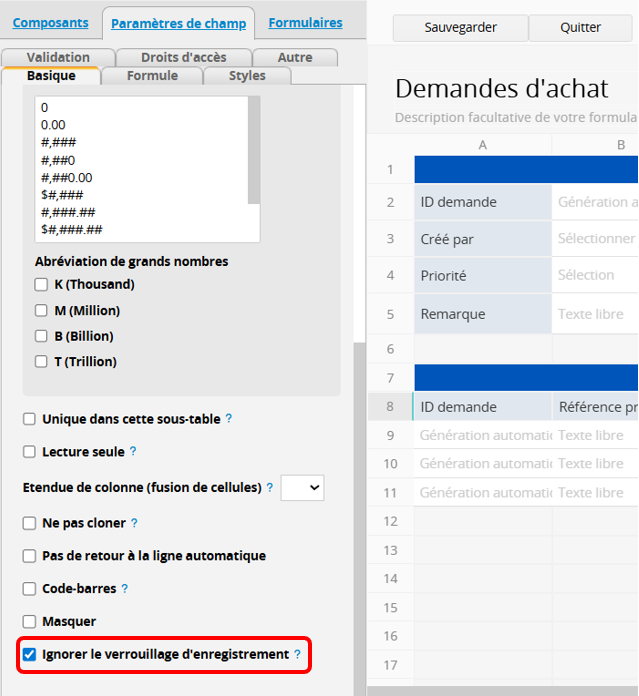
Dans la plupart des cas, un enregistrement ne doit pas être modifié une fois le processus d'approbation lancé - le système verrouille donc automatiquement l'enregistrement dès le début de l'approbation. Si vous souhaitez rendre un champ modifiable lors des étapes suivantes, vous devez cocher "ignorer le verrouillage de l'enregistrement" dans les paramètres du champ et appliquer des conditions Lecture seule avec la mise en forme conditionnelle.
Pour permettre au système de distinguer à quelle étape du processus d'approbation nous nous trouvons, vous devez ajouter deux champs et leur appliquer une formule d'approbation afin d'afficher le statut d'approbation.
Par exemple, si le processus d'approbation comprend deux étapes, vous pouvez ajouter les champs H2 et H3, puis appliquer "APPROVAL.STEP(1).STATUS()" dans les paramètres de formule de H2 et "APPROVAL.STEP(2).STATUS()" dans H3, afin d'afficher le statut des première et deuxième étapes d'approbation. Les formules d'approbation renvoient "N" lorsque l'étape n'est pas terminée, et "F" lorsqu'elle l'est.

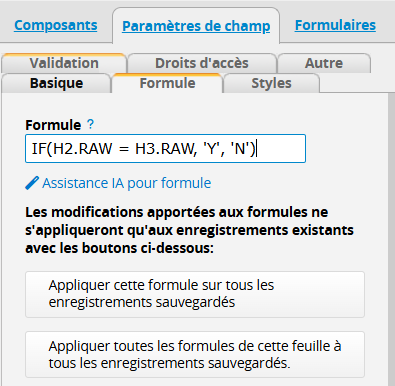
Après avoir ajouté les deux champs de l'étape précédente pour afficher les statuts d'approbation, vous devez ajouter un champ supplémentaire pour vérifier si les statuts des première et deuxième étapes sont identiques. Par exemple, vous pouvez ajouter un champ H4 et lui appliquer la formule conditionnelle IF(H2.RAW = H3.RAW, 'Y', 'N'). Si H2 et H3 sont tous deux "N" ou "F", c'est-à-dire que les deux étapes sont soit inachevées soit terminées, la formule renvoie "Y". Si l'une est "F" et l'autre "N", elle renvoie "N".
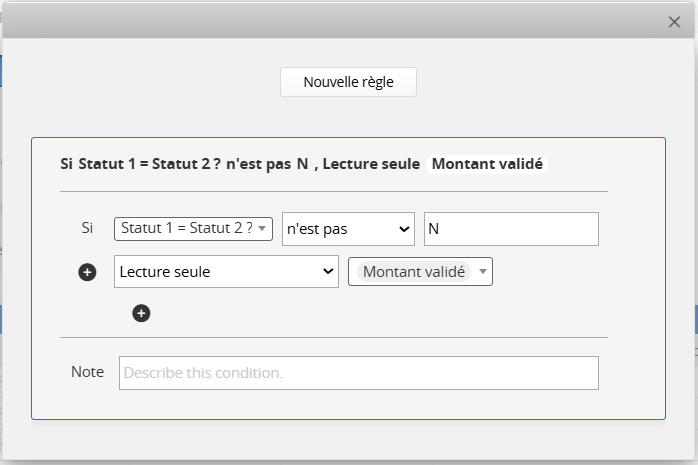
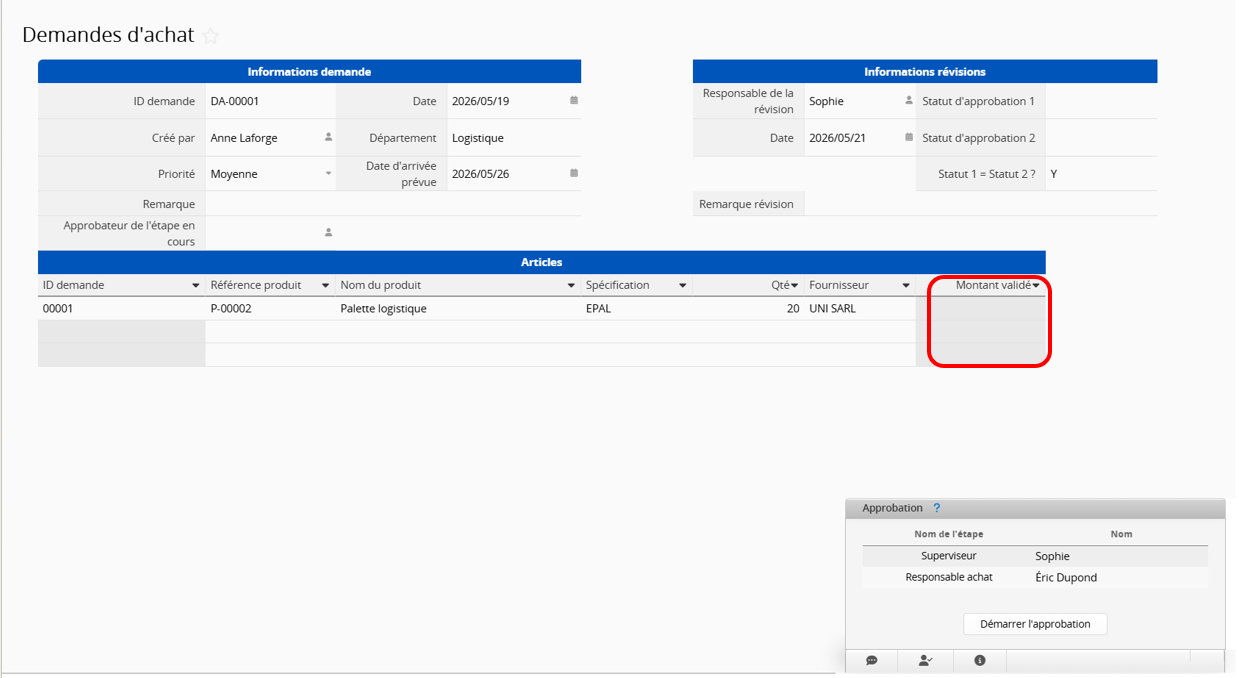
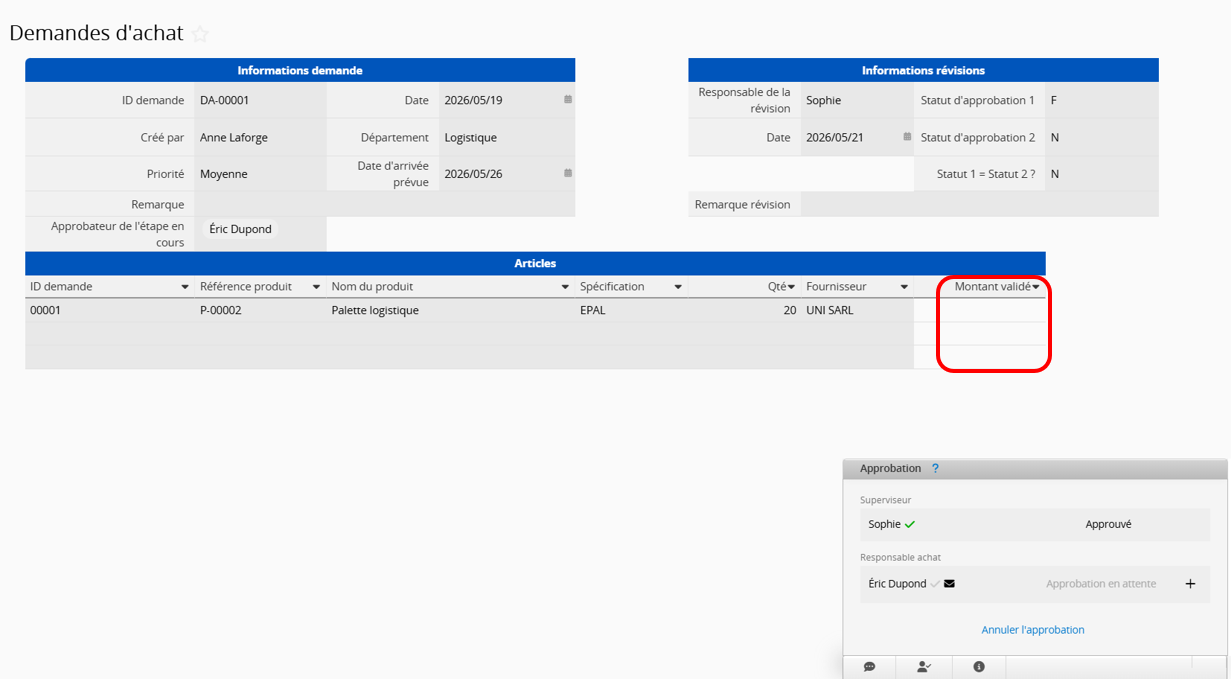
Ajoutez une nouvelle règle dans la mise en forme conditionnelle pour mettre le champ concerné en Lecture seule lorsque les statuts d'approbation des champs sont identiques, et supprimer cette restriction lorsqu'ils ne le sont pas. Ainsi, le champ "Montant validé" ne sera déverrouillé que lorsque le champ "Statut 1 = Statut 2 ?" vaut "N" (première étape terminée, deuxième étape non terminée). Une fois la conception enregistrée, la règle sera activée, permettant de modifier le champ uniquement lors de la deuxième étape d'approbation.
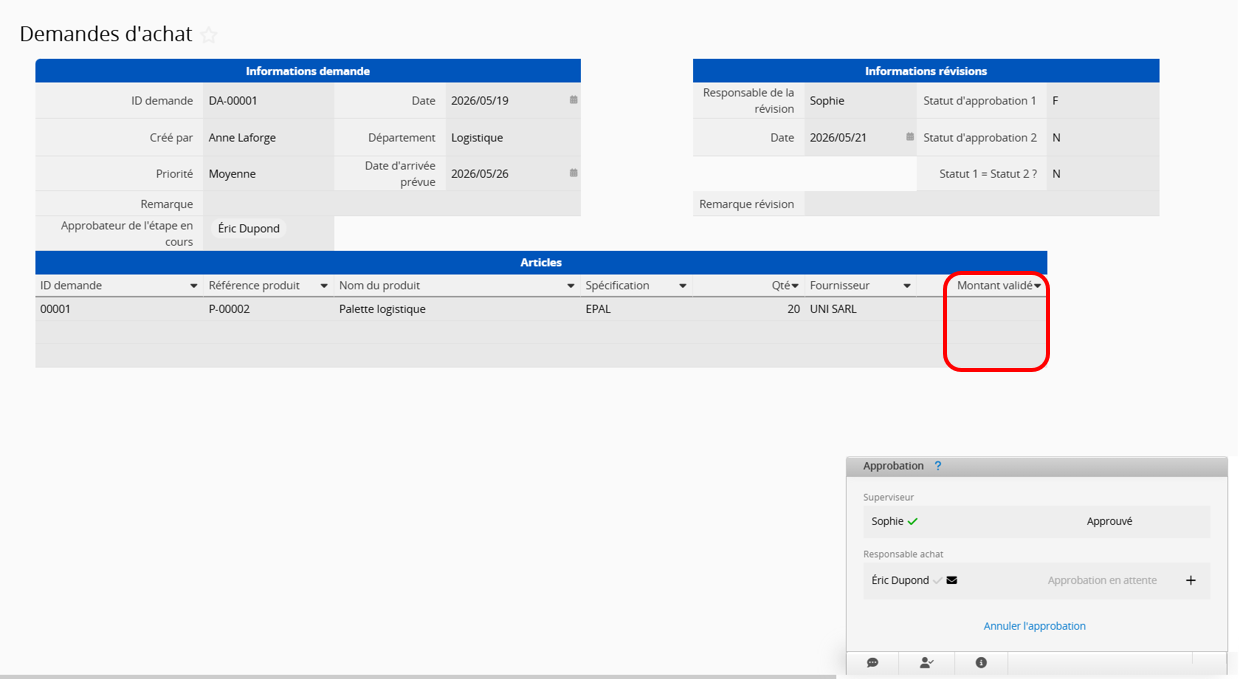
Une fois les paramètres appliqués, si le processus d'approbation n'a pas encore démarré, le champ "Montant validé" sera en Lecture seule.
Une fois la première étape d'approbation terminée, le champ sera déverrouillé et modifiable :
Après avoir configuré la modification du champ à une étape d'approbation spécifique, vous pouvez restreindre cette modification aux seuls approbateurs de cette étape. Suivez les étapes ci-dessous pour configurer ce paramètre :
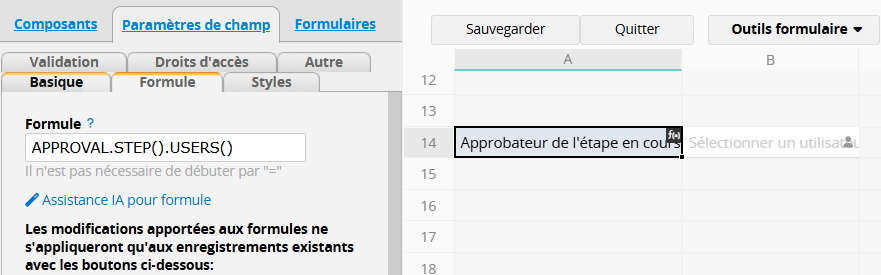
Ajoutez un champ Sélectionner un utilisateur et appliquez-lui la formule d'approbation APPROVAL.STEP([stepIndex]).USERS(). Laissez le paramètre [stepIndex] vide pour renvoyer les approbateurs de l'étape d'approbation en cours.
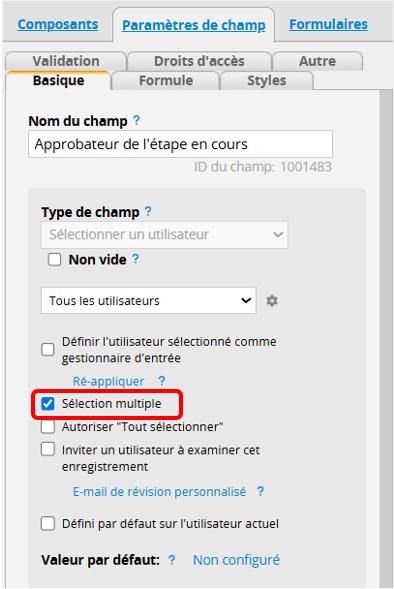
Remarque : si plusieurs approbateurs interviennent à la même étape, activez l'option Sélection multiple pour le champ après avoir appliqué la formule.
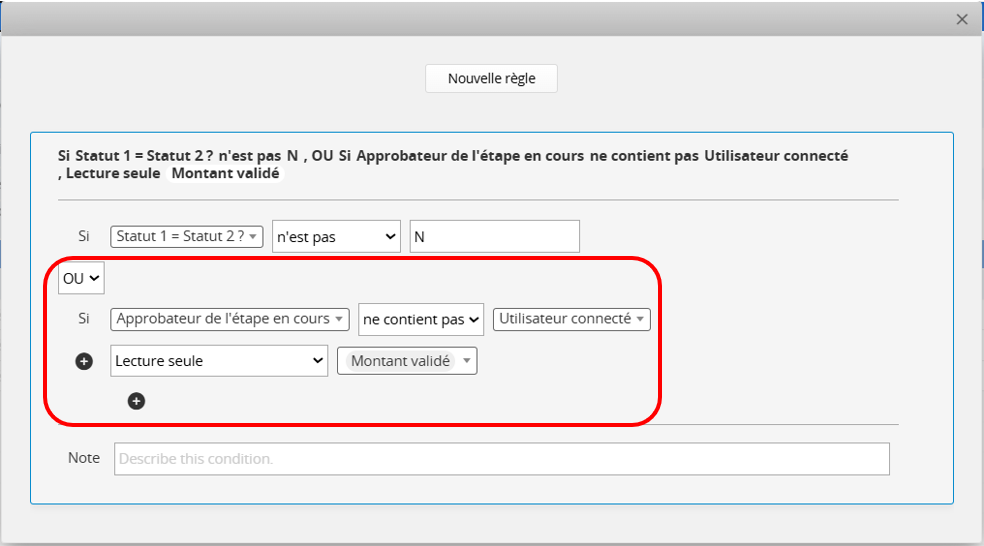
Accédez à la Mise en forme conditionnelle et ajoutez une règle à la mise en forme conditionnelle existante. Par exemple :
La règle d'origine : "Si le champ "Statut 1 = Statut 2 ?" n'est pas "N", mettre le champ concerné en "Lecture seule"."
Ajouter une règle : sélectionnez "OU" et définissez la règle "Approbateur de l'étape en cours" ne contient pas "Utilisateur connecté".
Une fois la configuration terminée, le champ ne sera déverrouillé que si aucune des conditions ci-dessus n'est remplie.
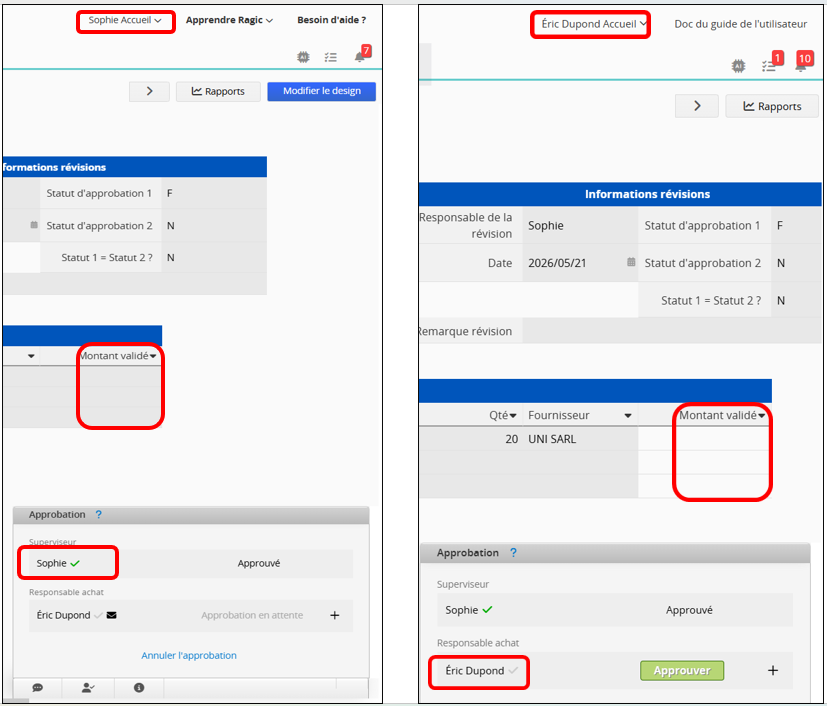
Effet obtenu :
Les utilisateurs qui ne sont pas approbateurs à cette étape ne pourront pas modifier le champ "Montant validé", tandis que les approbateurs de l'étape pourront le modifier.
 Merci pour votre précieux retour !
