 Guide de design
Guide de design
Guide de design
Formules qui renvoient des valeurs de champ en fonction de conditions spécifiques, par exemple renvoyer "Oui" lorsque la condition est remplie ou additionner les valeurs des champs qui correspondent aux critères.
Ci-dessous se trouve la liste des formules prises en charge. Veuillez noter que les formules suivantes sont sensibles à la casse.
| Formule | Description |
|---|---|
| IF(valeur==condition,valeur_si_vrai,valeur_si_faux) | Renvoie une valeur si la condition est évaluée comme VRAIE, ou une autre valeur si elle est évaluée comme FAUSSE. Pour plus de détails, cliquez ici. |
| IFS(valeur=condition1,valeur_si_vrai1,valeur=condition2,valeur_si_vrai2,...,vrai,valeur_par_défaut) | Vérifie si une ou plusieurs conditions sont remplies et renvoie la valeur correspondant à la première condition VRAIE. Pour plus de détails, cliquez ici. |
| LOOKUP(valeur,liste_recherche,[liste_résultat]) | Recherche une valeur dans une plage à une colonne ou une ligne (liste_recherche), et renvoie la valeur correspondante d’une autre plage à une colonne ou une ligne (liste_résultat). Pour plus de détails, cliquez ici. |
| AND(logique1, [logique2], ...) | Renvoie TRUE si toutes ses conditions sont évaluées comme VRAIE, renvoie FAUSSE si une ou plusieurs conditions sont évaluées comme FAUSSE. Pour plus de détails, cliquez ici. |
| OR(logique1, [logique2], ...) | Renvoie TRUE si au moins une condition est VRAIE, renvoie FALSE si toutes les conditions sont FAUSSES. Pour plus de détails, cliquez ici. |
| NOT(logique) | Renvoie TRUE si la condition testée est FAUSSE, et FALSE si la condition est VRAIE. Pour plus de détails, cliquez ici. |
| UPDATEIF(condition,valeur_si_vrai) | Modifie la valeur d’un champ lorsque au moins une condition est remplie. Pour plus de détails, cliquez ici |
| COUNTIF(plage_critères,critère) | Renvoie le nombre de valeurs dans une plage d’une sous-table qui répondent à un seul critère spécifié. Pour plus de détails, cliquez ici. |
| COUNTIFS(plage_critères1,critère1,[plage_critères2,critère2]...) | Applique des critères à des sous-tables sur plusieurs plages et compte le nombre de fois où tous les critères sont remplis. Pour plus de détails, cliquez ici. |
| SUMIF(plage,critère,[plage_somme]) | Renvoie la somme des valeurs d’une sous-table qui répondent à un critère spécifié. Pour plus de détails, cliquez ici. |
| SUMIFS(plage_somme,plage_critères1,critère1,[plage_critères2, critère2],...) | Renvoie la somme des valeurs d’une sous-table où chaque ligne répond à plusieurs critères. Pour plus de détails, cliquez ici. |
| MAXIFS(plage_max, plage_critères1, critère1, [plage_critères2, critère2], ...) | Renvoie la valeur maximale dans une sous-table parmi les cellules qui remplissent les conditions ou critères spécifiés. Pour plus de détails, cliquez ici. |
| MINIFS(plage_min, plage_critères1, critère1, [plage_critères2, critère2], ...) | Renvoie la valeur minimale dans une sous-table parmi les cellules qui remplissent les conditions ou critères spécifiés. Pour plus de détails, cliquez ici. |
Ragic prend en charge l’utilisation des formules conditionnelles. Veuillez noter que changer le type de champ peut affecter les résultats des calculs dans certaines situations.
Remarque : il existe deux circonstances dans lesquelles vous devrez ajouter ".RAW" au champ référencé lors de l’affectation des formules conditionnelles :
1. Lors de l’utilisation de l’opérateur "=" pour comparer deux champs entre eux dans la condition de la formule. Toutefois, lorsque vous ne faites référence qu’à un seul champ qui est égal à une valeur fixe, ".RAW" n’est pas nécessaire.
2. Lors de l’affectation de la formule à un champ numérique en utilisant l’opérateur "=" pour référencer un champ texte (texte, sélection, date, etc.) égal à une valeur fixe (ce qui renverra un résultat numérique). Si vous faites référence à un seul champ numérique égal à une valeur avec l’opérateur "=", ".RAW" n’est pas nécessaire.
Pour plus de détails sur ".RAW", veuillez consulter cette section.
Les champs de type Date sont calculés en jours.
Les formules conditionnelles peuvent également être imbriquées.
La fonction IF renvoie une valeur si une condition spécifiée est évaluée comme vraie (TRUE), et une autre valeur si elle est évaluée comme fausse (FALSE).
| Formule | Syntaxe |
|---|---|
| IF | IF(valeur=condition,valeur_si_vrai,valeur_si_faux) |
Exemples :
Exemple basique : IF(A2=10,10,0)
Si la valeur du champ de référence A2 est égale à 10, la valeur de ce champ sera 10. Pour toute autre valeur de A2, la valeur de ce champ sera 0.
Avec une valeur texte comme résultat : IF(A1=1,'Vrai','Faux')
Si la valeur du champ de référence A1 est égale à 1, la valeur de ce champ sera "Vrai". Pour toute autre valeur de A1, la valeur sera "Faux".
Usage pratique : IF(A2>=60,'Oui','Non')
Si le champ âge est supérieur ou égal à 60, la valeur du champ "Bénéficie-t-il d’une remise senior ?" sera "Oui", sinon, la valeur sera "Non".
Remarque :
L’ancienne syntaxe de la fonction IF est toujours supportée dans Ragic :
valeur='condition'?'valeur_si_vrai':'valeur_si_faux'
Exemple : A1=='ouvert'?'O':'C'
Si A1 est "ouvert", renvoie O. Sinon, renvoie C.
Si vous souhaitez référencer deux champs qui sont égaux l’un à l’autre avec l’opérateur "=" comme condition dans une formule conditionnelle, ajoutez .RAW après les champs référencés.
|
Syntaxe |
|---|
| IF(champ1.RAW=champ2.RAW,valeur_si_vrai,valeur_si_faux) |
Exemples :
Exemple 1 : IF(A1.RAW=A2.RAW,1,0)
Si la valeur du champ référencé A1 est égale à celle du champ A2, renvoie 1, sinon renvoie 0.
Exemple 2 : IF(A1.RAW=A2.RAW,'Ouvert','Fermé')
Si la valeur du champ référencé A1 est égale à celle du champ A2, renvoie "Ouvert", sinon renvoie "Fermé".
|
Syntaxe |
|---|
| IF(champ_texte1.RAW="texte",valeur_num_si_vrai,valeur_num_si_faux) |
Exemple : IF(A1.RAW="Oui",1,0)
Si la valeur du champ texte A1 est "Oui", renvoie 1, sinon renvoie 0.
Si vous référencez un champ numérique et comparez sa valeur avec "=", .RAW n’est pas nécessaire.
Exemple : IF(A1=1,'OUI','NON')
Si la valeur du champ A1 est 1, renvoie "OUI", sinon renvoie "NON".
Exemple : IF(A8.RAW='',"VRAI","FAUX")
Cette formule vérifie si le champ A8 est vide. Sans ajouter .RAW, la valeur numérique "0" serait également considérée comme vide.
IF(A1!='', A1.RAW)
Si vous souhaitez récupérer du texte à partir des champs référencés en utilisant les fonctions LEFT(), RIGHT() et MID(), ajoutez +"" après le champ référencé.
Exemple :
IF(A1="Oui",A5,LEFT(A5+"",2))
Si la valeur du champ A1 est égale à "Oui", la valeur de ce champ sera celle du champ A5. Pour toute autre valeur de A1, la valeur de ce champ sera composée des 2 premiers caractères de A5.
Étant donné que le système ne prend pas en charge la référence directe de TODAY() ou NOW() dans une formule IF(), il faut créer un autre champ qui référence un champ contenant la valeur de TODAY() ou NOW().
Exemple :
Si vous voulez comparer la valeur du champ de date A1 à TODAY(), créez le champ A2 et configurez-le avec TODAY(). Ensuite, appliquez la formule :
IF(A1>A2,"Valide","Expiré")
Si la valeur du champ A1 est supérieure à TODAY(), le résultat sera "Valide".
Si elle est inférieure, le résultat sera "Expiré".
Pour utiliser TODAY() ou le champ configuré avec TODAY() dans des calculs dans une formule IF(), créez un champ A2 pour effectuer le calcul complet, par exemple :
A1-TODAY()
Puis appliquez la formule :
IF(A2>0,"Valide","Expiré")
Remarque : la valeur de TODAY() ou NOW() ne sera pas recalculée automatiquement après l’enregistrement des entrées. Pour recalculer cette valeur, il est nécessaire de appliquer un workflow quotidien.
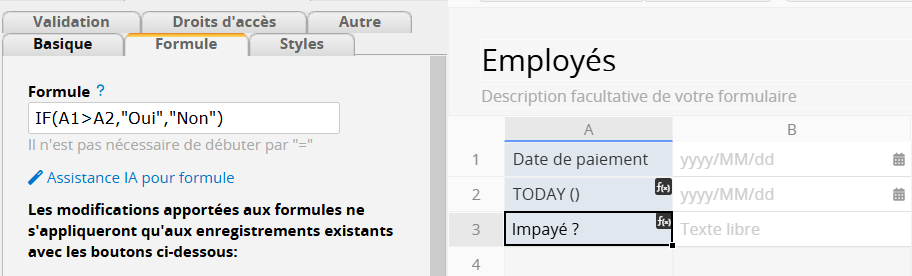
1. Application sur un champ non‑date pour comparer les valeurs de champs de type date.
Dans cet exemple, A1 et A2 sont des champs de date, et TODAY() est appliqué à A2. Dans A3, saisissez la formule :
IF(A1>A2,"Oui","Non")
2. Application sur des champs numériques pour effectuer des opérations d’addition ou de soustraction sur des champs de date.
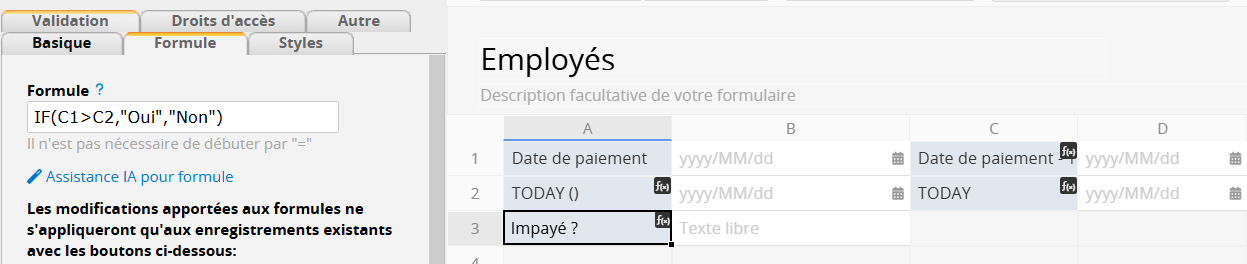
Dans cet exemple, il n’est pas possible de saisir directement la formule :
IF(A1-1>A2,"Oui","Non") dans A4.
Il faut créer deux autres champs numériques, C1 et C2. Dans C1, saisissez la formule : A1-1, puis, dans C2, saisissez la formule : A2
Enfin, dans A3, modifiez la formule ainsi :
IF(C1>C2,"Oui","Non")
Utilisez COUNTIF pour compter le nombre de lignes dans une sous‑table qui répondent à un critère spécifié - par exemple, pour compter le nombre de fois qu’un article particulier apparaît dans un reçu.
| Formule | Syntaxe |
|---|---|
| COUNTIF | COUNTIF(plage_critères,critère) |
Arguments :
plage_critères (obligatoire) : cette plage doit être un champ de sous‑table pour vérifier les valeurs correspondant aux critères spécifiés.
critère (obligatoire) : le critère définissant quelles cellules de plage_critères seront comptées. Il peut s’agir d’un nombre, d’une expression, d’une référence à un autre champ ou d’une chaîne de texte.
Référez‑vous au tableau ci‑dessous :
| Application | Exemples d’entrée de formule |
|---|---|
| Numéro de référence | "8" |
| Comparaison numérique | "> 8", "< 8", "!= 8" |
| Texte de référence | "raisin" |
| Inégalité de texte | "!='raisin'" (Utiliser des guillemets différents à l’extérieur et à l’intérieur, par exemple double guillemets à l’extérieur et simples à l’intérieur) |
| Référence au champ de sous‑table | A4 (pas besoin de guillemets ni de "=", écrivez simplement le nom du champ) |
| Comparaison avec le champ de sous‑table | "> A4", "< A4", "!=A4" |
Remarque : COUNTIF ne peut référencer qu’une seule sous‑table et doit être utilisé dans des champs indépendants ; il ne prend en charge qu’un seul critère. Pour plusieurs critères, utilisez COUNTIFS.
Exemple :
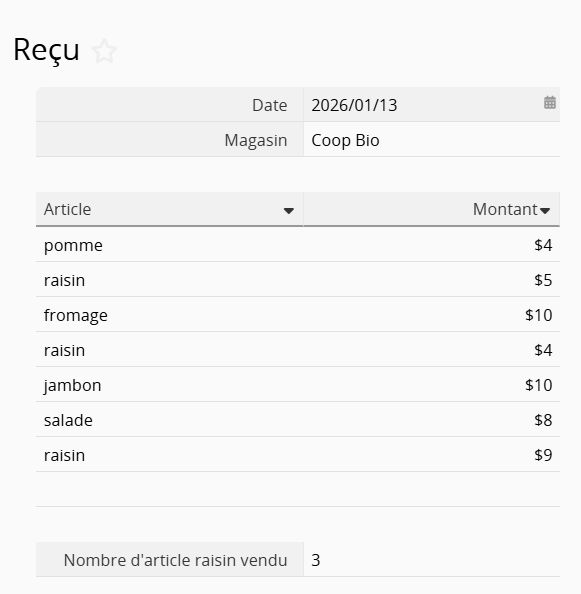
La formule COUNTIF(A4,'raisin') saisie dans le champ A9 retourne le nombre de lignes de la colonne A4 de la sous‑table contenant le produit nommé "raisin".
| Formule | Syntaxe |
|---|---|
| COUNTIFS | COUNTIFS(plage_critères1,critère1,[plage_critères2,critère2]...) |
Arguments :
plage_critères1 (obligatoire) : cette plage doit être un champ de sous‑table pour vérifier les valeurs correspondant aux critères spécifiés.
critère1 (obligatoire) : le critère définissant quelles cellules de criteria_range1 seront comptées. Il peut s’agir d’un nombre, d’une expression, d’une référence à un autre champ ou d’une chaîne de texte.
Référez‑vous au tableau ci‑dessous pour les exemples :
| Application | Exemples d’entrée de formule |
|---|---|
| Numéro de référence | "8" |
| Comparaison numérique | "> 8", "< 8", "!= 8" |
| Texte de référence | "raisin" |
| Inégalité de texte | "!='raisin'" (Utiliser des guillemets différents à l’extérieur et à l’intérieur, par exemple double guillemets à l’extérieur et simples à l’intérieur) |
| Référence au champ de sous‑table | A4 (pas besoin de guillemets ni de "=", écrivez simplement le nom du champ) |
| Comparaison avec le champ de sous‑table | "> A4", "< A4", "!=A4" |
plage_critères2, critère2,… (optionnel) : les lignes sont comptées lorsque des plages supplémentaires correspondent à leurs critères associés.
Remarque : COUNTIFS ne peut référencer qu’une seule sous‑table et doit être utilisé dans des champs indépendants.
Utilisez SUMIF pour additionner les valeurs stockées dans une ligne spécifique d’une sous‑table qui répond à un seul critère ; par exemple, pour additionner la valeur monétaire d’un article spécifique lorsqu’il apparaît dans un reçu.
| Formule | Syntaxe |
|---|---|
| SUMIF | SUMIF((plage,critère,[plage_somme]) |
Arguments :
plage (obligatoire) : cette plage doit être un champ de sous‑table pour vérifier les valeurs correspondant aux critères spécifiés.
critère (obligatoire) : le critère définissant quelles cellules de range seront additionnées. Il peut s’agir d’un nombre, d’une expression, d’une référence à un autre champ ou d’une chaîne de texte. Référez‑vous au tableau ci‑dessous pour les exemples :
| Application | Exemples d’entrée de formule |
|---|---|
| Numéro de référence | "8" |
| Comparaison numérique | "> 8", "< 8", "!= 8" |
| Texte de référence | "raisin" |
| Inégalité de texte | "!='apple'" (Utiliser des guillemets différents à l’extérieur et à l’intérieur, par exemple double guillemets à l’extérieur et simples à l’intérieur) |
| Référence au champ de sous‑table | A4 (pas besoin de guillemets ni de "=", écrivez simplement le nom du champ) |
| Comparaison avec le champ de sous‑table | "> A4", "< A4", "!=A4" |
plage_somme (optionnel) : les champs réels à additionner si vous voulez additionner des valeurs dans d’autres champs de la sous‑table que ceux spécifiés dans l’argument range. Si sum_range est omis, seules les cellules spécifiées dans range seront additionnées (les mêmes champs auxquels les critères sont appliqués).
Remarque : SUMIF ne peut référencer qu’une seule sous‑table et doit être utilisé dans des champs indépendants ; il ne prend en charge qu’un seul critère. Pour appliquer plusieurs critères, utilisez SUMIFS.
Exemple :
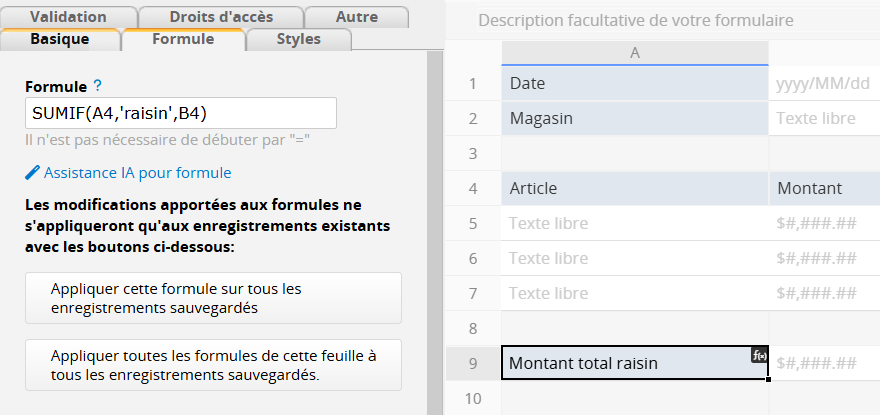
La formule SUMIF(A4,'raisin',B4) saisie dans le champ A9 renvoie la somme des valeurs dans la colonne B4 de la sous‑table lorsque le champ de sous‑table A4 contient le nom du produit "raisin".
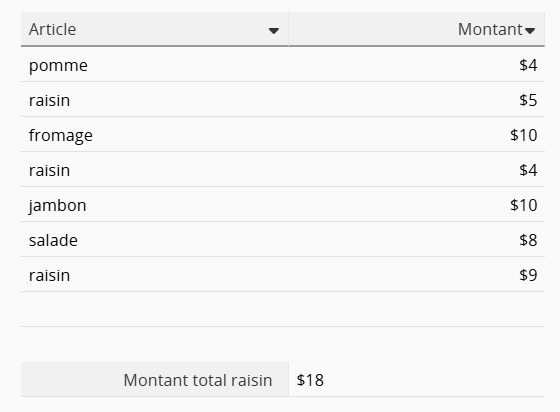
Utilisez SUMIFS pour additionner les valeurs stockées dans une ligne spécifique d’une sous‑table qui répond à plusieurs critères. Vous pouvez par exemple l'utiliser pour additionner la valeur monétaire de plusieurs articles spécifiques dans certains magasins lorsqu’ils apparaissent dans un reçu.
| Formule | Syntaxe |
|---|---|
| SUMIFS | SUMIFS((plage_somme,plage_critères1,critère1,[plage_critères2, critère2],...) |
Arguments :
plage_somme (obligatoire) : cette plage doit être un champ de sous‑table pour vérifier les valeurs correspondant aux critères spécifiés.
plage_critères1 (obligatoire) : la première plage utilisée pour filtrer les données correspondantes.
critère1 (obligatoire) : le critère appliqué à criteria_range1 ; il peut s’agir d’un nombre, d’un texte ou d’une formule.
plage_critères2, critère2,... (optionnel) : plages supplémentaires à additionner et leurs critères associés.
Si vous souhaitez appliquer plusieurs critères à un même champ, par exemple la somme du champ A1 égale à A ou égale à B, vous devez utiliser plusieurs SUMIF() séparés plutôt que SUMIFS().
Note : SUMIFS ne peut référencer qu’une seule sous‑table et doit être utilisé dans des champs indépendants.
Exemple :
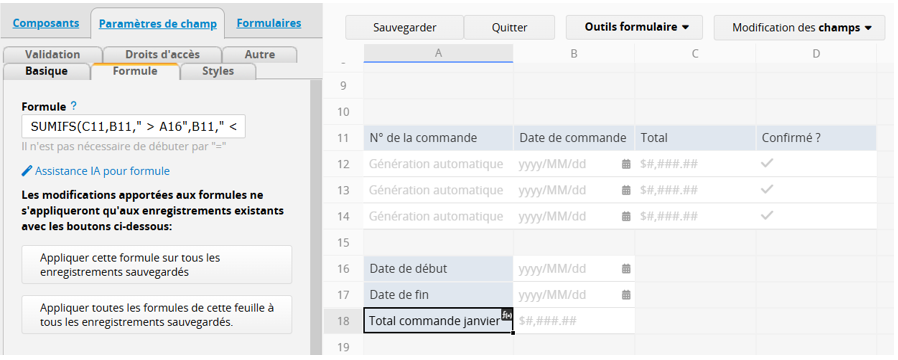
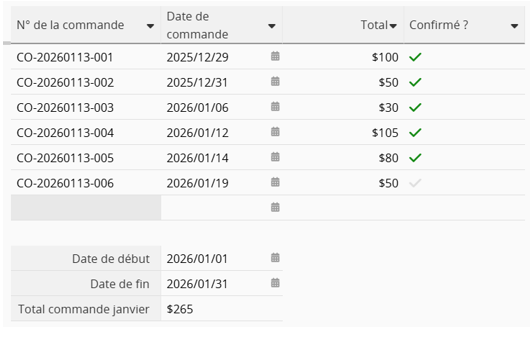
La formule SUMIFS(C11,B11," > A16",B11," < A17") dans le champ A18 renvoie la somme des valeurs de la colonne C11 de la sous‑table lorsque la date de commande (valeur B11) est postérieure au champ A16 et antérieure au champ A17.
Utilisez MAXIFS pour renvoyer la valeur maximale stockée dans une ligne spécifique d’une sous-table qui répond à plusieurs critères.
| Formule | Syntaxe |
|---|---|
| MAXIFS | MAXIFS(plage_max, plage_critères1, critère1, [plage_critères2, critère2],...) |
Arguments :
plage_max (obligatoire) : cette plage doit être un champ de sous-table contenant les valeurs parmi lesquelles la valeur maximale sera renvoyée.
plage_critères1 (obligatoire) : la première plage utilisée pour filtrer les données correspondantes.
critère1 (obligatoire) : le critère appliqué à criteria_range1 ; il peut s’agir d’un nombre, d’un texte ou d’une formule.
plage_critères2, critère2,... (optionnel) : plages supplémentaires et leurs critères associés.
Remarque : MAXIFS ne peut référencer qu’une seule sous-table et doit être utilisé dans des champs indépendants.
Exemple :
La formule MAXIFS(C11,B11," > A16",B11," < A17") dans le champ A18 renvoie la valeur maximale de la colonne C11 de la sous-table lorsque la date de commande (valeur B11) est postérieure au champ A16 et antérieure au champ A17.

Utilisez MINIFS pour renvoyer la valeur minimale stockée dans une ligne spécifique d’une sous-table qui répond à plusieurs critères.
| Formule | Syntaxe |
|---|---|
| MINIFS | MINIFS(plage_min, plage_critères1, critère1, [plage_critères2, critère2],...) |
Arguments :
plage_min (obligatoire) : cette plage doit être un champ de sous-table contenant les valeurs parmi lesquelles la valeur minimale sera renvoyée.
plage_critères1 (obligatoire) : la première plage utilisée pour filtrer les données correspondantes.
critère1 (obligatoire) : le critère appliqué à criteria_range1 ; il peut s’agir d’un nombre, d’un texte ou d’une formule.
plage_critères2, critère2,... (optionnel) : plages supplémentaires et leurs critères associés.
Remarque : MINIFS ne peut référencer qu’une seule sous-table et doit être utilisé dans des champs indépendants.
Exemple :
La formule MINIFS(C11,B11," > A16",B11," < A17") dans le champ A18 renvoie la valeur minimale de la colonne C11 de la sous-table lorsque la date de commande (valeur B11) est postérieure au champ A16 et antérieure au champ A17.

Les formules conditionnelles peuvent être imbriquées lorsque plusieurs conditions doivent être remplies.
Exemple 1 :
IF(A1=1,'Mauvais',IF(A1=2,'Bon',IF(A1=3,'Excellent','Pas de score valide')))
La formule ci-dessus signifie que :
- si A1 vaut 1, le résultat sera "Mauvais".
- si A1 vaut 2, le résultat sera "Bon".
- si A1 vaut 3, le résultat sera "Excellent".
- si A1 a une autre valeur, le résultat sera "Pas de score valide".
Exemple 2 :
IF(
AND(A1.RAW='OUI',A2.RAW='Jimmy'),
C3*C7,
IF(
AND(A1.RAW='OUI',A2.RAW='John'),
C3*C8,
IF(
AND(A1.RAW='OUI',A2.RAW='Jane'),
C3*C9,
C3*C10
)
)
)
La formule ci-dessus signifie que :
- si A1 a la valeur "OUI" et que A2 a la valeur "Jimmy", le résultat sera C3*C7.
- si A1 a la valeur "OUI" et que A2 a la valeur "John", le résultat sera C3*C8.
- si A1 a la valeur "OUI" et que A2 a la valeur "Jane", le résultat sera C3*C9.
- si aucune de ces conditions n’est remplie, le résultat sera C3*C10.
En plus des formules conditionnelles imbriquées, vous pouvez utiliser IFS() pour vérifier si une ou plusieurs conditions sont remplies et renvoyer la valeur correspondant à la première condition TRUE.
| Formule | Syntaxe |
|---|---|
| IFS() | IFS(valeur=condition1,valeur_si_vrai1,valeur=condition2,valeur_si_vrai2,
...,true,valeur_par_défaut) |
Arguments :
- valeur=condition1 (obligatoire) : La première condition est évaluée à TRUE ou FALSE.
- valeur_si_vrai1 (obligatoire) : Résultat renvoyé si valeur=condition1 est TRUE.
- valeur=condition2 (obligatoire) : La deuxième condition est évaluée à TRUE ou FALSE.
- valeur_si_vrai2 (obligatoire) : Résultat renvoyé si valeur=condition2 est TRUE.
Vous devez définir au moins deux ensembles de conditions. Vous pouvez en ajouter davantage si nécessaire.
- true (optionnel) : Saisissez "true" si vous souhaitez définir la valeur par défaut lorsque aucune des autres conditions n’est remplie.
- valeur_par_défaut (optionnel) : Résultat renvoyé si aucune des autres conditions n’est remplie.
Exemple :
IFS(A1=1,"Mauvais",A1=2,"Bon",A1=3,"Excellent",true,"Pas de score valide")
La formule ci-dessus signifie que :
- si A1 vaut 1, le résultat sera "Mauvais".
- si A1 vaut 2, le résultat sera "Bon".
- si A1 vaut 3, le résultat sera "Excellent".
- si A1 a une autre valeur, le résultat sera "Pas de score valide".
Renvoie le résultat correspondant en fonction d’une plage ou d’une condition spécifiée.
| Formule | Syntaxe |
|---|---|
| LOOKUP | LOOKUP(valeur,table_de_recherche,[table_de_résultats]) |
valeur (obligatoire) : la valeur du champ à rechercher. Le système cherche une correspondance exacte ou la valeur la plus proche dans la table_de_recherche.
[table_de_recherche] (obligatoire) : un tableau tel que [0, 100, 500] dans lequel LOOKUP recherche la valeur spécifiée.
table_de_résultats (optionnel) : définit les résultats à renvoyer lorsqu’une correspondance est trouvée. Doit contenir le même nombre d’éléments que table_de_recherche, par exemple ["Petit", "Moyen", "Grand"]. Si omis, la fonction renvoie la valeur de table_de_recherche, ou, si aucune correspondance exacte n’est trouvée, le résultat pour la plus grande valeur inférieure ou égale à la valeur spécifiée. Renvoie vide si la valeur est inférieure à tous les éléments.
Exemple 1 : LOOKUP(A1,[0,45,65],['Petit','Moyen','Grand'])
La valeur sera "Petit" si A1 est comprise entre 0 et 44, "Moyen" pour 45~64, et "Grand" pour une valeur supérieure ou égale à 65.
Exemple 2 (Référencement de plusieurs champs) : LOOKUP(A1,[0,45,65],[A3+A4,B5,B6])
La valeur sera A3+A4 si A1 est comprise entre 0 et 44, B5 pour 45~64, et B6 pour une valeur supérieure ou égale à 65.
Renvoie TRUE si toutes les conditions testées sont VRAIE, renvoie FALSE si une ou plusieurs conditions sont FAUSSE.
| Formule | Syntaxe |
|---|---|
| AND | AND(logique1, [logique2], ...) |
Arguments :
logique1 (obligatoire) : la première condition à tester, qui renvoie TRUE ou FALSE.
logique2 (optionnel) : conditions supplémentaires pouvant également influencer si le résultat est vrai ou faux.
Renvoie TRUE si au moins une condition est VRAIE, renvoie FALSE si toutes les conditions sont FAUSSES.
| Formule | Syntaxe |
|---|---|
| OR | OR(logique1, [logique2], ...) |
Arguments :
logique1 (obligatoire) : la première condition évaluée à TRUE ou FALSE.
logique2 (optionnel) : conditions supplémentaires, si l’une est vraie, le résultat global est TRUE.
Renvoie TRUE si la condition testée est FAUSSE, et FALSE si la condition est VRAIE.
| Formule | Syntaxe |
|---|---|
| NOT | NOT(logique) |
Exemple :
NOT(A2>10)
Si la valeur du champ de référence A2 est inférieure ou égale à 10, le système renvoie "true", sinon, il renvoie "false".
Utilisez UPDATEIF pour conserver l’ancienne valeur dans le champ si la condition est fausse. La valeur d’un champ utilisant la fonction UPDATEIF ne change que si la condition testée par UPDATEIF est VRAIE.
| Formule | Syntaxe |
|---|---|
| UPDATEIF | UPDATEIF(condition,valeur_si_vrai) |
Arguments :
condition (obligatoire) : Détermine si le champ est mis à jour. Si la condition est remplie, le champ est mis à jour, sinon, il reste inchangé.
valeur_si_vrai (obligatoire) : La valeur à appliquer lorsque la condition est remplie, qui peut être un nombre, du texte ou une référence à un autre champ.
Exemples :
Exemple basique : UPDATEIF(A2=10,10)
Si la valeur du champ de référence A2 est égale à 10, la valeur de ce champ sera 10. Pour toute autre valeur de A2, la valeur du champ restera inchangée par rapport à la version précédemment enregistrée.
Exemple pratique : UPDATEIF(A2='Même que l’adresse domicile',A1)
Si la valeur du champ A2 est "Même que l’adresse domicile", la valeur du champ "Adresse de livraison" sera A1 (adresse domicile), sinon, la valeur restera vide.
 Merci pour votre précieux retour !
