 Guide de design
Guide de design
Guide de design
Si vous souhaitez envoyer un fichier Excel de vos enregistrements à d'autres personnes, vous pouvez utiliser notre fonction d'exportation Publier sur le web. Elle générera un lien permettant aux autres de télécharger directement le fichier Excel.
Pour utiliser la fonction Publier sur le web, allez dans page liste > Outils > Publier sur le web situé dans la section Rapports.
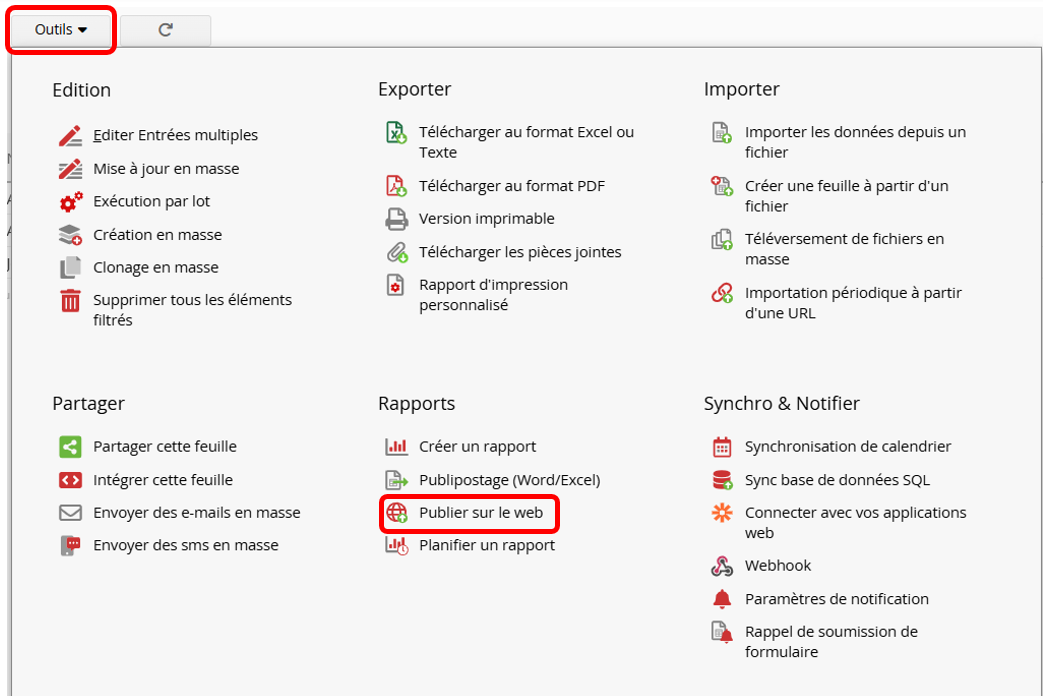
Quand vous publiez sur le web, vous devez configurez les droits d'accès droits d'accès du groupe EVERYONE de manière à ce que vos enregistrements soient téléchargeable par tous. Gardez à l'esprit que modifier les droits du groupe d'utilisateurs EVERYONE va influencer les droits d'accès pour l'ensembme de votre feuille.
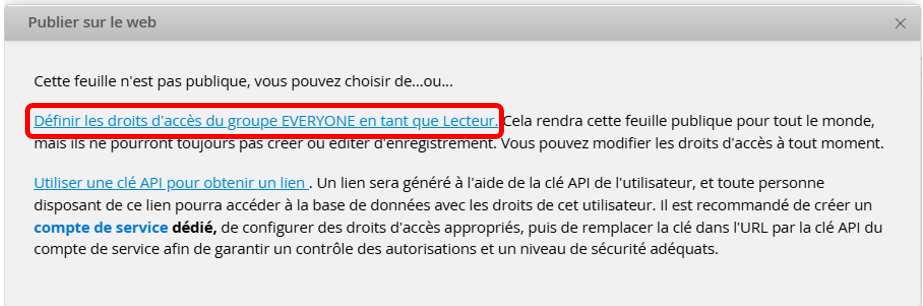
Si vous n'avez pas configuré votre feuille comme étant publique dans les paramètres des droits d'accès, vous avez deux possibilités :
Cela rendra cette feuille accessible par tous, sans pour autant donner le droit de modifier ou de créer des enregistrements. Assurez-vous également que le groupe EVERYONE ait accès à la fonctionnalité "Télécharger la page liste". Vous pouvez modifier les droits d'accès à tout moment.
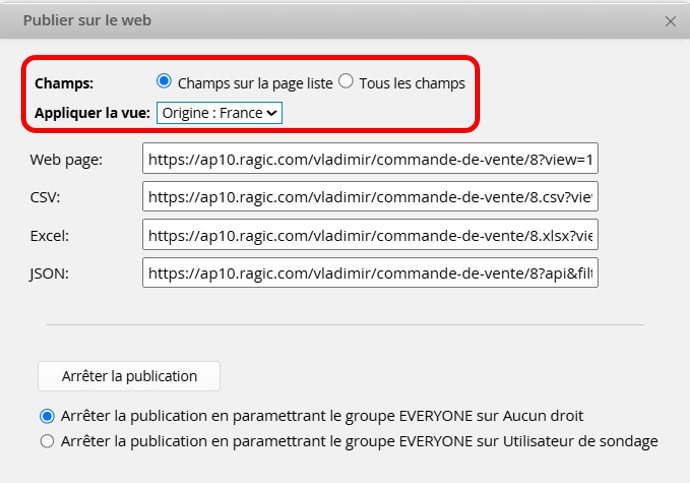
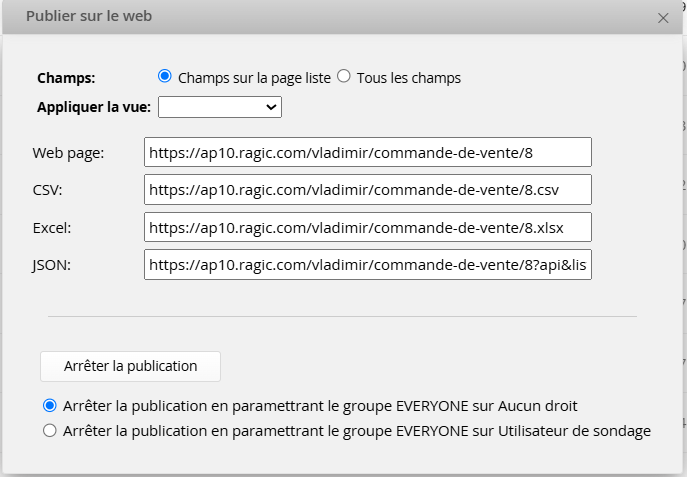
Vous pouvez sélectionner les champs de la page liste ou tous les champs à publier, et choisir d’appliquer ou non une vue partagée enregistrée.
Remarque : si aucune vue partagée n’est configurée, vous pouvez tout de même publier des données filtrées en suivant cette méthode pour ajouter des paramètres de filtre à l’URL.
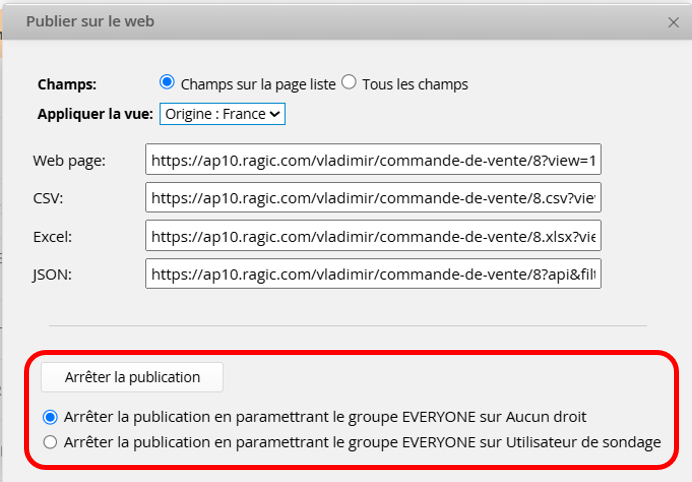
Lorsque que vous souhaitez arrêter de rendre la feuille publique, vous pouvez configurer les droits d'accès pour le groupe d'utilisateurs EVERYONE sur Aucun droit ou Utilisateur de sondage via le panneau de cette fonctionnalité sans avoir à passer en mode design.
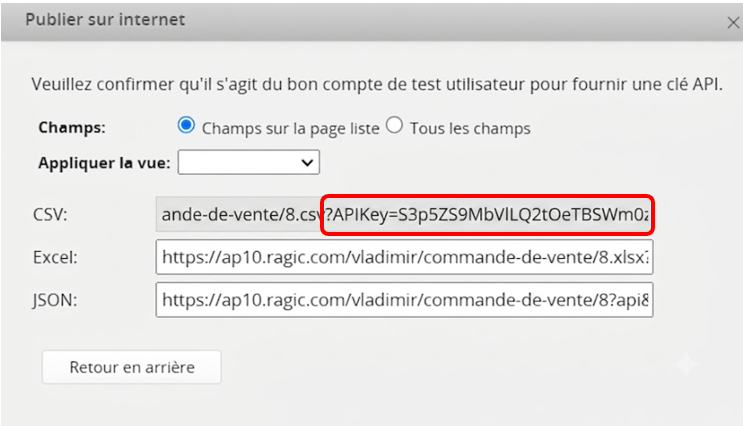
Cliquez sur la seconde option va générer une clé API configuré avec les droits d'accès de l'utilisateur connecté.
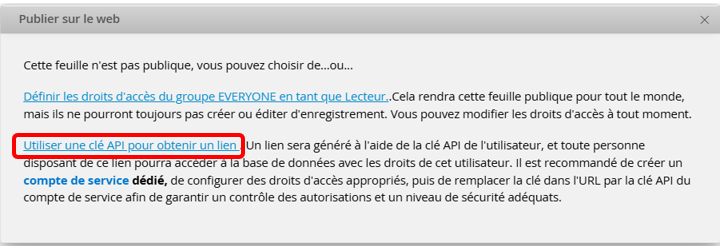
Toute personne disposant du lien peut accéder à la base de données avec les mêmes droits que l’utilisateur ayant généré la clé API. Il est donc recommandé de créer un compte de service dédié, de configurer les droits d’accès appropriés et de remplacer la clé présente dans l’URL par la clé API du compte de service afin de garantir un contrôle approprié des autorisations et la sécurité des données.
Vous pouvez également sélectionner les champs de la page liste ou tous les champs à publier, et choisir d’appliquer ou non une vue partagée déjà sauvegardée.
Remarque : si aucune vue partagée n’est configurée, vous pouvez tout de même publier des données filtrées en suivant cette méthode pour ajouter des paramètres de filtre à l’URL.
Si vous n'utilisez pas un compte de service et souhaitez utiliser une clé API d'un autre compte, veuillez vous connecter d'abord à ce compte puis consulter ce document pour obtenir votre clé API. Une fois que vous l'avez obtenue, vous pouvez la poster après "APIKey=" dans l'URL.
Si vous souhaitez publier uniquement certains champs en ligne, vous pouvez ajouter des paramètres à l’URL générée pour Publier sur le web. Les différents types d’URL nécessitent des paramètres différents. Notez que les URL de page web ne permettent pas d’ajouter de paramètres pour spécifier les champs.
Exemple :
1. Si l’URL générée pour télécharger un fichier Excel est :
https://www.ragic.com/CompteExemple/Onglet1/18.xlsxAjoutez le paramètre ?f=cust&s=1000&order=["ID_champ",...] pour spécifier les champs à inclure. (Pour connaître le field_id, veuillez consulter ce document.)
https://www.ragic.com/CompteExemple/Onglet1/18.xlsx?f=cust&s=1000&order=["1000231","1000243"]
Exemple : 1. Si l’URL générée pour récupérer les données au format JSON est :
https://www.ragic.com/CompteExemple/Onglet1/18?api&listing
Ajoutez le paramètre &fetchDomainIds={field_id} pour inclure uniquement les champs spécifiés. Ajoutez ce paramètre plusieurs fois si vous souhaitez inclure plusieurs champs.
2. Vous souhaitez inclure uniquement les données des champs dont les ID sont "1000231" et "1000243".
3. Ajoutez les paramètres à l’URL comme indiqué ci-dessous :
https://www.ragic.com/CompteExemple/Onglet1/18?api&listing&fetchDomainIds=1000231&fetchDomainIds=1000243
 Merci pour votre précieux retour !
