 Guide de design
Guide de design
Guide de design
Le bouton d’action Envoyer un message instantané vous permet de créer des modèles incluant des valeurs enregistrées dans votre base de données. Les utilisateurs peuvent cliquer sur ce bouton d’action pour envoyer des messages directement aux destinataires désignés. Cette fonctionnalité offre une plus grande flexibilité de personnalisation. Actuellement, elle peut être utilisée pour envoyer des messages personnalisés tels que des rappels de rendez-vous, des promotions marketing ou des notifications de retrait par SMS.

Remarque : cette fonctionnalité n’est pas prise en charge dans un des forfaits Sur site.
Accédez au mode design sur votre page formulaire, puis cliquez sur Outils formulaire > Envoyer un message instantané dans la section Boutons personnalisés.

Cette fonctionnalité est disponible uniquement pour les utilisateurs disposant du forfait Professional ou d'un forfait supérieur et nécessite l’achat de crédits SMS.
Si vous utilisez la fonctionnalité SMS pour la première fois, vous devrez remplir un formulaire pour examen afin de vérifier que l’utilisation des SMS est légitime.
Une fois la demande approuvée, vous pouvez procéder à la configuration de l’envoi de SMS.
Remarque : vous pouvez utiliser des variables pour personnaliser les messages. Consultez cette page pour plus de détails sur les variables prises en charge.
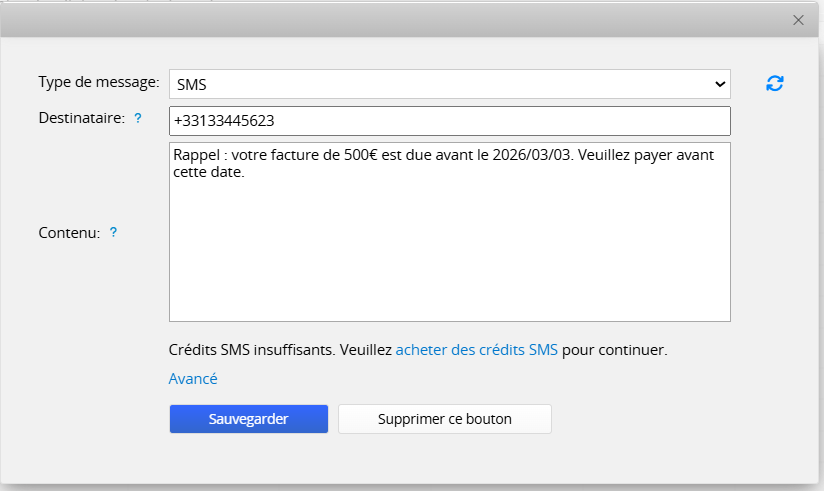
1. Destinataire : saisissez le numéro de téléphone avec l’indicatif du pays (par exemple : +15555551234). Si vous utilisez le mode "saisie par sélection", consultez cette section pour savoir comment ajuster le format du numéro de téléphone. Vous pouvez ajouter plusieurs numéros ou sélectionner plusieurs champs. Veuillez noter que chaque SMS peut être envoyé à un maximum de 20 destinataires.
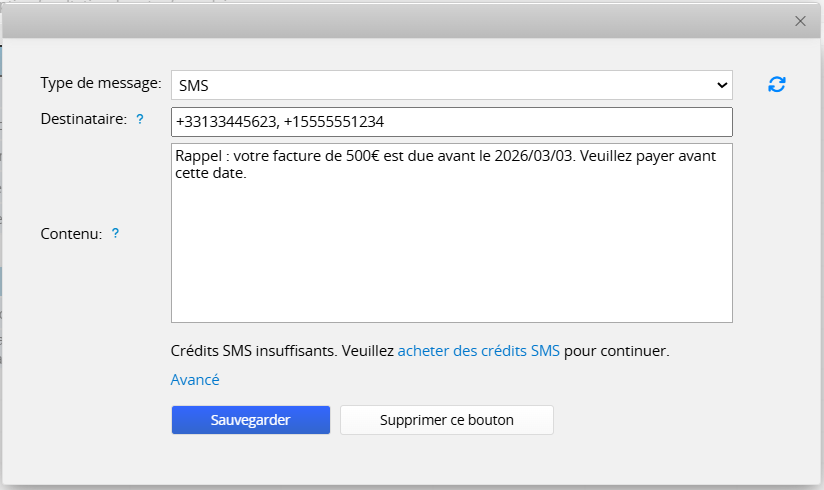
2. Contenu : chaque SMS est limité à 160 caractères (alphanumériques, demi-largeur) ou 70 caractères (mélange chinois / anglais / chiffres, ponctuation incluse). Si le message dépasse cette limite, il sera divisé en plusieurs SMS et les frais seront facturés par message. Consultez cette section pour plus de détails. Les variables sont prises en charge ; consultez cette section pour voir les variables disponibles.
Remarque : Pour les frais liés aux SMS, veuillez consulter cette section.
En plus d’utiliser le bouton Envoyer un SMS instantané, les utilisateurs peuvent également filtrer plusieurs enregistrements depuis la page liste et effectuer un envoi de SMS en masse en une seule fois. Les différences sont présentées ci-dessous :
| Fonctionnalité | Cas d’utilisation et fonctionnement | Où l’utiliser | Configuré par |
|---|---|---|---|
| Envoyer un SMS instantané |
Pour les messages personnalisés Peut être exécuté pour un ou plusieurs enregistrements (possibilité de définir plusieurs destinataires ou d’utiliser le bouton d’action d’exécution par lot) Permet d’enregistrer plusieurs modèles Prend en charge les variables |
Page formulaire
Page liste |
SYSAdmin |
| Envoyer un SMS en masse |
Pour envoyer rapidement des messages identiques Principalement utilisé pour les envois par lot, l’utilisation sur un seul enregistrement est moins pratique Ne permet pas d’enregistrer des modèles Ne prend pas en charge les variables |
Page de liste uniquement | Utilisateur |
Dans les paramètres avancés, vous pouvez cocher l’option Exécuter automatiquement lors de la sauvegarde. Par défaut, les messages sont envoyés automatiquement uniquement lors de la création initiale de l’enregistrement.
Pour envoyer un message automatiquement à chaque sauvegarde d’un enregistrement (y compris lors de la création et des modifications), veuillez décocher ce paramètre.
Remarque : un seul bouton peut être configuré pour s’exécuter automatiquement sur une feuille.
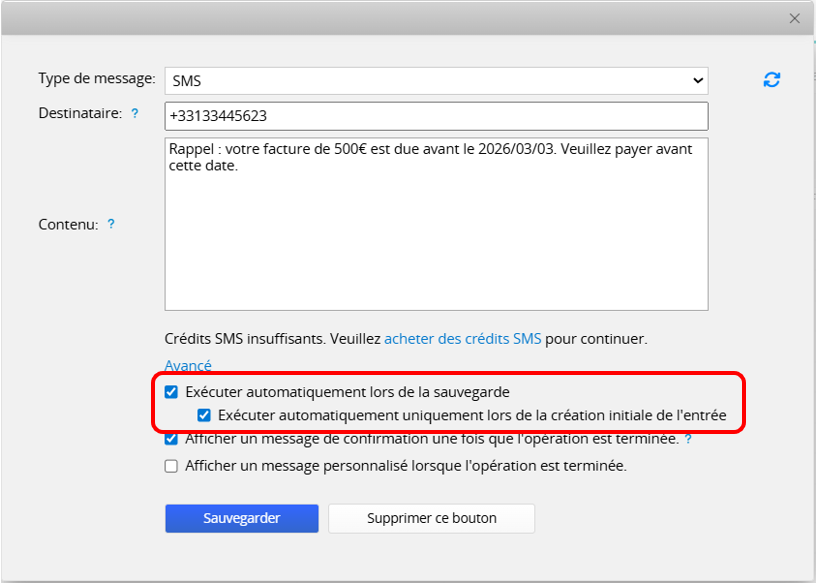
Dans les paramètres avancés, vous pouvez choisir d’afficher un message lorsque l’exécution est réussie. Il est recommandé de laisser cette option cochée. Si elle est décochée, il peut être difficile de confirmer la réussite lorsque le temps d’exécution est long.
Vous pouvez également cocher l’option permettant de personnaliser le message. Après l’avoir activée, vous pourrez saisir un message personnalisé dans le champ qui apparaît ci-dessous. Veuillez noter la limite de caractères.

Si vous souhaitez supprimer le bouton d’action, vous pouvez consulter cet article.
De même, si vous avez besoin de paramètres supplémentaires pour le bouton d’action, par exemple pour restreindre les droits d’accès des utilisateurs à ce bouton, vous pouvez consulter cet article.
 Merci pour votre précieux retour !
