 Guide de design
Guide de design
Guide de design
Ragic propose différents types de rapports que vous pouvez utiliser pour analyser vos données selon vos besoins. Vous pouvez également enregistrer des rapports afin que d'autres utilisateurs puissent y accéder directement.
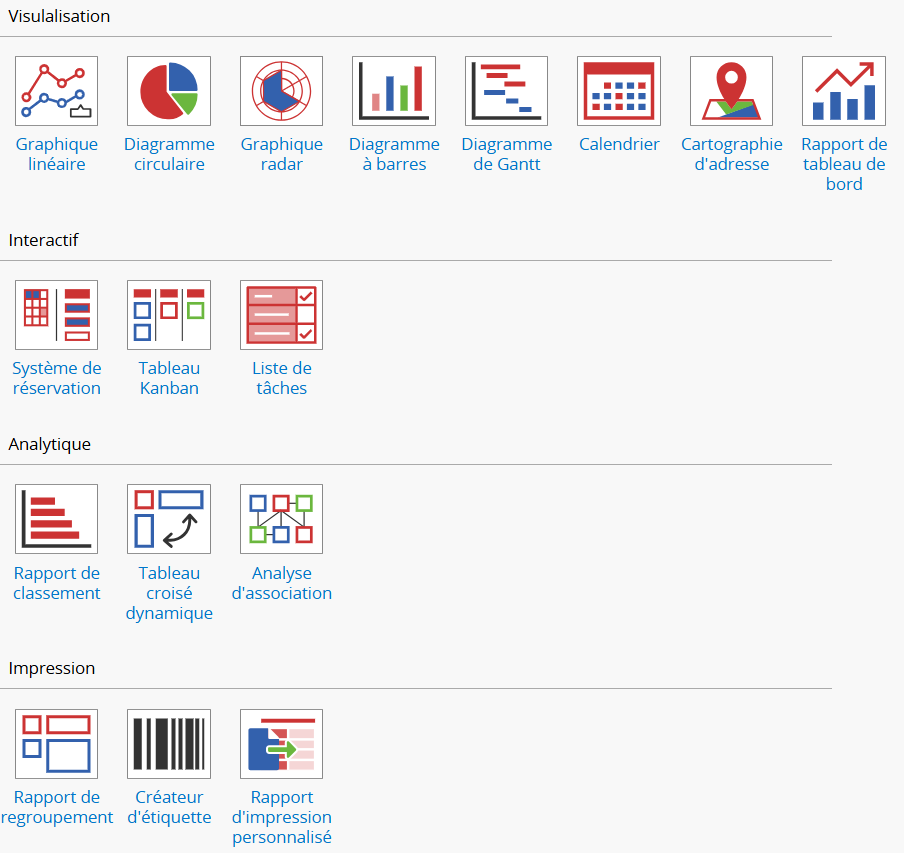
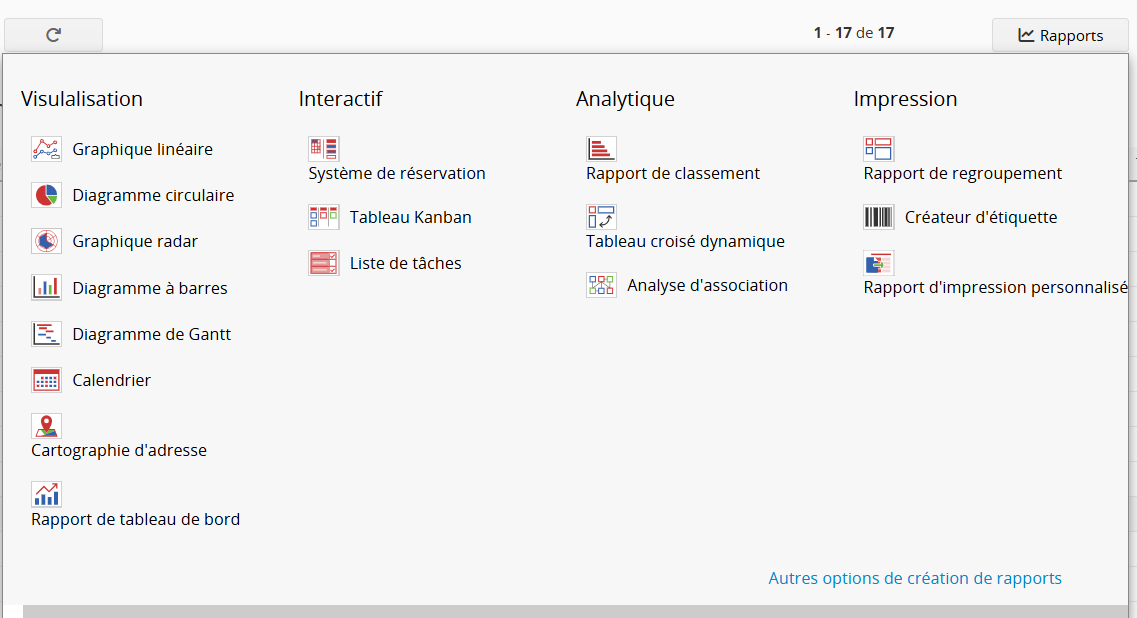
Cliquez sur Rapports en haut à droitre d'une page liste puis choisissez le type de rapport que vous voulez générer.
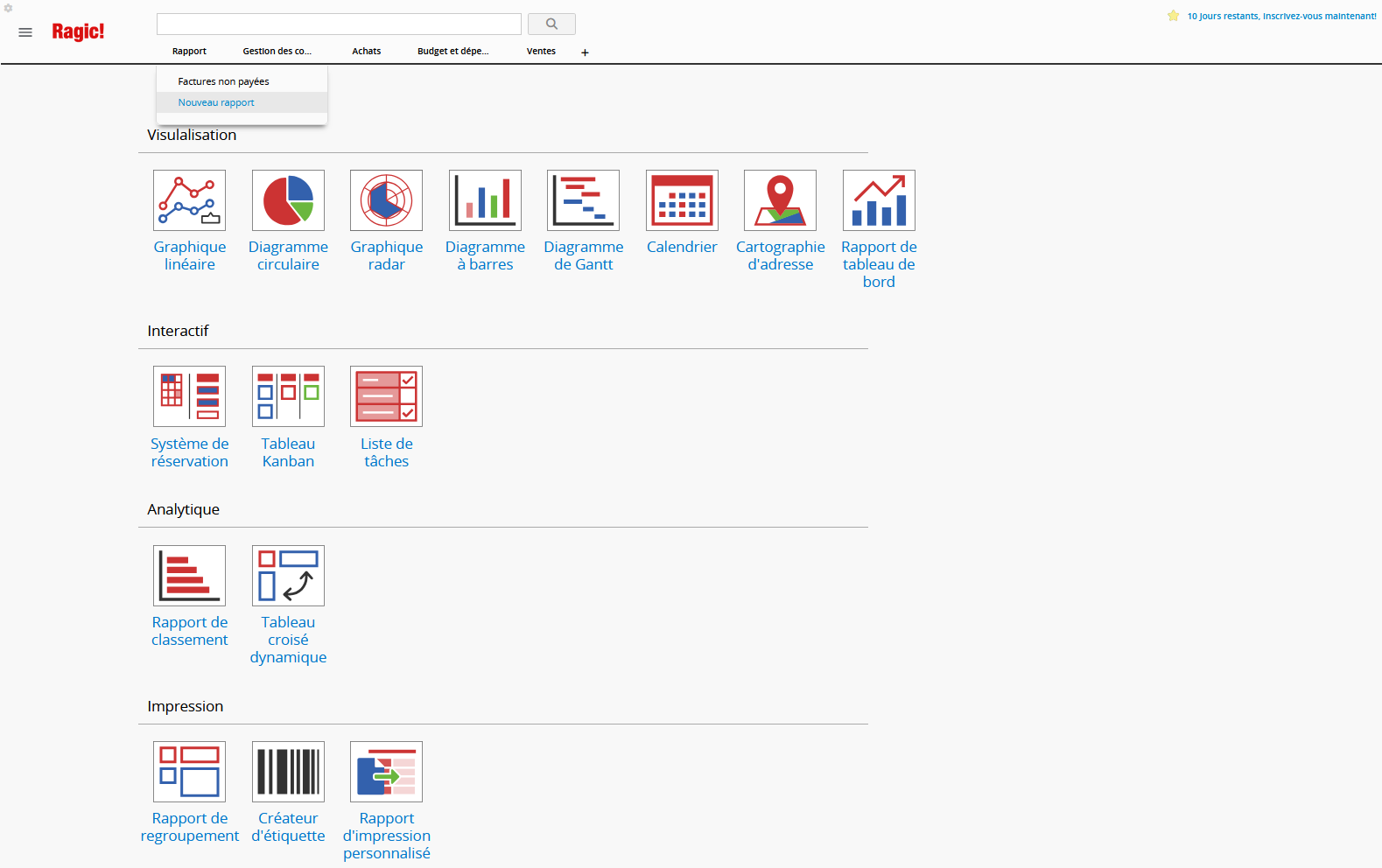
Vous pouvez également créer ou consulter des rapports enregistrés dans l’onglet Rapport.
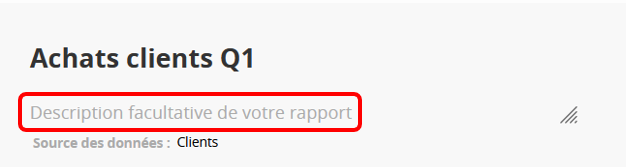
En plus de nommer un rapport, vous pouvez y ajouter une description.
Actuellement, le rapport propose les trois types de filtres suivants :
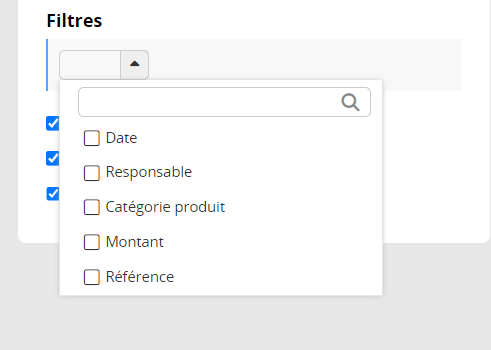
Dans Paramètres des rapports > Paramètres de base, vous pouvez définir des filtres prédéfinis permettant aux utilisateurs d’appliquer des filtres à ces champs avant d’utiliser le rapport. Consultez cette section.
Lorsqu’une feuille utilise des vues partagées, vous pouvez sélectionner le filtre souhaité dans le coin supérieur droit pour afficher les résultats correspondant à différents critères de filtrage.
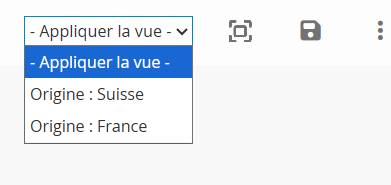
De plus, si une feuille utilise un filtre fixe, le rapport affiche uniquement les résultats correspondant au filtre.
En haut du rapport, vous pouvez ajouter des champs de filtre pour appliquer des filtres. En plus des champs indépendants, les champs de sous-table peuvent également être utilisés comme critères de filtrage. Veuillez noter que ces paramètres de filtre ne peuvent pas être enregistrés et sont uniquement destinés à une utilisation temporaire lors de la consultation du rapport.
Par exemple, dans un rapport de classement des "Commandes client", vous pouvez filtrer par nom de produit dans la sous-table afin d’analyser les performances commerciales d’un produit spécifique.
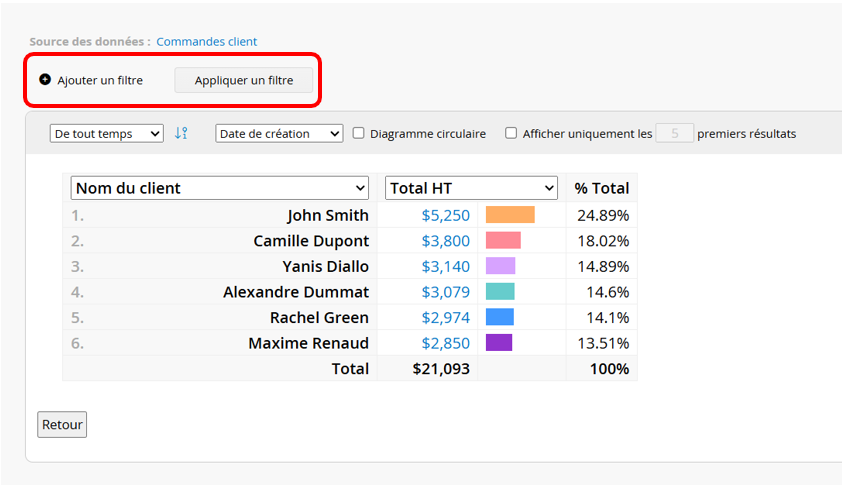
Après avoir ajouté les conditions de filtrage, cliquez sur "Appliquer le filtre" pour afficher le rapport filtré. Vous pouvez également ajouter plusieurs champs comme conditions de filtrage.
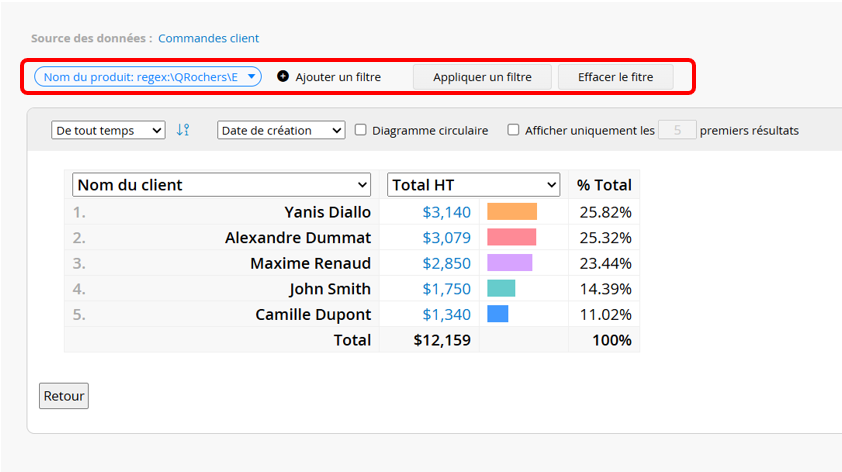
Passez la souris sur un champ de filtre pour supprimer la condition correspondante, ou cliquez sur "Effacer le filtre" pour réinitialiser tous les paramètres de filtre.
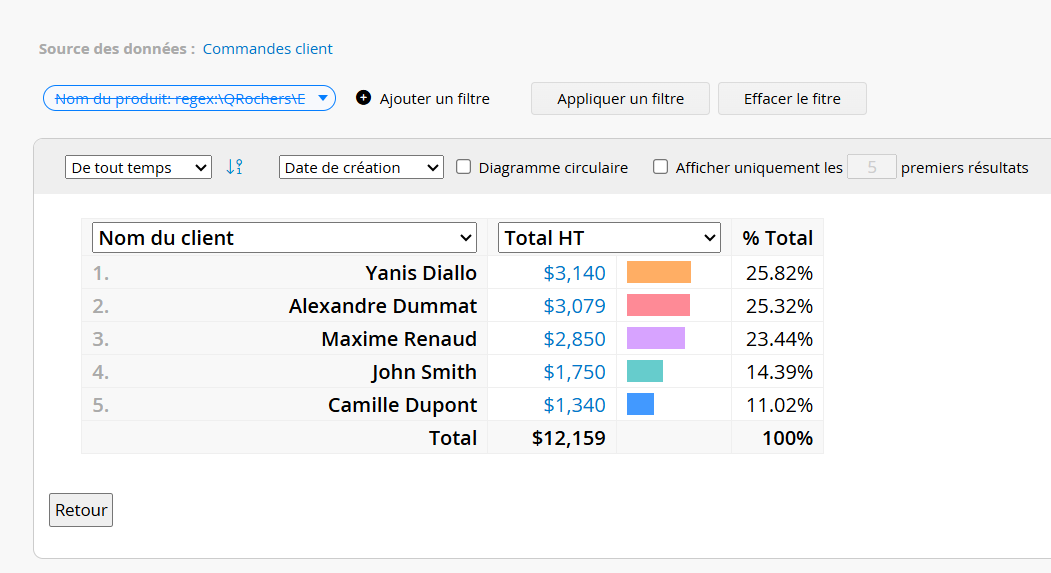
Remarque : seuls les champs configurés dans l’outil de recherche de la barre latérale gauche, la page liste ou comme filtres prédéfinis dans les paramètres des rapports lors de l’enregistrement du rapport seront disponibles comme options de filtrage.
1. Lorsqu’un rapport comprend à la fois un filtre prédéfini et une vue partagée, le système combine leurs conditions et affiche les résultats si celles-ci ne sont pas contradictoires. Si les conditions sont contradictoires, le filtre appliqué en dernier remplace le précédent.
2. Si la feuille comporte un filtre fixe, tous les autres filtres seront appliqués en fonction des résultats du filtre fixe.
Par exemple, si le filtre fixe est défini sur "Commandes de cette année" et que l’utilisateur sélectionne "Année dernière" dans le filtre prédéfini ou les champs de filtre au-dessus du rapport, aucun résultat ne sera affiché.
3. Comme les champs de filtre au-dessus du rapport ne peuvent pas être enregistrés, si vous souhaitez qu’un rapport enregistré applique toujours un filtre spécifique lors de son ouverture, il est recommandé d’enregistrer une vue partagée, de l’appliquer au rapport, puis d’enregistrer le rapport.
Vous pouvez configurer le style d'un rapport en cliquant sur  dans le coin supérieur droit puis en sélectionnant paramètres du rapport.
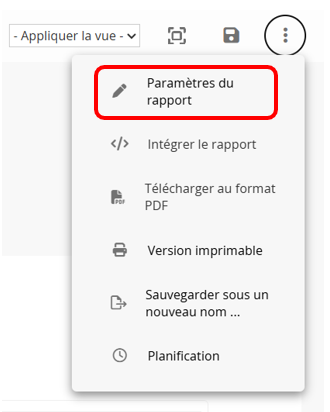
Vous pouvez configurer trois éléments dans les paramètres de style: Basique, Police, et Limite.
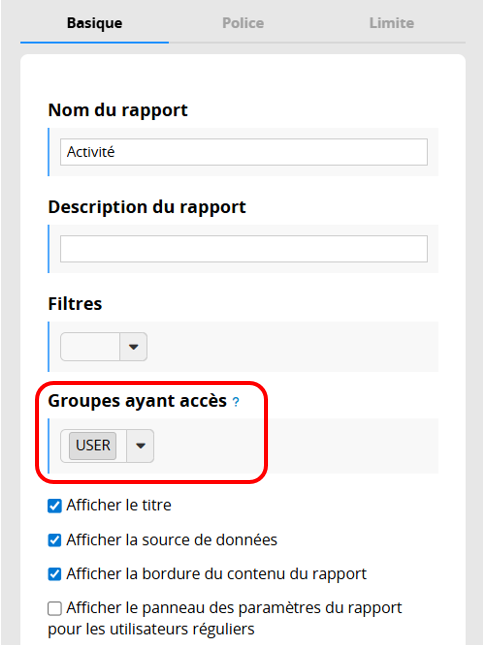
Vous pouvez modifier le nom et la description du rapport, ainsi que d’autres éléments comme illustré dans l’image ci-dessous :
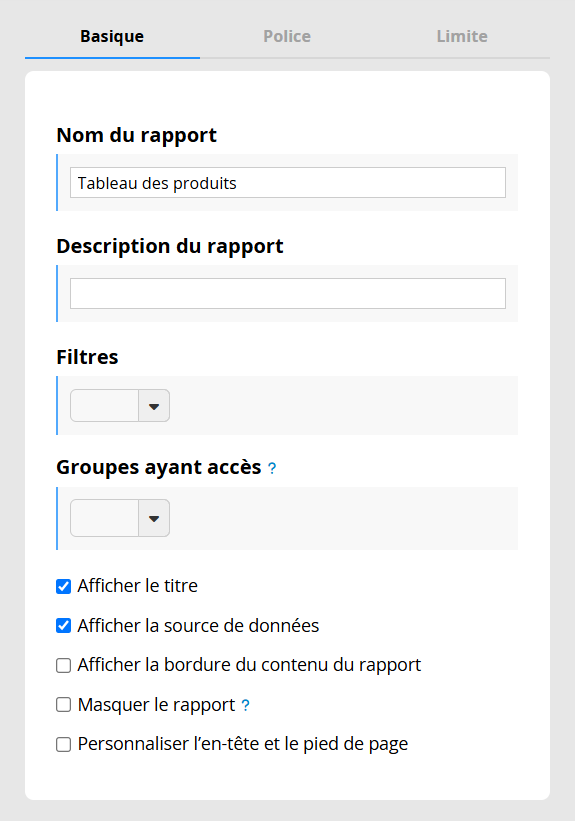
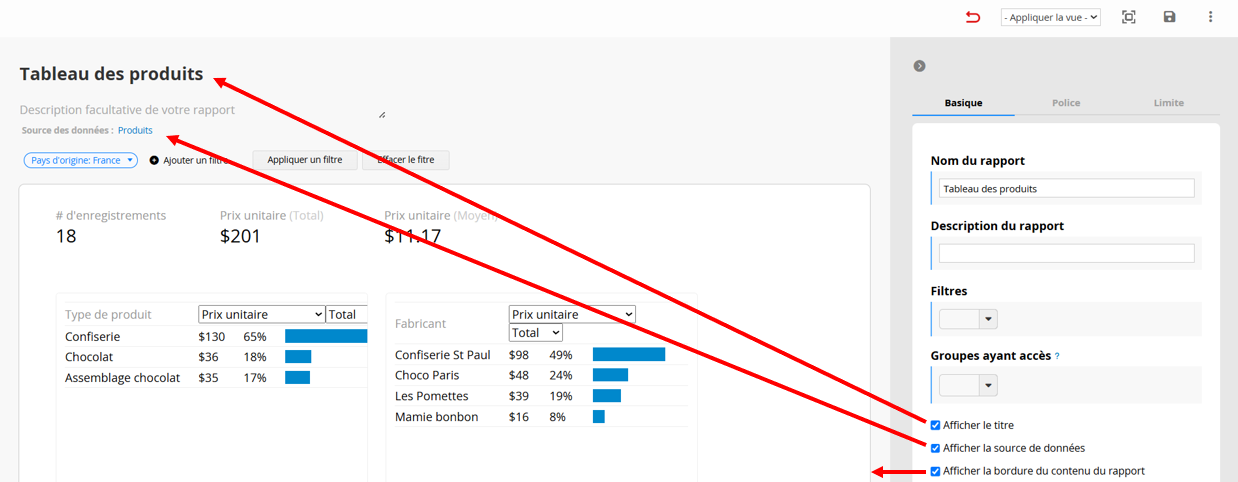
Pour certains rapports spécifiques, vous pouvez configurer les paramètres suivants :
Rapport de regroupement : vous pouvez sélectionner l’option Insérer un saut de page après chaque groupe lors de l’impression.
Créateur d’étiquettes : vous pouvez configurer les paramètres d’impression.
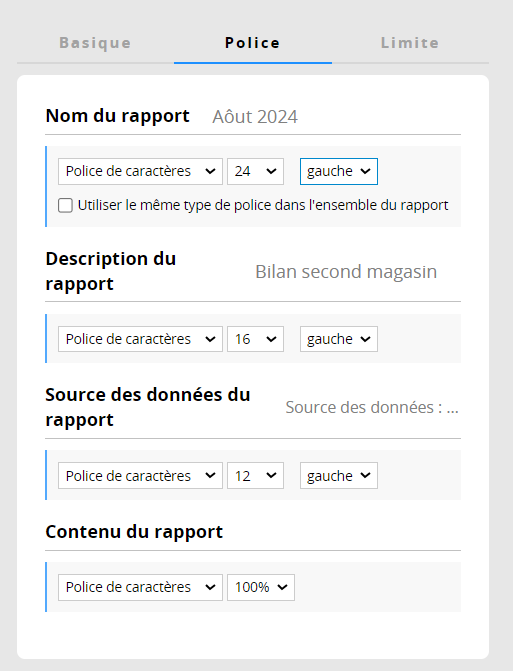
Vous pouvez ajuster la police, la taille de la police et l'alignement du texte.
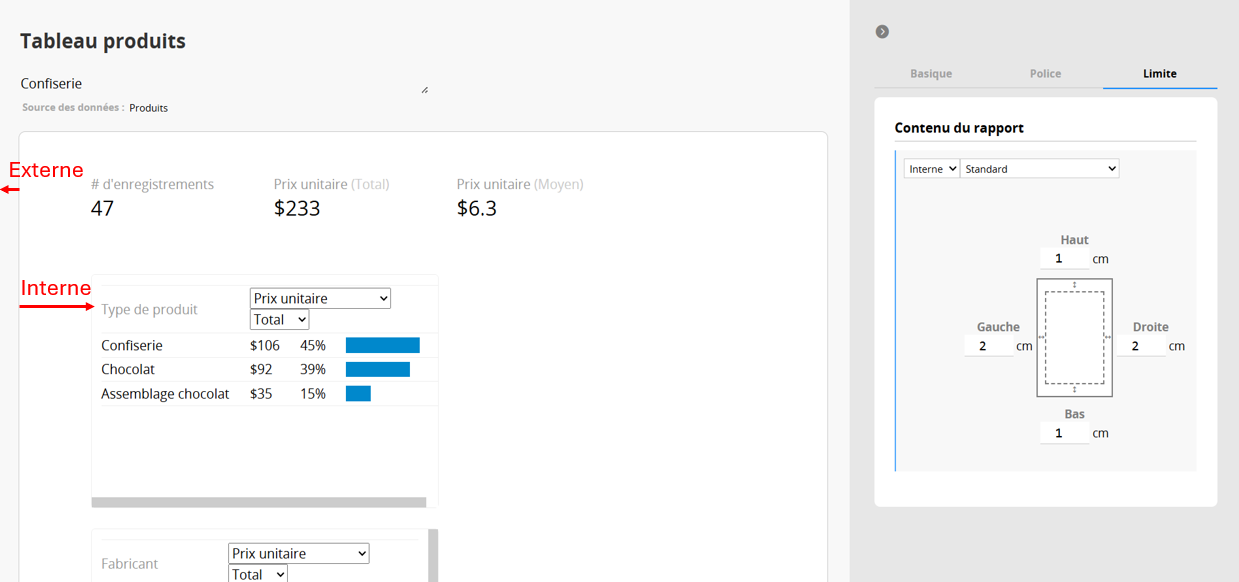
Vous pouvez modifier la "bordure intérieure" et la "bordure extérieure" d'un rapport.
Bordure intérieure : la distance entre la bordure et le contenu du rapport.
Bordure extérieure : distance entre la bordure et la bordure du navigateur.
Une fois le rapport configuré, cliquez sur l’icône Sauvegarder en haut à droite pour le sauvegarder.
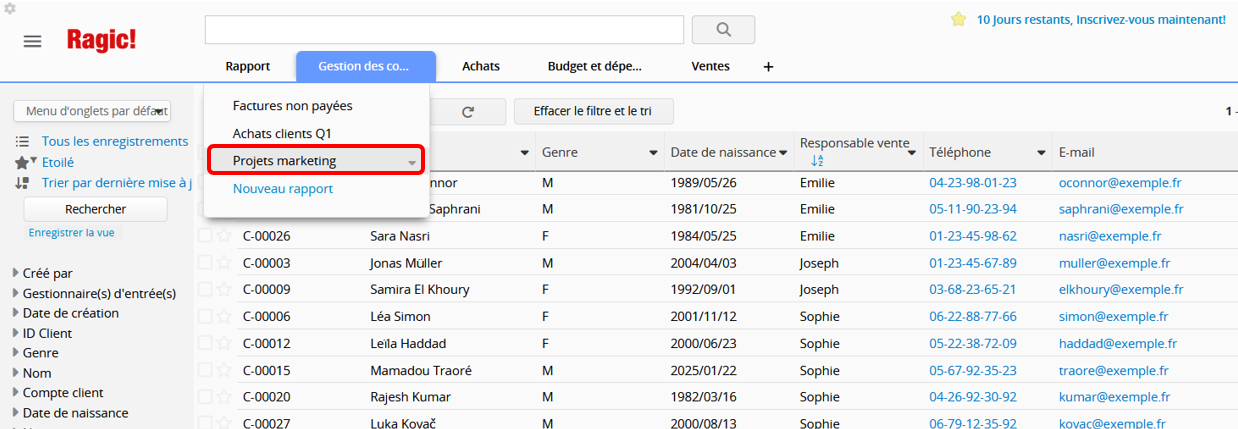
Après l'avoir sauvegardé, vous pouvez y accéder depuis l'onglet Rapport.
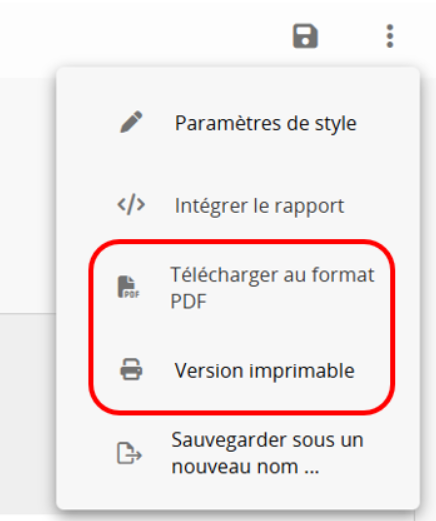
Vous pouvez également cliquer sur en haut à droite puis sélectionner Télécharger au format PDF ou Version imprimable pour enregistrer votre rapport au format PDF ou pour l'imprimer.
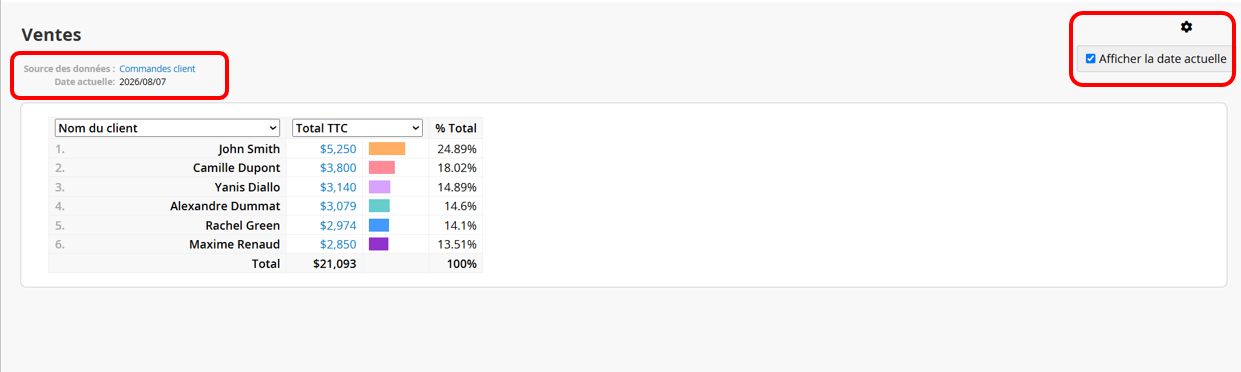
Sur la page Version imprimable, cliquez sur l’icône en forme d’engrenage dans le coin supérieur droit, puis sélectionnez "Afficher la date actuelle" pour afficher la date en haut du rapport lors de l’impression.
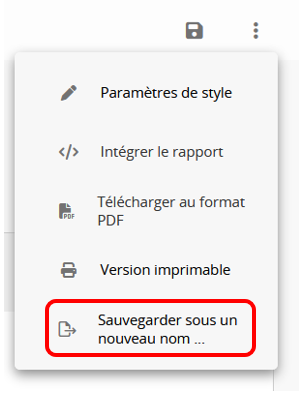
Pour créer un nouveau rapport à partir d’un rapport existant, sélectionnez Sauvegarder sous un nouveau nom.
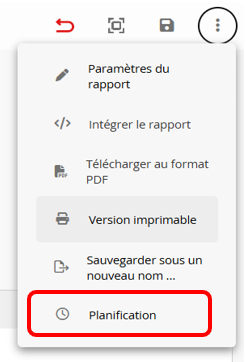
Après avoir enregistré un rapport, cliquez sur l’icône en haut à droite, puis sélectionnez Planifier des instantanés de rapports pour planifier la génération automatique d’instantanés de rapports à intervalles réguliers. Vous pouvez ensuite consulter les instantanés correspondant à différentes périodes dans le Centre de rapports.
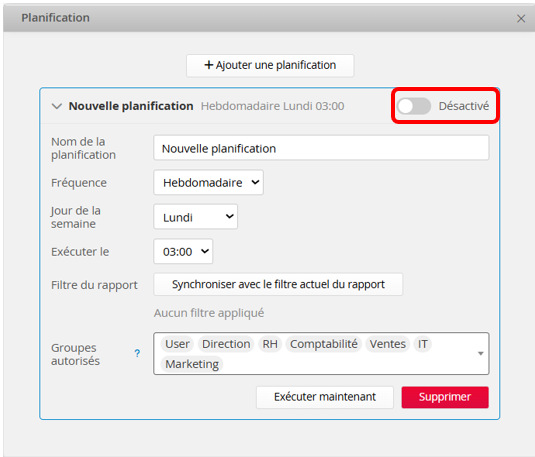
Cliquez sur ajouter une planification pour créer une nouvelle planification. Vous pouvez créer plusieurs planifications pour un même rapport.
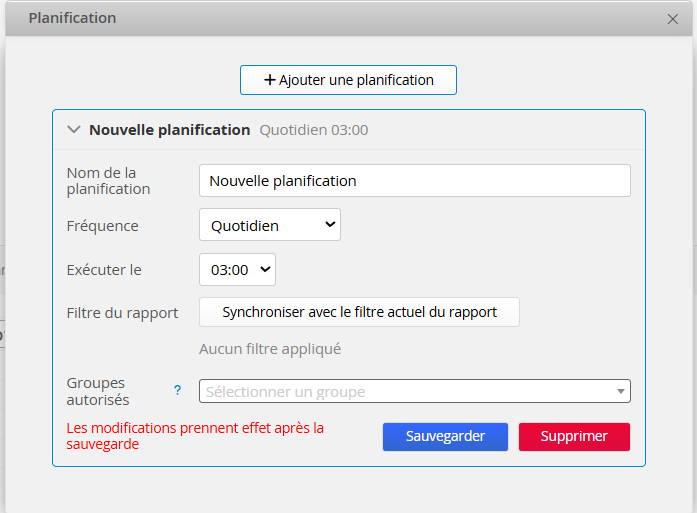
Nom de la planification : saisissez un nom personnalisé pour distinguer les différentes planifications.
Fréquence et heure : définissez une fréquence quotidienne, hebdomadaire, mensuelle, trimestrielle ou annuelle, puis spécifiez le jour et l’heure auxquels l’instantané doit être enregistré.
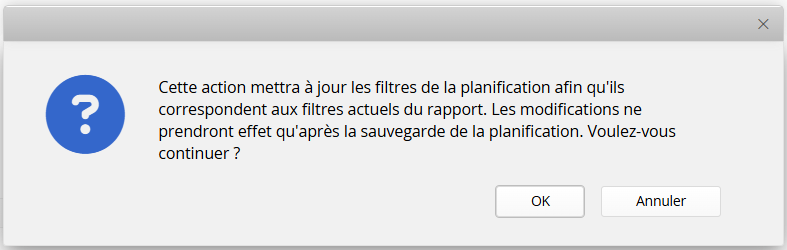
Filtre du rapport : les paramètres de filtre actuels du rapport sont automatiquement appliqués lors de la création de la planification. Pour les mettre à jour ultérieurement, modifiez d’abord le filtre dans le rapport, puis cliquez sur Synchroniser avec le filtre actuel du rapport.
Groupes ayant accès : indiquez les groupes d’utilisateurs pouvant consulter les instantanés générés par cette planification. Si ce champ est laissé vide, seuls les SYSAdmin peuvent les consulter.
Remarque : les instantanés de rapports sont générés avec les droits du SYSAdmin et peuvent contenir des données auxquelles les utilisateurs qui les consultent n’ont normalement pas accès. Le contenu des instantanés peut donc différer de celui qu’ils voient lorsqu’ils consultent directement le rapport.
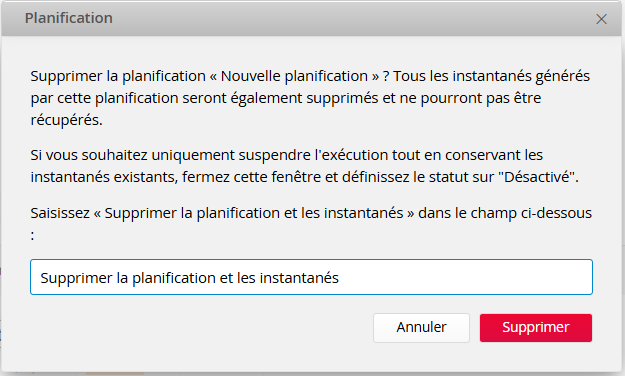
Si vous supprimez une planification, tous les instantanés associés seront également supprimés définitivement. Une fenêtre de confirmation s’affiche et vous devez saisir Supprimer la planification et les instantanés pour confirmer.
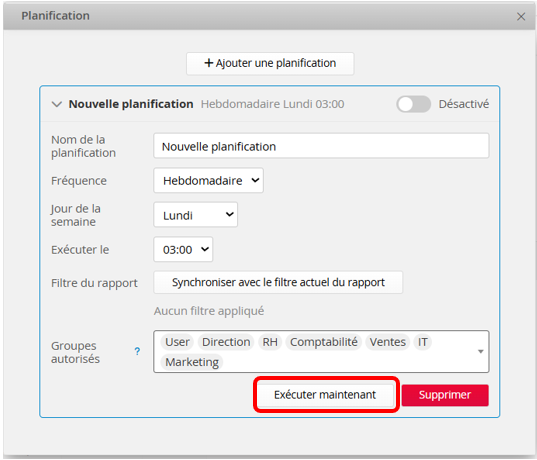
Remarque : dans de rares cas, la génération d’un instantané planifié peut échouer en raison d’un redémarrage du serveur. Si vous remarquez qu’un instantané est manquant, cliquez sur Exécuter maintenant pour l’enregistrer manuellement.
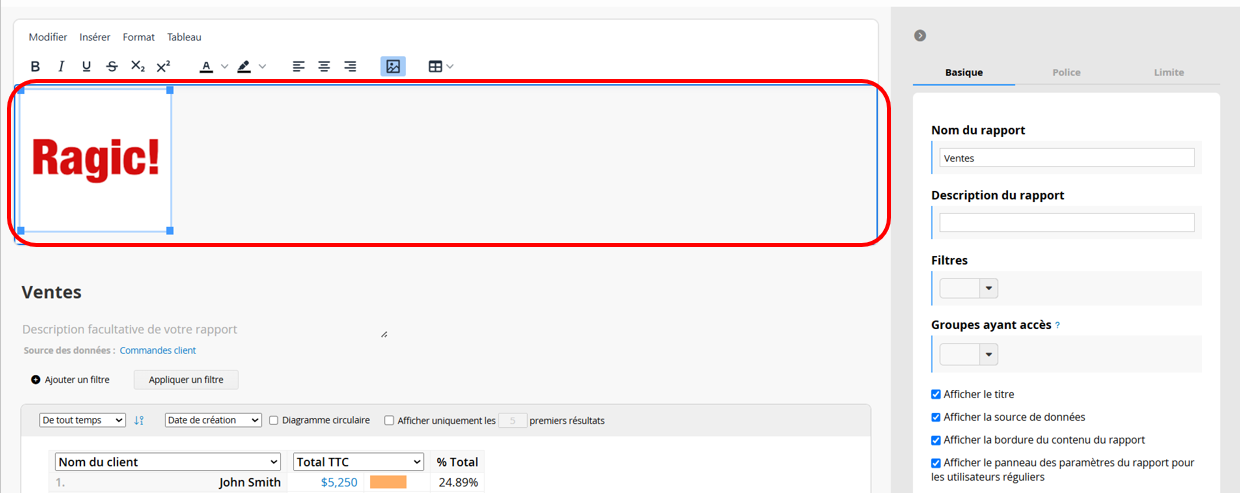
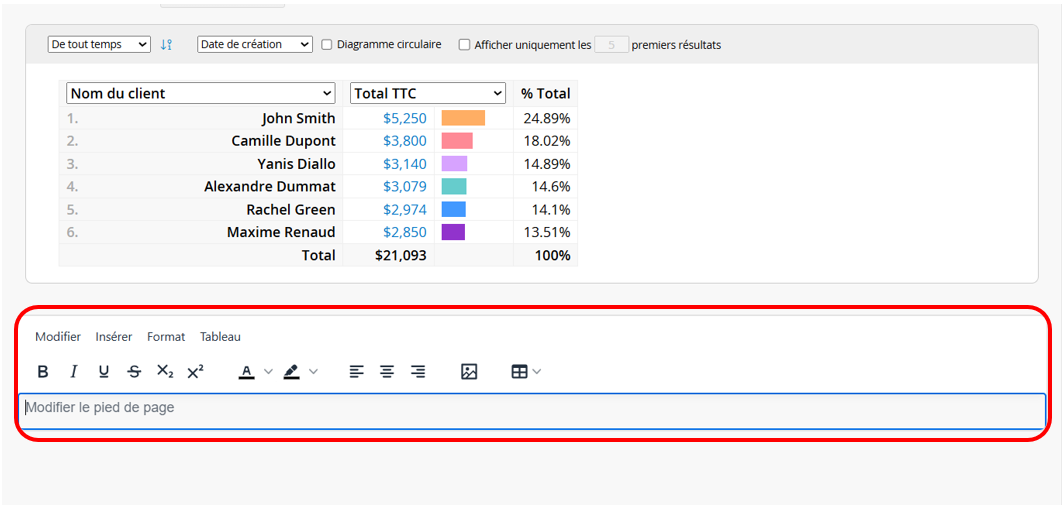
Il peut être utile de mettre en évidence certaines données, d’appliquer des styles au contenu du rapport (par exemple, mettre des valeurs en gras ou les souligner, ou modifier la couleur de police), d’ajouter du texte explicatif ou de supprimer des données inutiles sans utiliser de filtres. Dans ce cas, vous pouvez utiliser la fonctionnalité Créer un instantané de rapport modifiable.
Cliquez sur l’icône  dans le coin supérieur droit du rapport pour ouvrir une nouvelle fenêtre. Dans cette fenêtre, cliquez sur la zone blanche à l’extérieur du rapport pour afficher une barre d’outils permettant d’insérer du texte, des images ou des tableaux, ainsi que de modifier la mise en forme du rapport. Vous pouvez par exemple mettre des valeurs en gras ou les souligner, ou modifier leur couleur de police. (Les valeurs affichées dans les rapports de type Graphique linéaire, Graphique à barres, Diagramme circulaire et Graphique à double axe ne peuvent pas être modifiées.) Pour les rapports sous forme de tableau, vous pouvez également ajouter ou supprimer des colonnes, modifier le style du tableau et ajouter des descriptions textuelles.
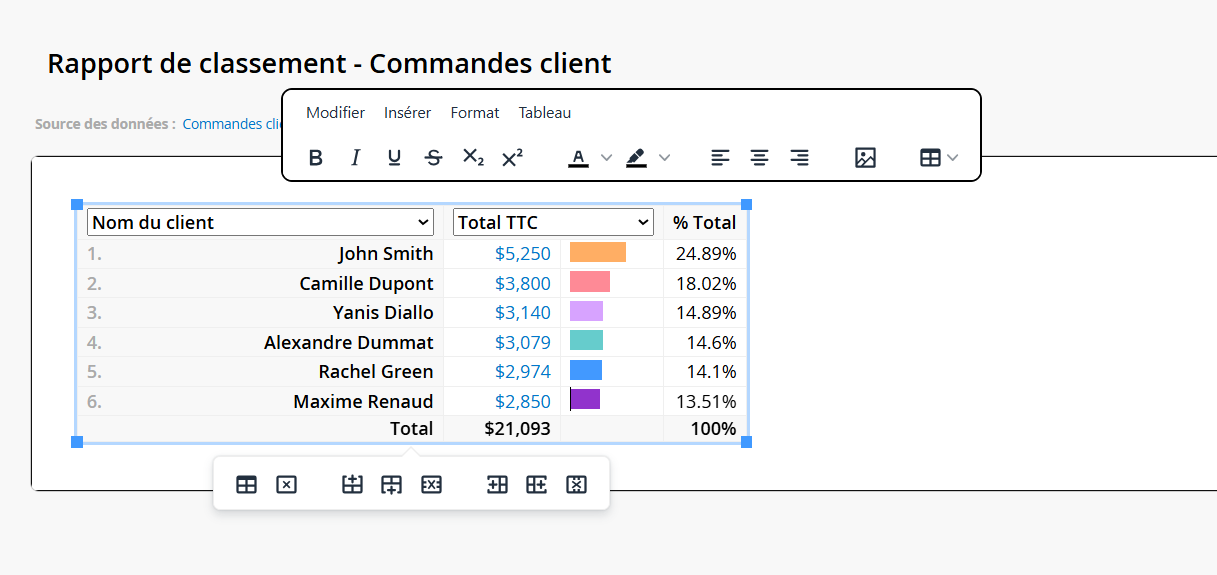
Si vous souhaitez revenir à l’étape précédente, cliquez sur "Modifier", puis sélectionnez "Annuler", ou utilisez le raccourci Ctrl+Z.
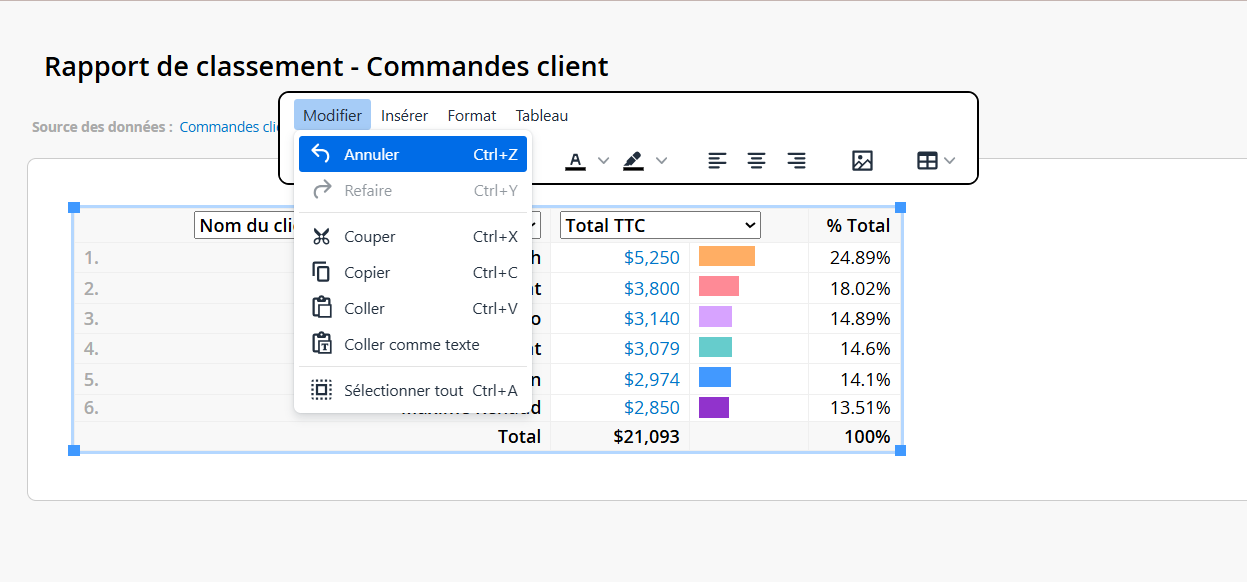
Vous pouvez saisir le nom de l’instantané en haut de la page.
Une fois vos modifications terminées, cliquez sur l’icône  dans le coin supérieur droit pour télécharger l’instantané au format PDF. Cela permet de rendre votre rapport plus flexible, plus clair et plus facile à partager.
Remarque : si le PDF généré semble incomplet, essayez d’ajuster les dimensions du rapport ou la taille d’exportation du PDF.
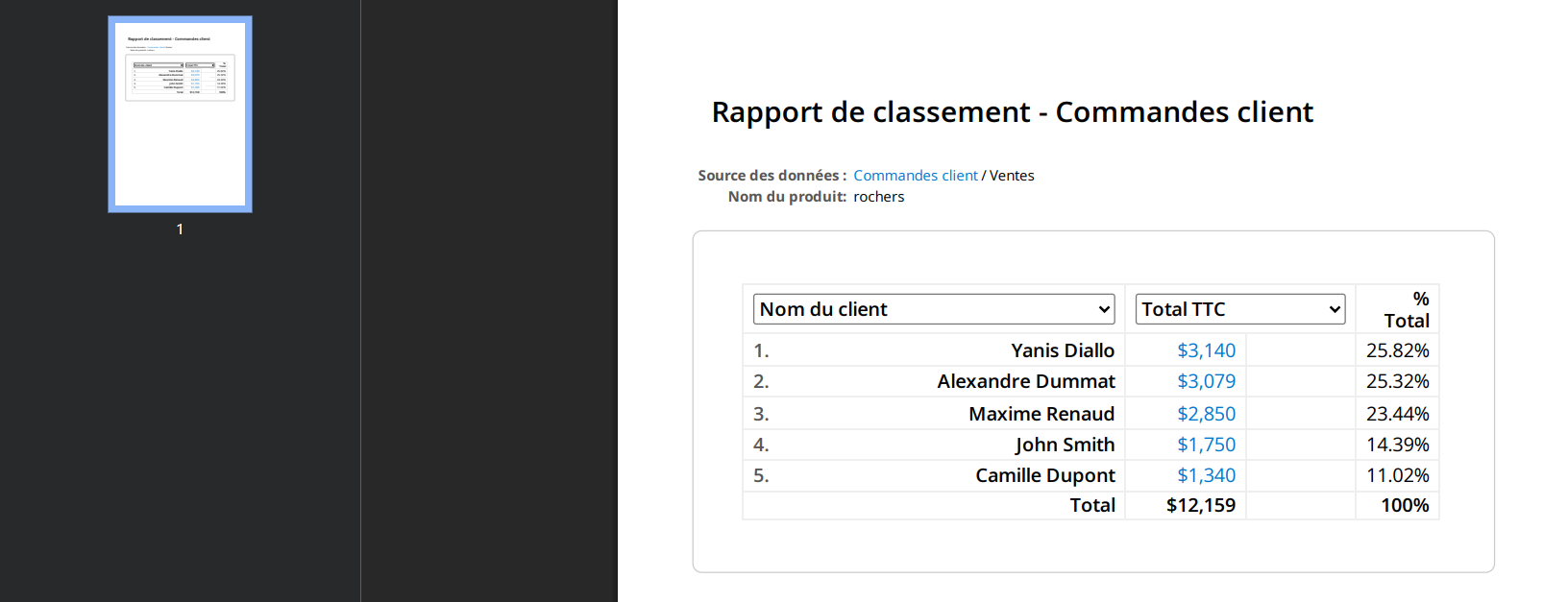
Vous pouvez également cliquer sur l’icône  dans le coin supérieur droit pour enregistrer l’instantané dans le Centre de rapports, où vous pourrez le consulter à tout moment.
Remarque : les instantanés enregistrés dans le Centre de rapports ne peuvent pas être modifiés et peuvent uniquement être téléchargés au format PDF.
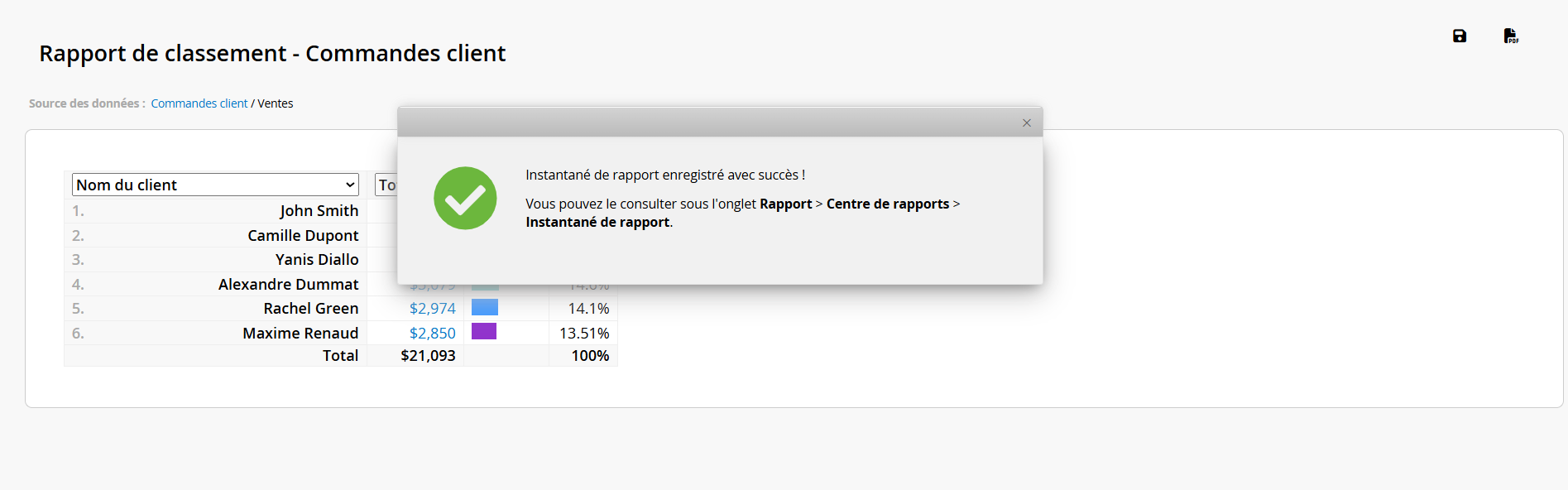
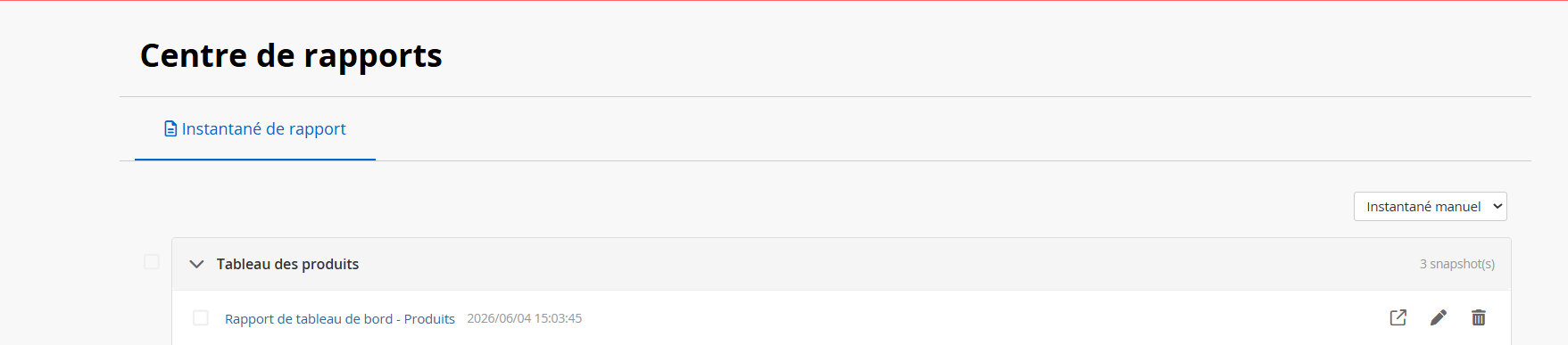
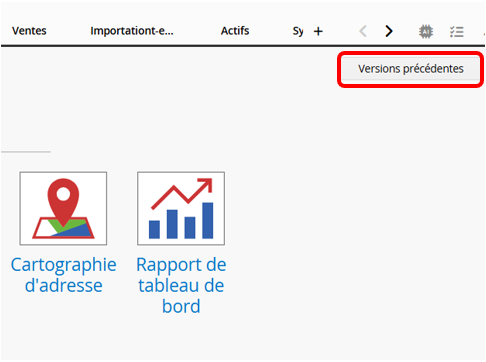
Cliquez sur Nouveau rapport dans l’onglet Rapports, puis cliquez sur Versions précédentes dans le coin supérieur droit. Sélectionnez la version que vous souhaitez restaurer.
Les SYSAdmin peuvent créer et sauvegarder les rapports. Par défaut, les utilisateurs internes classiques peuvent générer des rapports, tandis que les utilisateurs internes et externes peuvent consulter les rapports enregistrés par un SYSAdmin.
Dans la section Paramètres de base des Paramètres du rapport, le champ Groupes autorisés répertorie les groupes disposant des droits d'accès à la feuille sur la feuille source. Ce paramètre permet de restreindre davantage les groupes autorisés à consulter le rapport. Si ce champ est laissé vide, le rapport héritera des droits d'accès de la feuille source.
Remarque : les résultats affichés ne comprendront que les enregistrements que l'utilisateur est autorisé à consulter.
Si vous souhaitez que seuls certains groupes d'utilisateurs puissent générer ou consulter les rapports enregistrés, vous pouvez affiner les paramètres dans les paramètres d'accès aux fonctionnalités. Veuillez noter qu'il n'est pas possible d'accorder l'autorisation Consulter les rapports sans accorder également l'autorisation Générer des rapports.
Les applications Ragic poss un outil pour intégrer des rapports sur votre site web ou le partager sous forme de lien.
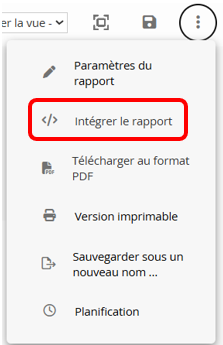
Cliquez sur l’icône en haut à droite, puis sélectionnez Intégrer le rapport.
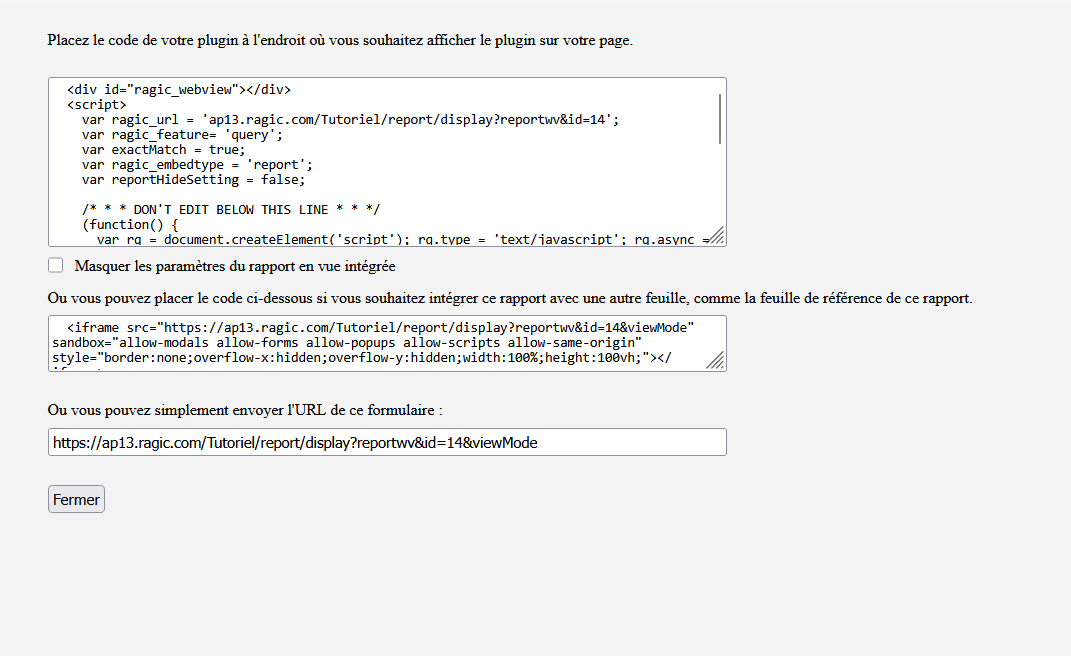
Si vous ne souhaitez pas que la section des paramètres du rapport s’affiche sur une page intégrée, cochez Masquer les paramètres du rapport dans la vue intégrée.
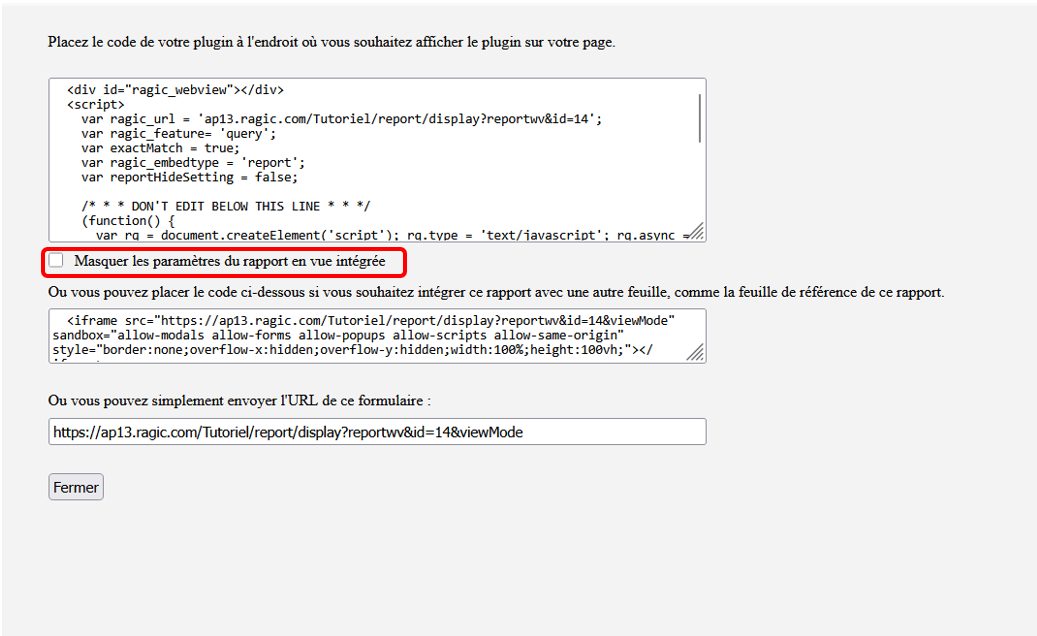
Le système détermine l’emplacement de l’utilisateur en fonction de son adresse IP et affiche la langue correspondante. Il est donc possible que la page du rapport intégré s’affiche dans une langue différente de celle préférée par l’utilisateur, et cette langue ne peut pas être modifiée depuis l’interface Ragic. Dans ce cas, vous pouvez définir manuellement la langue d’affichage du rapport en ajoutant le paramètre lang=language à l’URL intégrée.
Par exemple, pour afficher le rapport en japonais :
Paramètre URL d’origine :
https://ap11.ragic.com/kbdoc/report/display?reportwv&id=28&viewMode
Paramètre URL modifié :
https://ap11.ragic.com/kbdoc/report/display?reportwv&id=28&viewMode&lang=ja
Les langues suivantes sont actuellement prises en charge, et tous les paramètres doivent être en minuscules :
| Langue | Paramètre |
|---|---|
| Anglais | en |
| Espagnol | es |
| Français | fr |
| Japonais | ja |
| Chinois traditionnel | zh-tw、tw |
| Chinois simplifié | zh-cn、cn |
Suivez la vidéo ci-dessous pour découvrir les rapports étape par étape !
 Merci pour votre précieux retour !
