 Guide de design
Guide de design
Guide de design
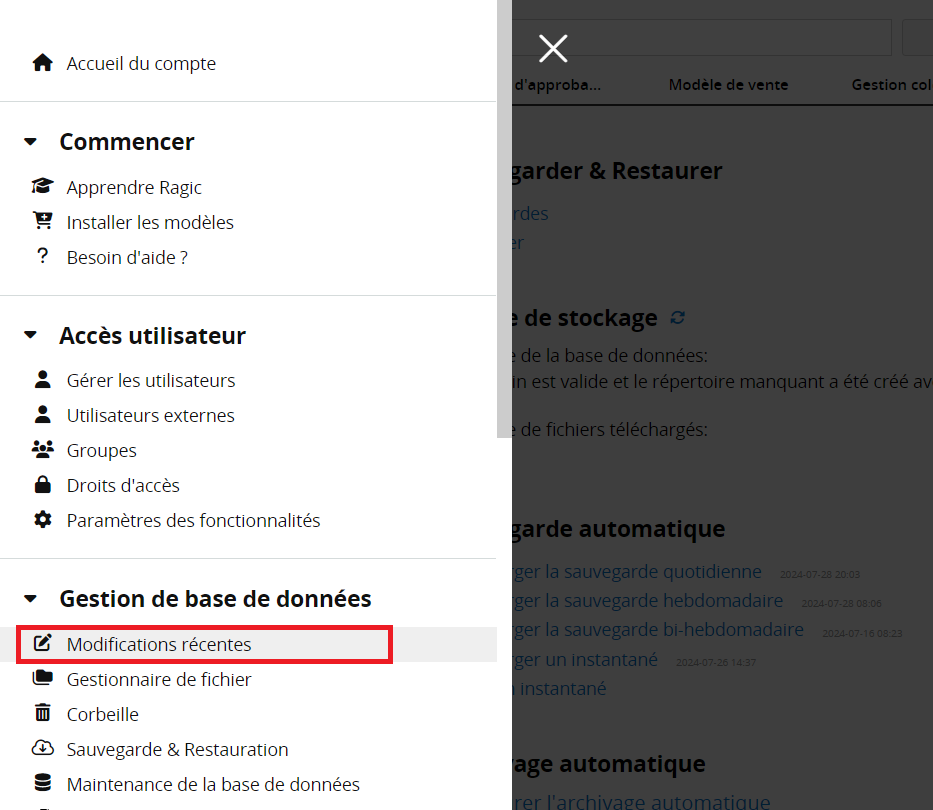
En plus de consulter l'historique d'un enregistrement, les administrateurs système peuvent aussi voir l'historique des modifications pour plusieurs feuilles à partir de Modifications récentes. Pour y accéder, cliquez sur l'icône à trois bandes horizontales en haut à gauche de la page, puis sélectionnez Modifications récentes sous Gestion de la base de données.
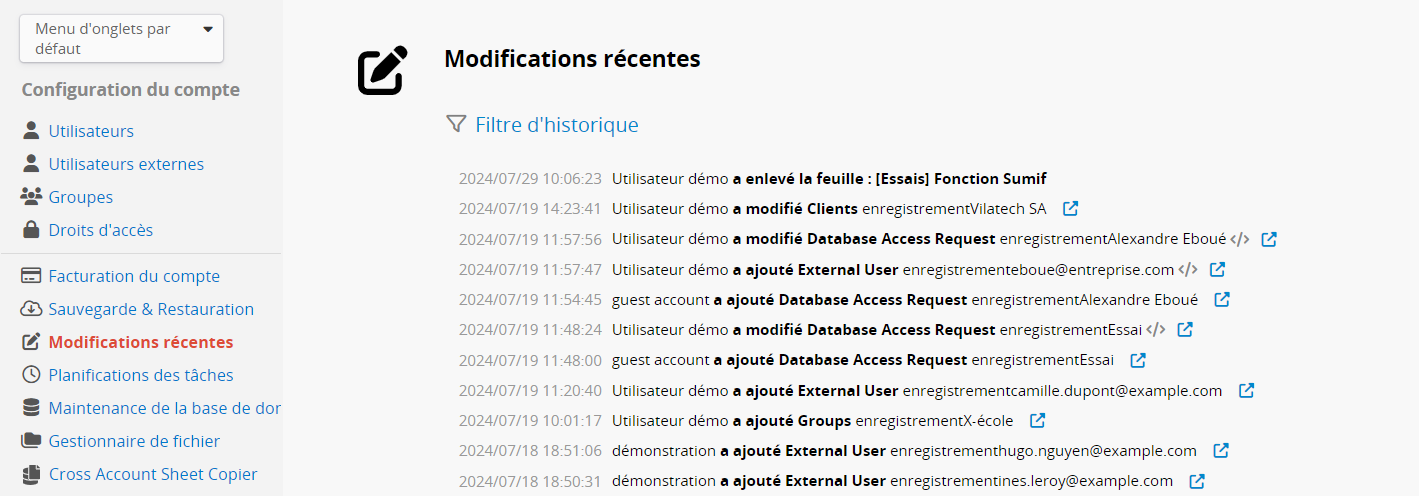
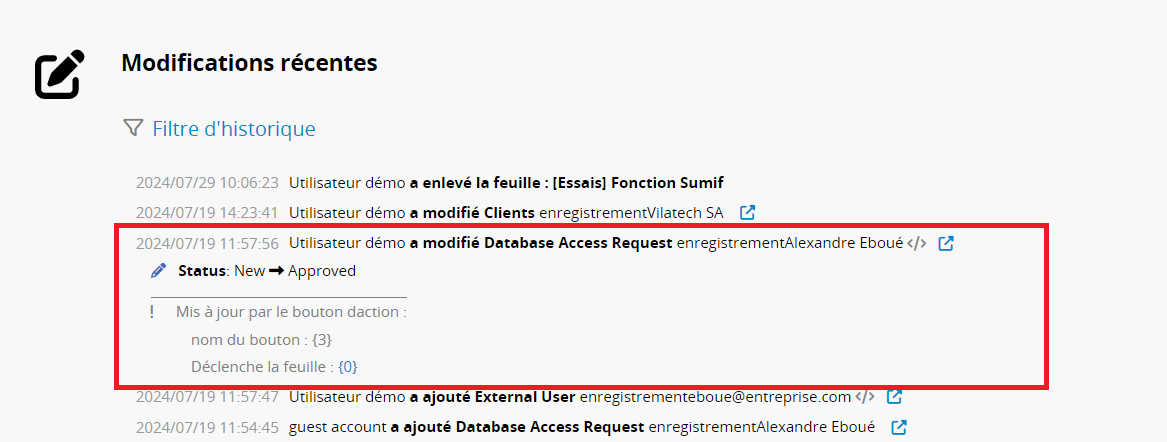
Vous pouvez cliquer sur les enregistrements modifiés pour voir les détails des ajouts et des modifications.
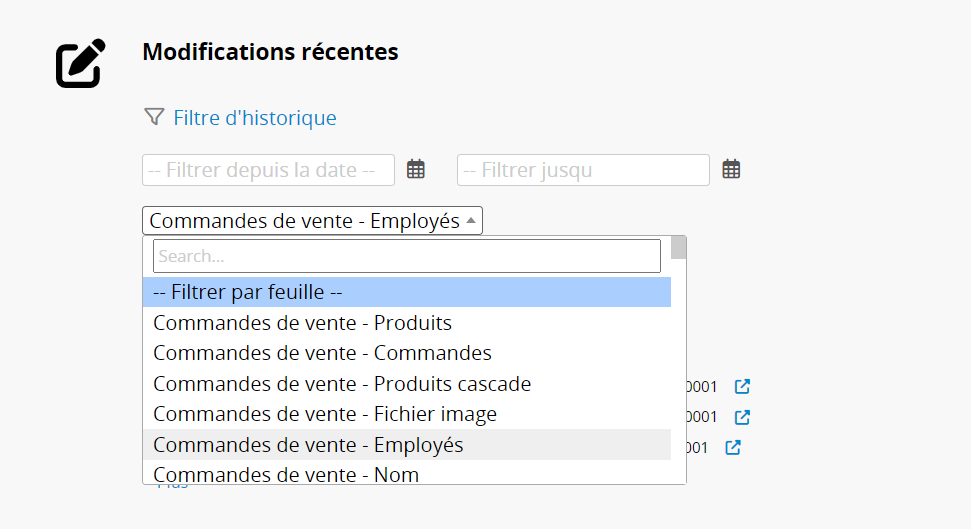
Pour vérifier toutes les modifications effectuées uniquement sur une feuille, vous pouvez appliquer un filtre depuis la boîte Filtrer par feuille.
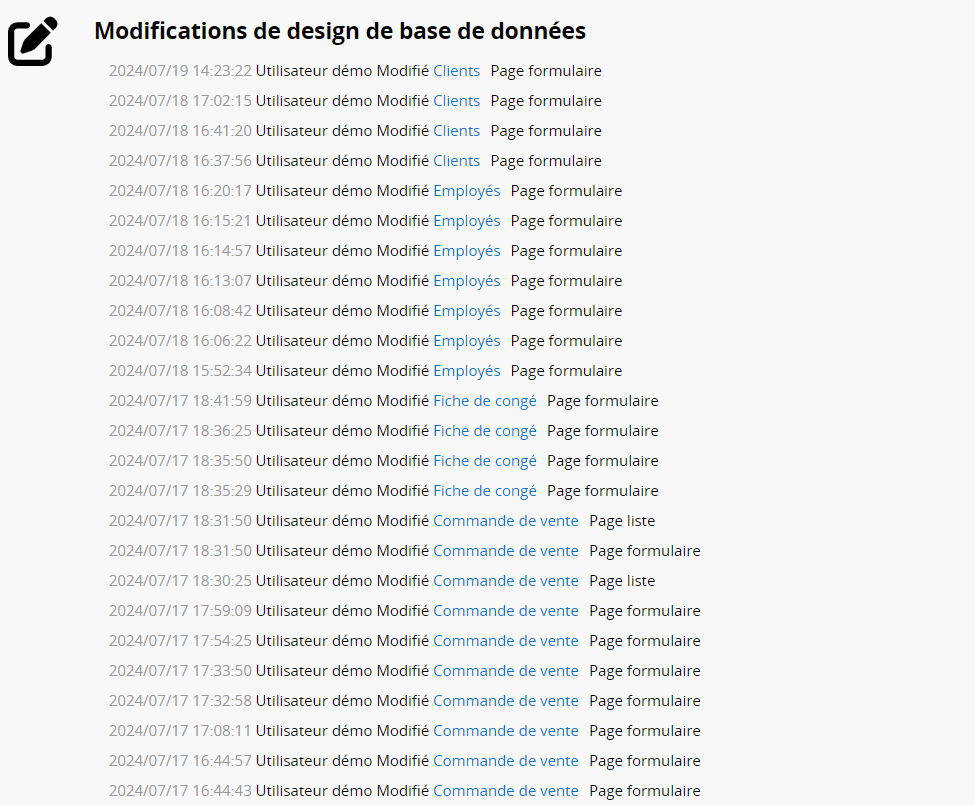
En faisant défiler la page des modifications récentes, vous trouverez également l'historique des modifications de design pour toutes les feuilles
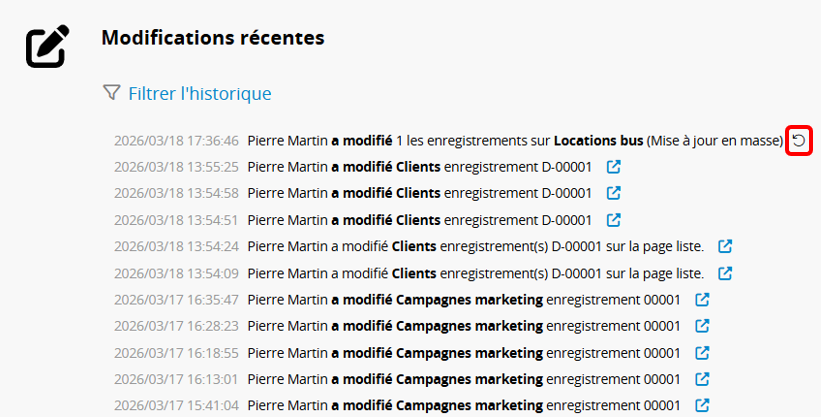
Si vous souhaitez annuler une mise à jour en masse ou une une importation déjà effectuée, cliquez sur l'icône Retour à côté de l'historique de la mise à jour ou de l'importation pour l'annuler.
Remarques et limites :
1. Seuls les enregistrements issus de mises à jour en masse et d'importations peuvent être annulés.
2. Cette opération est irréversible une fois exécutée.
3. Il n'est pas recommandé d'annuler les mises à jour en masse dans les cas suivants :
(1) Le design du ou des champs associés a été modifié.
(2) La mise à jour en masse a été effectuée il y a longtemps.
4. Deux limites s'appliquent à l'annulation des données importées.
(1) Les valeurs de champs mises à jour par Lier et charger, le recalcul de formules et les workflows ne seront pas annulées.
(2) L'annulation d'une importation ne déclenchera pas Lier et charger, le recalcul de formules ni les workflows.
5. Certaines actions ne peuvent pas être restaurées directement depuis les modifications récentes (par ex. un bouton d'action par lot). Veuillez consulter cet article pour plus de détails.
6. Les champs supprimés de la feuille seront ignorés lors de l'annulation. Si l'option annulée n'existe plus dans le champ de sélection actuel, elle ne pourra pas être restaurée.
 Merci pour votre précieux retour !
