 Guide de design
Guide de design
Guide de design
En plus de Convertir des enregistrements, Mettre à jour des valeurs et Envoyer des e-mails personnalisés, vous pouvez également ajouter les boutons suivants pour simplifier les opérations.
1. Boutons d’outils fréquemment utilisés
2. Boutons URL
Depuis le mode design, accédez à Formulaires dans la barre latérale gauche, puis cliquez sur l’onglet Actions.
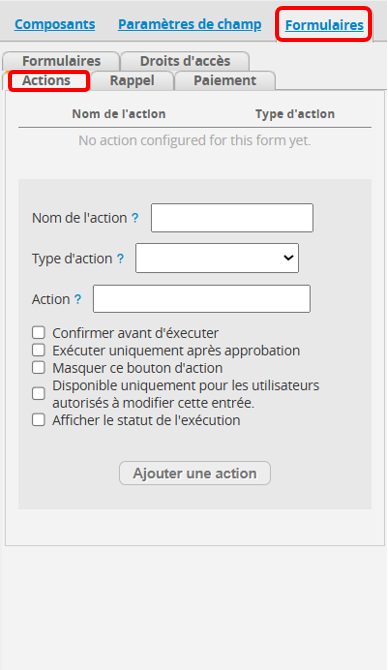
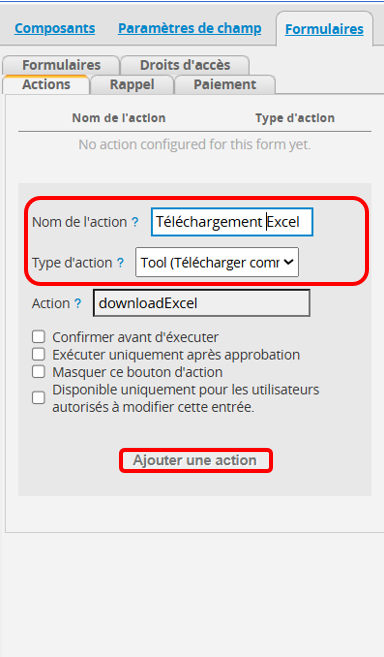
Sélectionnez le type d’action approprié et nommez votre bouton, puis cliquez sur le bouton Ajouter une action.
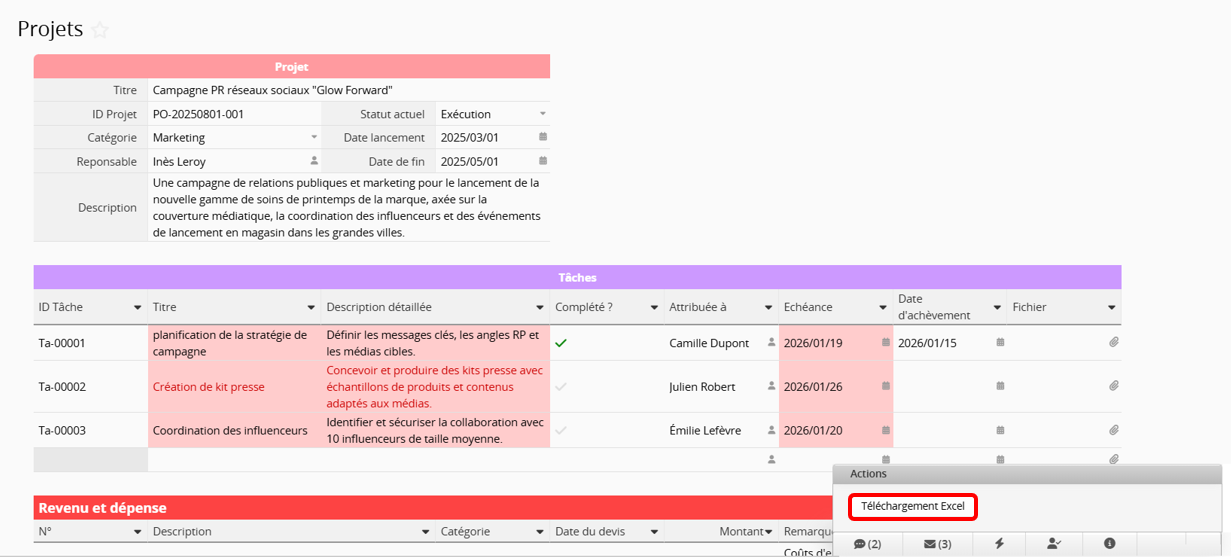
Après avoir sauvegardé et quitté le mode design, vous verrez le bouton ajouté dans le coin inférieur droit de la page formulaire.
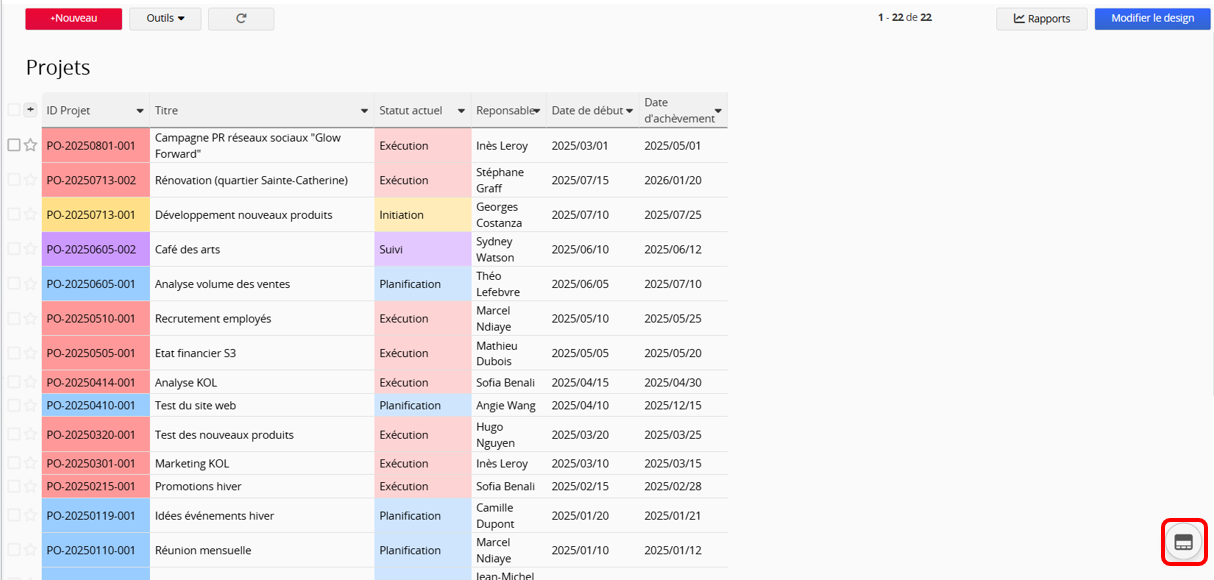
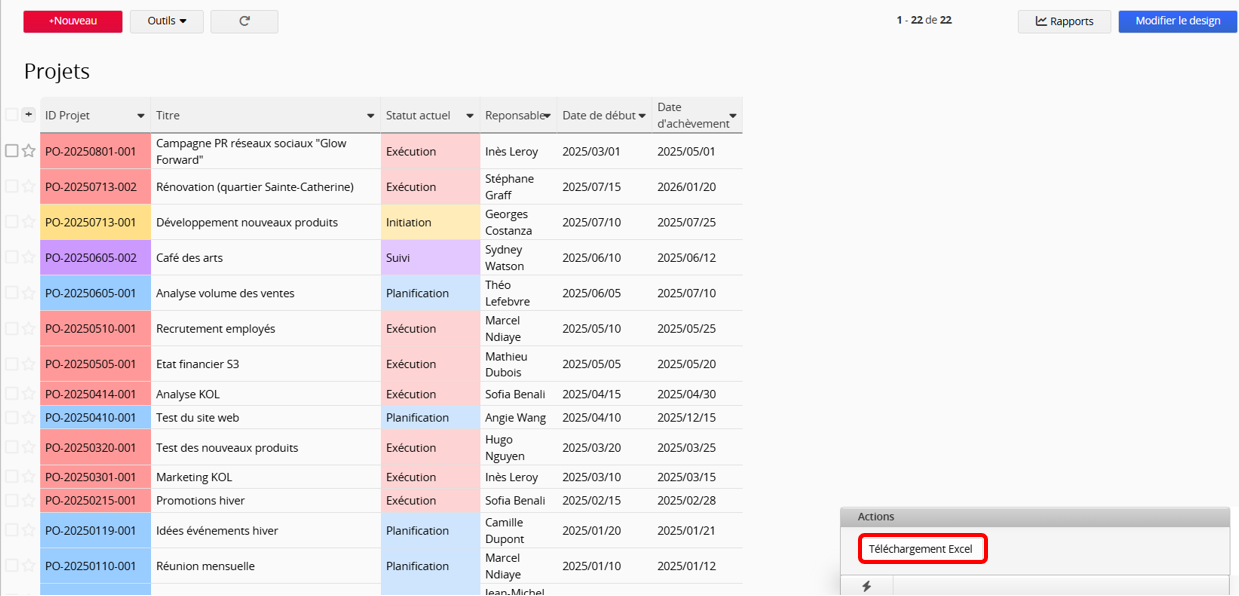
Pour un bouton personnalisé sur la page liste, cliquez sur l’icône en bas à droite pour ouvrir la barre de boutons.
a name="5">
Si vous avez désactivé l’accès des utilisateurs aux outils de formulaire dans les Paramètres d’accès aux fonctionnalités mais souhaitez accorder aux utilisateurs l’accès à ces fonctionnalités pour certaines feuilles, ou si vous souhaitez accéder facilement à vos outils les plus utilisés, vous pouvez créer des boutons d’outils fréquemment utilisés.
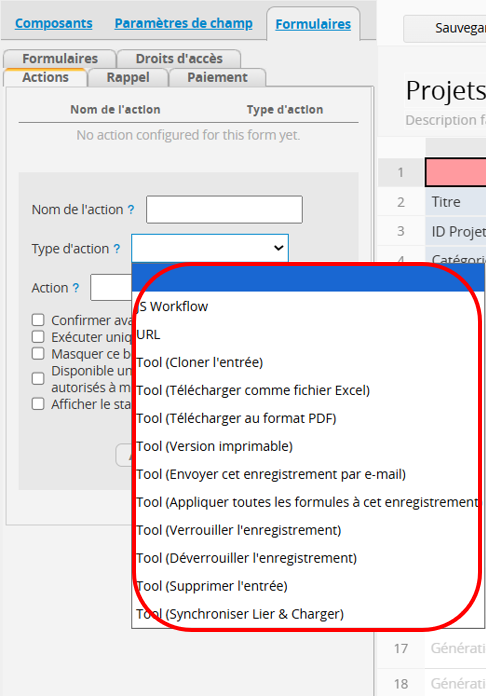
Les outils pris en charge sur les pages liste et les pages formulaire sont les suivants :
| Outils |
|---|
| Télécharger au format PDF |
| Télécharger au format Excel ou texte |
| Version imprimable |
| Envoyer des e-mails en masse |
| Supprimer tous les éléments filtrés |
| Appliquer toutes les formules de cette feuille à tous les enregistrements enregistrés : cela recalculera les formules pour tous les enregistrements visibles par l’utilisateur, y compris les enregistrements qui ne peuvent pas être modifiés. Veuillez vérifier si le bouton doit être mis à disposition des utilisateurs standard (Utilisateurs internes uniquement). |
| Outils |
|---|
| Cloner l’entrée |
| Télécharger comme fichier Excel |
| Télécharger au format PDF |
| Version imprimable |
| Envoyer cette enregistrement par e-mail |
| Appliquer toutes les formules à cet enregistrement |
| Verrouiller l’enregistrement |
| Déverrouiller l’enregistrement |
| Supprimer l’entrée |
| Synchroniser Lier & Charger |
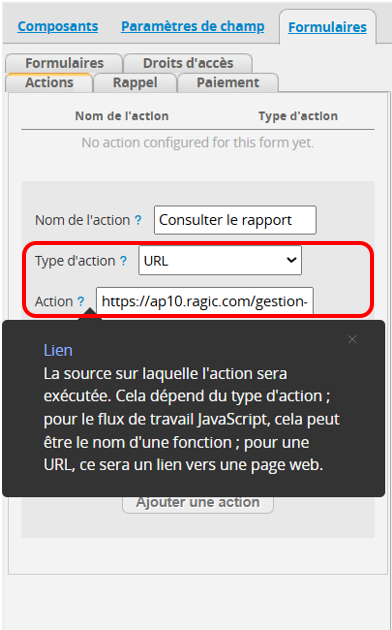
Sélectionnez URL comme type d’action et saisissez le lien de la page web de destination dans le champ Action. Une fois ajouté, vous pouvez cliquer directement sur le bouton dans la feuille pour accéder à la page spécifiée.
Pour plus d’informations sur les boutons URL, veuillez consulter cet article.
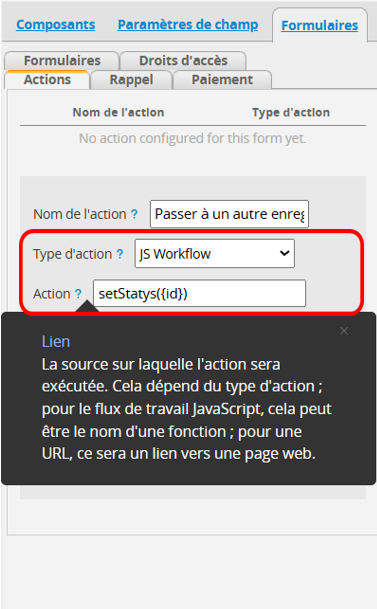
Après avoir écrit le workflow JavaScript, sélectionnez JS Workflow comme type d’action et saisissez le nom de la fonction dans le champ Action. Une fois le bouton ajouté, vous pouvez cliquer directement dessus dans la feuille pour exécuter le workflow.
Pour plus de détails, veuillez consulter cet article.
Si vous souhaitez supprimer le bouton d’action, vous pouvez consulter cet article.
Sinon, si vous avez besoin de paramètres supplémentaires pour le bouton d’action, par exemple pour restreindre les droits d’accès des utilisateurs afin d’utiliser le bouton d’action, vous pouvez consulter cet article.
 Merci pour votre précieux retour !
