 Guide de design
Guide de design
Guide de design
Lorsqu’une feuille contient des champs de type Date/Heure ou Date récurrente, vous pouvez utiliser le calendrier dans les rapports Ragic pour gérer des plannings ou définir des rappels périodiques. Par exemple, vous pouvez gérer des plannings de réunions, des visites clients ou des rappels de maintenance d’équipement.
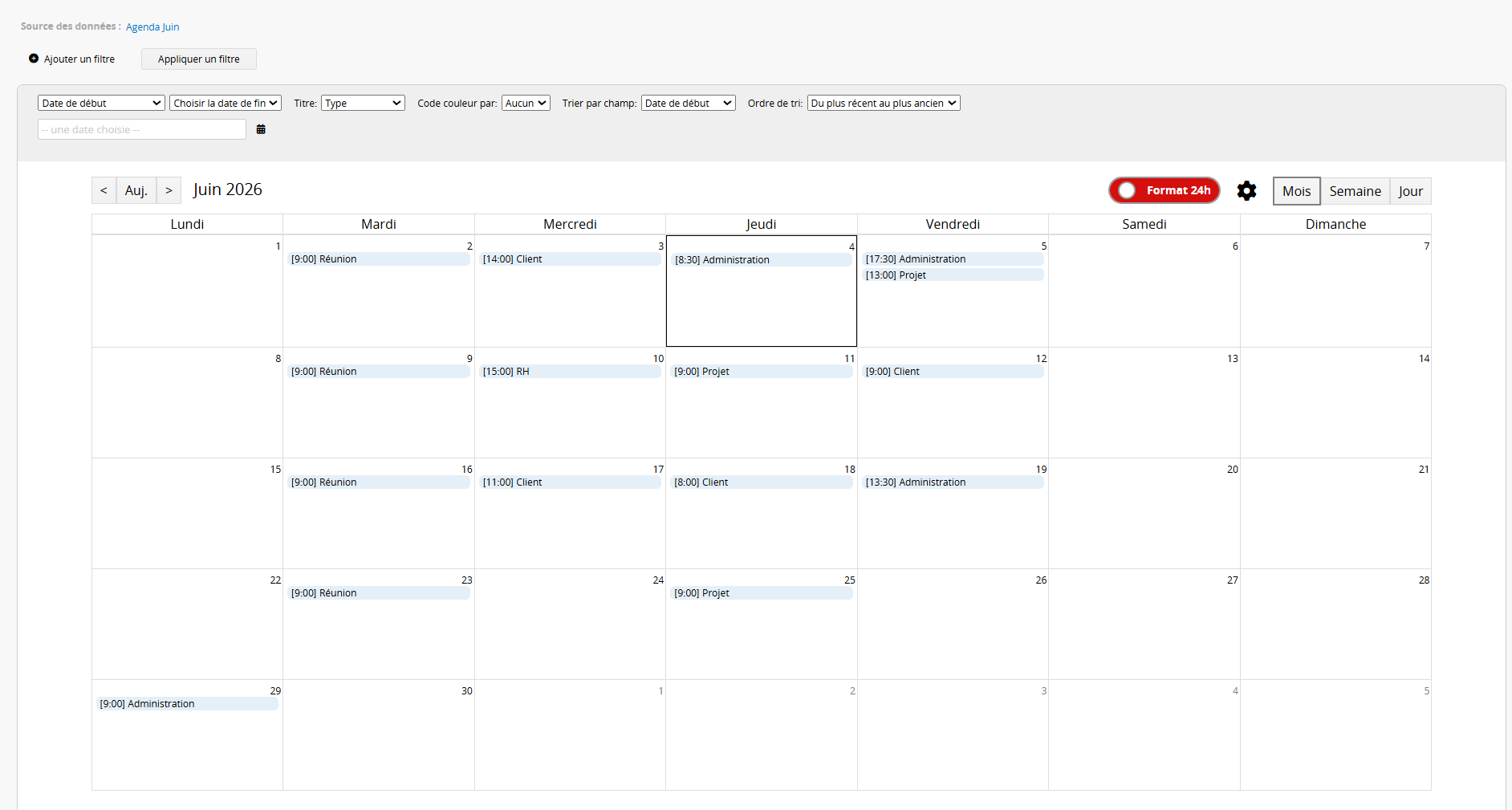
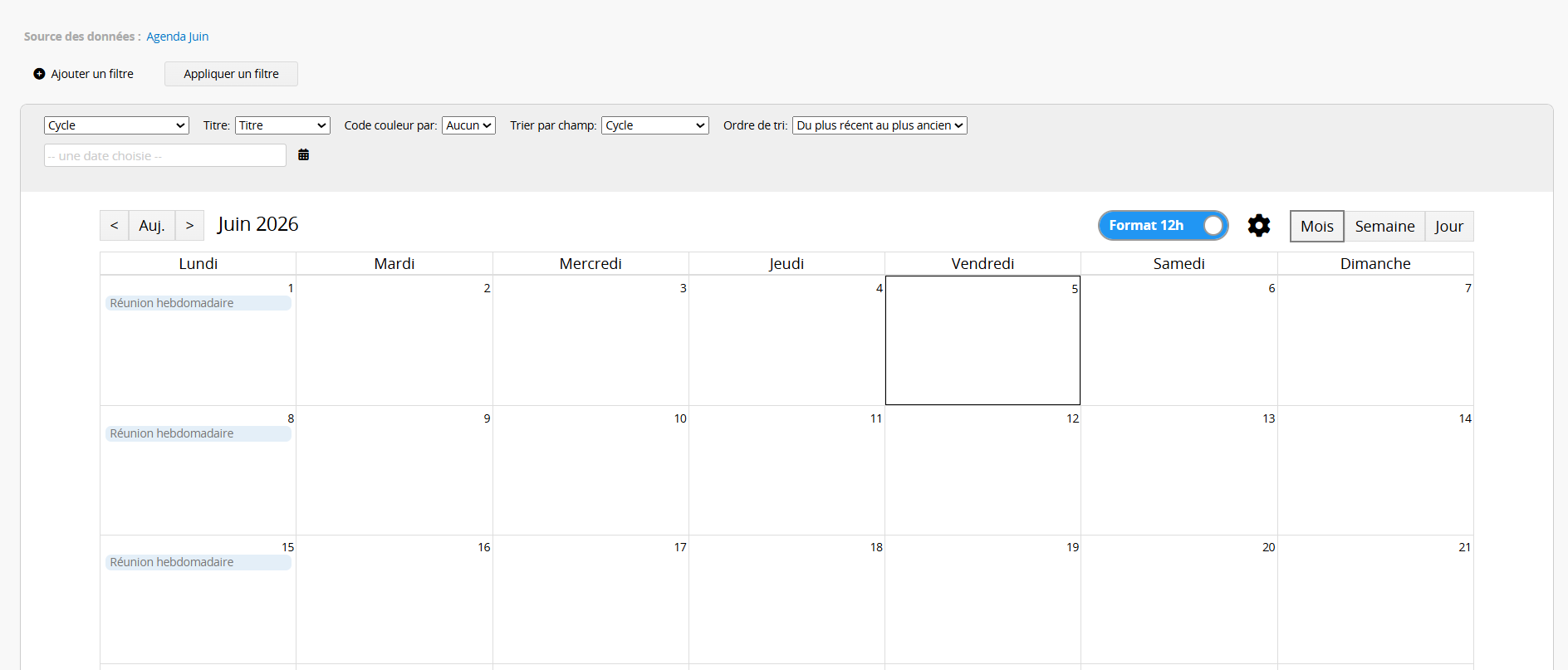
Après la création du rapport de calendrier, la page suivante s’affichera. Vous pouvez ajuster les paramètres dans la section supérieure.
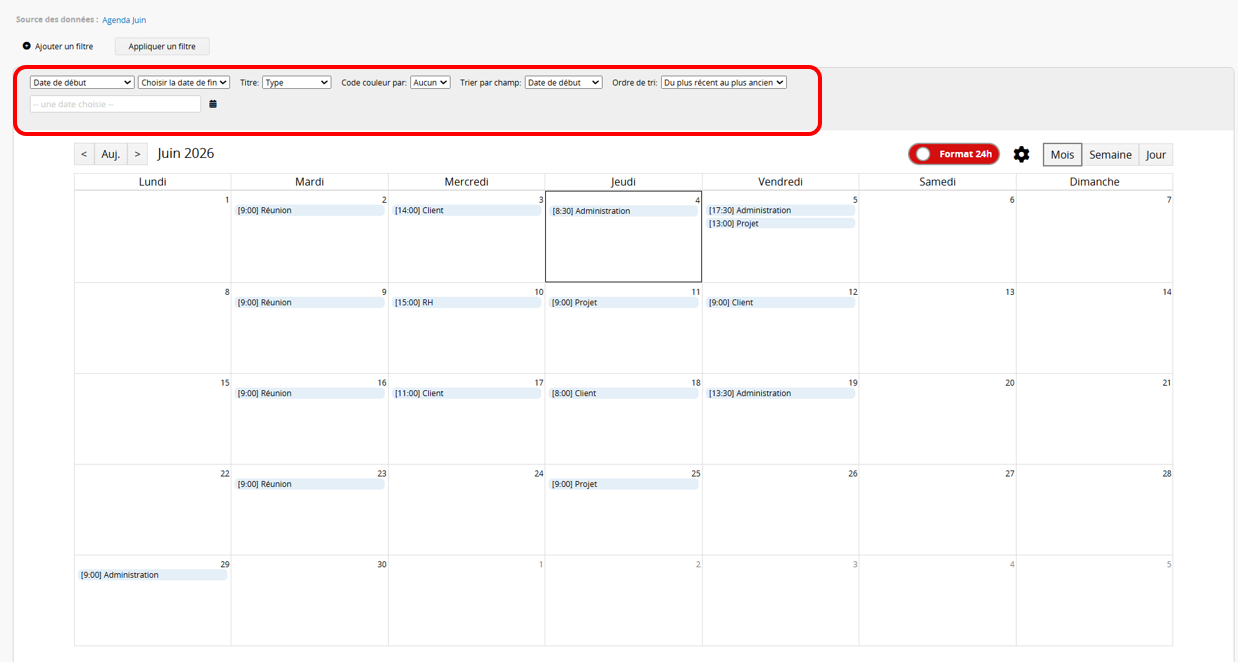
Les paramètres du calendrier sont expliqués ci-dessous :
Commencez par sélectionner le champ "Date de début" et, si nécessaire, le champ "Date de fin". Ensuite, choisissez un champ qui sera utilisé comme titre affiché dans le calendrier.

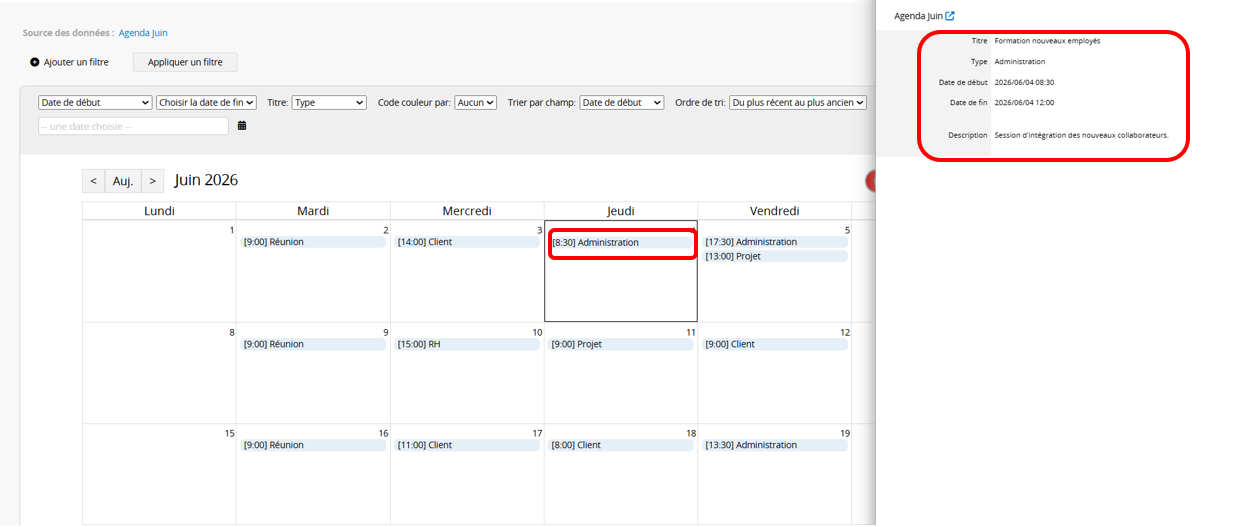
En cliquant sur un événement dans le calendrier, les détails complets de l’enregistrement s’afficheront sur la droite.
Vous pouvez également sélectionner un champ de type Sélection dans la feuille (par ex. Sélection, Sélection utilisateur, Sélection de groupe, Sélection en cascade, Champs liés, etc.) comme code couleur.

Cela permet aux utilisateurs de visualiser et différencier les événements du calendrier.
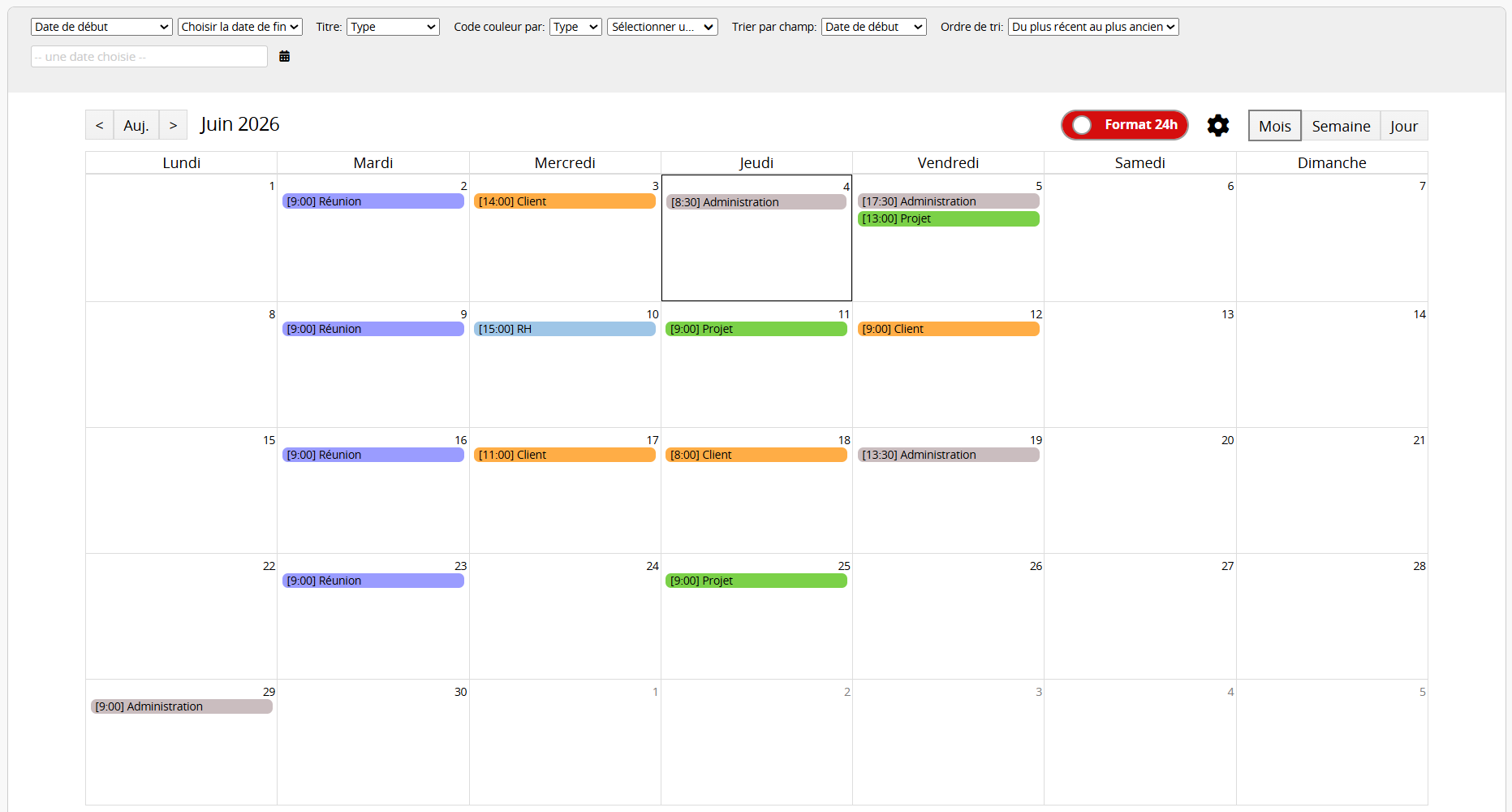
En plus des couleurs par défaut, vous pouvez également personnaliser la couleur des catégories. Remarque : s’il y a plus de "9" éléments, les couleurs par défaut se répéteront.
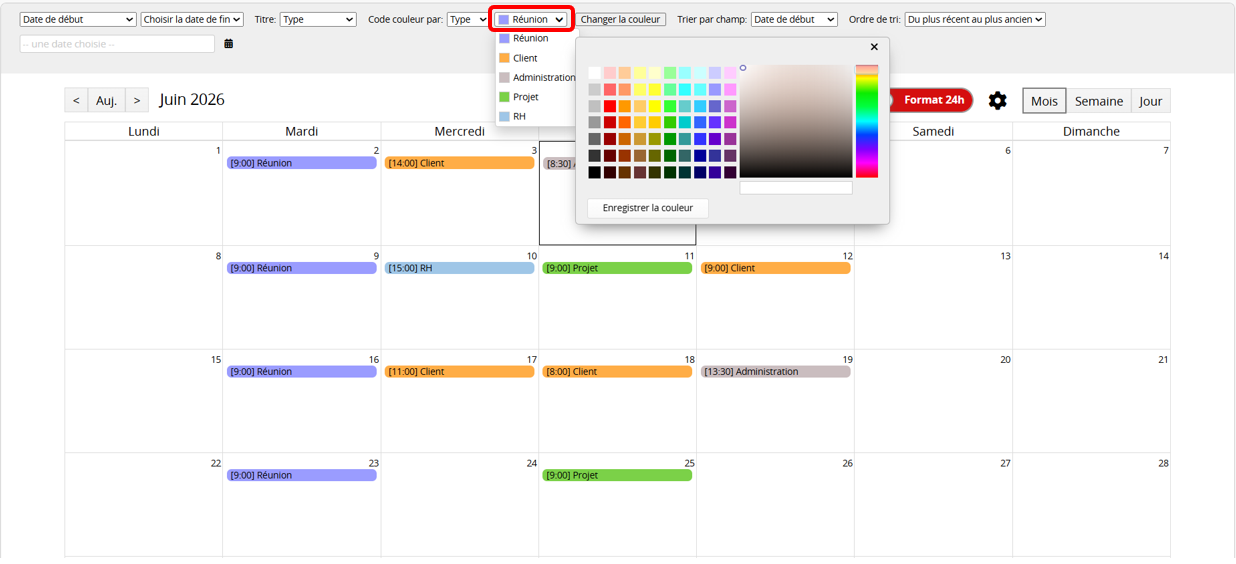
Vous pouvez configurer le champ Trier par (champs de date uniquement) et l’ordre de tri afin de personnaliser l’ordre des événements sur une même journée.

Dans la section supérieure droite, vous pouvez choisir d’afficher le calendrier en mode "Jour", "Semaine" ou "Mois". En mode "Jour" ou "Semaine", il est recommandé de sélectionner des champs de date incluant des heures dans leur format.
Mode Jour : adapté pour avoir une vue rapide des tâches d’une journée entière.
Mode Semaine : adapté pour visualiser le travail ou les plannings hebdomadaires.
Mode Mois : adapté pour planifier et organiser des tâches ou activités sur plusieurs jours.
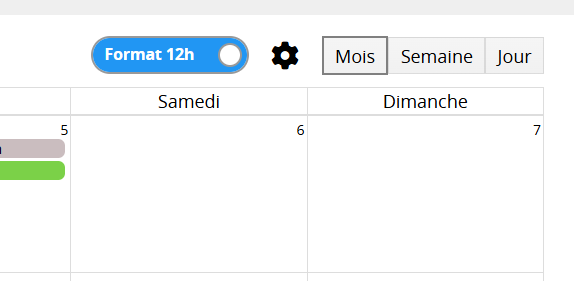
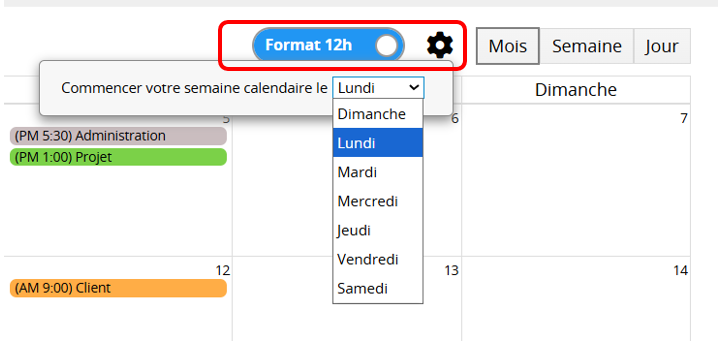
Pour les modes "Jour" et "Semaine", vous pouvez ajuster l’affichage en format "12 heures" ou "24 heures". Cliquez sur l’icône engrenage pour définir le jour de début de la semaine.
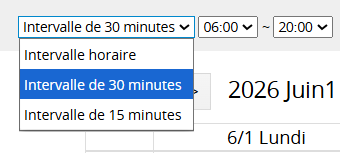
Après avoir sélectionné le mode "Jour" ou "Semaine", une troisième ligne apparaît en haut à gauche, permettant de configurer les paramètres d’affichage du "temps".
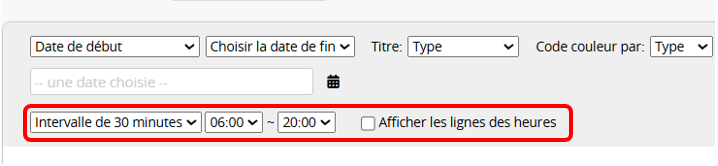
Vous pouvez choisir l’intervalle de temps ("par heure", "30 minutes" ou "15 minutes") et définir les heures de début et de fin.
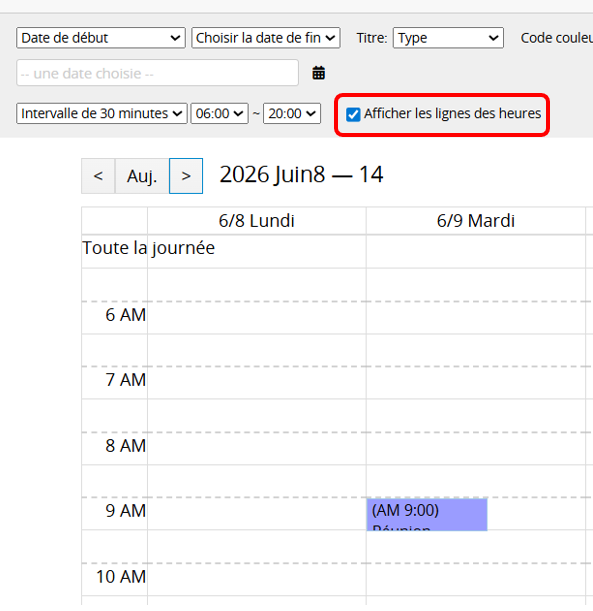
Lorsque vous sélectionnez un intervalle de "30 minutes" ou "15 minutes", une option Afficher les lignes des heures apparaît à droite. Vous pouvez la cocher pour rendre le calendrier plus lisible.
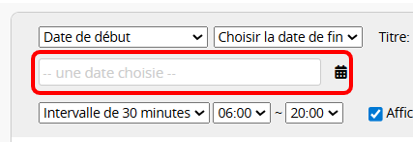
Après la création du calendrier, la date actuelle s’affiche automatiquement. Vous pouvez sélectionner une date spécifique pour accéder directement à un jour précis, ce qui permet de retrouver rapidement un enregistrement.
En plus des champs de date classiques, le calendrier prend également en charge les champs de date récurrente. Lorsqu’un champ de date récurrente est sélectionné, l’option "Date de fin" n’est pas affichée.
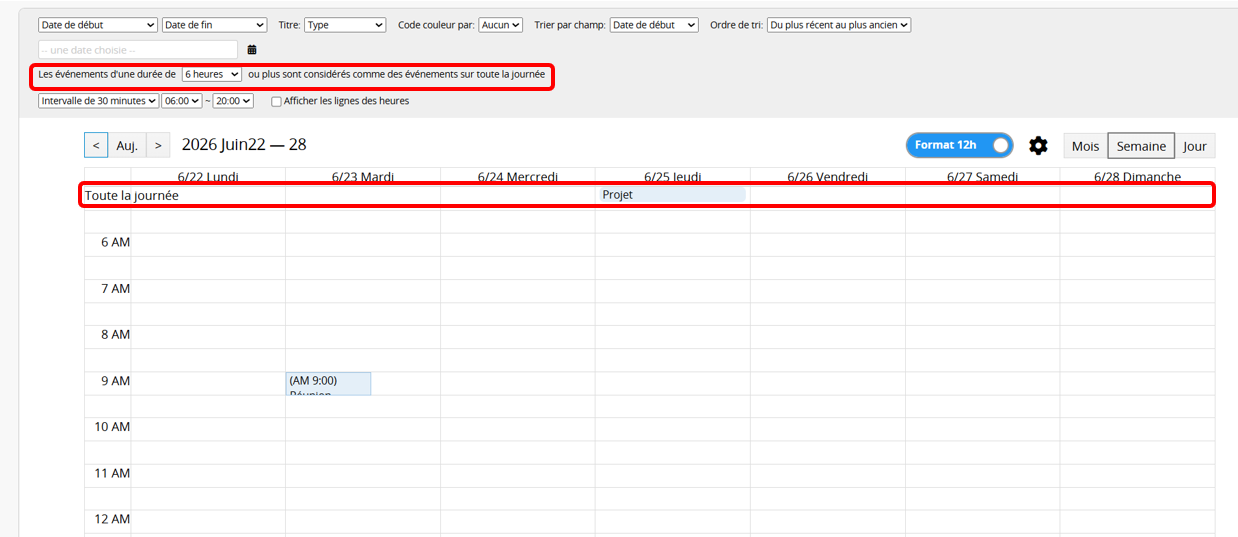
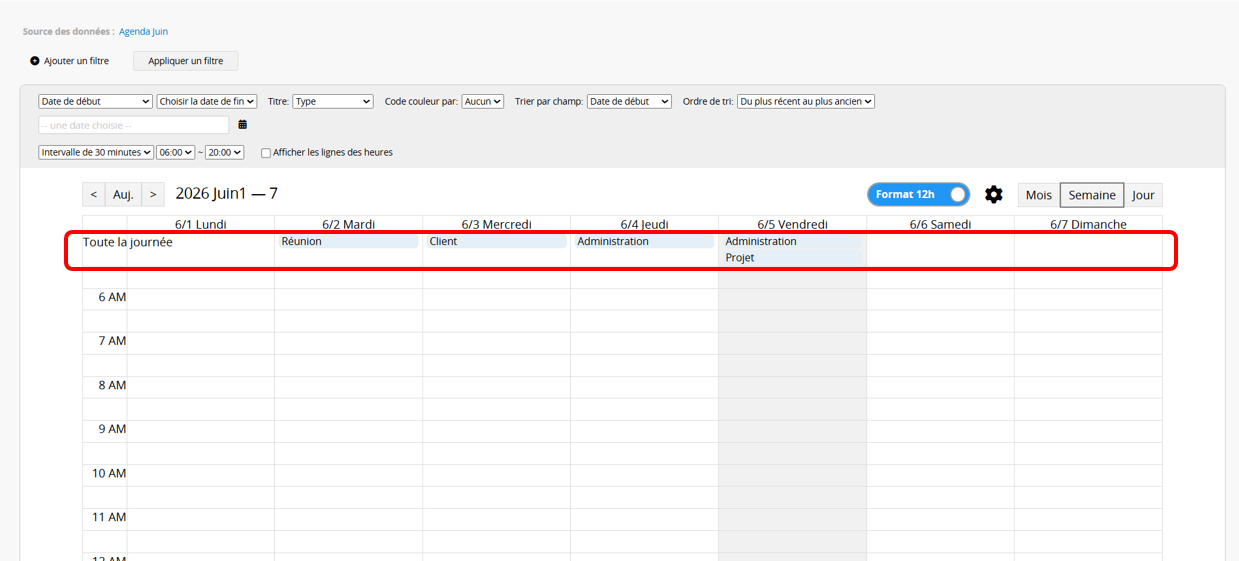
Lorsque vous sélectionnez le champ "Date de fin", vous pouvez définir que les "événements d’une durée de x heures ou plus sont considérés comme des événements sur toute la journée". Par défaut, les événements d’une durée de 24 heures sont affichés comme des événements sur toute la journée.
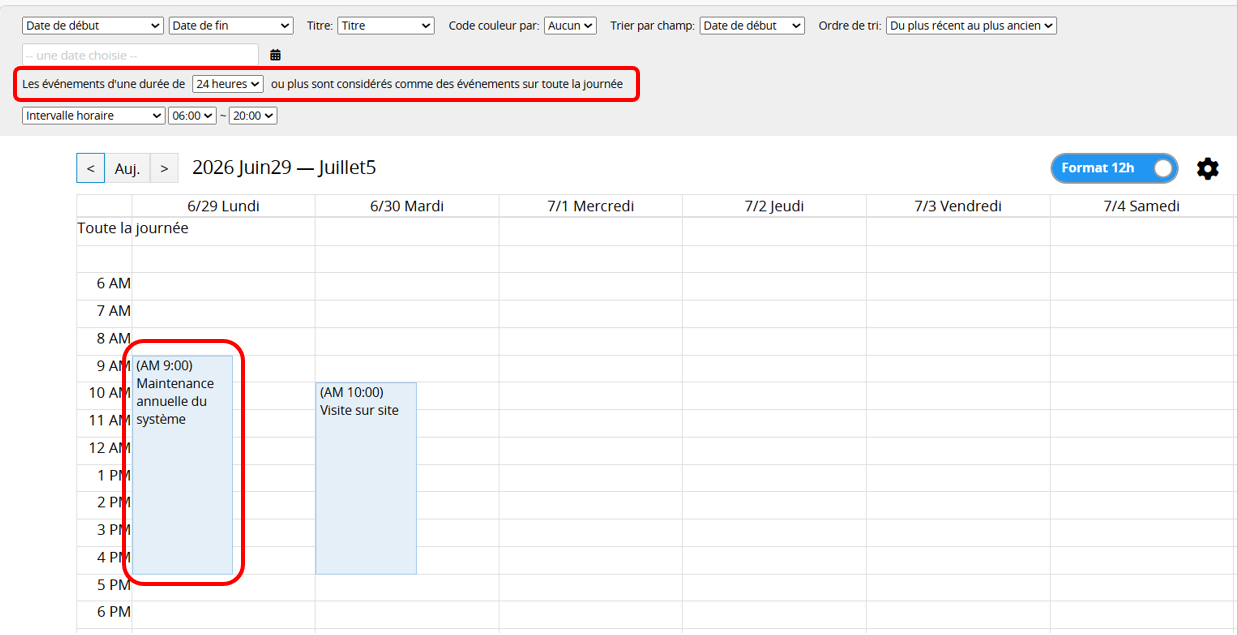
Par exemple, dans l’image ci-dessus, il y a une réunion de 7 heures. Si vous modifiez le paramètre pour considérer les événements d’une durée de 6 heures ou plus comme des événements sur toute la journée, la réunion sera affichée comme un événement sur toute la journée en haut du calendrier.
1. Absence de champs de date : si la feuille ne contient aucun champ de date, le message suivant s’affichera lors de la création du rapport.
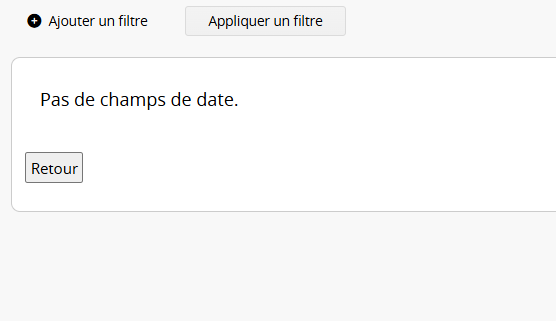
De plus, s’il n’y a qu’un seul champ de date dans la feuille, l’option "Date de fin" ne sera pas disponible.
2. Affichage uniquement du format horaire dans les champs de date : par exemple, si la date et l’heure sont dans des champs séparés et que le champ Heure est au format HH:mm, le calendrier n’affichera pas correctement l’heure.
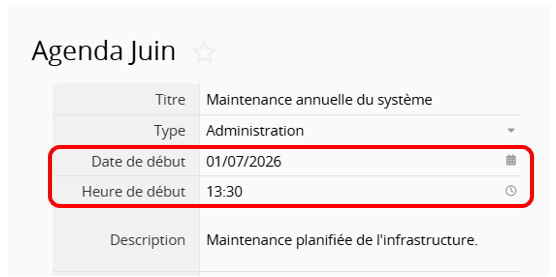
Ce champ ne peut pas être utilisé comme "Date de début", ce qui entraîne l’affichage d’événements sur toute la journée sans affichage basé sur l’heure.
3. Impossible de sélectionner des champs de sous-table : comme les champs des sous-table ne peuvent pas être sélectionnés, si vous avez besoin d’analyser des données de sous-table, envisagez de créer une nouvelle feuille à partir d'une sous-table.
Si vous utilisez fréquemment ce type de rapport, vous pouvez le sauvegarder pour y accéder facilement ultérieurement. De plus, vous pouvez utiliser l’option Version imprimable pour exporter les rapports (les calendriers ne peuvent pas être exportés en PDF).
Vous pouvez appliquer des filtres afin de générer le rapport souhaité.
Vous pouvez intégrer le rapport à votre site web ou partager un lien avec d’autres personnes.
Dans les paramètres du rapport, vous pouvez ajuster le style du rapport, notamment la police, la taille de police, les bordures, etc., ainsi que les filtres et les droits d’accès.
Vous pouvez générer un instantané de rapport modifiable pour mettre en évidence des données, appliquer des styles au contenu du rapport (par exemple gras, souligné ou couleur de police), ajouter des explications ou supprimer des données inutiles sans utiliser de filtres.
 Merci pour votre précieux retour !
