 Guide de design
Guide de design
Guide de design
Chaque enregistrement dans Ragic possède des gestionnaires d'entrée lui correspondants. Les gestionnaires d'entrée fonctionnent conjointement avec les droits d'accès de la feuille pour déterminer si un utilisateur peut accéder à un enregistrement spécifique ou le modifier.
Les gestionnaires d'entrée sont adaptés aux scénarios où les droits d'accès aux enregistrements doivent être étendus de manière flexible. Par exemple, lorsqu'un utilisateur appartient à un groupe dont le droit d'accès à la feuille est défini sur Utilisateur de sondage, l'utilisateur ne peut créer et modifier que ses propres enregistrements. Si l'utilisateur a également besoin de modifier des enregistrements créés par d'autres utilisateurs, la fonctionnalité Assigner peut être utilisée. Les utilisateurs assignés seront ajoutés comme gestionnaires d'entrée de l'enregistrement, leur permettant d'accéder à l'enregistrement assigné et de le modifier.
Dans Ragic, les utilisateurs peuvent devenir gestionnaires d'entrée d'un enregistrement par les méthodes suivantes :
1. Créateur de l'enregistrement : l'utilisateur qui crée et enregistre l'entrée devient automatiquement son gestionnaire d'entrée par défaut.
2. Utilisateurs ou groupes assignés : par les champs Sélectionner un utilisateur ou Sélectionner un groupe d'une feuille, vous pouvez activer l'option Définir l'utilisateur/groupe sélectionné comme gestionnaire d'entrée. Le système accordera l'accès aux utilisateurs ou groupes sélectionnés et les ajoutera comme gestionnaires d'entrée. Pour des instructions détaillées, veuillez consulter cet article.
3. Approbateurs de l'enregistrement :
Lorsqu'un flux d'approbation démarre, le système ajoute automatiquement l'approbateur de chaque étape comme gestionnaire d'entrée lorsque l'approbation atteint cette étape, lui accordant la permission de gérer et de modifier l'enregistrement.
4. Utilisateurs invités :
Lorsqu'un utilisateur invité accède à un enregistrement par un lien reçu par e-mail, l'adresse e-mail de l'utilisateur invité est automatiquement ajoutée comme gestionnaire d'entrée de cet enregistrement.
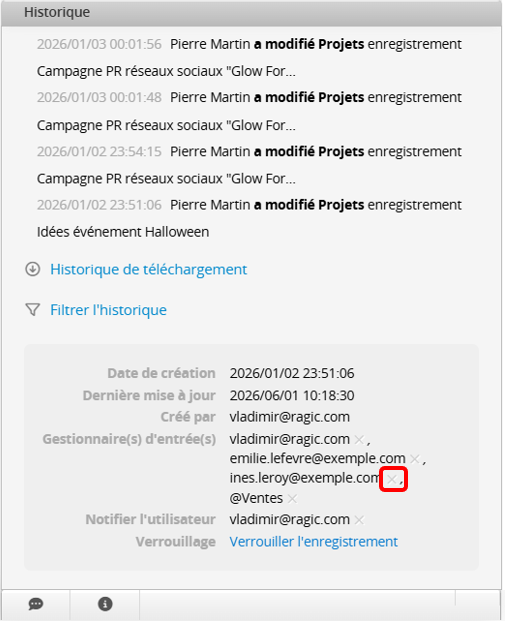
Pour consulter les gestionnaires d'entrée d'un enregistrement, cliquez sur l'icône i en bas à droite de la page formulaire. Dans la liste des gestionnaires d'entrée, les utilisateurs ordinaires sont affichés par leur adresse e-mail, tandis que les groupes sont affichés sous la forme "@Nom du groupe". Si un enregistrement possède plusieurs gestionnaires d'entrée, ils sont séparés par des virgules.
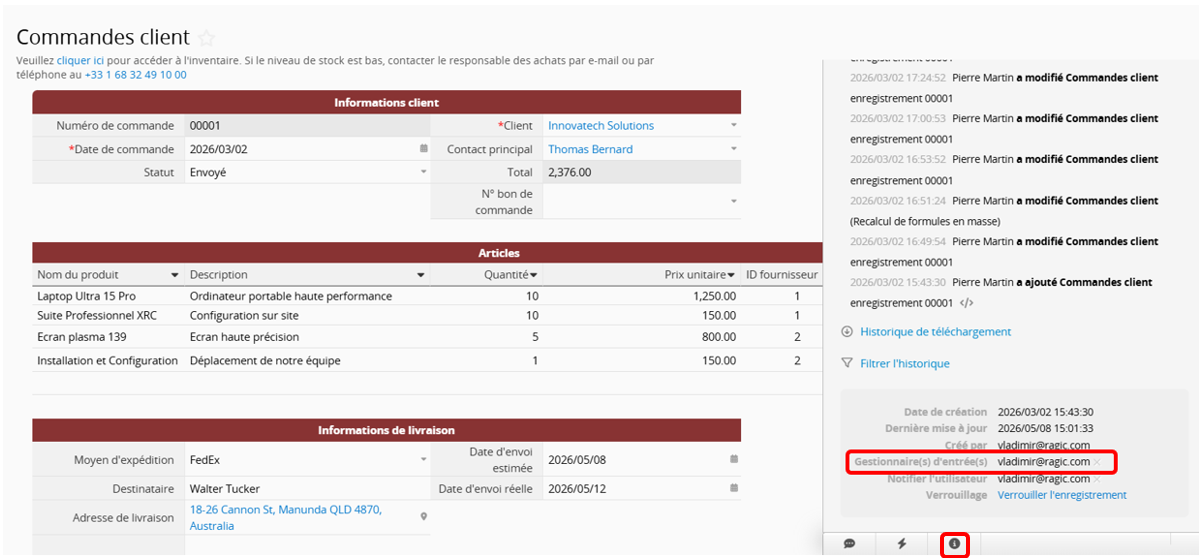
Devenir gestionnaire d'entrée d'un enregistrement ne signifie pas que l'utilisateur dispose de tous les droits d'accès à cet enregistrement. Les actions des utilisateurs restent soumises aux droits d'accès à la feuille. Par exemple :
1. Les droits d'accès à la feuille sont définis sur utilisateur de sondage avec le paramètre avancé Aucune modification :
Lorsqu'un utilisateur devient gestionnaire d'entrée de l'enregistrement, il peut uniquement le consulter et ne peut pas le modifier.
2. Les droits d'accès à la feuille sont définis sur Lecteur ou Aucun droit :
Lecteur : même si assigné comme gestionnaire d'entrée, l'utilisateur peut uniquement consulter l'enregistrement et ne peut pas le modifier.
Aucun droit : même si assigné comme gestionnaire d'entrée, l'utilisateur ne peut pas consulter l'enregistrement car il n'a pas l'autorisation d'accéder à la feuille.
Lors de la création d'une nouvelle feuille depuis une sous-table, chaque ligne de la sous-table est traitée comme un enregistrement indépendant dans la nouvelle feuille.
L'exemple suivant explique comment le gestionnaire d'entrée est attribué selon différentes conditions.
Exemple de scénario :
1. Il existe une feuille "projet" (la feuille parente).
2. La feuille contient une sous-table listant diverses tâches de projet.
3. Une nouvelle feuille appelée "Liste des tâches" est générée depuis la sous-table (ci-après désignée comme la nouvelle feuille).
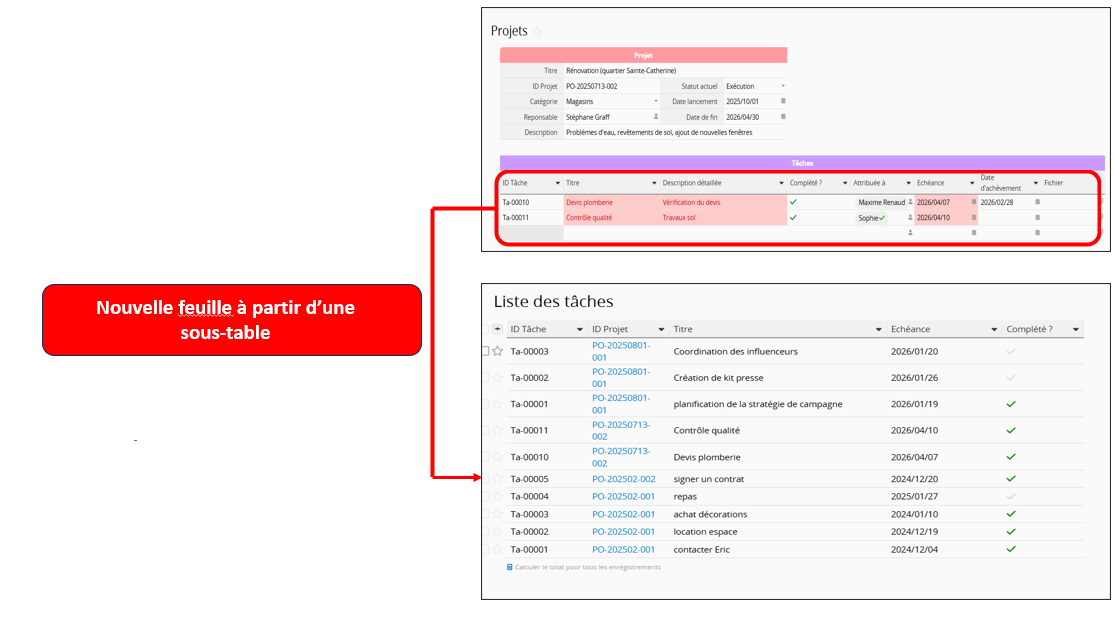
(1) Lorsque l'enregistrement est créé dans la feuille parente : si une nouvelle feuille est générée depuis une sous-table, l'utilisateur qui a créé l'enregistrement dans la feuille parente est automatiquement désigné comme gestionnaire d'entrée de l'enregistrement correspondant dans la nouvelle feuille, car l'enregistrement est essentiellement créé par le même utilisateur.
(2) Lorsque l'enregistrement est créé directement dans la nouvelle feuille : l'utilisateur qui crée l'enregistrement en devient le gestionnaire d'entrée. Cela n'affecte pas le gestionnaire d'entrée de l'enregistrement correspondant dans la feuille parente.
Seules les attributions dans des champs indépendants accordent aux utilisateurs les droits de gestionnaire d'entrée. Assigner un utilisateur dans un champ de sous-table ne le rend pas gestionnaire d'entrée de l'enregistrement correspondant.
Après la création d'une nouvelle feuille depuis une sous-table, l'effet de l'assignation dépend de l'emplacement du champ assigné. Voici trois scénarios courants :
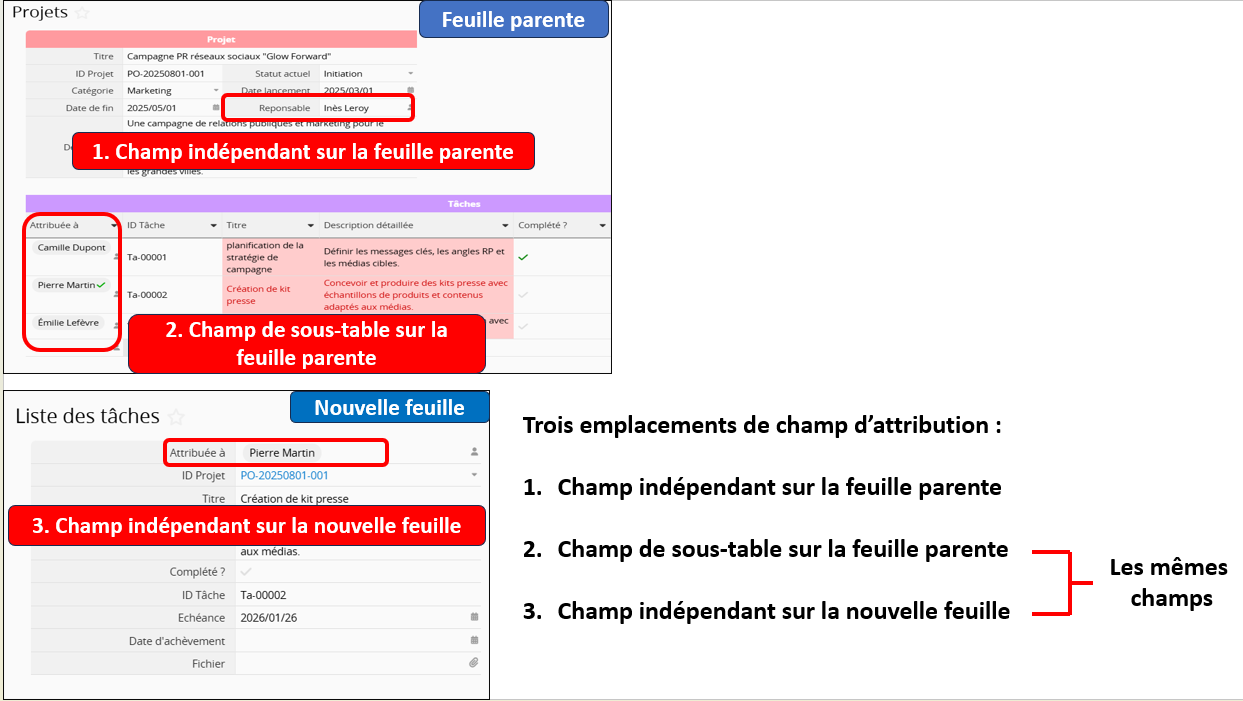
| Emplacement de l'assignation | Étendue des enregistrements de la nouvelle feuille assignés au gestionnaire d'entrée |
|---|---|
| 1. Champ indépendant dans la feuille parente ("Chef de projet") | Tous les enregistrements de la nouvelle feuille générés depuis la sous-table de cette feuille parente |
| 2. Champ de sous-table dans la feuille parente ("Responsable de tâche") | Uniquement l'enregistrement de la nouvelle feuille généré depuis la ligne de sous-table spécifique |
| 3. Champ indépendant dans la nouvelle feuille ("Responsable de tâche") | Uniquement cet enregistrement spécifique de la nouvelle feuille |
Remarques complémentaires :
(1) Si vous souhaitez que les utilisateurs ayant accès à la feuille parente deviennent automatiquement gestionnaires d'entrée lors de la création d'enregistrements dans la nouvelle feuille, ajoutez le champ d'attribution de la feuille parente ("Chef de projet") à la nouvelle feuille avec Lier des champs depuis les feuilles parentes. Cela garantira que l'utilisateur assigné dans la feuille parente est reporté et défini comme gestionnaire d'entrée dans la nouvelle feuille.
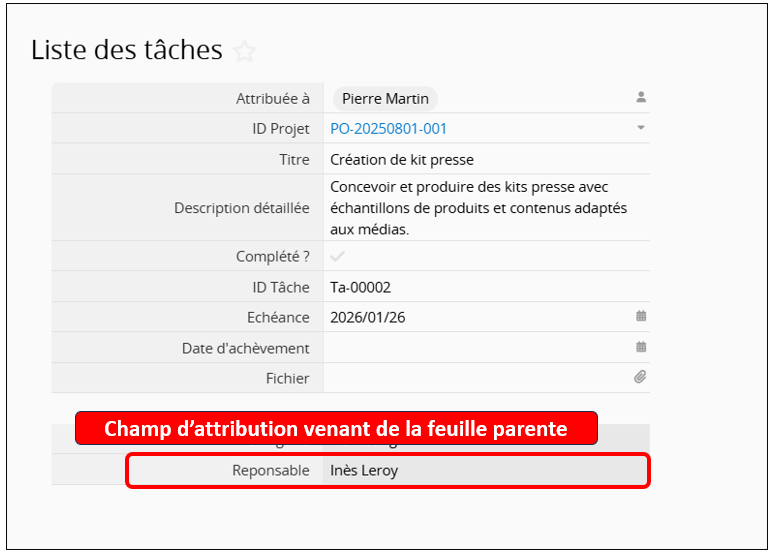
(2) Pour les enregistrements créés directement dans la nouvelle feuille, les gestionnaires d'entrée ne seront pas l'utilisateur assigné dans la feuille parente. Cependant, si vous mettez à jour ou réappliquez l'assignation dans le champ indépendant ("chef de projet") de la feuille parente, les gestionnaires d'entrée de ces nouveaux enregistrements seront mis à jour en conséquence.
(1) Si le processus d'approbation est démarré depuis la feuille parente : l'approbateur devient gestionnaire d'entrée à la fois de l'enregistrement de la feuille parente et des enregistrements correspondants dans la nouvelle feuille.
(2) Si le processus d'approbation est démarré depuis la nouvelle feuille : l'approbateur devient gestionnaire d'entrée uniquement de cet enregistrement dans la nouvelle feuille.
Les permissions des utilisateurs invités ne prennent effet que sur les champs indépendants, permettant aux utilisateurs invités de devenir gestionnaires d'entrée des enregistrements correspondants. L'utilisation de champs invités dans une sous-table n'affecte pas les gestionnaires d'entrée des enregistrements correspondants.
(1) Si les permissions sont accordées via un champ invité indépendant dans la feuille parente : l'utilisateur invité devient gestionnaire d'entrée uniquement de l'enregistrement de la feuille parente.
(2) Si les permissions sont accordées via un champ invité indépendant dans la nouvelle feuille : l'utilisateur invité devient gestionnaire d'entrée uniquement de l'enregistrement de la nouvelle feuille.
Si vous devez supprimer les droits de gestionnaire d'entrée d'un utilisateur, vous pouvez utiliser les méthodes suivantes :
1. Effacer la valeur du champ d'attribution : si la permission a été accordée par une attribution, vous pouvez supprimer la valeur de l'utilisateur ou du groupe dans le champ d'attribution de l'enregistrement. Après l'enregistrement, le système supprimera automatiquement les droits de gestionnaire d'entrée de l'utilisateur ou du groupe.
2. Supprimer grâce à la mise à jour en masse : utilisez la mise à jour en masse pour effacer la valeur du champ d'attribution, ou supprimez directement des gestionnaires d'entrée spécifiques de plusieurs enregistrements à la fois.
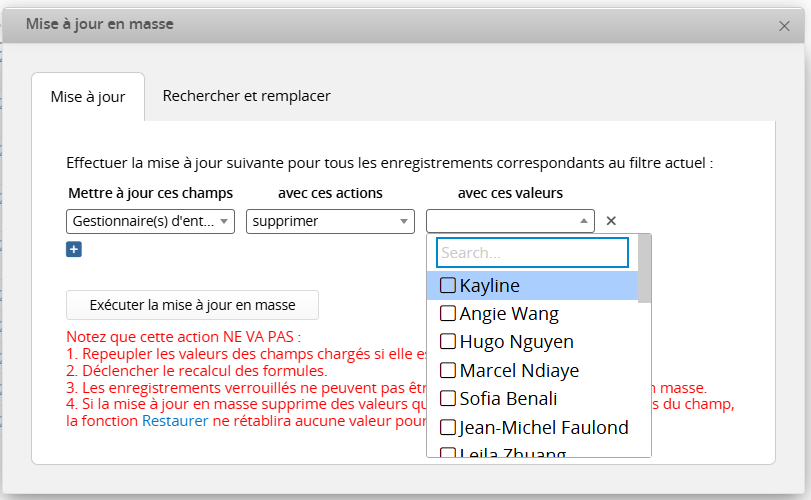
3. Supprimer manuellement : dans la fenêtre d'information i en bas à droite de l'enregistrement, cliquez sur le x à côté du nom d'un utilisateur ou d'un groupe pour supprimer ses droits de gestion. Sauf nécessité, la suppression manuelle n'est pas recommandée, car elle peut entraîner des écarts entre les gestionnaires d'entrée réels et l'historique de l'enregistrement.
1. En mode design, transformer un champ d'attribution en champ utilisateur ou champ groupe (en désactivant l'option Définir l'utilisateur/groupe sélectionné comme gestionnaire d'entrée) n'affectera pas les listes de gestionnaires d'entrée des enregistrements existants.
2. En mode design, activer ou désactiver l'option Validation e-mail de l'utilisateur invité sur un champ e-mail indépendant ne mettra pas automatiquement à jour les listes de gestionnaires d'entrée des enregistrements existants.
1. Lors d'une mise à jour en masse (incluant la modification de champs d'assignation, de champs d'utilisateur invité ou la suppression de gestionnaires d'entrée) et de la restauration des modifications, le système ne mettra à jour que les gestionnaires d'entrée de la feuille parente et ne synchronisera pas les gestionnaires d'entrée dans les nouvelles feuilles générées avec Créer une nouvelle feuille depuis une sous-table.
Après une mise à jour en masse sur des champs d'utilisateur invité, la restauration des modifications ne supprimera pas les utilisateurs invités déjà ajoutés comme gestionnaires d'entrée.
1. Si un Flux d'approbation pour un enregistrement est annulé, les utilisateurs ajoutés comme gestionnaires d'entrée par le flux d'approbation ne seront pas automatiquement supprimés.
2. Lors de la suppression manuelle de la valeur d'un champ invité indépendant, les utilisateurs invités déjà ajoutés comme gestionnaires d'entrée ne seront pas supprimés de la liste des gestionnaires d'entrée.
 Merci pour votre précieux retour !
