 Guide de design
Guide de design
Guide de design
Vous pouvez autoriser un outil d'IA tiers à lire les données de votre compte Ragic à l'aide du MCP (Model Context Protocol). Une fois la connexion établie, vous pouvez demander à l'IA de rechercher des données, de résumer du contenu, de croiser des enregistrements ou de répondre à des questions concernant vos données.
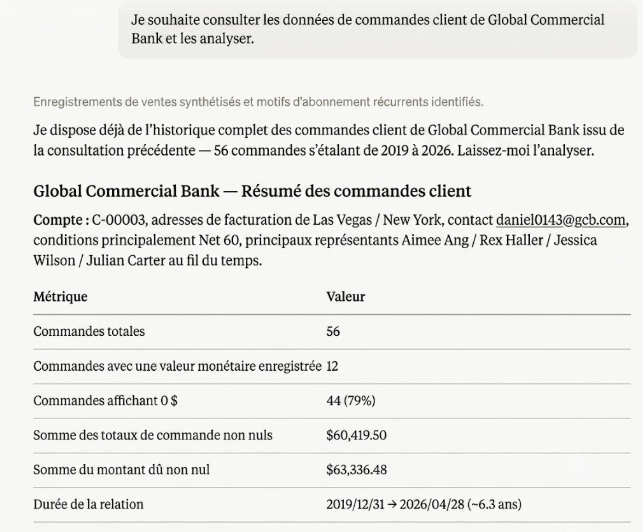 Remarque : Ragic MCP prend actuellement uniquement en charge la lecture des données. L'IA peut consulter les données auxquelles vous avez accès, mais elle ne peut ni les créer, ni les modifier, ni les supprimer.
Une fois connecté, l'IA peut vous aider à :
1. Consulter les comptes de base de données, les feuilles et les champs auxquels vous avez accès.
2. Rechercher des données par mot-clé, sans avoir à savoir dans quelle feuille elles se trouvent.
3. Parcourir la page liste d'une feuille ou consulter un enregistrement complet, y compris les sous-tables, les commentaires, les notes de champ et les fils de discussion par e-mail.
4. Filtrer les données selon le créateur, le responsable de l'enregistrement ou la date de création.
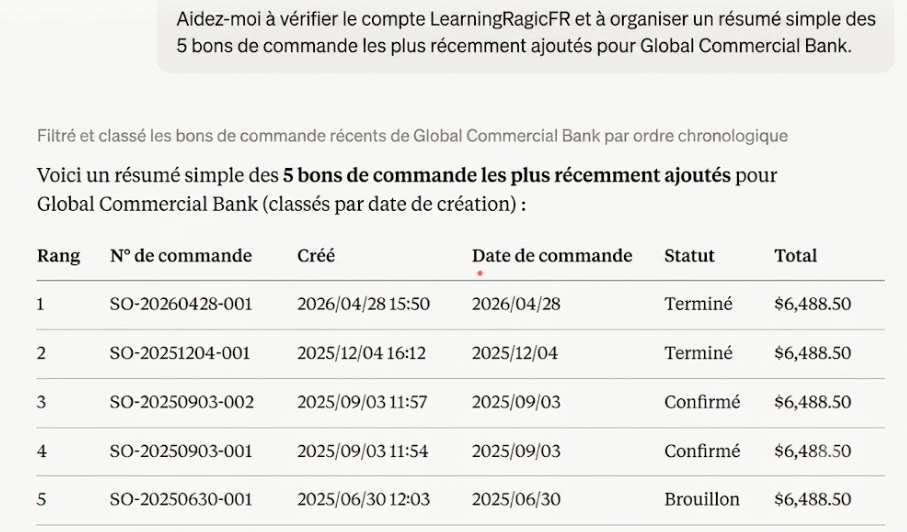
Vous pouvez utiliser Ragic MCP comme vous poseriez n'importe quelle autre question. Voici quelques exemples courants :
1. Consulter les comptes de base de données disponibles
2. Consulter les feuilles
3. Rechercher des données
4. Lire et organiser les enregistrements
5. Effectuer une recherche par personne ou par date
Remarque : si vous vous souvenez uniquement du nom d'une personne sans être certain de son adresse e-mail, vous pouvez d'abord demander à l'IA de retrouver la personne correspondante, puis utiliser cette adresse e-mail pour effectuer une recherche plus précise.
Ragic MCP lit les données en fonction des droits d'accès dont vous disposez déjà dans Ragic :
1. Il ne lit et ne renvoie que les comptes de base de données, les feuilles et les champs auxquels vous avez accès.
2. Si vous êtes un Utilisateur externe d'un compte de base de données, MCP ne pourra lire aucune donnée de ce compte.
3. Les feuilles de configuration internes de Ragic ne sont pas accessibles via MCP.
1. Identifiez votre compte de base de données : vous devez connaître le compte de base de données Ragic que vous souhaitez interroger. Vous pouvez le retrouver dans l'URL. Par exemple, si l'URL de la page d'accueil de votre base de données est :
https://www.ragic.com/nomdevotrecompte
alors nomdevotrecompte est le nom de votre compte de base de données. Une fois connecté, vous pourrez simplement demander à l'IA : "Dans le compte youraccountname, aide-moi à trouver...". Si vous ne connaissez pas le nom de votre compte de base de données, vous pouvez demander à l'IA de "lister les comptes de base de données Ragic auxquels j'ai accès".
2. Récupérez l'URL de connexion :
Si vous utilisez le service Cloud, utilisez :
https://www.ragic.com/api/mcp
Si vous utilisez un forfait sur site, demandez l'URL appropriée à votre administrateur. Elle est généralement de la forme suivante :
https://adresse-votre-serveur/api/mcp
Dans claude.ai, vous pouvez ajouter Ragic MCP à l'aide d'un connecteur personnalisé.
Étapes :
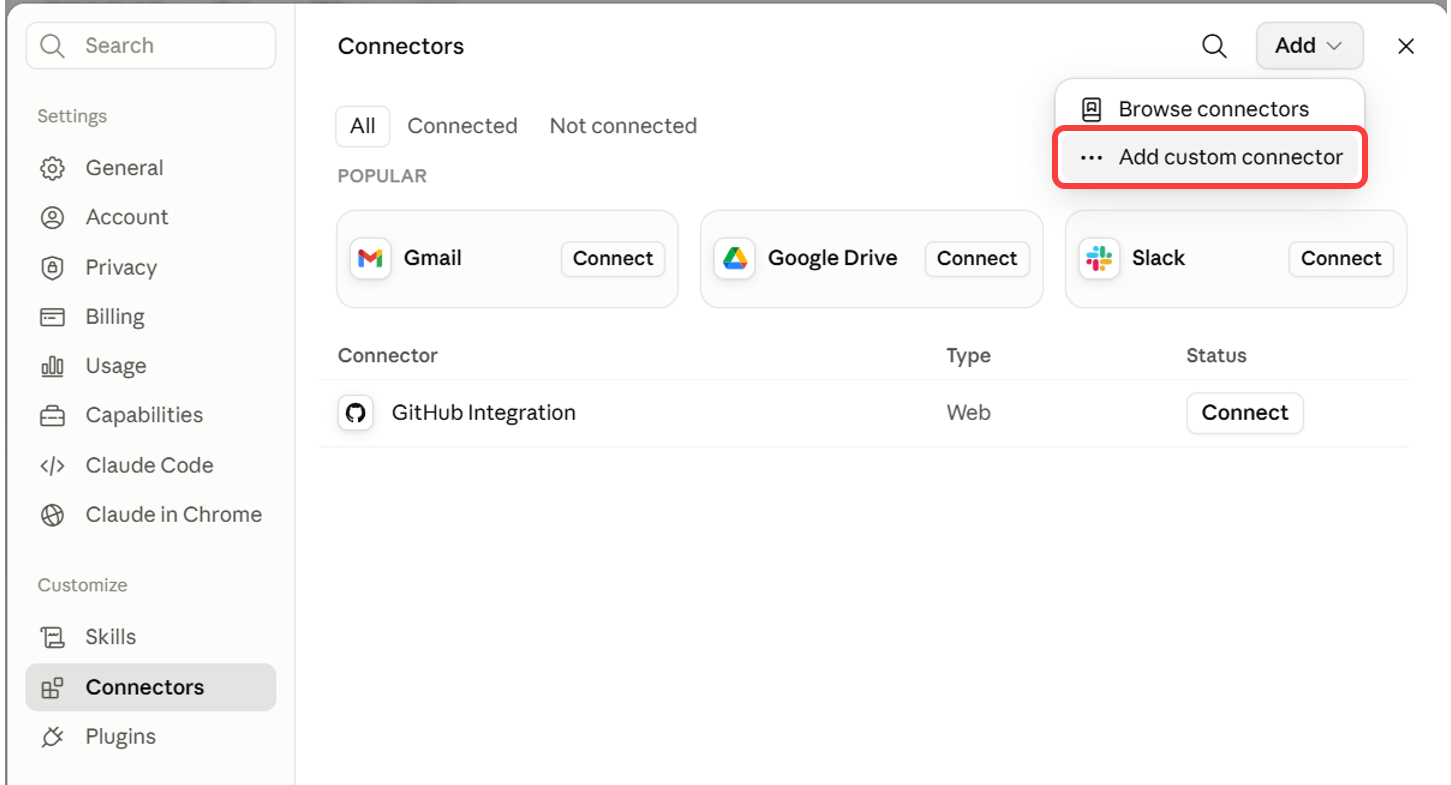
1. Ouvrez la page des paramètres "Customize" dans claude.ai.
2. Ajoutez un "custom connector".
3. Saisissez 'Ragic' comme nom.
4. Saisissez l'URL de connexion :
https://www.ragic.com/api/mcp
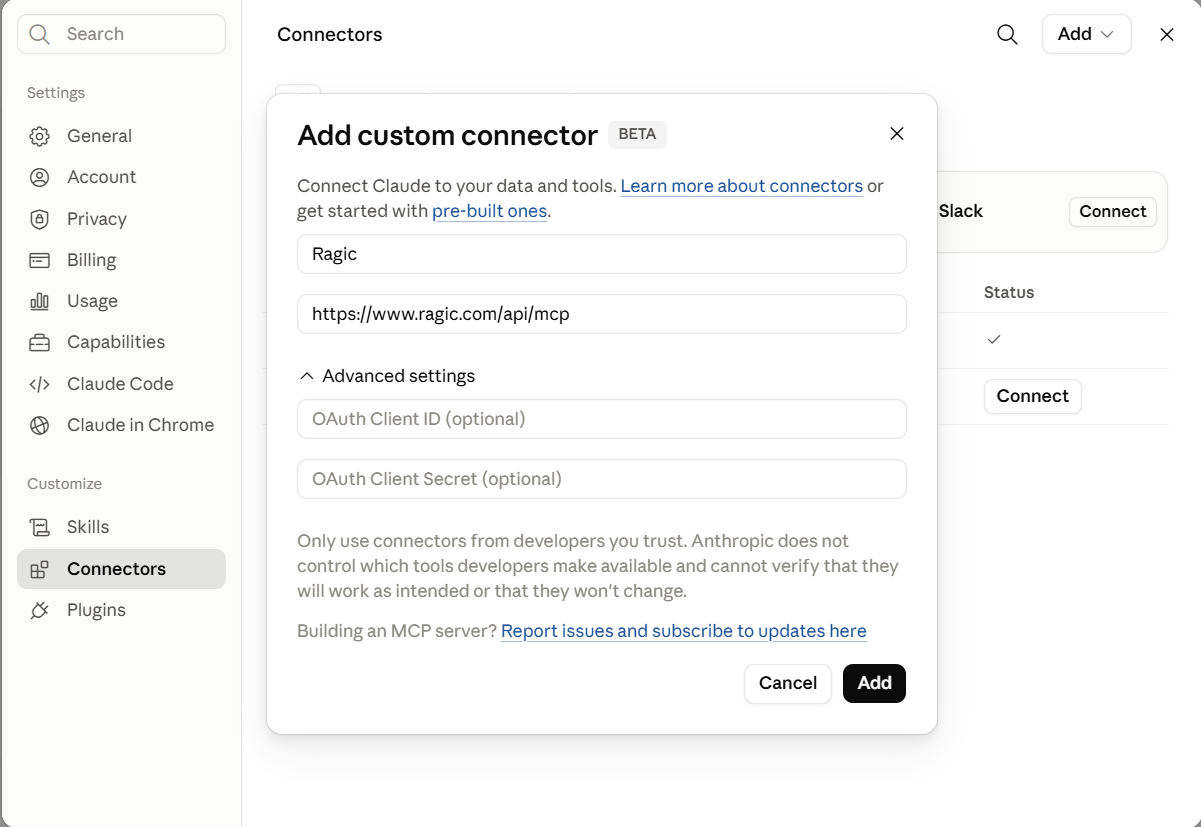
Remarque : si vous utilisez un forfait sur site, utilisez à la place l'URL fournie par votre administrateur.
5. Choisissez OAuth comme méthode d'authentification ou conservez les paramètres par défaut affichés à l'écran.
6. Enregistrez la configuration, puis suivez les instructions pour vous connecter à Ragic et terminer l'autorisation.
7. Revenez à votre conversation et activez le connecteur Ragic. Vous pouvez désormais commencer à interroger vos données.
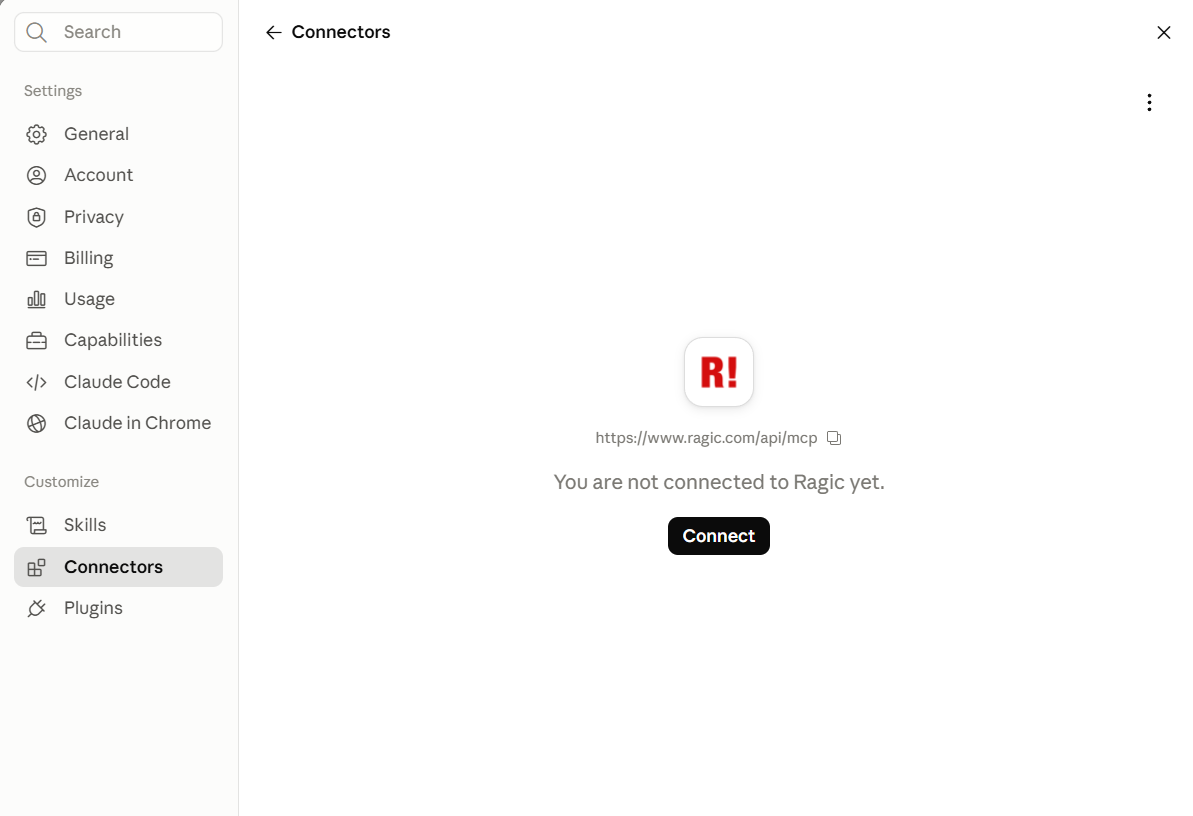
Sur chatgpt.com, vous pouvez créer une application Ragic via le mode Développeur. Si ces paramètres ne sont pas disponibles pour votre compte ou votre organisation, vérifiez votre forfait ou contactez l'administrateur de votre organisation.
Étapes :
1. Ouvrez les paramètres de ChatGPT.
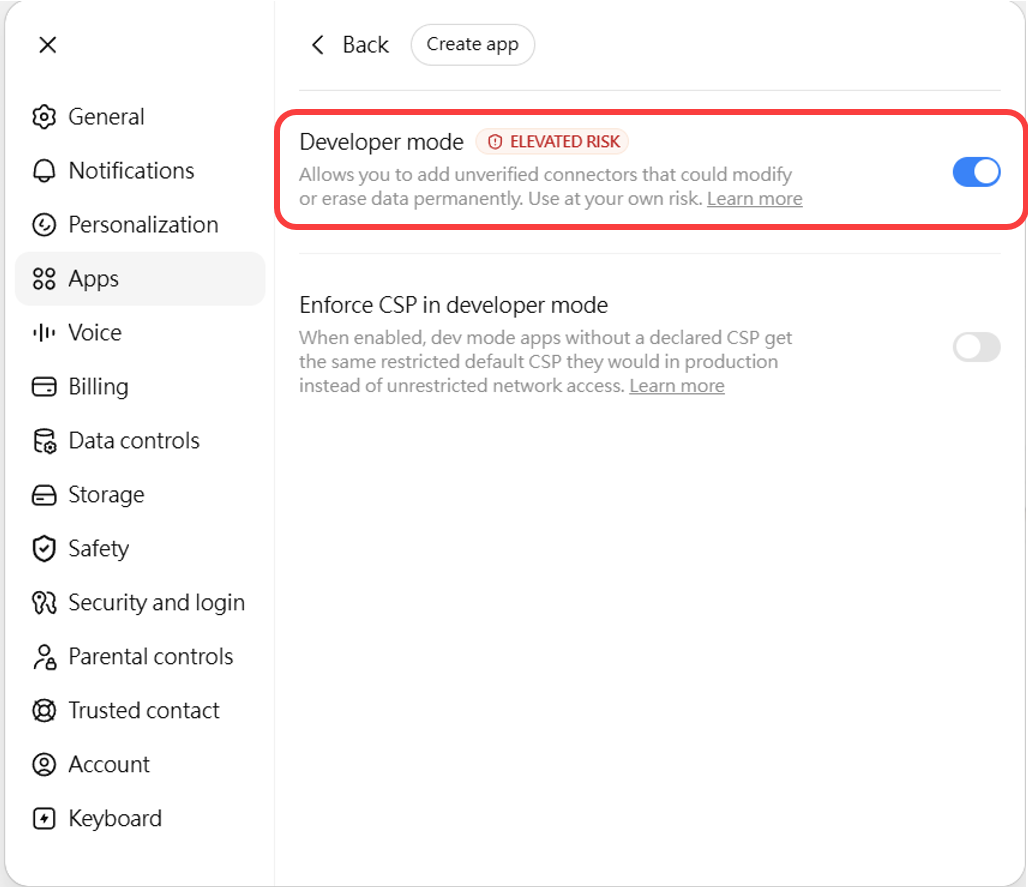
2. Accédez aux paramètres avancés de l'application et activez le "Mode développeur".
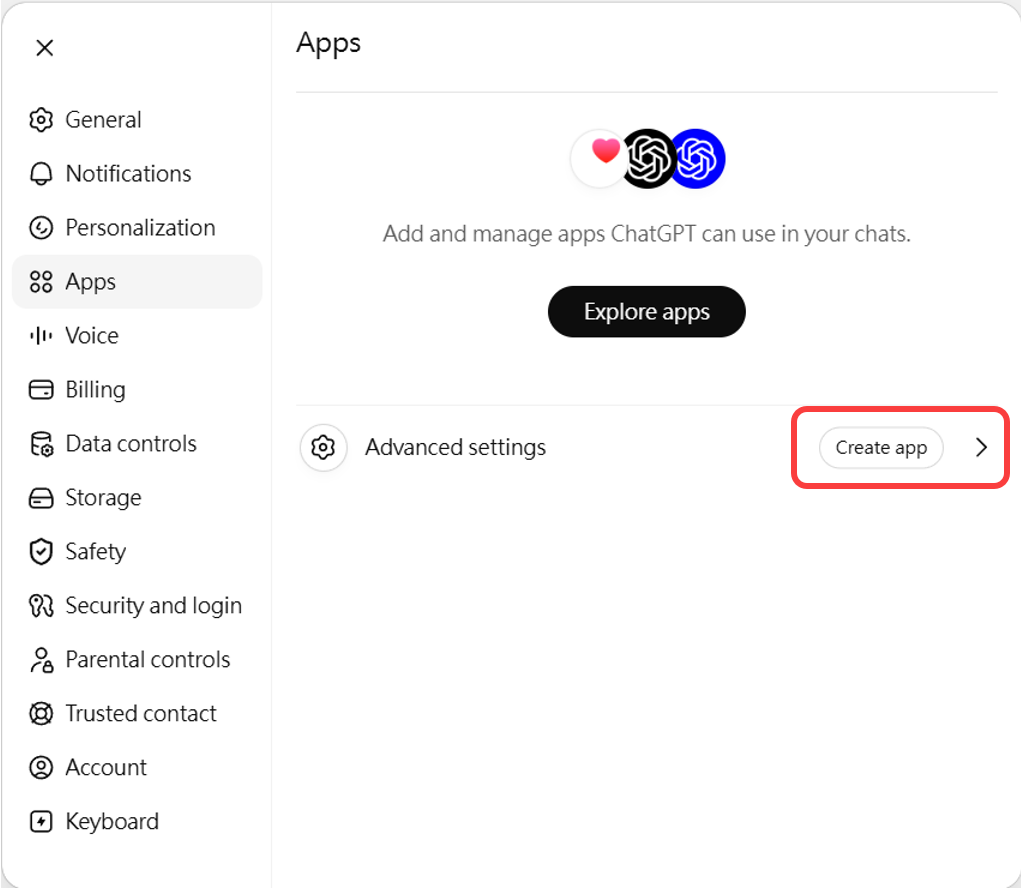
3. Revenez aux paramètres de l'application et cliquez sur "Create app".
4. Saisissez "Ragic" comme nom.
5. Saisissez l'URL de connexion :
https://www.ragic.com/api/mcp
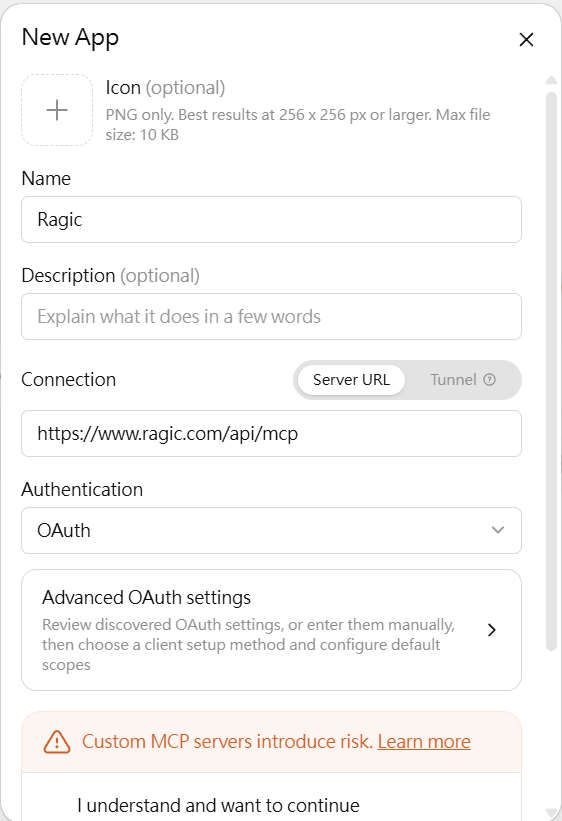
Remarque : si vous utilisez un forfait sur site, remplacez cette URL par celle fournie par votre administrateur.
6. Choisissez OAuth comme méthode d'authentification.
7. Après avoir enregistré la configuration, suivez les instructions pour vous connecter à Ragic et terminer l'autorisation.
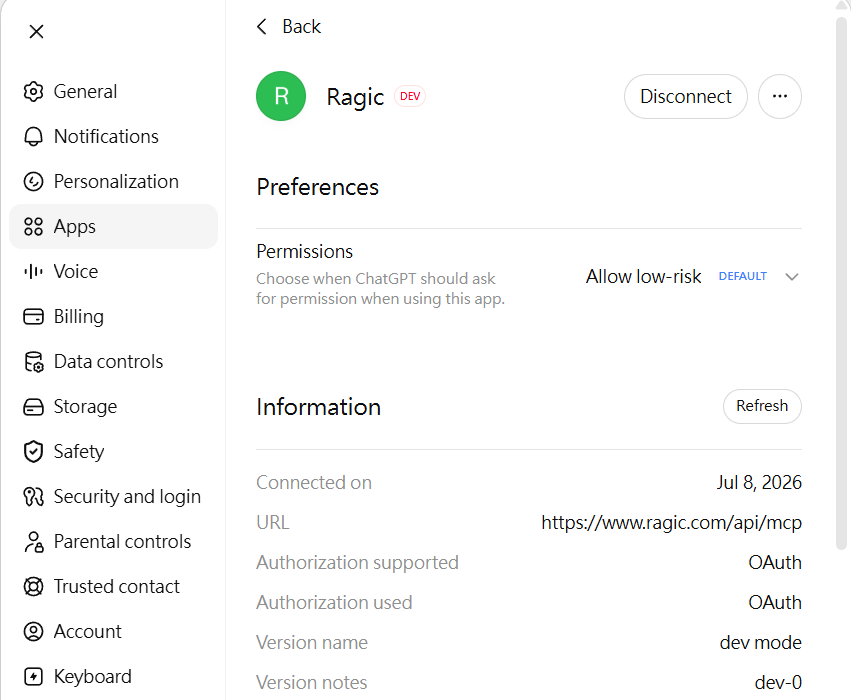
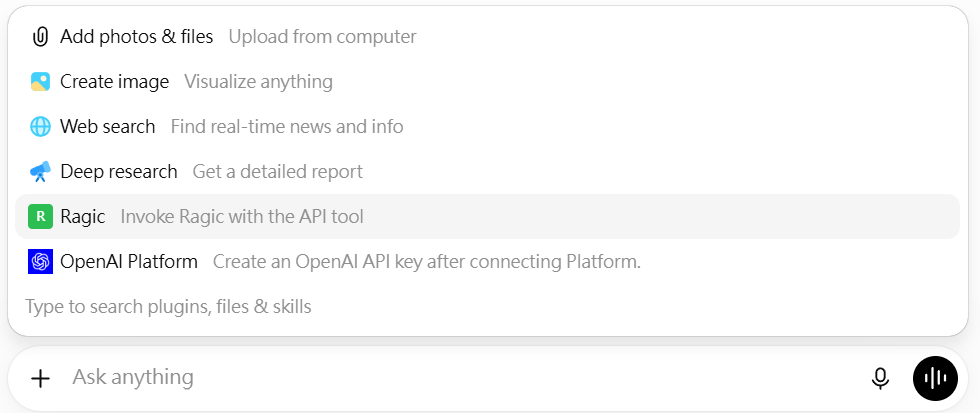
8. Sélectionnez cette application Ragic dans une conversation, puis demandez à ChatGPT de consulter vos données Ragic.
Remarque : l'emplacement du mode développeur et les forfaits compatibles peuvent évoluer en fonction de l'interface d'OpenAI. Si vous ne trouvez pas l'option permettant d'activer le mode développeur ou de créer une application, vérifiez votre forfait ainsi que les paramètres de votre organisation.
Si vous utilisez des outils de développement tels que Claude Code ou Codex, vous pouvez également les connecter à Ragic MCP. Cette section s'adresse aux utilisateurs à l'aise avec la ligne de commande et les fichiers de configuration.
Si vous utilisez le service Cloud, vous pouvez ajouter directement le serveur MCP distant depuis votre terminal.
Claude Code :
claude mcp add --transport http --scope user ragic https://www.ragic.com/api/mcp
Une fois le serveur ajouté, saisissez la commande suivante dans la fenêtre interactive de Claude Code :
/mcp
Suivez ensuite les instructions pour vous connecter à Ragic et terminer l'autorisation.
Codex : cette commande ajoute la configuration à votre fichier utilisateur ~/.codex/config.toml :
codex mcp add ragic --url https://www.ragic.com/api/mcp
Suivez ensuite le processus de connexion de Codex afin de terminer l'autorisation.
Si vous utilisez un forfait sur site sans certificat d'autorité de certification (CA) approuvé, ou si votre environnement ne prend en charge les connexions MCP qu'au moyen de commandes locales, vous devrez utiliser mcp-remote. Vous devrez également installer Node.js, npm et npx au préalable.
Si npm ou npx n'est pas installé sur votre ordinateur, téléchargez d'abord la version LTS depuis le site officiel de Node.js. npm sera installé automatiquement avec Node.js. Une fois l'installation terminée, rouvrez votre terminal et exécutez les commandes suivantes pour vérifier que tout est correctement installé :
node -v
npm -v
npx -v
Si les trois commandes renvoient un numéro de version, vous pouvez utiliser la configuration ci-dessous. Lors de la première exécution de npx -y mcp-remote, le système téléchargera automatiquement mcp-remote, aucune installation supplémentaire n'est nécessaire.
claude mcp add ragic --scope user -e NODE_TLS_REJECT_UNAUTHORIZED=0 -- npx -y mcp-remote https://localhost/api/mcp --allow-http
Remplacez https://localhost/api/mcp par l'URL de connexion Ragic MCP correspondant à votre serveur.
Codex : vous pouvez utiliser mcp-remote comme suit :
codex mcp add ragic --env NODE_TLS_REJECT_UNAUTHORIZED=0 -- npx -y mcp-remote https://localhost/api/mcp --allow-http
Remplacez https://localhost/api/mcp par l'URL de connexion Ragic MCP correspondant à votre serveur.
Remarque : mcp-remote ne dispose pas de fonction de déconnexion. Si vous devez changer de compte ou vous reconnecter, supprimez d'abord manuellement les données d'authentification locales, puis redémarrez Claude Code ou Codex. Vous serez alors redirigé vers la procédure de connexion à Ragic.
Mac :
rm -rf ~/.mcp-auth
Windows :
1. PowerShell :
Remove-Item "$HOME\.mcp-auth" -Recurse -Force
2. cmd :
rmdir /s /q "%USERPROFILE%\.mcp-auth"
Si vous utilisez un forfait sur site, vérifiez d'abord les points suivants auprès de votre administrateur :
Si vous utilisez une IA accessible via le web, telle que claude.ai ou chatgpt.com, la connexion à votre URL Ragic MCP est établie par le service Cloud, et non directement par votre navigateur. Vous n'avez donc pas besoin de configurer séparément les origines de navigateur autorisées. Aucun paramétrage supplémentaire n'est requis côté service Cloud, il suffit que l'URL du serveur sur site soit accessible depuis des services externes.
1. Comment me connecter lors de la première utilisation ?
Lors de votre première connexion, le service d'IA vous guidera tout au long de la procédure de connexion à Ragic. Connectez-vous avec votre propre compte Ragic, si votre entreprise prend en charge la connexion avec Google, vous pourrez également l'utiliser. Une fois connecté, l'IA pourra consulter vos données en fonction de vos droits d'accès.
2. L'IA peut-elle modifier mes données ?
Non. Ragic MCP prend actuellement uniquement en charge la lecture des données. L'IA peut consulter les données auxquelles vous avez accès, mais elle ne peut ni créer, ni modifier, ni supprimer de données. Si d'autres fonctionnalités sont proposées à l'avenir, nous fournirons des informations spécifiques concernant leur autorisation et leurs limites d'utilisation.
3. Pourquoi ne puis-je pas retrouver mes données ?
Vérifiez les points suivants :
Si vous ne savez pas dans quelle feuille se trouvent les données, demandez d'abord à l'IA d'effectuer une recherche par mot-clé.
4. Pourquoi certains champs n'apparaissent-ils pas ?
MCP lit les données en fonction de vos droits d'accès dans Ragic. Si vous n'avez pas accès à un champ dans Ragic, l'IA ne pourra pas le consulter non plus.
5. Que faire si une IA accessible via le web ne parvient pas à se connecter à mon serveur sur site ?
Contactez votre administrateur afin de vérifier les points suivants :
 Merci pour votre précieux retour !
