 Guide de design
Guide de design
Guide de design
Lorsque vous souhaitez consulter le classement de vos enregistrements, vous pouvez utiliser le rapport de classement dans les rapports Ragic. Vous pouvez également comparer les différences au fil du temps et générer des graphiques circulaires. Par exemple, vous pouvez suivre le classement des ventes de produits, le classement des performances commerciales ou encore comparer les budgets de différents événements, etc...
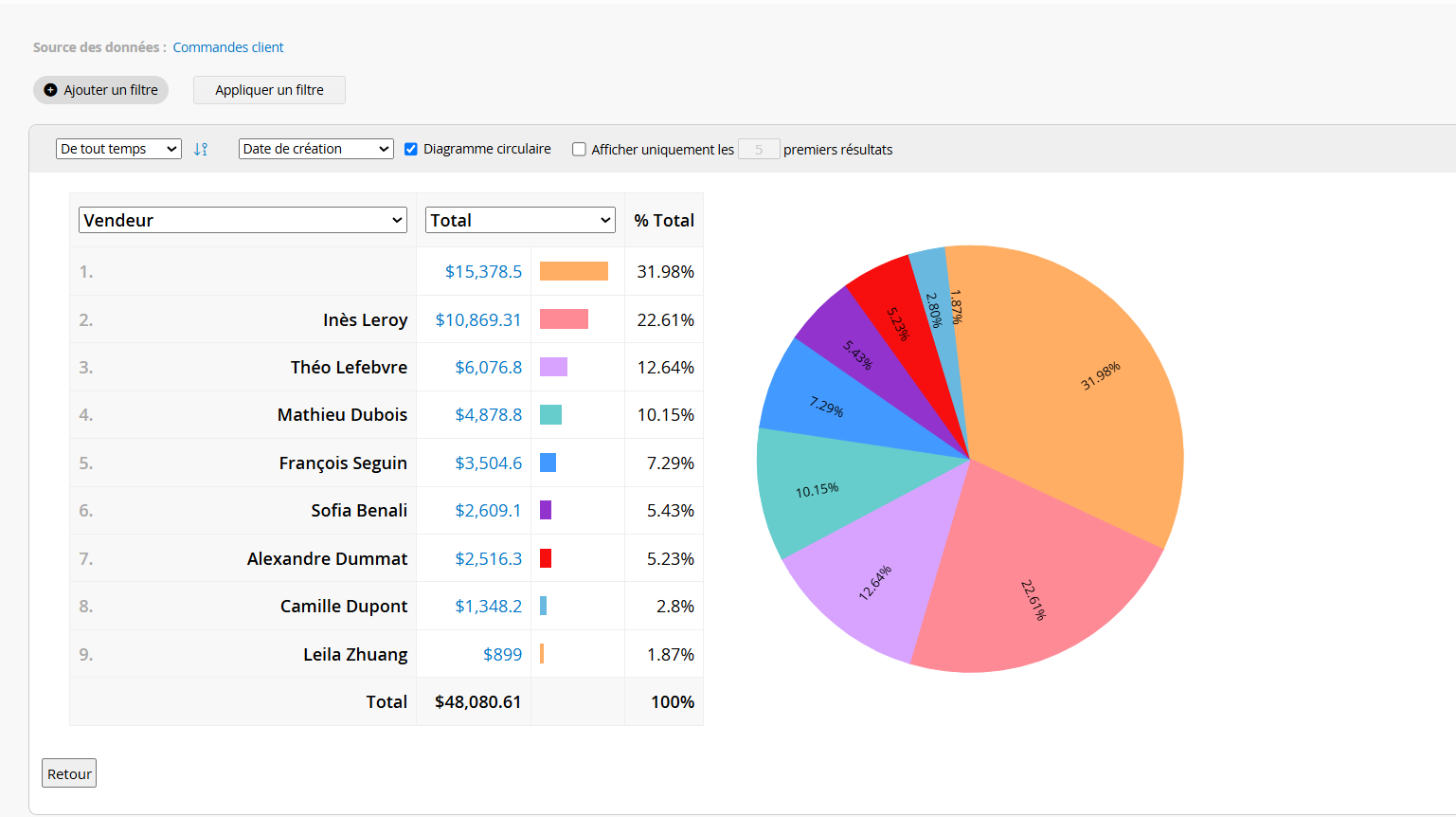
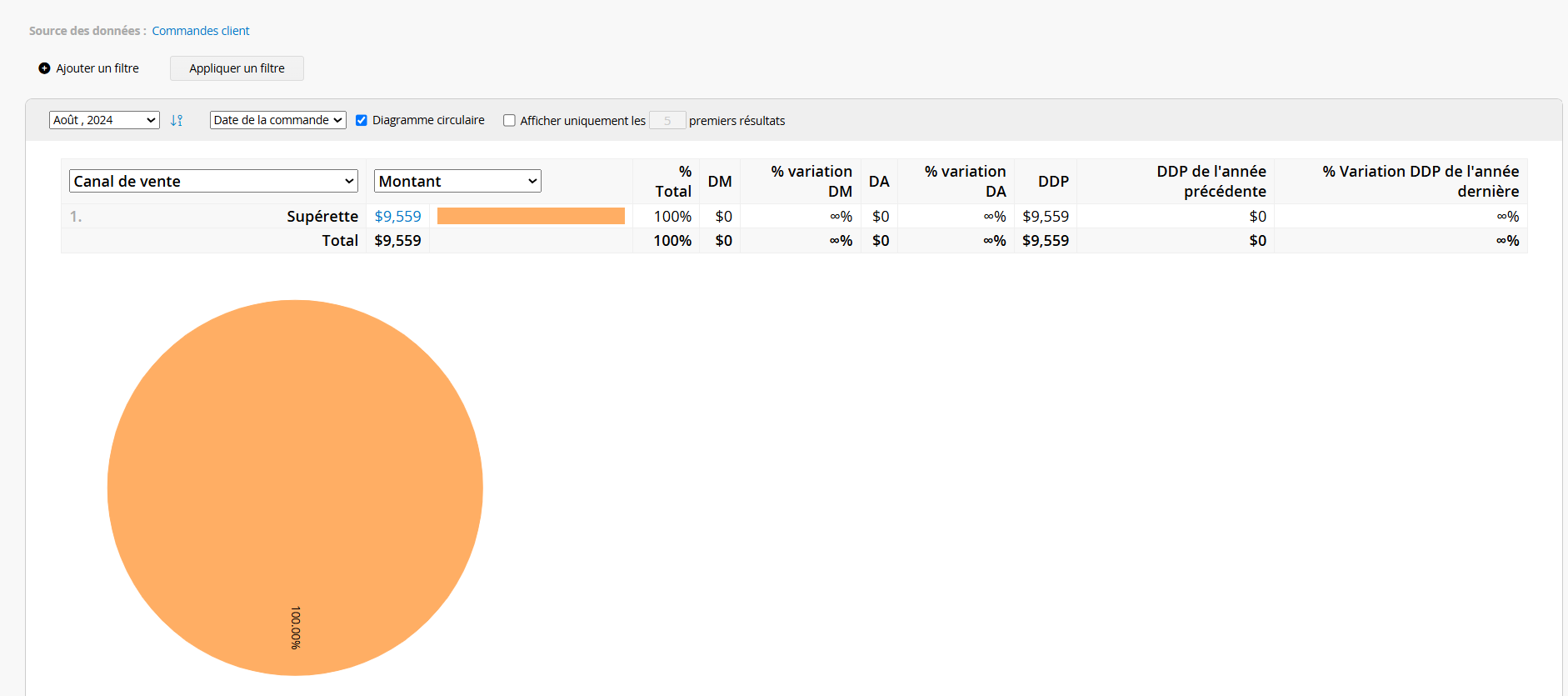
Après avoir crée un rapport de classement, la page suivante s’affiche.
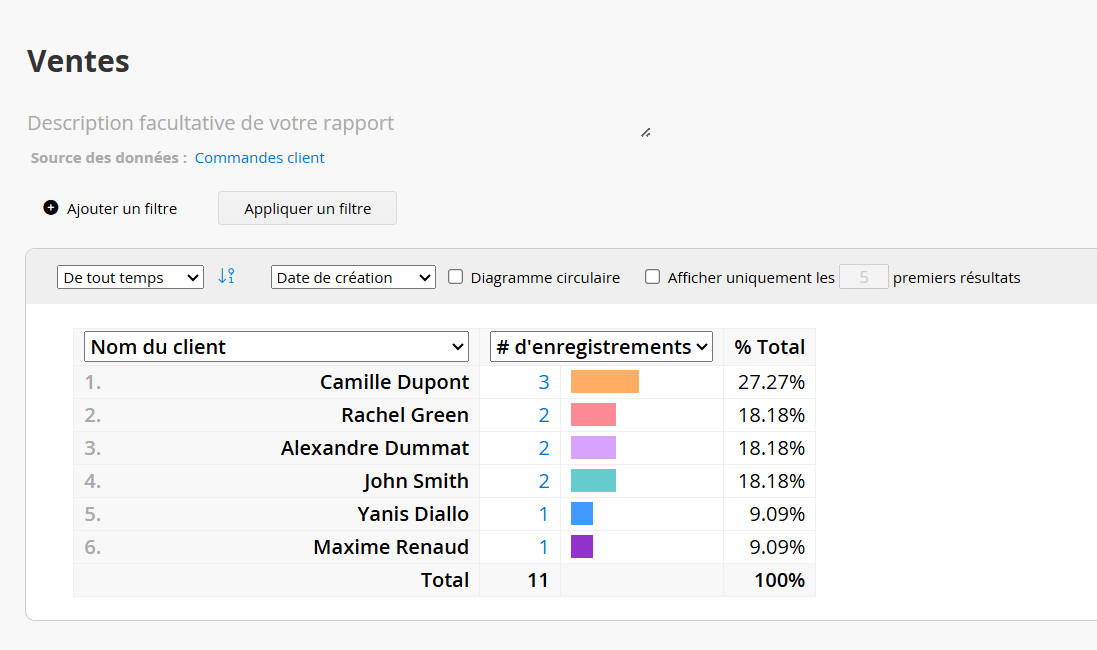
Les paramètres d'un rapport de classement sont les suivants :
Dans cette section, choisissez les champs et les données que vous souhaitez classer.
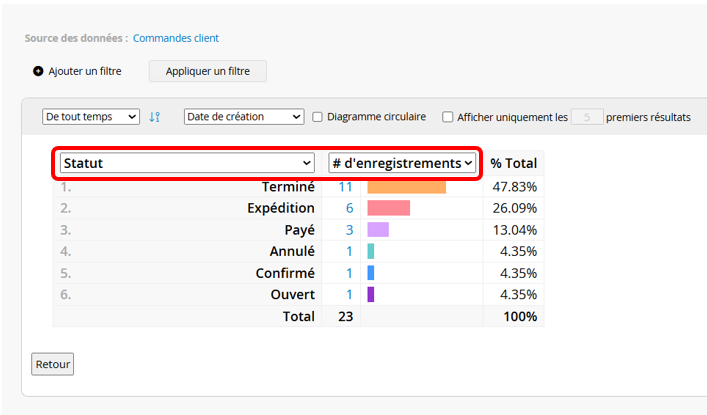
Pour les champs du classement, tous les champs peuvent être sélectionnés, à l'exception de ceux situés dans les sous-tables.
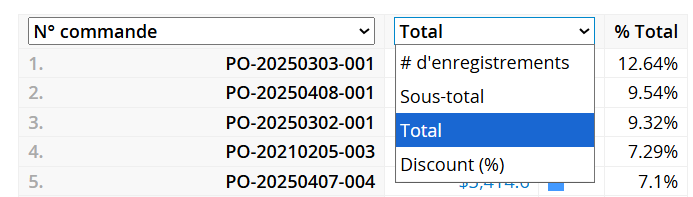
Pour les données du classement, vous pouvez uniquement sélectionner le nombre d'enregistrements ou des champs de type Nombre, Pourcentage ou Monnaie.
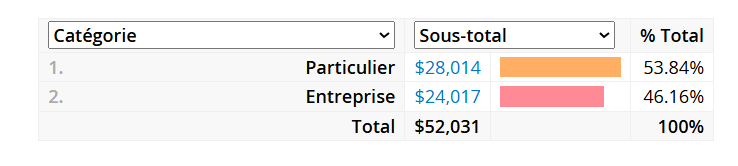
Le rapport de classement est généré à partir des champs sélectionnés. Il affiche les valeurs totales de chaque champ du classement, ainsi qu'un graphique à barres et la part de chaque valeur dans le total, exprimée en pourcentage.
Dans la partie supérieure, sélectionnez la période du classement ainsi que le champ source de la période.
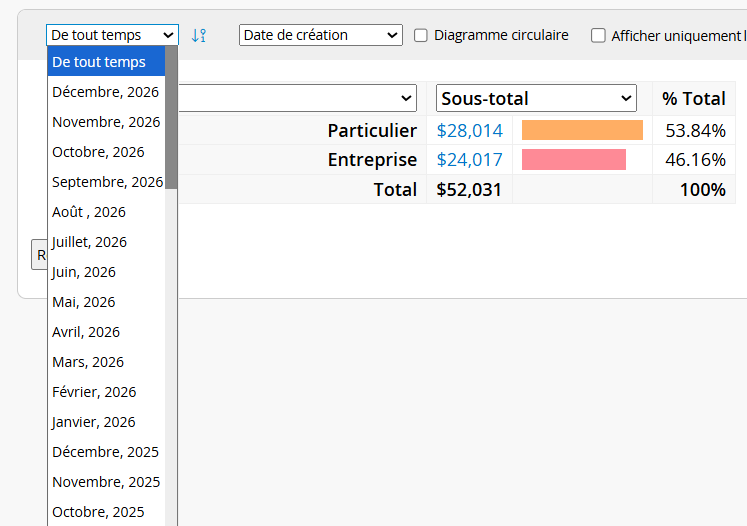
Période du classement : choisissez un classement par mois, par année ou sur toute la période.
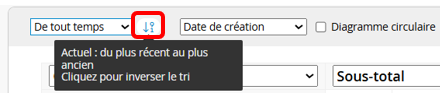
Remarque : vous pouvez modifier l'ordre de tri du champ de la "période du classement".
Champ source de la période: sélectionnez le champ de type Date de la feuille à utiliser pour filtrer les données.
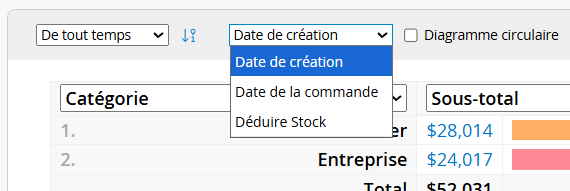
Si vous sélectionnez une période spécifique, par exemple les commandes de "juin 2024", le rapport affichera également les données du mois précédent et du même mois de l'année précédente, ainsi qu'une comparaison des écarts.

Si vous sélectionnez une année, le rapport affichera uniquement les données de l'année précédente, ainsi qu'une comparaison des écarts.

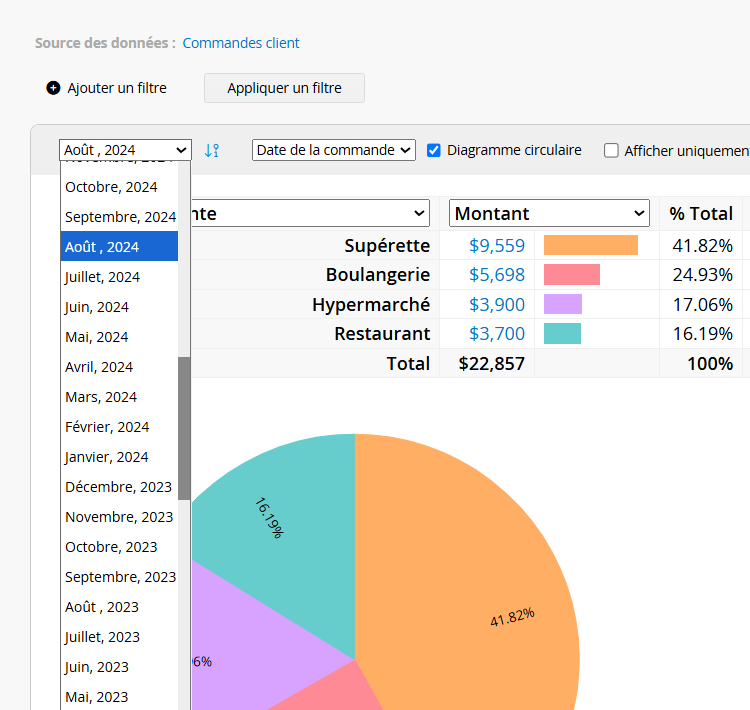
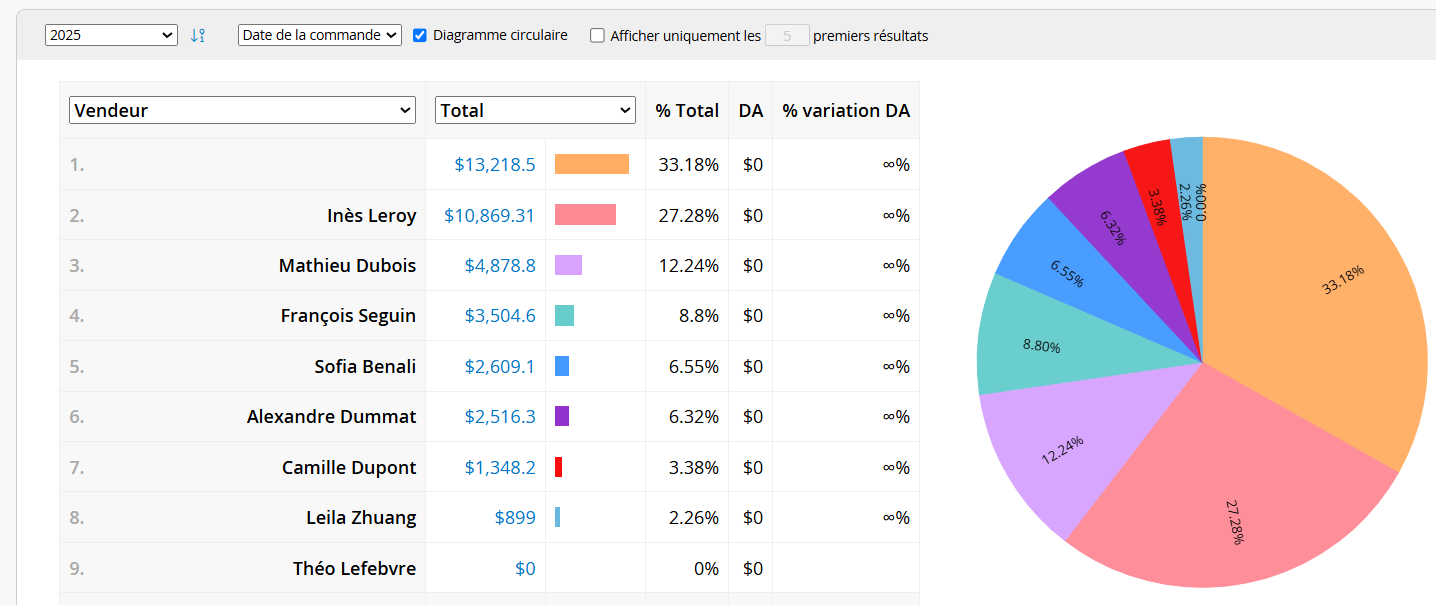
Cochez l'option Afficher un diagramme circulaire en haut de la page pour afficher un graphique en secteurs sur la droite du rapport. Survolez un segment du graphique avec le pointeur de la souris pour afficher le nom de l'élément correspondant.

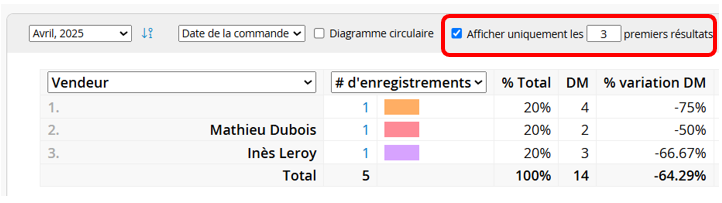
Lorsqu'il y a un trop grand nombre d'éléments, ce qui rend l'analyse difficile, vous pouvez cocher l'option Afficher uniquement les premiers résultats en haut de la page, puis saisir un nombre. Par exemple, si vous saisissez "3", le rapport n'affichera que les 3 premiers résultats.
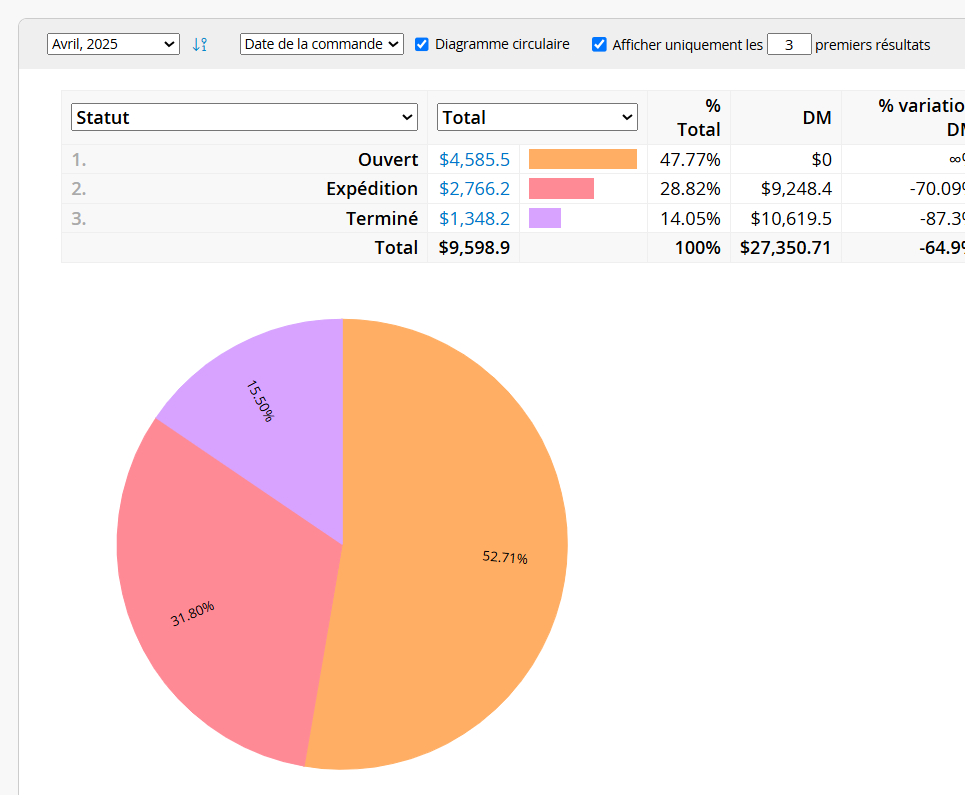
Si l'option Afficher un diagramme circulaire est également cochée, le graphique n'affichera lui aussi que les 3 premiers résultats.
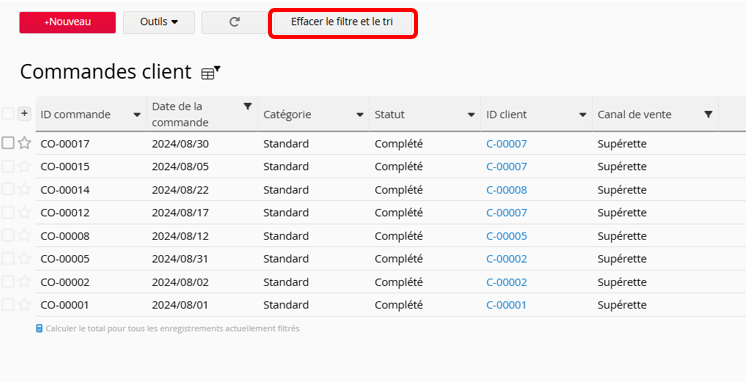
Cliquez sur une "donnée" ou sur un "segment du graphique circulaire" pour accéder directement à la page liste de la feuille. Les enregistrements seront automatiquement filtrés en fonction du critère et de la période sélectionnés. Par exemple, si vous sélectionnez les données correspondant aux supérettes dans le rapport, seuls les enregistrements des supérettes seront affichés.
Remarque : la feuille n'affichera que les enregistrements filtrés. Si vous revenez au rapport de classement, celui-ci affichera donc uniquement les enregistrements actuellement filtrés.
Pour que le rapport affiche de nouveau tous les enregistrements, cliquez d'abord sur Effacer les filtres et le tri dans la page liste de la feuille, puis revenez au rapport.
Si vous utilisez fréquemment ce type de rapport, vous pouvez l’enregistrer pour y accéder facilement plus tard. Vous pouvez également exporter le rapport au format PDF ou l’imprimer.
Lorsque votre feuille utilise des vues partagées ou un filtre fixe, vous pouvez filtrer le rapport en fonction de ces vues.
Vous pouvez intégrer le rapport dans votre site Web ou partager un lien avec d’autres personnes.
Dans les paramètres du rapport, vous pouvez ajuster le style du rapport (police, taille de police, bordures, etc.) ainsi que ses filtres et droits d’accès.
Vous pouvez générer un instantané modifiable du rapport pour mettre en évidence certaines données, appliquer des styles au contenu du rapport (par exemple, mettre du texte en gras ou le souligner, ou modifier sa couleur), ajouter du texte explicatif ou supprimer des données inutiles sans utiliser de filtres.
 Merci pour votre précieux retour !
