 Guide de design
Guide de design
Guide de design
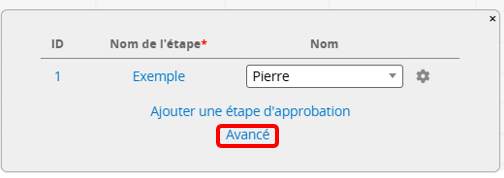
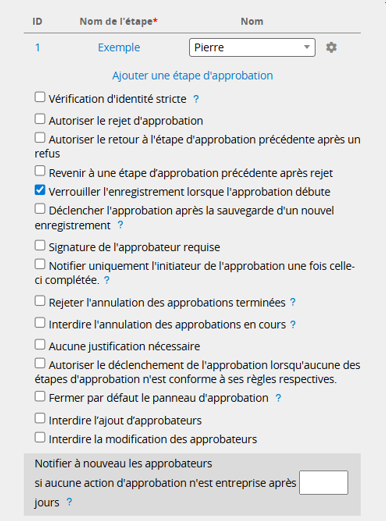
Cliquez sur Avancé ci-dessous pour afficher et configurer des paramètres supplémentaires pour votre flux d'approbation.
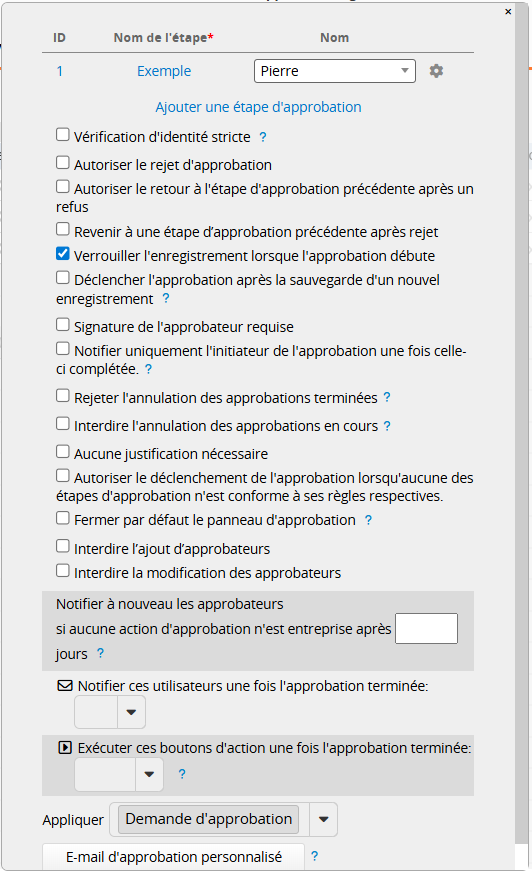
Les approbateurs doivent saisir leur mot de passe de connexion lors de l'approbation afin de vérifier leur identité et garantir l'authenticité des enregistrements électroniques.
Remarque : si vous vous connectez à Ragic avec votre compte Google, suivez cette méthode pour définir un mot de passe et l'utiliser pour approuver des enregistrements.
Les approbateurs devront fournir une signature lors de l'approbation. Une fois cette option activée, les utilisateurs ne pourront plus utiliser l'approbation des étapes suivantes.
Le champ permettant à l'approbateur de saisir un motif ne sera pas affiché. Une fois cette option activée, l'approbation des étapes suivantes sera automatiquement activée et ne pourra plus être désactivée.
Lorsque cette option est activée, le panneau d'approbation est fermé par défaut lors de l'ouverture d'une feuille afin qu'il ne masque pas le contenu. Lorsqu'elle est désactivée, le panneau mémorise son dernier état (ouvert ou fermé) dans ce navigateur.
Lorsque cette option est activée, l'ajout d'approbateurs n'est pas autorisé dans ce processus d'approbation.
Lorsque cette option est activée, la modification des approbateurs n'est pas autorisée dans ce processus d'approbation.
Une seule des trois options suivantes peut être sélectionnée.
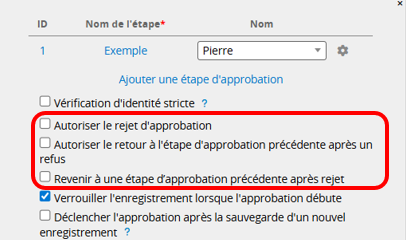
Lorsque cette option est activée, les approbateurs disposent de l'option permettant de rejeter l'approbation. Le rejet de la demande annule alors l'ensemble du processus d'approbation.
Permet de définir si un retour à l'étape précédente est autorisé après un rejet. Lorsque cette option est désactivée, le rejet de la demande annule l'ensemble du processus d'approbation.
Permet de définir si un retour à une étape spécifique est autorisé après un rejet. Lorsque cette option est désactivée, le rejet de la demande annule l'ensemble du processus d'approbation.
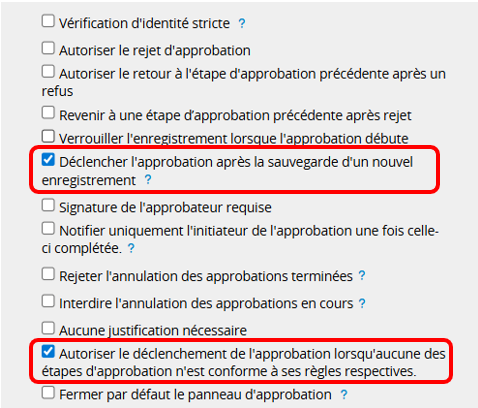
Le processus d'approbation ne démarrera que si un enregistrement répond à tous les critères suivants :
1. Aucune étape d'approbation ne nécessite de sélection manuelle des approbateurs.
2. Au moins une étape d’approbation correspond aux règles d’approbation.
3. L'enregistrement a été créé par un utilisateur interne.
Autorise le démarrage de l'approbation lorsqu'aucune étape d'approbation ne satisfait ses règles respectives, et permet aux utilisateurs de décider s'ils souhaitent la terminer.
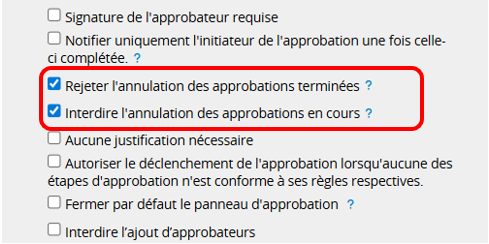
Si ce paramètre n'est pas activé, seuls les SYSAdmin, les administrateurs de groupe (qui gèrent l'onglet de groupe associé à la feuille) et les utilisateurs disposant des droits d'accès aux fonctionnalités permettant d'annuler des approbations peuvent, par défaut, annuler une approbation terminée. Une fois cette option activée, l'option "Annuler l'approbation" ne sera plus disponible après la finalisation de l'approbation. Le système exécutera le bouton d'action en utilisant les autorisations du dernier approbateur ; assurez-vous donc que l'utilisateur qui approuve la dernière étape dispose des droits nécessaires pour exécuter ce bouton d'action afin qu'il puisse être lancé automatiquement.
Par défaut, seuls l'initiateur de l'approbation, les SYSAdmin, les administrateurs de groupe (qui gèrent l'onglet de groupe associé à la feuille) et les utilisateurs disposant des droits d'accès aux fonctionnalités peuvent annuler un processus d'approbation en cours. Si vous souhaitez empêcher l'initiateur de l'approbation d'annuler une approbation en cours, activez ce paramètre.
Remarque : l'activation de ce paramètre remplace tous les paramètres de droits d'accès, y compris les paramètres d'accès aux fonctionnalités. L'initiateur de l'approbation ne pourra pas annuler l'approbation dans cette feuille, même s'il est SYSAdmin ou membre d'un groupe disposant de l'autorisation "Annuler l'approbation".
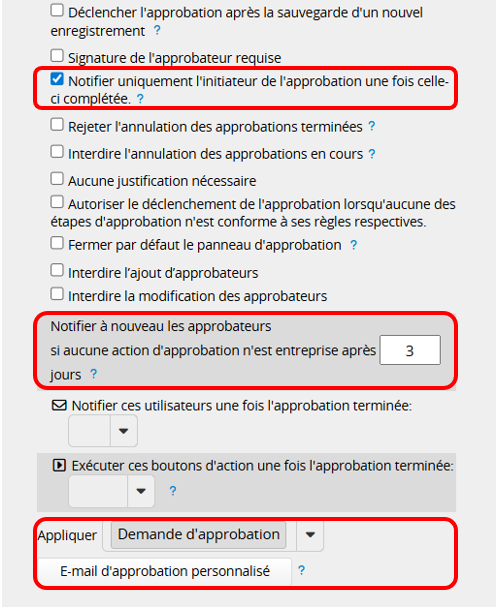
Ce paramètre n'affecte pas les utilisateurs sélectionnés dans Notifier ces utilisateurs lorsque l'approbation est terminée. Ces utilisateurs recevront toujours une notification.
Lorsqu'aucun approbateur n'a terminé une étape d'approbation dans le nombre de jours spécifié, le système notifiera automatiquement à nouveau tous les approbateurs de cette étape.
Vous pouvez notifier n'importe quel utilisateur, groupe d'utilisateurs ou un champ de sélection d'utilisateur.
Remarque : les destinataires de notification définis ici seront ajoutés comm gestionnaires de l'entréeu même titre que les approbateurs, afin qu'ils puissent consulter l'enregistrement et recevoir les notifications. Ils continueront de recevoir les e-mails même si leurs propres paramètres sont désactivés, assurez-vous donc d'avoir leur accord avant de les ajouter.
Veuillez consulter cette section.
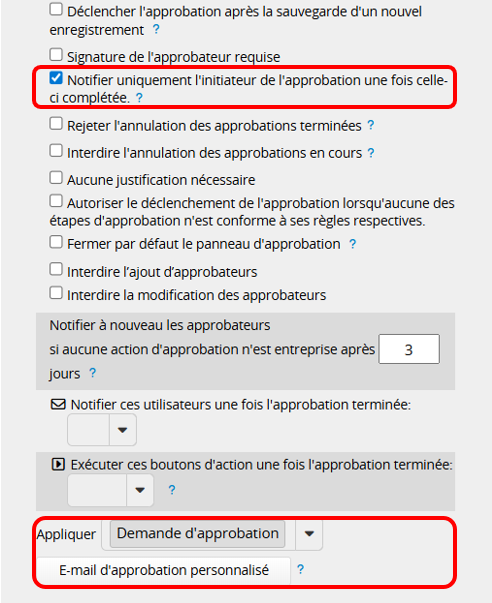
L'enregistrement sera verrouillé dès le démarrage du processus d'approbation afin d'empêcher les utilisateurs de le modifier.
Les boutons d'action pris en charge sont les suivants :
1. Boutons d'action personnalisés (à l'exception du publipostage)
2. Verrouiller l'enregistrement
3. Déverrouiller l'enregistrement
4. Appliquer toutes les formules à cet enregistrement
5. Synchronisation Lier et charger
Remarque :
(1) Que le dernier approbateur dispose ou non des droits nécessaires pour exécuter le bouton d'action ou créer des enregistrements dans la feuille cible (par exemple lors de la conversion d'un enregistrement vers la feuille cible) après l'exécution du bouton d'action (par exemple si ses droits sont "Lecteur" ou "Aucun droit", qui n'incluent pas les autorisations de création d'enregistrements), le système exécutera toujours le bouton d'action sous l'identité du dernier approbateur.
(2) Lorsque ce paramètre est activé, le bouton "Annuler l'approbation" sera masqué pour les enregistrements approuvés, empêchant toute annulation une fois le processus d'approbation terminé. La désactivation de ce paramètre rendra à nouveau visible le bouton "Annuler l'approbation". Toutefois, si vous devez annuler l'approbation d'enregistrements déjà traités, il est recommandé d'annuler manuellement les données et actions concernées afin d'éviter toute erreur de données.
Après avoir configuré les paramètres dans Avancé, n'oubliez pas de cliquer sur Sauvegardé.
 Merci pour votre précieux retour !
