 Guide de design
Guide de design
Guide de design
Les pages liste et les pages formulaire représentent les avantages uniques de Ragic par rapport aux autres logiciels de tableur, et ce sont des concepts très importants dans son utilisation.
Pages liste : affichent un aperçu de plusieurs enregistrements en un coup d’œil, facilitant la navigation.
Pages formulaire : affichent tous les champs pour un seul enregistrement, permettant aux utilisateurs de consulter et modifier toutes les informations.
La page liste et la page formulaire sont les deux faces d’une même feuille. Ajouter des données d’un côté se synchronise automatiquement avec l’autre côté. Lors de l’accès à la feuille, vous verrez d’abord la page liste. Cliquer sur un enregistrement vous mènera à la page formulaire pour plus de détails.
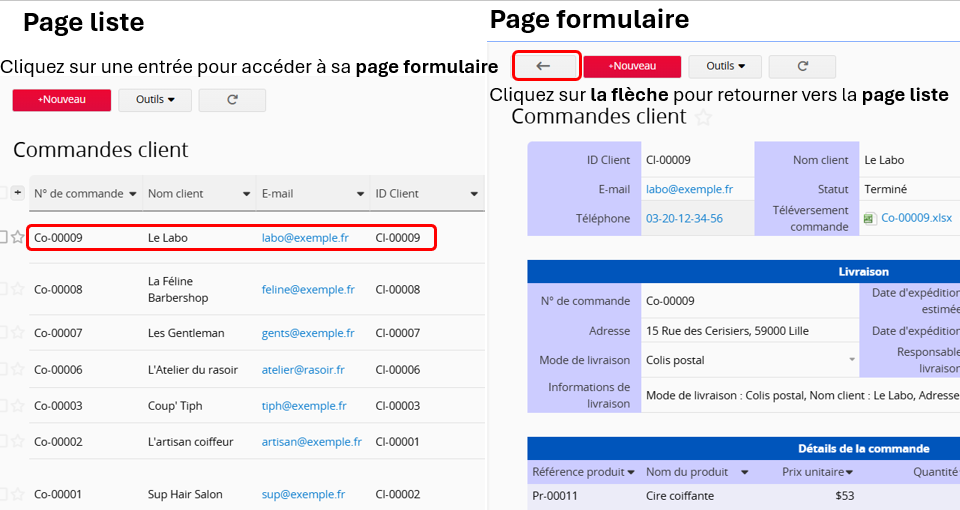
Dans l’exemple ci-dessous, lorsque vous accédez à la feuille "Commandes client", vous arriverez sur la page liste. De là, vous pouvez parcourir plusieurs commandes. Cliquer sur l’un des enregistrements vous conduira à la page formulaire pour consulter les informations détaillées.
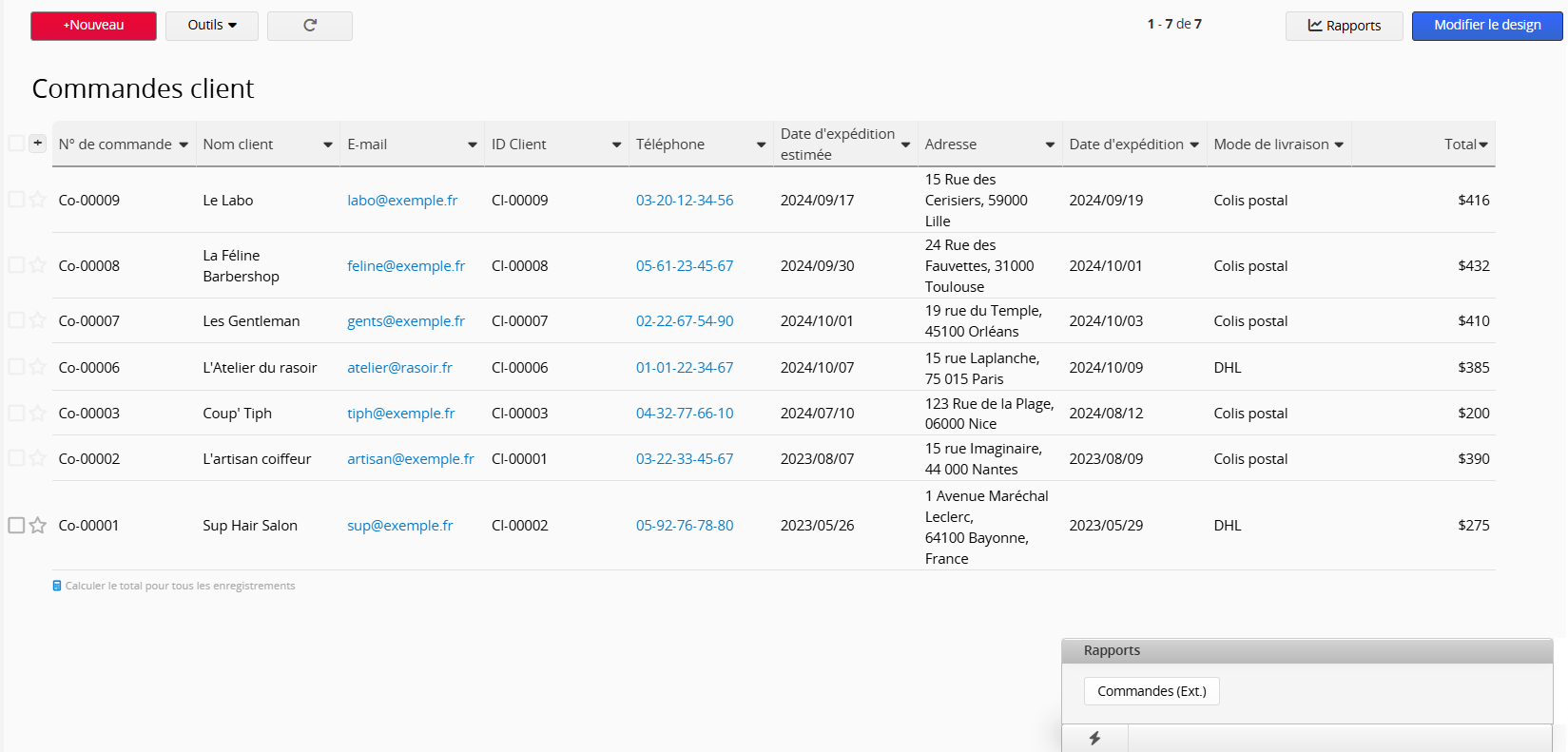
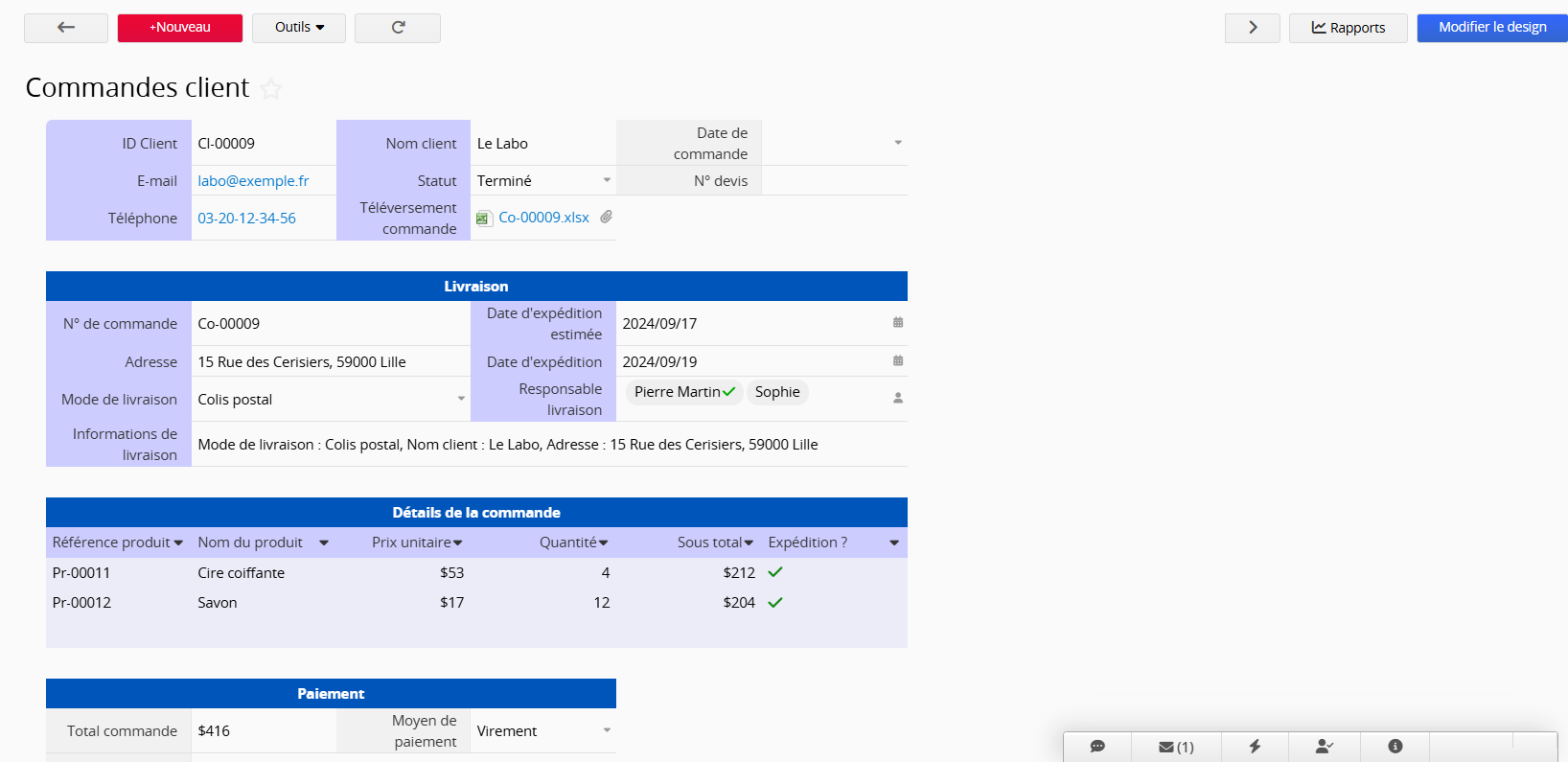
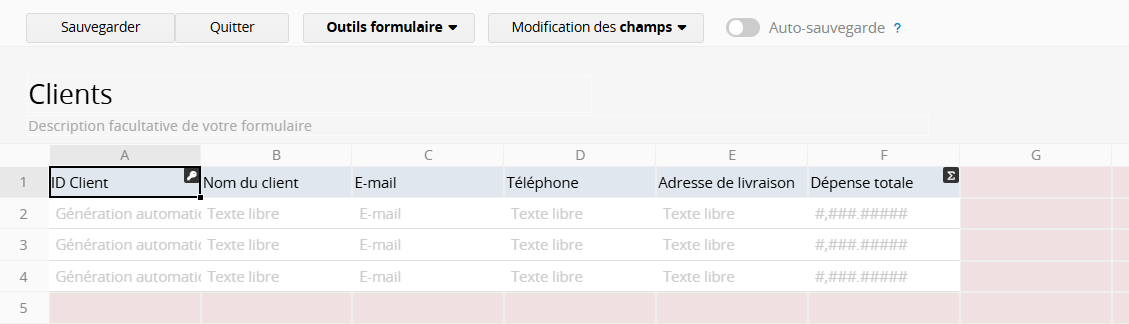
Lors de la modification du design d’une feuille, vous devez commencer par la page formulaire. Vous pouvez créer des champs en passant dans le mode design une fois dans la page formulaire.
Il doit y avoir au moins deux champs indépendants pour pouvoir enregistrer la conception.
Vous pourrez créer des champs de sous-table uniquement après avoir créé les champs indépendants.
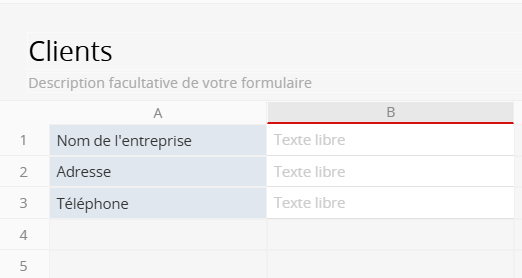
Les modifications futures ou les fonctionnalités avancées doivent être configurées sur la page formulaire, y compris l’ajout ou la suppression de champs, l’ajustement de la mise en forme des champs, l’application de formules et la configuration des flux d’approbation ou des boutons d’action.
Lors de la création de la feuille, il n’est généralement pas nécessaire de concevoir la page liste séparément. Lors de la première sauvegarde d'une page formulaire, la page liste est générée automatiquement. Le système détermine quels champs sont adaptés à la page liste en fonction du nom de la feuille et ajuste automatiquement la largeur des colonnes.

Si nécessaire, vous pouvez entrer en mode design de page liste pour effectuer des ajustements. La page liste n’aura qu’une seule table, avec les en-têtes de colonnes disposés horizontalement.
Pour accéder au mode design de la page Liste, cliquez sur "Modifier le design" sur la page liste.

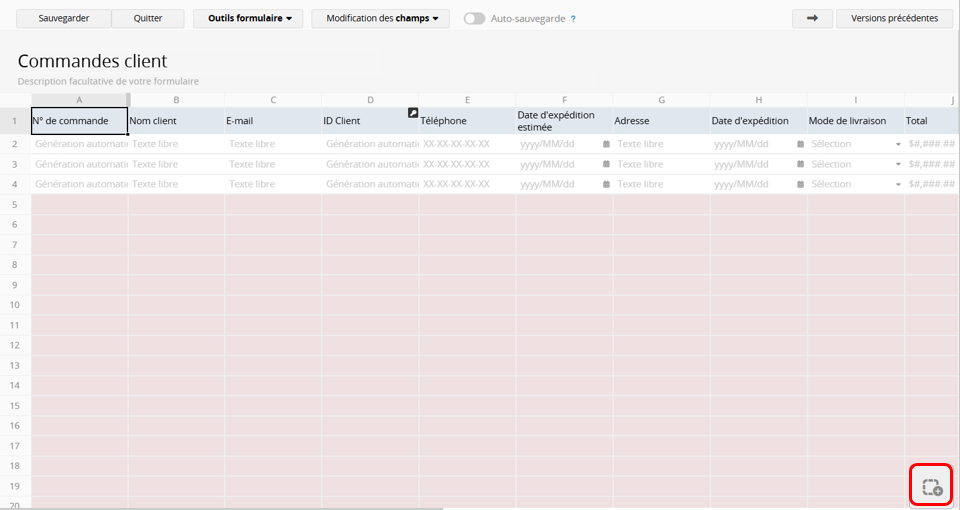
En mode design de page formulaire, vous pouvez cliquer sur la flèche en haut à droite pour accéder au mode design de page liste.

Sur la page liste, vous pouvez ajuster des paramètres de mise en forme tels que l’ordre des champs et les champs affichés, tandis que les fonctionnalités clés sont configurées sur la page formulaire.
Remarque :
1. Veuillez ne pas ajouter de champs en dehors de la première ligne.
2. Si vous quittez trop rapidement la page formulaire après avoir enregistré la feuille pour la première fois, le système peut ne pas ajuster automatiquement la page liste. Dans ce cas, tous les champs de la page formulaire seront affichés horizontalement sur la page liste. Veuillez rafraîchir la page pour mettre à jour la page liste et effectuer les ajustements nécessaires.
Pour en savoir plus sur la création de votre propre feuille Ragic, veuillez consulter cette page.
En mode design de page liste, vous pouvez utiliser le sélecteur de champs de la page liste pour décider quels champs apparaîtront sur la page liste et dans quel ordre. S’il y a de nombreux champs, utilisez l’outil de filtrage en haut pour trouver les champs souhaités.
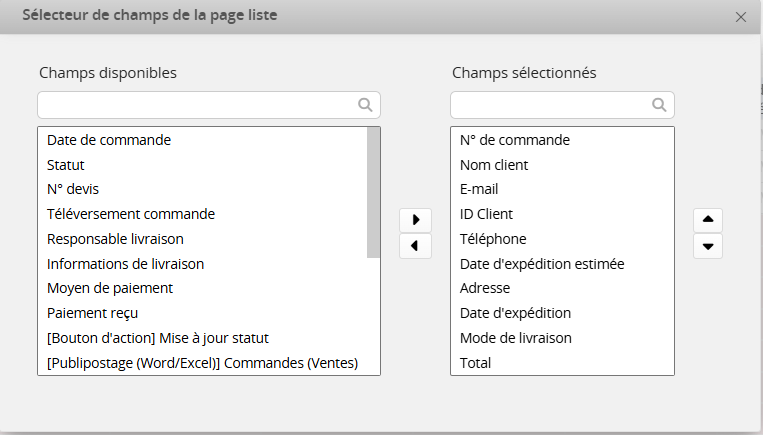
Les "champs à fond gris" dans le sélecteur de champs de la page liste sont générés automatiquement par le système. Vous pouvez également les ajouter à la page liste si nécessaire.
Remarque : lors de l’accès au mode design de la page Liste, le sélecteur de champs s’ouvre automatiquement. Si vous le fermez, cliquez sur l’icône en bas à droite pour le rouvrir.
Lors de la modification des noms de champs sur la page formulaire qui existent également sur la page liste, après enregistrement, le système vous demandera si vous souhaitez synchroniser les noms des champs sur la page liste.
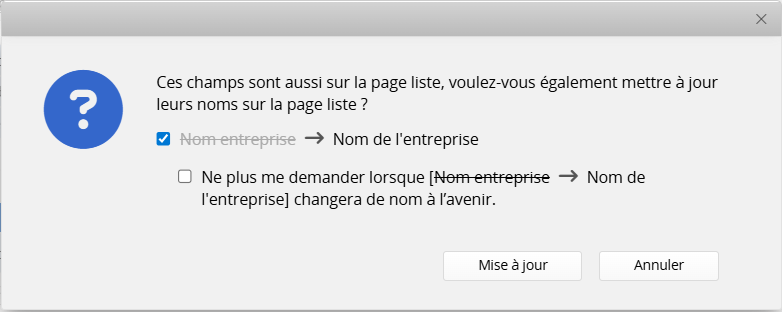
Remarque : si vous choisissez de ne pas mettre à jour les noms de ces champs, le système n’affichera plus le message lors des prochaines modifications des mêmes champs.
Pour mieux comprendre les concepts de page liste et de page formulaire, veuillez regarder le tutoriel vidéo suivant.
 Merci pour votre précieux retour !
