 Guide de design
Guide de design
Guide de design
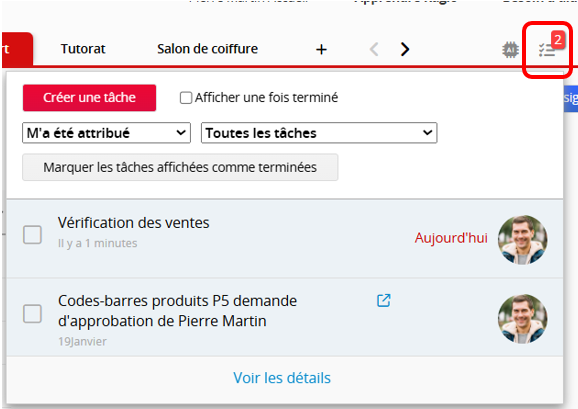
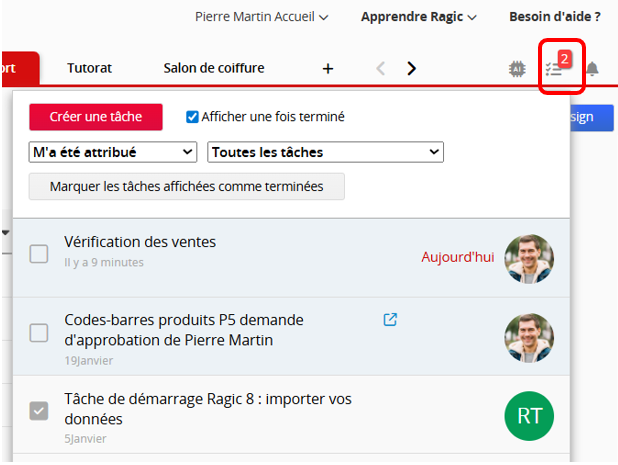
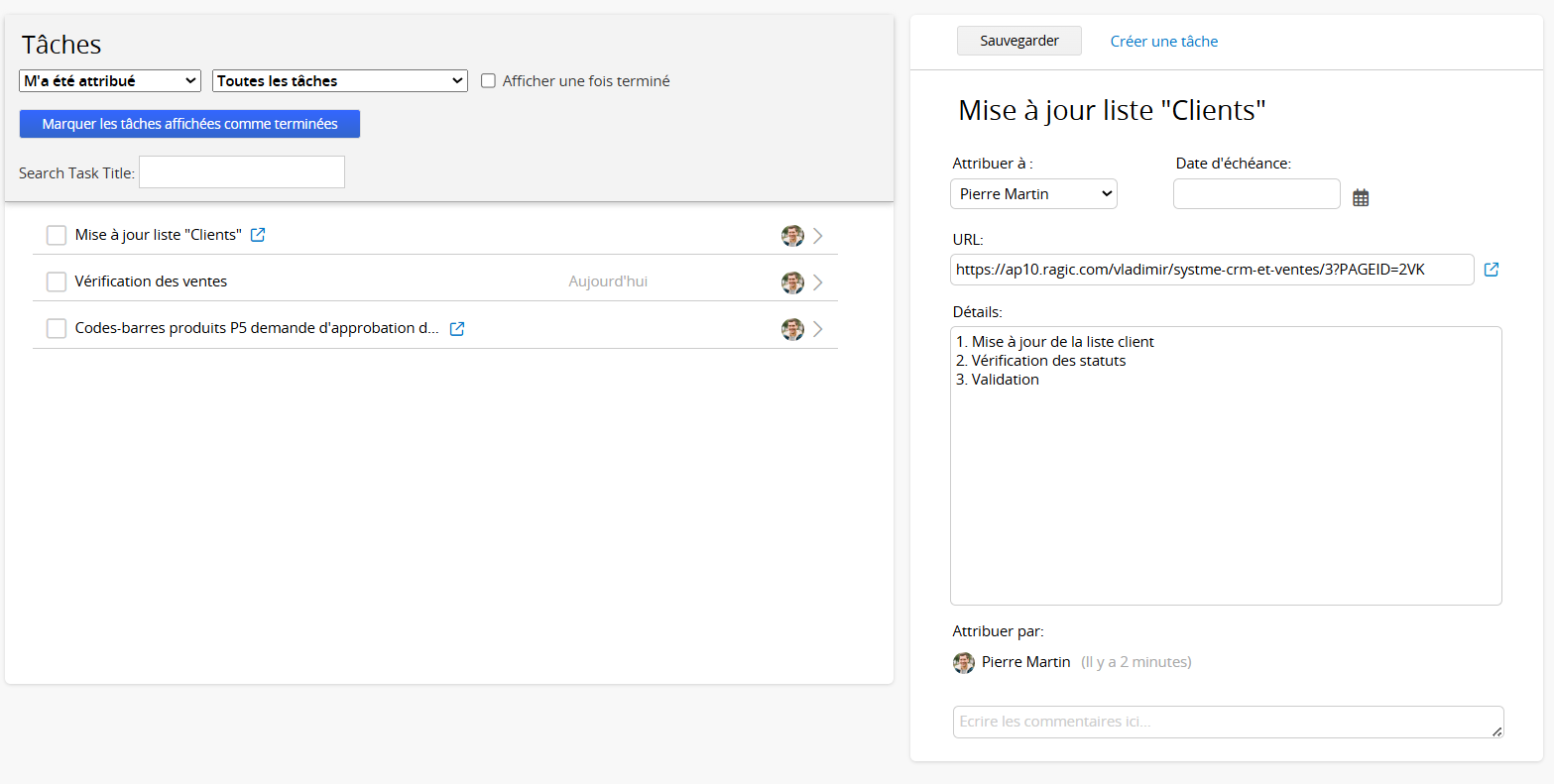
Cliquer sur l’icône Tâchesen haut à droite de la page affiche la liste des tâches à effectuer par les utilisateurs, classées par ordre décroissant. Les tâches peuvent être générées par le système ou attribuées manuellement. Une fois la case cochée, les tâches apparaissent en grisé et ne sont plus affichées dans la liste des tâches.
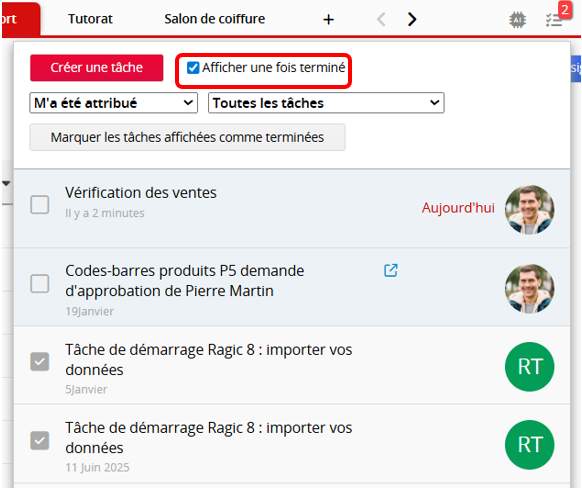
Vous pouvez afficher toutes les tâches terminées en cochant la case "Afficher une fois terminé". Décocher une tâche terminée la remet dans la liste des tâches en cours.
La liste des tâches dispose de quatre types de vue :
| Vue | Contenu |
|---|---|
| M'a été attribué | Tâches attribuées à l'utilisateur |
| Attribué par moi | Tâches attribuées par l'utilisateur |
| Attribué à mon équipe | Sur la page de compte des utilisateurs non superviseurs, la liste affiche les tâches attribuées aux autres utilisateurs relevant du même superviseur.
Sur la page de compte des superviseurs, la liste des tâches affiche les tâches attribuées à leurs subordonnés. |
| Tâches des subordonnés | Basculer vers la liste des tâches des subordonnés |
Vous pouvez également modifier le statut des tâches d'autres utilisateurs dans la liste des tâches. Lorsque le statut est modifié, le système enverra une notification à la personne à qui la tâche est adressée.
Lorsque le nombre de tâches est important, vous pouvez rapidement trouver une tâche spécifique en recherchant son titre. Actuellement, la recherche des tâches d'approbation et de révision d'enregistrement n'est pas prise en charge.

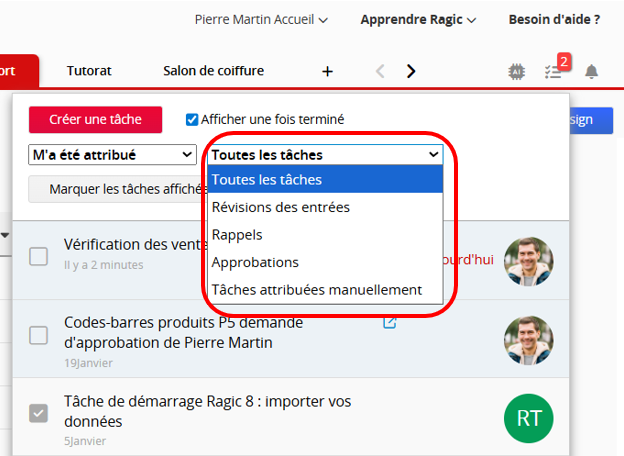
Lorsque vous révisez les éléments des tâches, vous avez la possibilité de filtrer les catégories à afficher.
1. Approbation
Lorsque d'autres utilisateurs lancent un processus d'approbation nécessitant votre accord, vous recevrez à la fois une demande par e-mail et une notification d'icône de tâche. Après que vous l'approuvez via l'e-mail ou par la page du formulaire, le système le marquera automatiquement comme "complété"
2. Révision
Lorsque vous êtes invité à réviser une certaine entrée, vous recevrez à la fois une demande par e-mail et une notification de tâche. Une fois que vous ouvrez la demande par e-mail ou affichez la page du formulaire de l'entrée, le système marquera automatiquement la tâche comme "complétée".
3. Rappel
Lorsque vous êtes configuré pour recevoir des rappels, vous recevrez à la fois une demande par e-mail et une notification d'icône de tâche. Une fois que vous ouvrez la demande par e-mail ou consultez la page du formulaire de l'entrée, la tâche sera automatiquement marquée comme "complétée".
Vous pouvez créer manuellement des tâches et les attribuer à d'autres utilisateurs internes. Sur l'icône de tâche de votre page d'accueil, cliquez sur créer une tâche. Dans la fenêtre pop-up qui s'affiche, sélectionnez l'utilisateur auquel vous souhaitez attribuer la tâche, saisissez les détails de la tâche, puis cliquez sur attribuer.
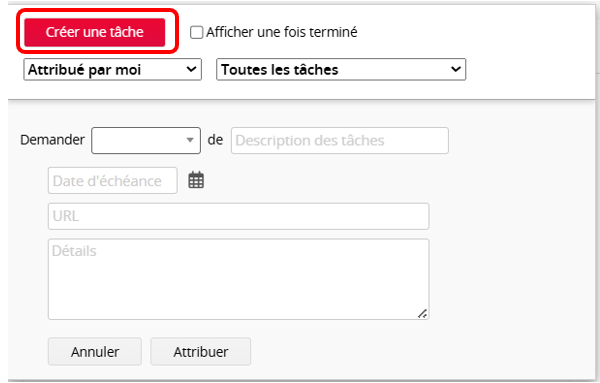
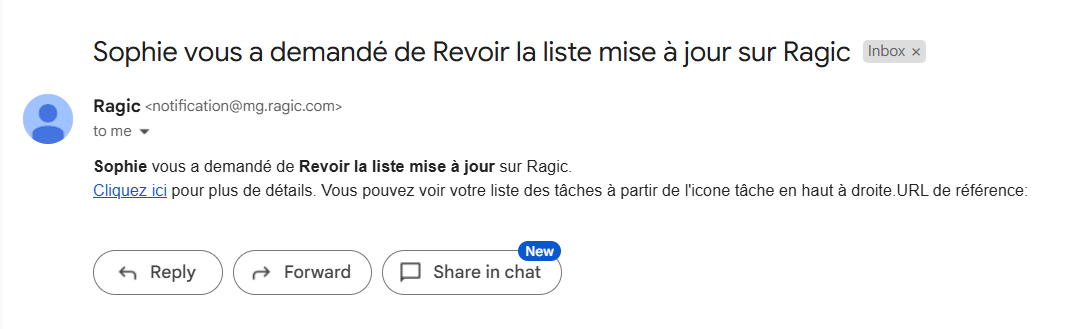
Une fois que la tâche est créée, l'utilisateur que vous avez désigné recevra une notification par e-mail et une par l'icône de tâche lorsqu'il utilise son compte Ragic.
E-mail de notification :
Icône :
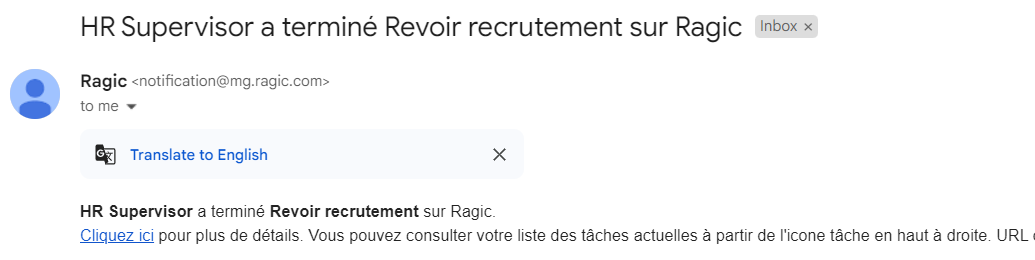
Une fois que l'utilisateur assigné a terminé la tâche et coché la case "terminé", le créateur de la tâche recevra une notification par e-mail indiquant que la tâche est achevée.
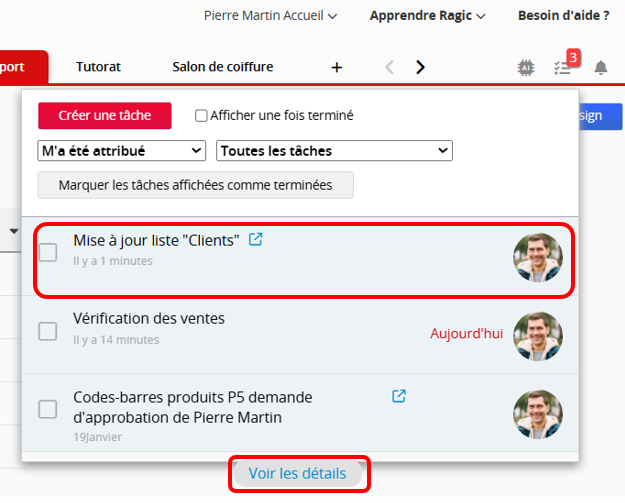
En cliquant sur l'un des éléments de tâche ou sur l'option voir les détails en bas de la fenêtre des tâches, vous serez dirigé vers une nouvelle page où vous pourrez gérer toutes les tâches.
Sur la page des détails d'une tâche, vous pourrez voir qui a attribué la tâche et modifier la date d'échéance, l'URL, les détails et les commentaires.
 Merci pour votre précieux retour !
