 Guide de design
Guide de design
Guide de design
Grâce au processus d’approbation, les utilisateurs peuvent désigner des superviseurs ou des personnes spécifiques pour revoir un enregistrement.
Par exemple, une demande de congé peut être envoyée au "Superviseur direct" pour approbation, tandis qu'un bon de commande pourrait nécessiter l'intervention du "Responsable des ventes". Après qu’un utilisateur a ajouté une nouvelle entrée et cliqué sur Démarrer l'approbation, un e-mail est envoyé au premier approbateur. Une fois l’approbation donnée, le système notifie le prochain approbateur, suivant une séquence allant de haut en bas.
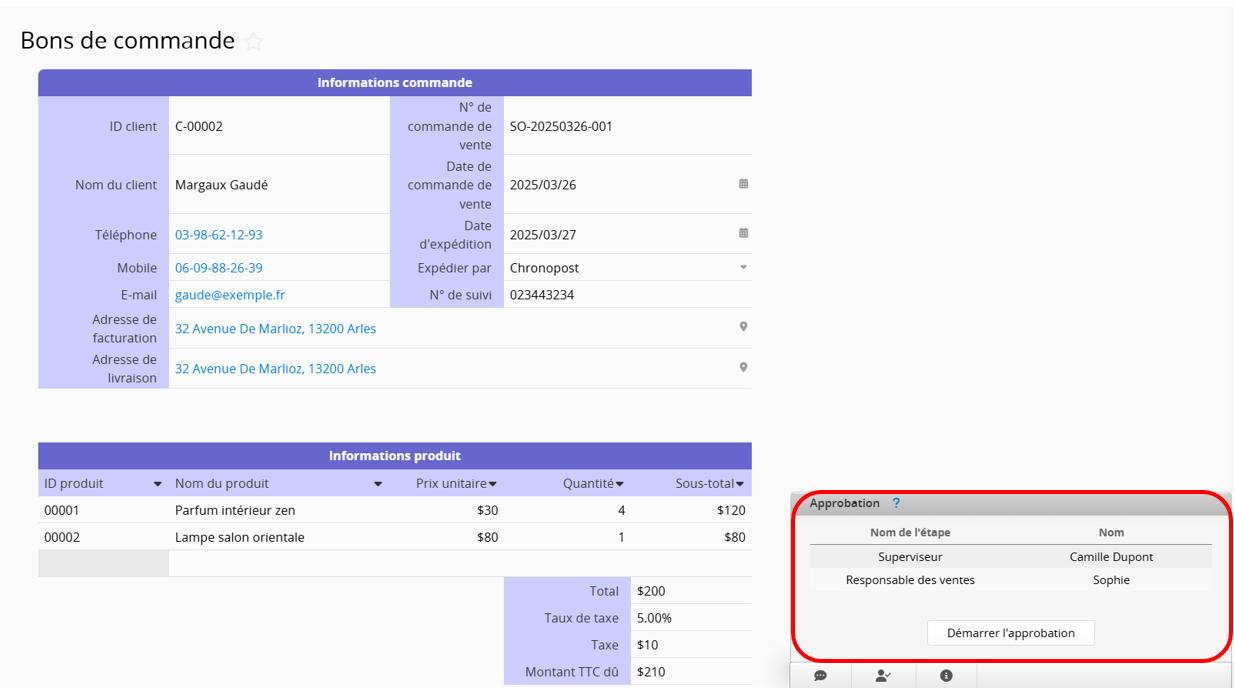
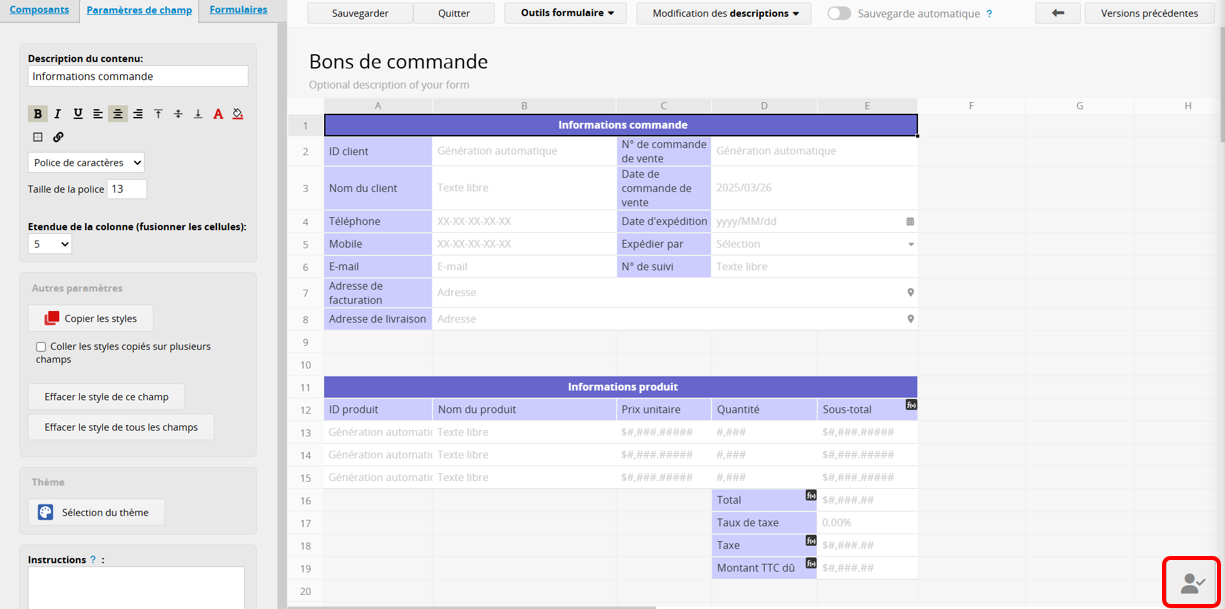
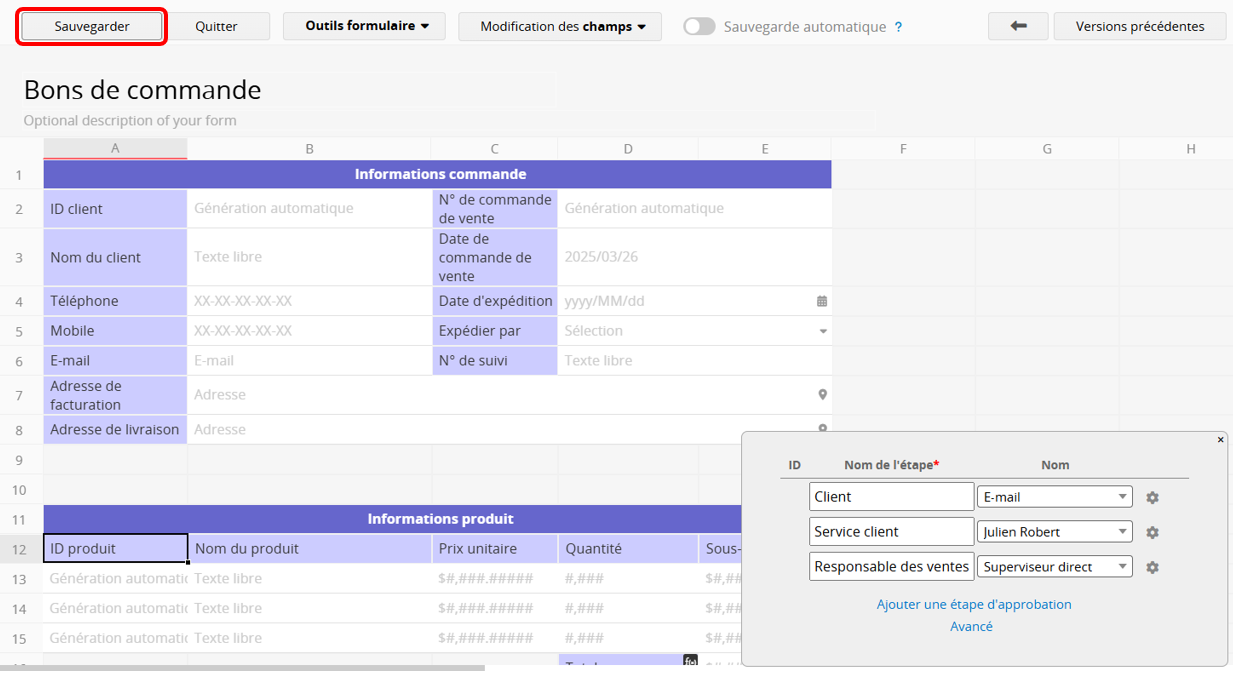
Pour ouvrir l'interface des paramètres d’approbation, vous pouvez cliquer sur l’icône en bas à droite dans le mode design ou y accéder depuis le menu Outils formulaire.
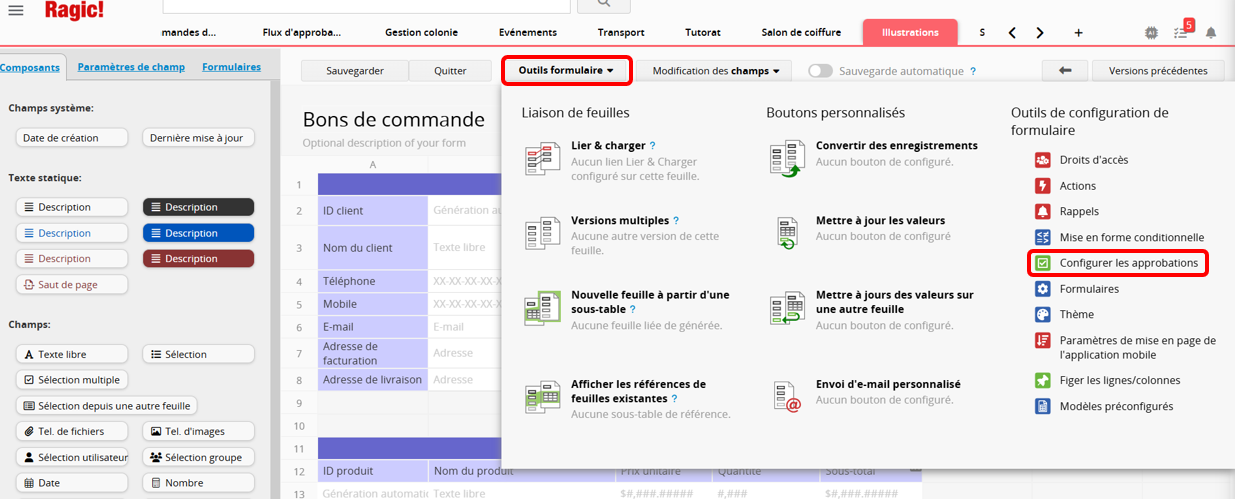
Cliquez sur Ajouter une étape d'approbation pour ajouter un processus d'approbation.
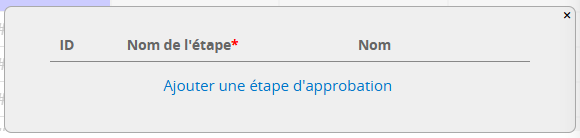
Définissez le nom de l'étape, ce qui est obligaroire dans la configuration d'une approbation, comme par exemple "Responsable des achats" ou "Chef de projet".
Dans le champ Nom, spécifiez l'utilisateur pour un approbateur fixe, ou choisissez un groupe d'utilisateurs parmi lequel un approbateur pourra être sélectionné lors de la soumission pour approbation.
Vous pouvez choisir des approbateurs dans le menu Organisationel avec les options suivantes :
1. Superviseur direct envoie la demande au superviseur direct de l’utilisateur.
2. Superviseur du superviseur dirige la demande vers le superviseur du superviseur de l’utilisateur.
3. Superviseur de l'approbateur précédent transfère la demande au superviseur de l’approbateur précédent.
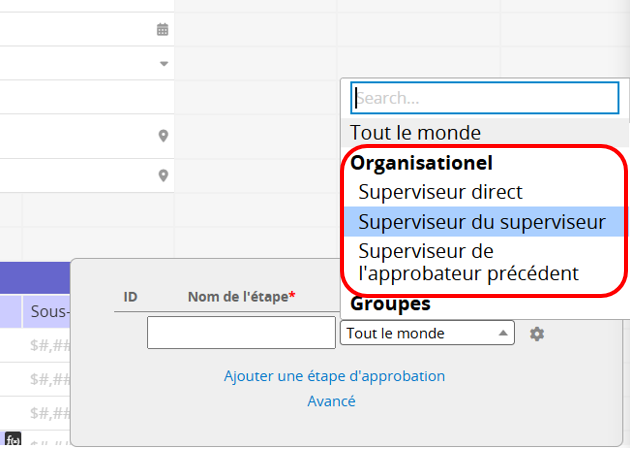
Remarque : pour activer la fonctionnalité d’approbation pour les superviseurs directs et leurs supérieurs, vous devez utiliser le champ Superviseur direct dans la feuille système Utilisateurs. Si ce champ n'est pas disponible dans votre feuille, veuillez contacter le support Ragic pour une mise à jour.
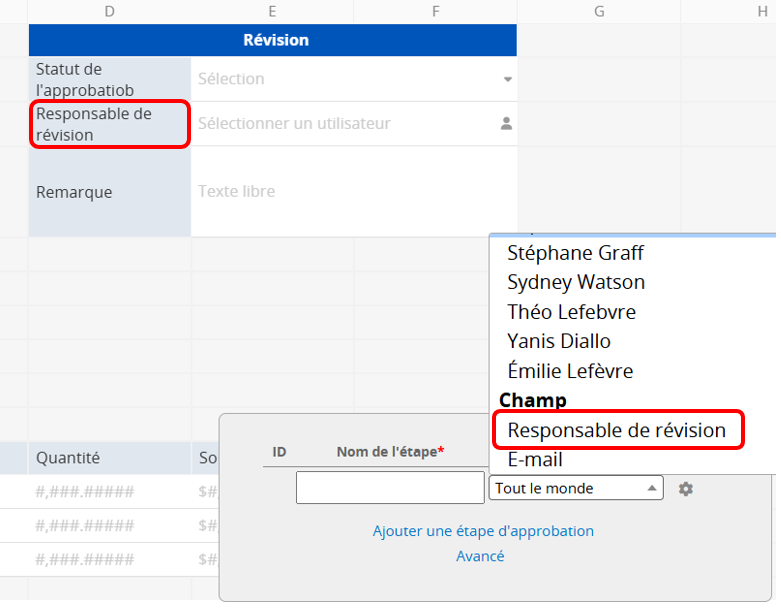
Vous pouvez également sélectionner des utilisateurs en configurant des champs Sélection d'utilisateur ou Sélection de groupe.
Par exemple, vous pouvez envoyer une demande d’approbation au "Responsable de révision" (un approbateur préalablement désigné pour cet enregistrement) au lieu de choisir une personne du "Groupe d'achat" comme approbateur.
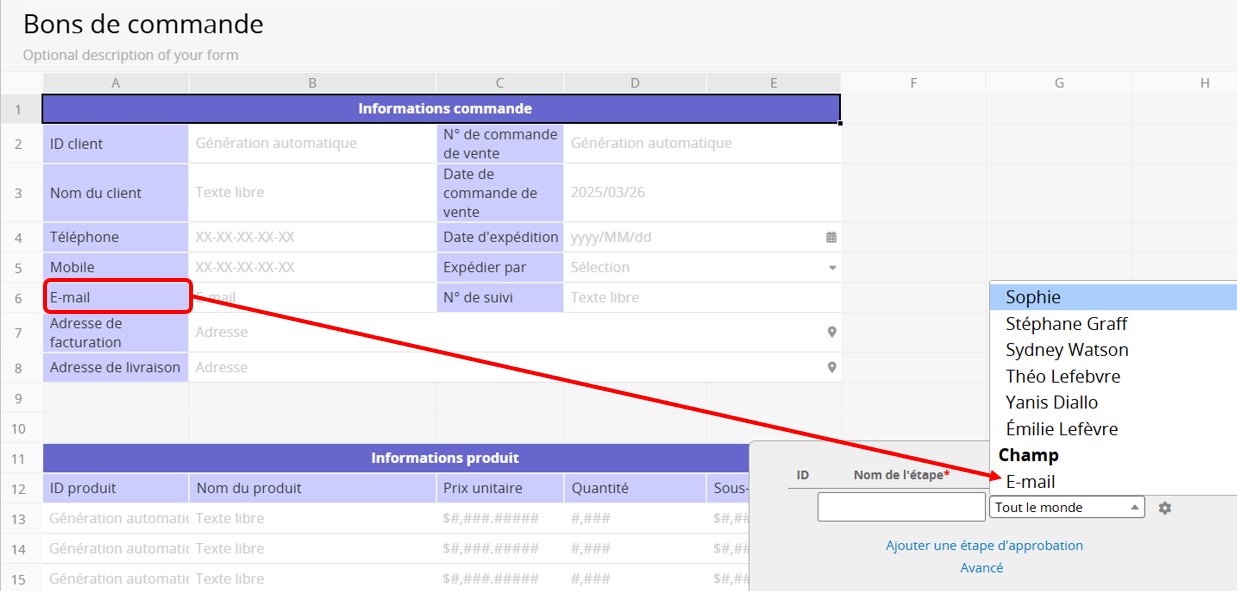
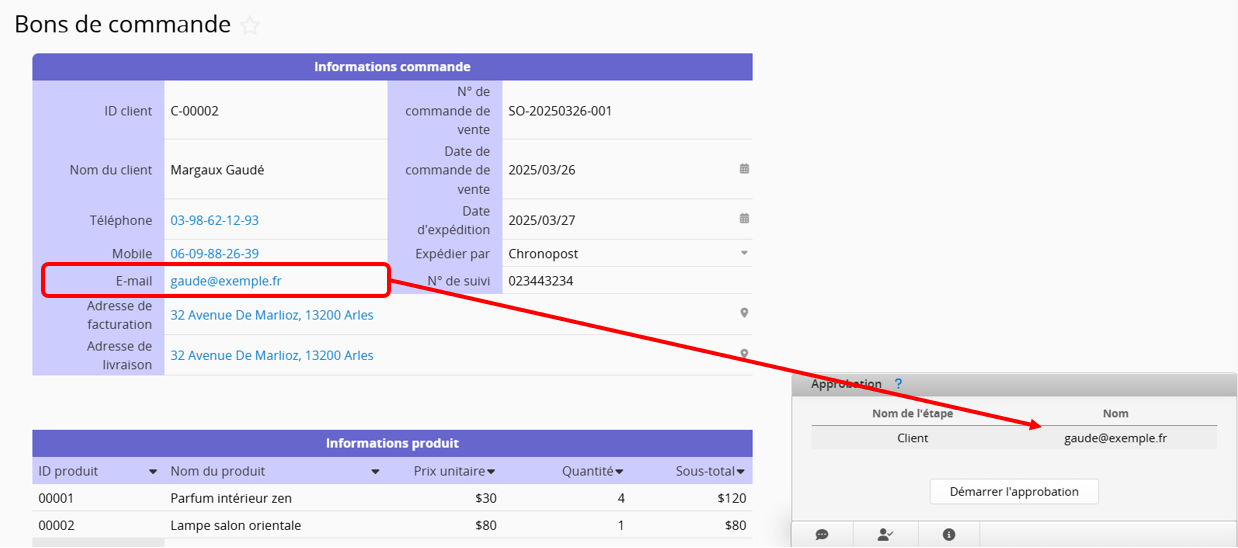
Si vous voulez définir une personne non utilisatrice de votre base de données (comme des clients ou des fournisseurs) en tant qu'approbateur, vous pouvez choisir un champ d' e-mail. L'approbation sera envoyée à l'adresse e-mail sélectionnée, et pourra être effectuée directement à partir de l'e-mail.
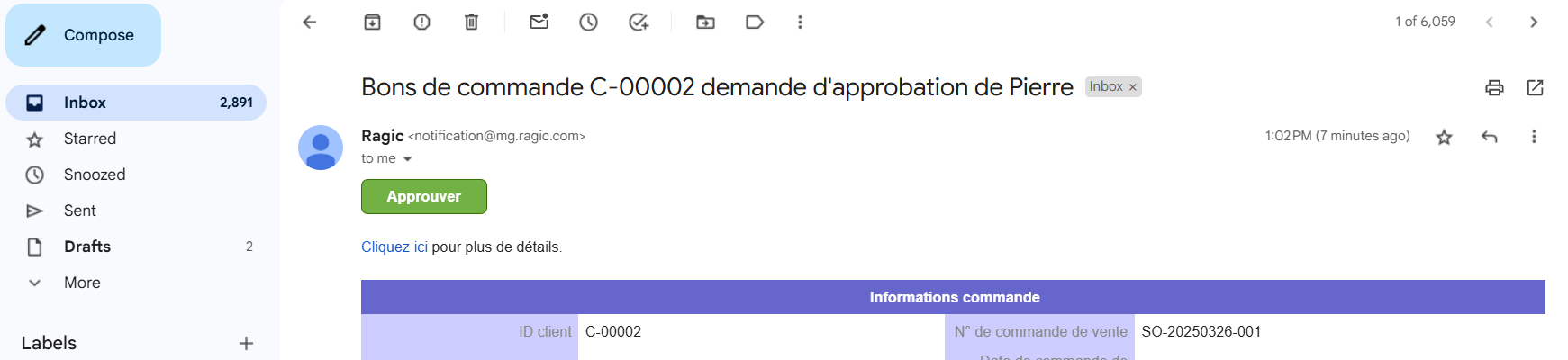
Vous pouvez également réorganiser l’ordre d’approbation par glisser-déposer.
N'oubliez pas de cliquer sur "Sauvegarder" avant de quitter.
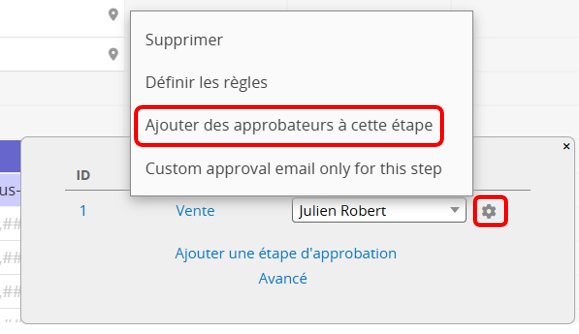
En cliquant sur l'icône en forme d'engrenage située juste à droite du menu de sélection des approbateurs, vous pouvez ajouter des approbateurs à une étape. Ainsi, tous les approbateurs de cette étape devront valider la feuille avant de passer à l’étape d’approbation suivante.
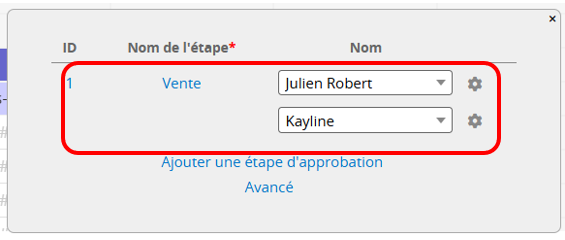
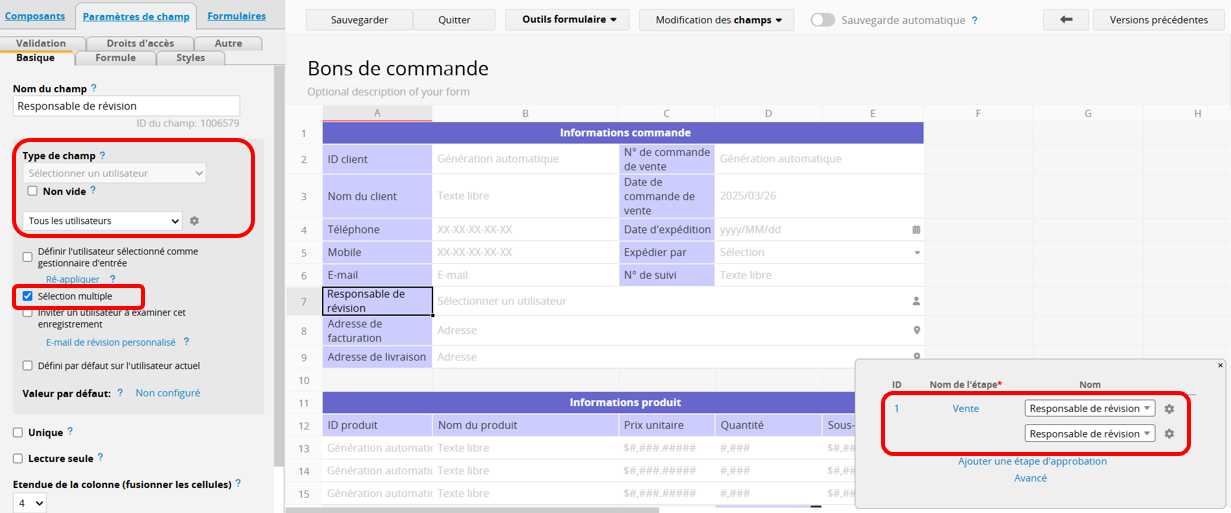
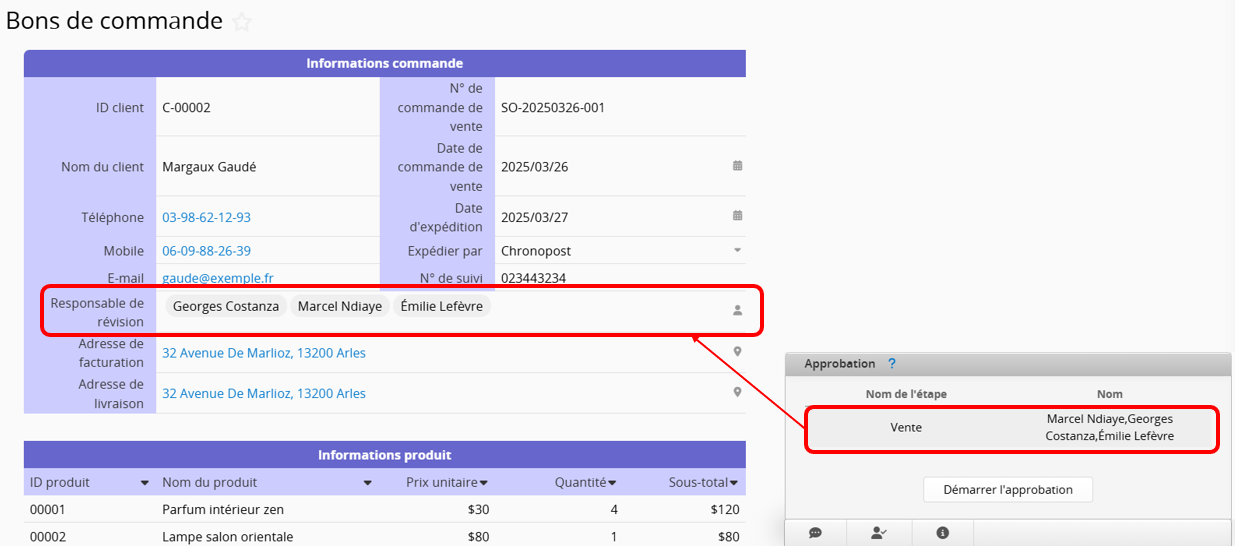
Si vous souhaitez permettre aux utilisateurs de déterminer le nombre d’approbateurs d'une même étape, vous pouvez configurer un champ de sélection d'utilisateur et activer l'option sélection multiple. Ensuite, lors de la configuration du processus d’approbation, sélectionnez ce champ deux fois. Cela garantit que tous les utilisateurs choisis dans ce champ doivent valider l’étape d’approbation avant de passer à la suivante.
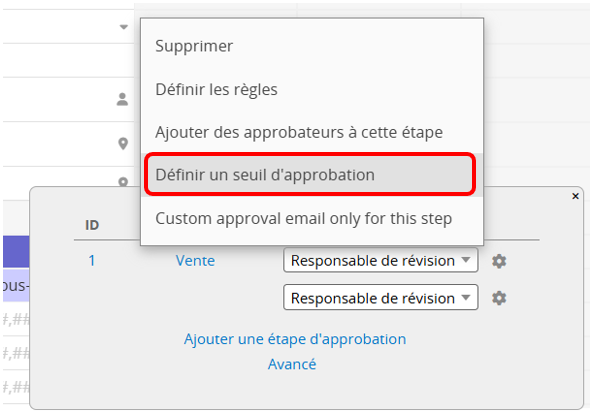
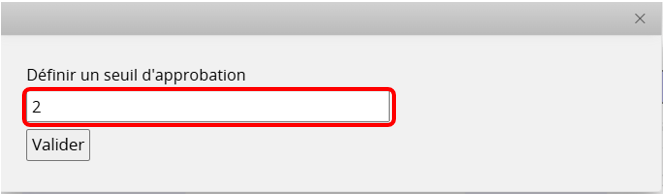
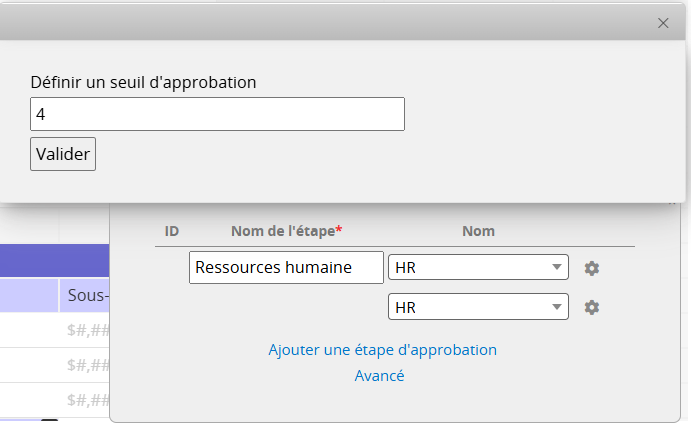
Après avoir ajouté des approbateurs à une étape, vous pouvez également définir un seuil d'approbation. Par exemple, si trois approbateurs sont assignés à la première étape d’un enregistrement et que vous définissez le seuil d’approbation à deux, cet enregistrement passera à l’étape suivante dès que deux des trois approbateurs de la première étape l’auront validé.
Si vous souhaitez que tous les membres d'un ou plusieurs groupes approuvent un enregistrement, vous devez définir au moins deux approbateurs dans une étape d’approbation, puis définir son seuil d’approbation.
Par exemple, si le groupe d’utilisateurs RH compte quatre membres et que vous souhaitez que les quatre approuvent avant de passer à l’étape suivante, vous pouvez ajouter le groupe RH ou l’un de ses membres à l’étape d’approbation. Ensuite, vous pourrez définir le seuil d’approbation à 4.
Vous pouvez personnaliser les e-mails pour la demande d'approbation, le refus d'approbation et la fin d'approbation. Les e-mails d'approbation peuvent être configurés de deux façons : E-mail d'approbation général et E-mail d'approbation par étape. Veuillez noter que les notifications de fin d'approbation ne prennent en charge que l'e-mail d'approbation général. Les sections suivantes expliquent comment configurer chaque type d'e-mail d'approbation.
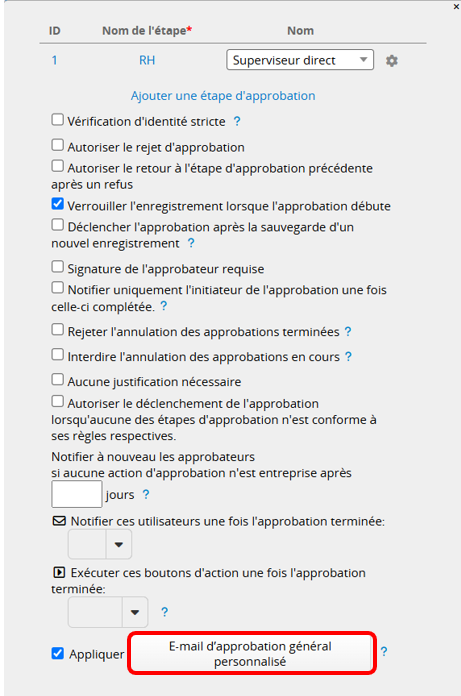
Cet e-mail est envoyé indépendamment de l'étape d'approbation. Dans les Paramètres avancés, vous pouvez choisir d'appliquer des e-mails d'approbation généraux personnalisés pour la demande d'approbation, le refus d'approbation ou les approbations terminées.
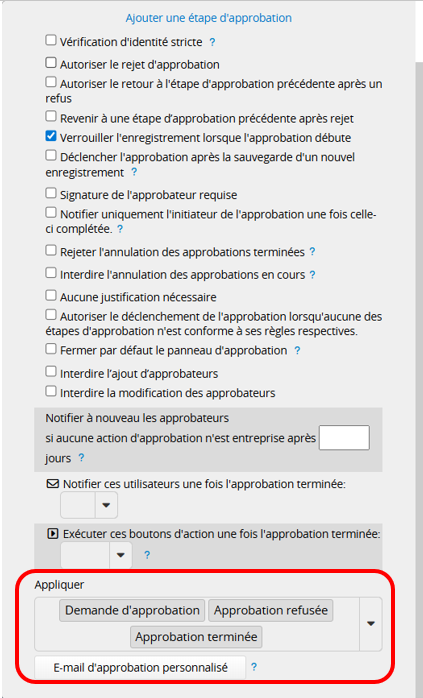
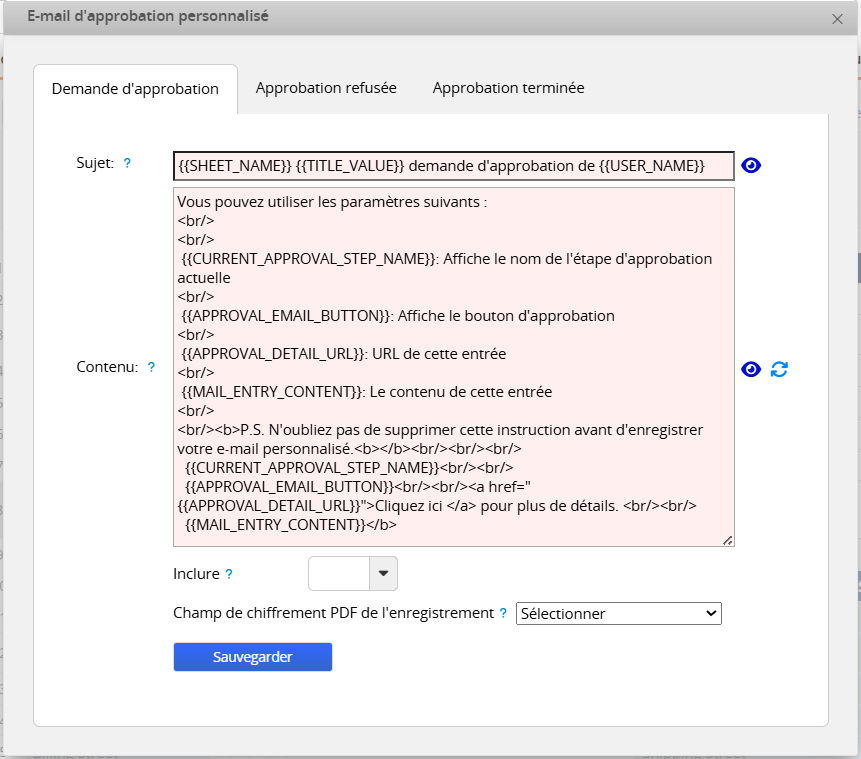
Cliquez sur le bouton E-mail d'approbation général personnalisé pour modifier le contenu de l'e-mail. Vous pouvez basculer entre les différents types d'e-mail à l'aide des onglets en haut, et saisir du texte ou appliquer des variables prises en charge pour concevoir le modèle d'e-mail. Pour plus de détails sur les paramètres, veuillez consulter cet article.
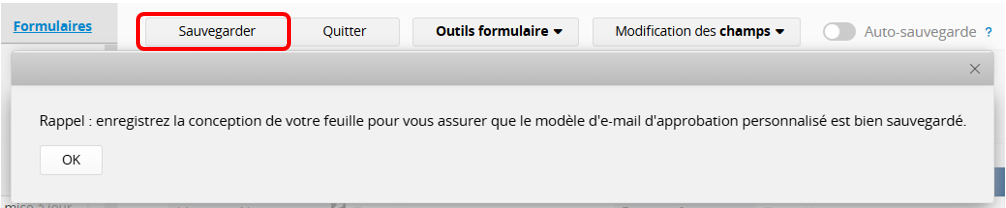
N'oubliez pas de sauvegarder le design de votre feuille pour vous assurer que le modèle est bien enregistré.
Remarque : si l’option est activée mais qu’aucun e-mail personnalisé n’est défini et enregistré, le système utilisera l’e-mail d’approbation par défaut.
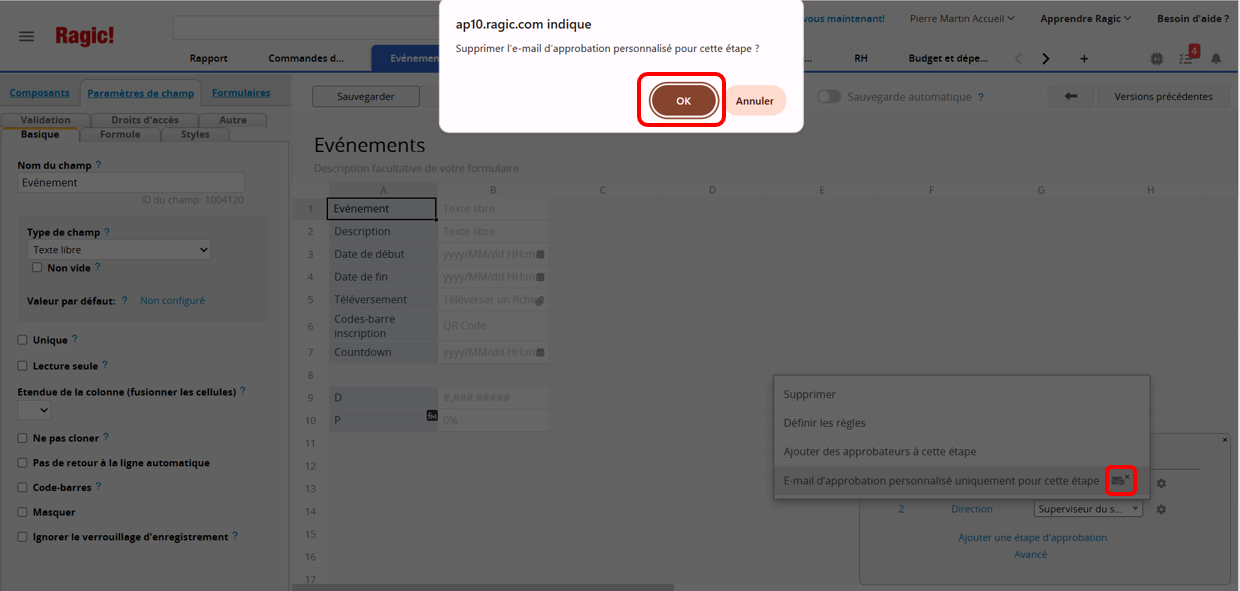
Cet e-mail est envoyé pour une étape d'approbation spécifique.Cet e-mail est envoyé pour une étape d'approbation spécifique. Cliquez sur l'icône d'engrenage à côté de l'étape d'approbation et sélectionnez E-mail d'approbation personnalisé uniquement pour cette étape ou E-mail de refus personnalisé pour cette étape uniquement pour configurer le contenu de l'e-mail pour cette étape.
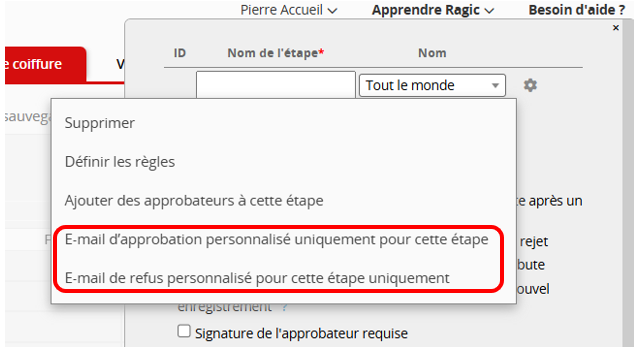
Le processus de personnalisation de l'e-mail d'approbation par étape est identique à celui de l'e-mail d'approbation général, avec la même prise en charge de la saisie de texte et de l'application de variables.
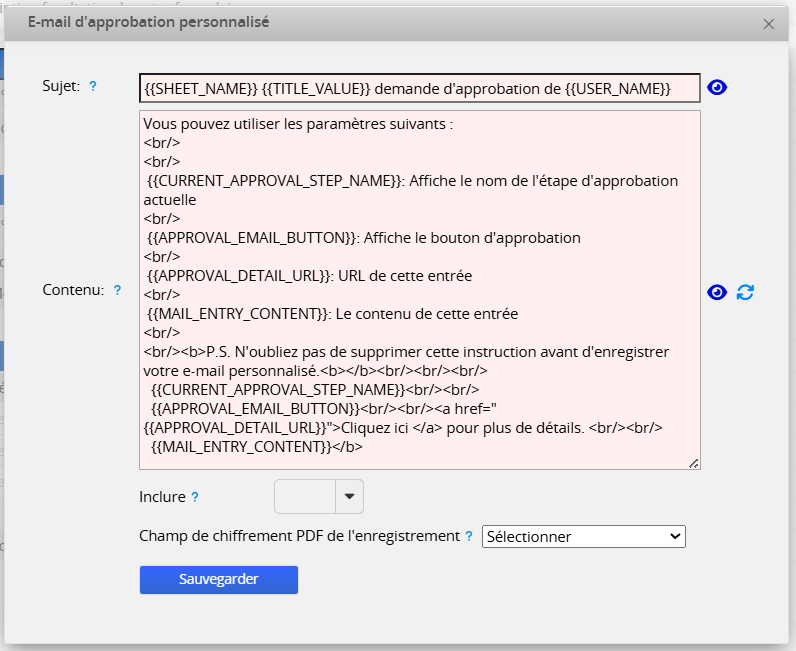
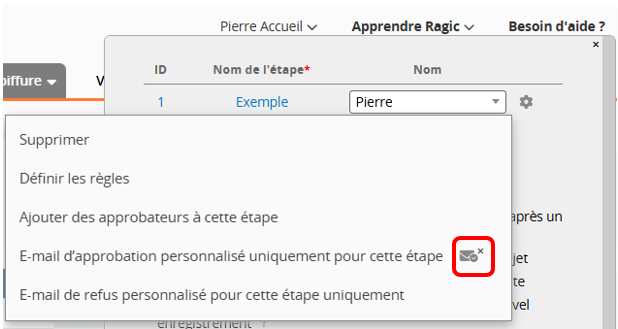
N'oubliez pas de sauvegarder le design de la feuille pour vous assurer que le modèle d'e-mail d'approbation personnalisé est bien sauvegardé. Après l'enregistrement, une icône "E-mail" apparaîtra à côté de l'étape à laquelle un e-mail personnalisé a été appliqué.
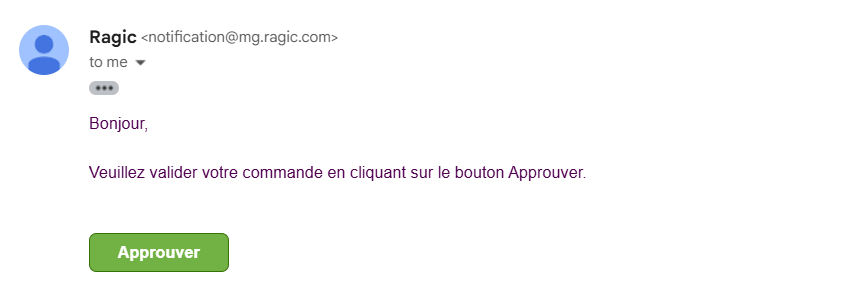
Une fois le processus d'approbation commencé, l'approbateur recevra l'e-mail d'approbation personnalisé.
Remarque :
1. Les variables ne peuvent pas être appliquées à un champ de sous-table individuel. Elles peuvent uniquement afficher l'ensemble des données de la sous-table. Pour plus de détails, veuillez consulter cet article.
2. L'ordre de priorité d'envoi des e-mails est le suivant :
E-mail d’approbation spécifique à une étape > E-mail d’approbation général > E-mail d’approbation par défaut.
3. Ajout d'un approbateur avant ou après cette étape: ces actions créent de nouvelles étapes qui n’étaient pas initialement dans le processus d’approbation. Dans ce cas, L'e-mail d'approbation général est envoyé en premier. Si aucun e-mail personnalisé n’est configuré l'e-mail d'approbation par défaut sera envoyé.
1. E-mail d'approbation général : dans les paramètres avancés, décochez l'option Appliquer un e-mail d’approbation général personnalisé. Une fois supprimé, le système passera à l’envoi d' e-mail d'approbation par défaut.
2. E-mail d’approbation spécifique à une étape : cliquez sur "X" en haut à droite de l'icône "E-mail" à côté de "-mail d’approbation personnalisé uniquement pour cette étape" pour supprimer la configuration. Après suppression, si un E-mail d’approbation général est défini, il sera envoyé à la place de ce message. Si aucun E-mail d’approbation général n'est configuré, le système enverra l'E-mail d’approbation par défaut pour cette étape.
Voici les variables d'un processus d'approbation :
{{CURRENT_APPROVAL_STEP_NAME}}: affiche le nom du niveau d’approbation actuel..
{{APPROVAL_EMAIL_BUTTON}}: affiche le bouton d'action d'approbation.
{{APPROVAL_DETAIL_URL}}: fournit un lien vers le contenu détaillé de l’enregistrement..
{{MAIL_ENTRY_CONTENT}}: affiche le contenu de l'enregistrement.
Pour d'autres variables prises en charge par le modèle d'e-mail personnalisé, veuillez cliquer ici.
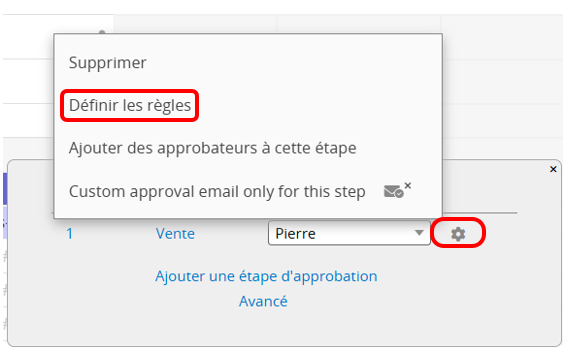
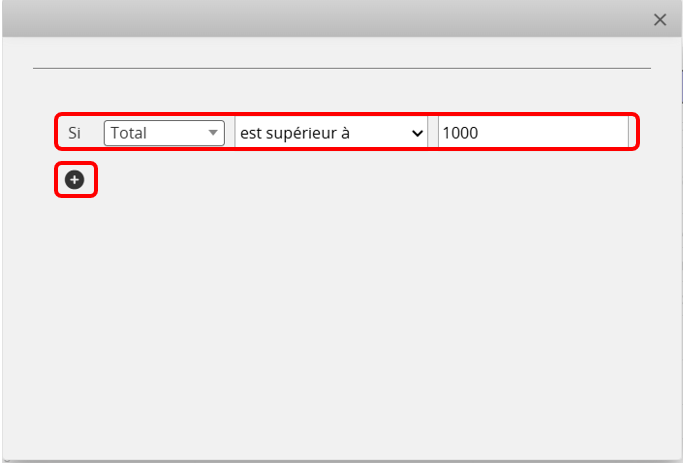
Vous pouvez définir des règles pour modifier les étapes d’approbation en fonction des valeurs dans l’enregistrement. Cliquez sur Définir les règles accessible via l'icône d’engrenage, puis cliquez sur "Nouveau" pour ajouter une règle.
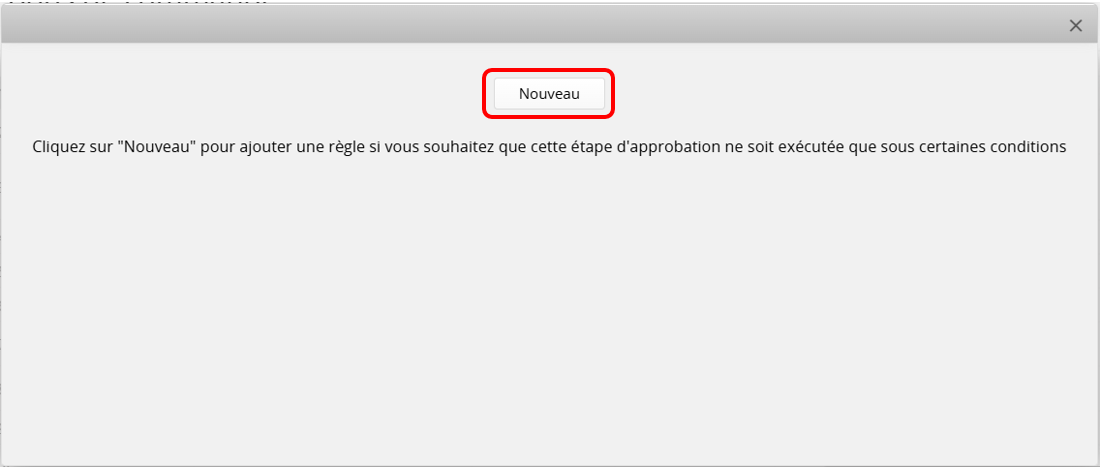
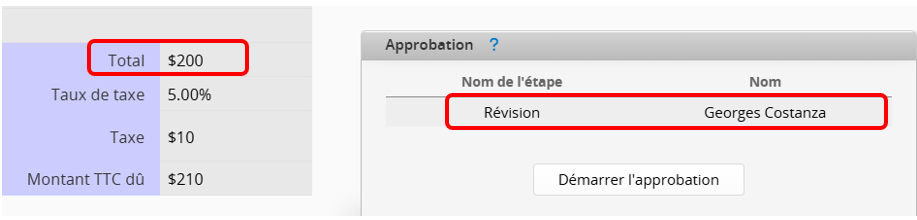
Par exemple, vous pouvez créer une règle stipulant que seules les commandes dépassant 1000 $ nécessitent l'approbation du responsable des ventes. Des règles supplémentaires peuvent être ajoutées à l'aide du signe "+".
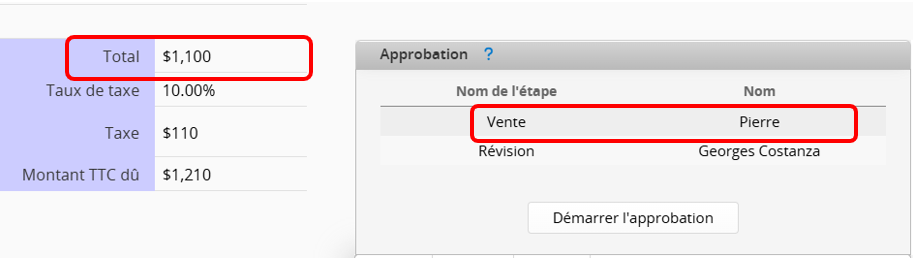
Autrement, le processus d'approbation ignorera cette étape.
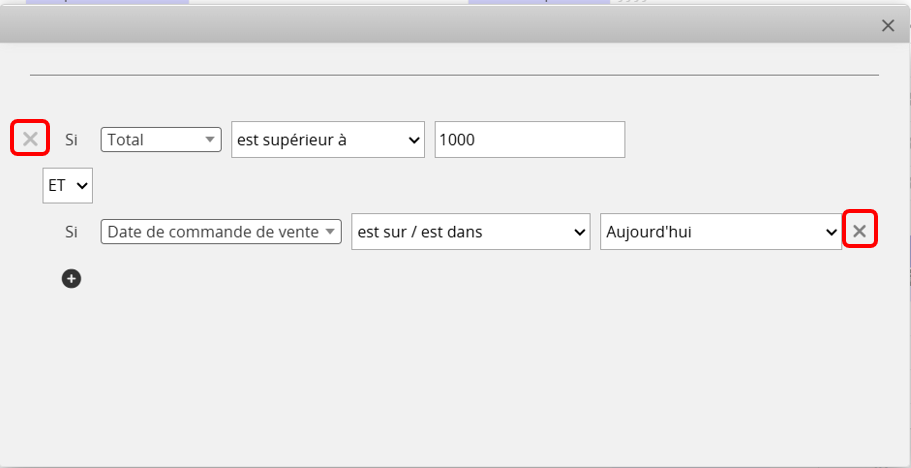
Remarque : n'oubliez pas de supprimer les règles dont vous n'avez plus besoin en cliquant sur "x". Sinon, elles resteront activées.
Après avoir ajouté un flux d’approbation à votre feuille, vous pouvez utiliser le Sélectionneur de champs de la page liste pour ajouter des champs liés à l'approbation sur la page liste.
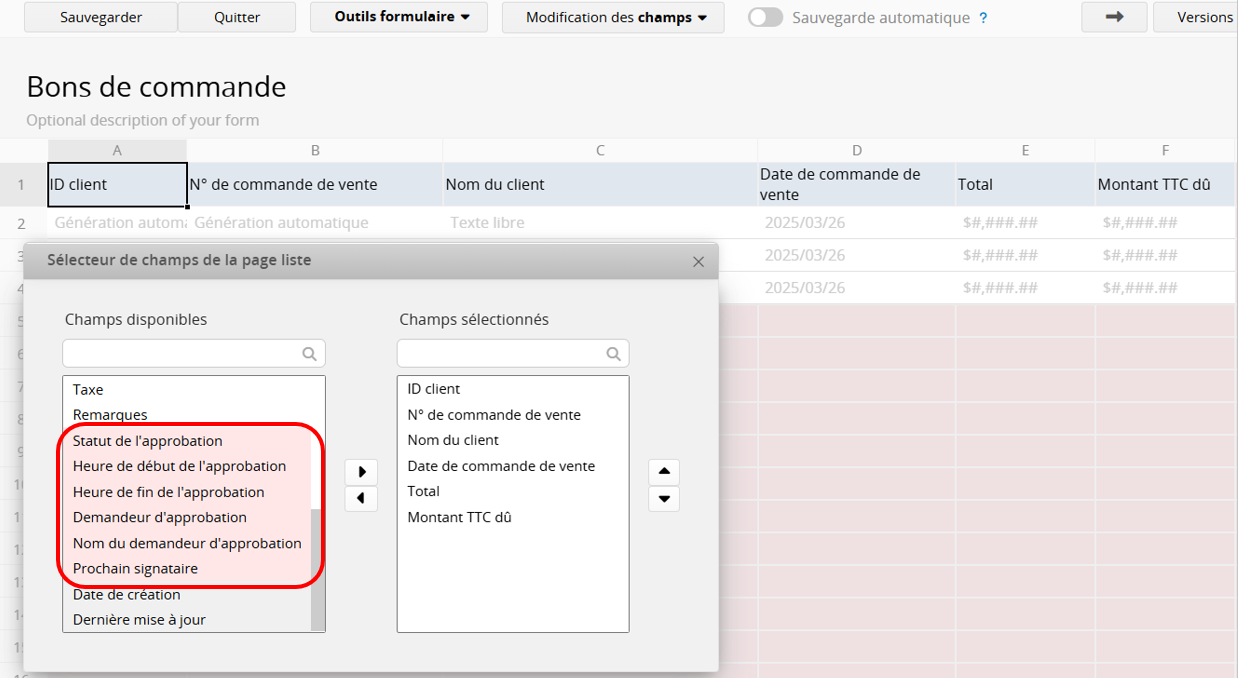
Si vous ajoutez ces champs sur la page liste, ils seront automatiquement ajoutés en bas de la page de formulaire et définis par défaut comme étant masqués.
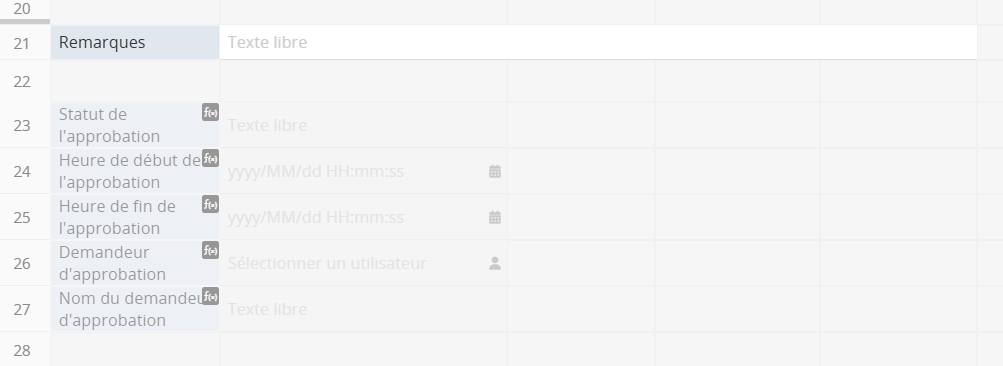
Autrement, vous pouvez créer manuellement des champs et appliquer des formules d'approbation pour peupler les valeurs liées à l’approbation. Par exemple, si vous souhaitez afficher le statut du flux d’approbation, vous pouvez créer un champ de texte libre et appliquer la formule suivante.
APPROVAL.STATUS()
Après avoir sauvegardé, vous pouvez obtenir le statut d’approbation de cet enregistrement. Vous pouvez utiliser le Sélecteur de champ de la page liste pour ajouter de nouveaux champs à la page liste.
Remarque :
Les valeurs système respectives peuplées en appliquant la formule de statut d'approbation sont les suivantes :
N : Nouveau, indique que le processus d'approbation n'a pas encore commencé ou a été annulé.
P : En cours, indique que le processus d'approbation est en cours et attend d'être complété..
REJ : Rejeté, indique un rejet par un approbateur.
F : Fini, indique que le processus est terminé lorsque tous les approbateurs sont d'accord.
Si vous souhaitez convertir ces valeurs système en texte, par exemple, afficher "Non commencé" lorsque la valeur retournée est "N", vous pouvez utiliser la formule IF().
En supposant que le champ appliquant la formule de statut d'approbation soit A1, vous pouvez créer un nouveau champ en A2 et appliquer la formule suivante :
IF(A1.RAW="N","Non commencé",IF(A1.RAW="P","En cours",IF(A1.RAW="F","Approuvé", IF(A1.RAW="REJ","Rejeté",""))))
Cela vous permet d'identifier rapidement le statut d'approbation dans le champ.
Seuls les utilisateurs disposant des droits d'accès adéquats peuvent lancer l'approbation d'un enregistrement, notamment les SYSAdmin, les utilisateurs disposant des droits d'accès Administrateur sur la feuille, ou les utilisateurs désignés comme "responsables d'entrée" (le créateur de l'entrée ou ceux qui ont été attribués à une entrée) disposant des droits d'accès Utilisateur de bulletin ou Utilisateur de sondage sur la feuille concernée.
Vous pouvez consulter ce document pour plus d'informations sur l'utilisation de la fonction Flux d'approbation dans Ragic.
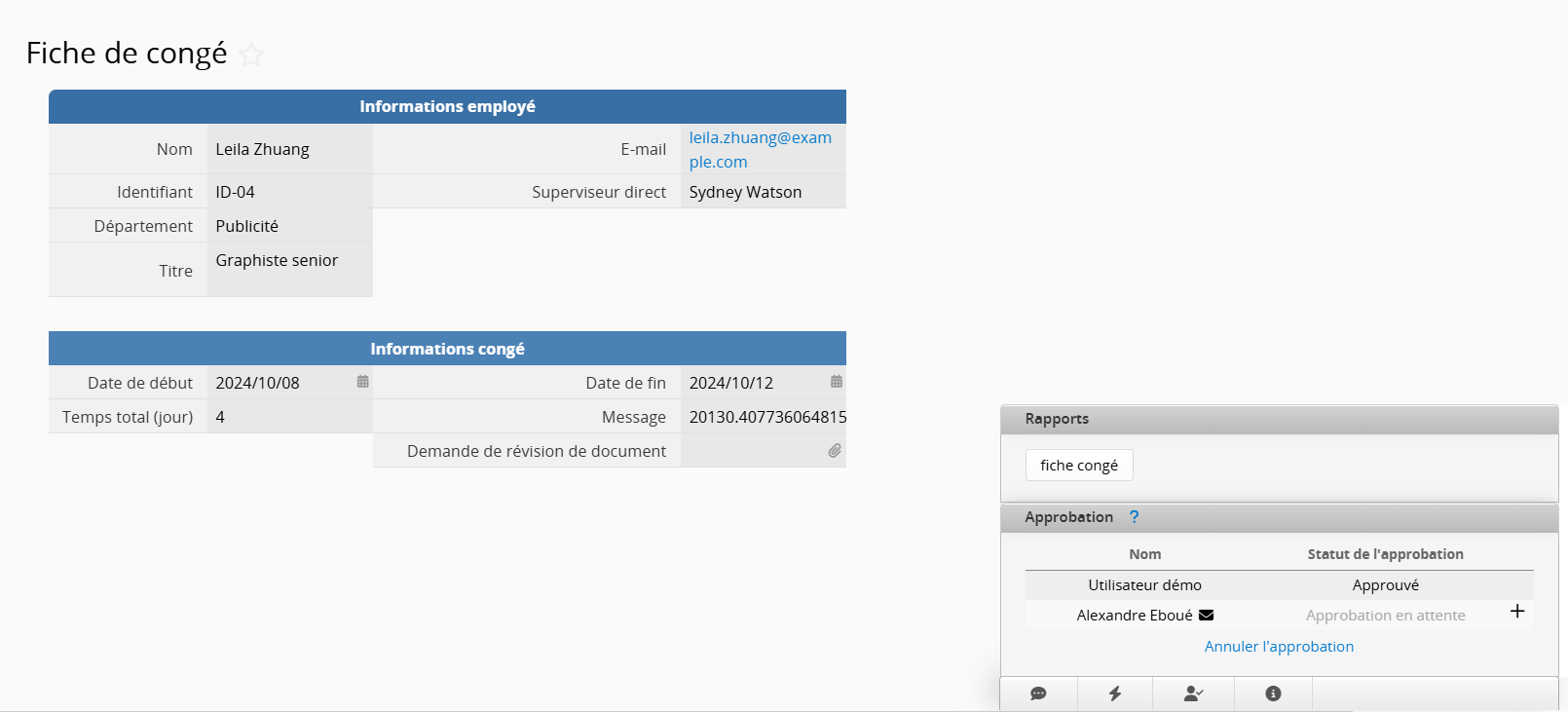
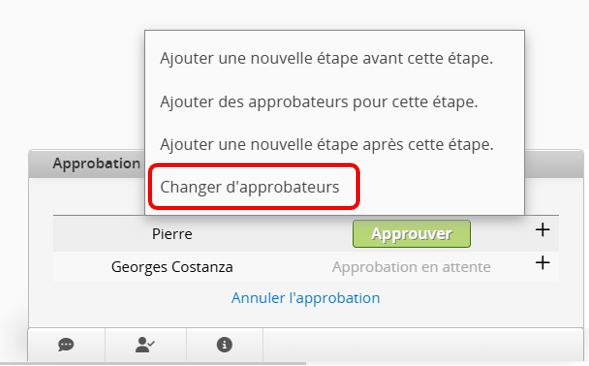
Pour changer d'approbateur, les SYSAdmins peuvent cliquer sur l'icône + et sélectionner Changer d'approbateurs.
Si un enregistrement est en cours d'approbation et que l'approbateur en attente est suspendu, le système continuera d'envoyer des notifications automatisées à cet approbateur dans les deux cas suivants :
1. Si l'approbateur est suspendu pendant le processus d'approbation et que le paramètre Notifier les approbateurs après ? jours est activé, les notifications automatisées continueront d'être envoyées.
2. Si un utilisateur a été désigné comme approbateur avant d'être suspendu et que le processus d'approbation commence après sa suspension, il recevra toujours des notifications. Si Notifier les approbateurs après ? jours est activé, les notifications automatisées continueront d'être envoyées.
Si vous ne souhaitez pas que des approbateurs suspendus interviennent dans le processus d'approbation, suivez ces étapes :
1. Annulez les approbations en attente pour l'enregistrement concerné afin d'empêcher l'envoi de notifications automatisées.
2. Supprimez les utilisateurs suspendus du processus d'approbation.
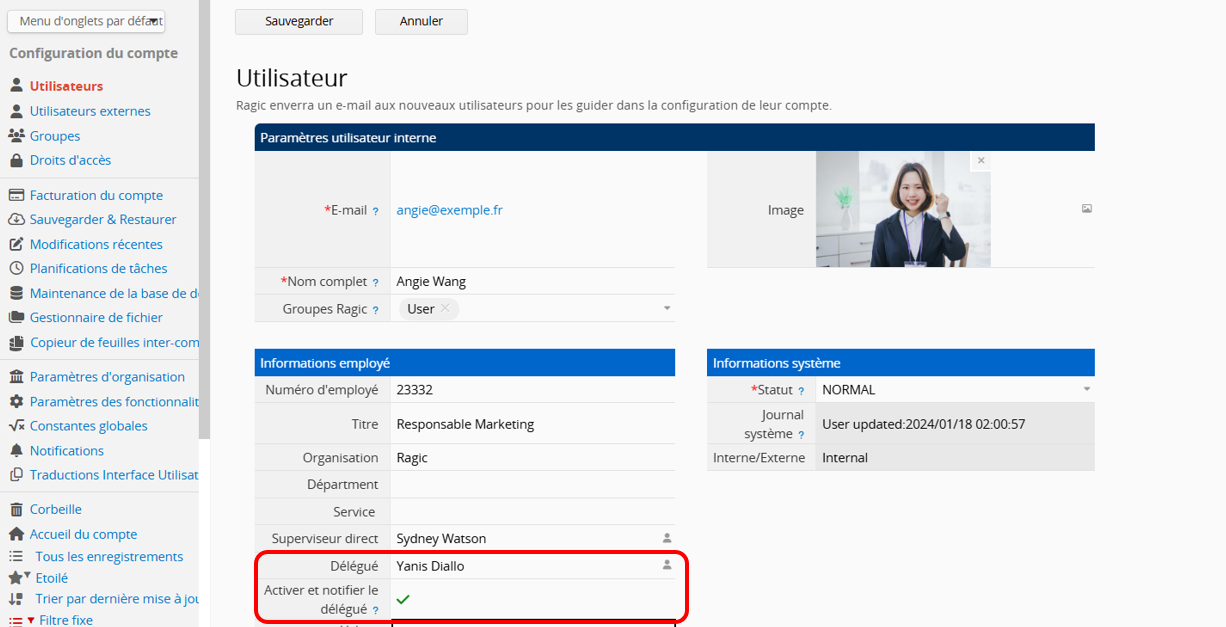
Vous pouvez désigner un délégué à partir de la page Utilisateurs, permettant au délégué d'approuver ou de rejeter les demandes en l'absence de l'utilisateur concerné. Veuillez consulter cet article pour plus d'information.
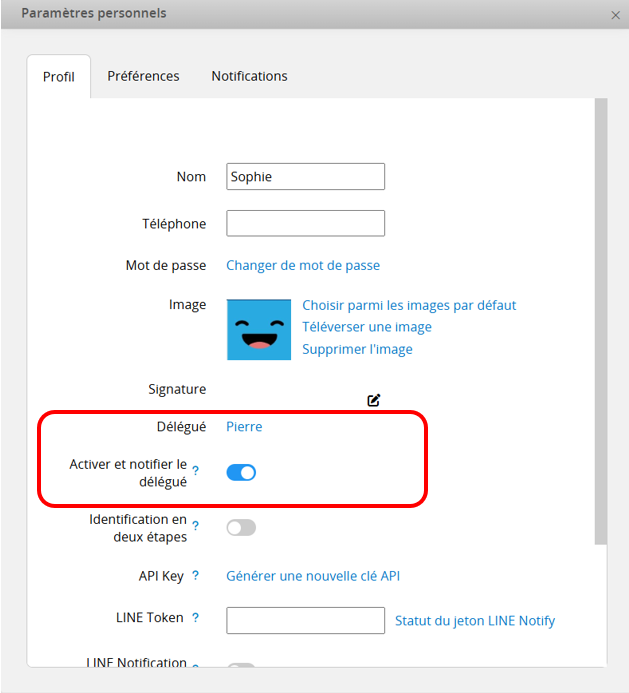
Assurez-vous d'activer le paramètre Activer et notifier le délégué sur la page Utilisateurs afin que ce dernier reçoive bien les notifications et e-mails d'approbation.
Les utilisateurs peuvent activer Activer et notifier le délégué dans leurs Paramètres personnels.
Si vous cliquez pour renvoyer manuellement l'e-mail de notification, l'approbateur ainsi que le délégué qui lui est attribué seront ajoutés comme Responsables d'entrée.
Remarque :
Si vous ne pouvez pas voir le champ Délégué dans votre feuille, veuillez contacter le support Ragic pour une mise à jour.
Vous pouvez consulter la vidéo ci-dessous pour une explication plus détaillée.
 Merci pour votre précieux retour !
