 Guide de design
Guide de design
Guide de design
Pour comparer la "proportion de différents éléments au sein d’un groupe" ou les "différences en pourcentage" des données de votre feuille, vous pouvez utiliser le diagramme circulaire dans les rapports Ragic. Par exemple, vous pouvez analyser la proportion des différents types de clients, les différences en pourcentage des revenus entre différentes catégories ou comparer les quantités en stock de différents produits.
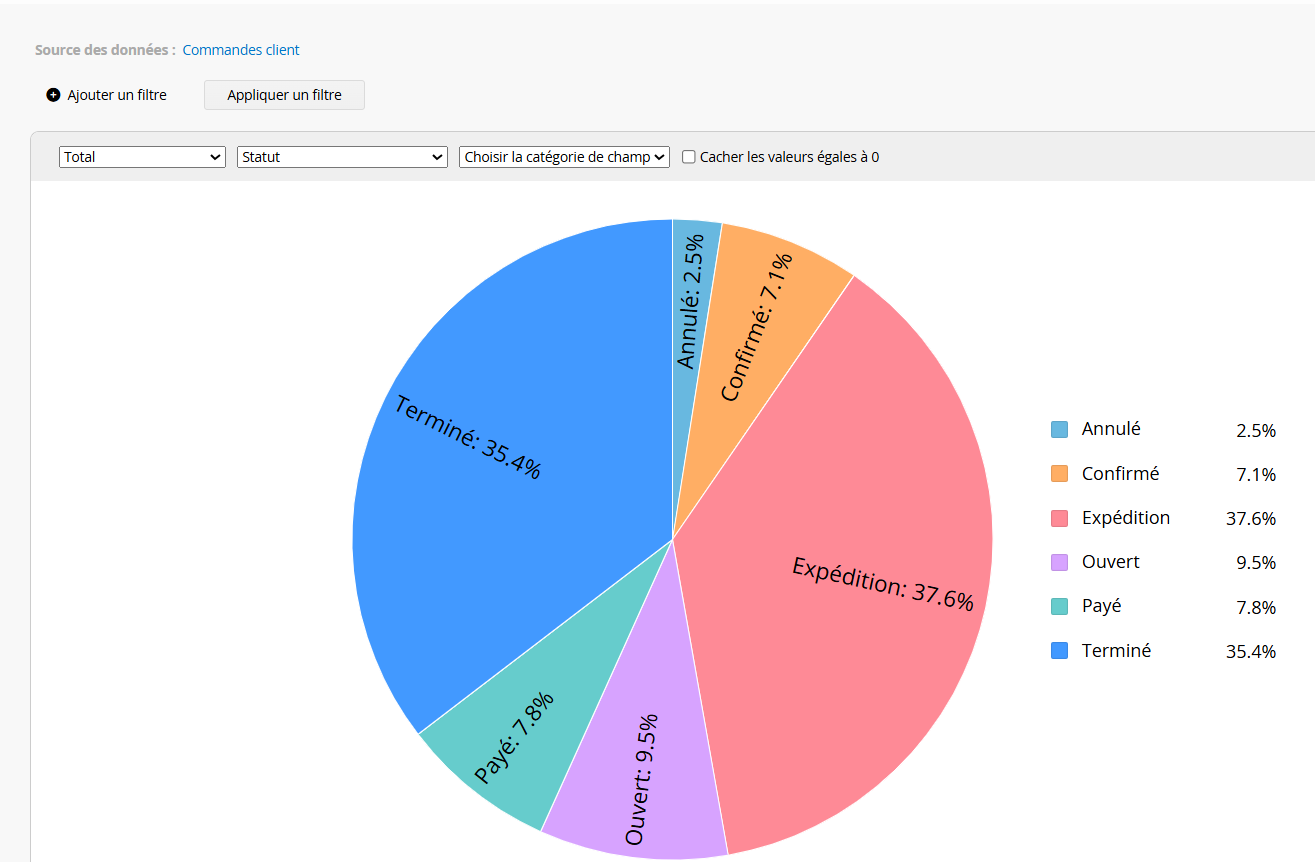
Cependant, gardez à l’esprit qu’un diagramme circulaire peut ne pas être adapté lorsqu’il y a trop d’éléments ou lorsque les différences entre les éléments sont minimes, car cela peut rendre l’analyse difficile.
Après avoir créé le rapport Diagramme circulaire, la page suivante s’affiche. Dans la partie supérieure gauche, vous pouvez sélectionner le champ que vous souhaitez analyser.
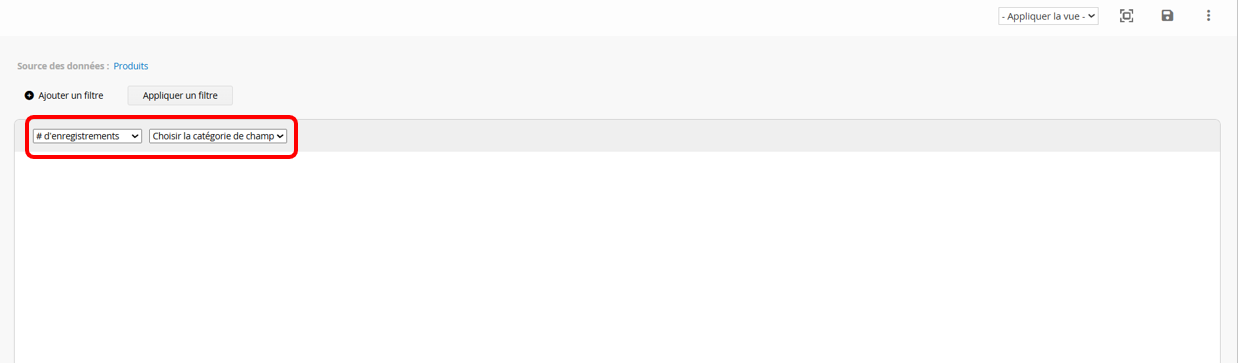
Dans le premier champ situé dans le coin supérieur gauche, vous pouvez sélectionner la "valeur cible" à analyser, en choisissant Nombre d’enregistrements ou des champs nombre/monétaire de la feuille.
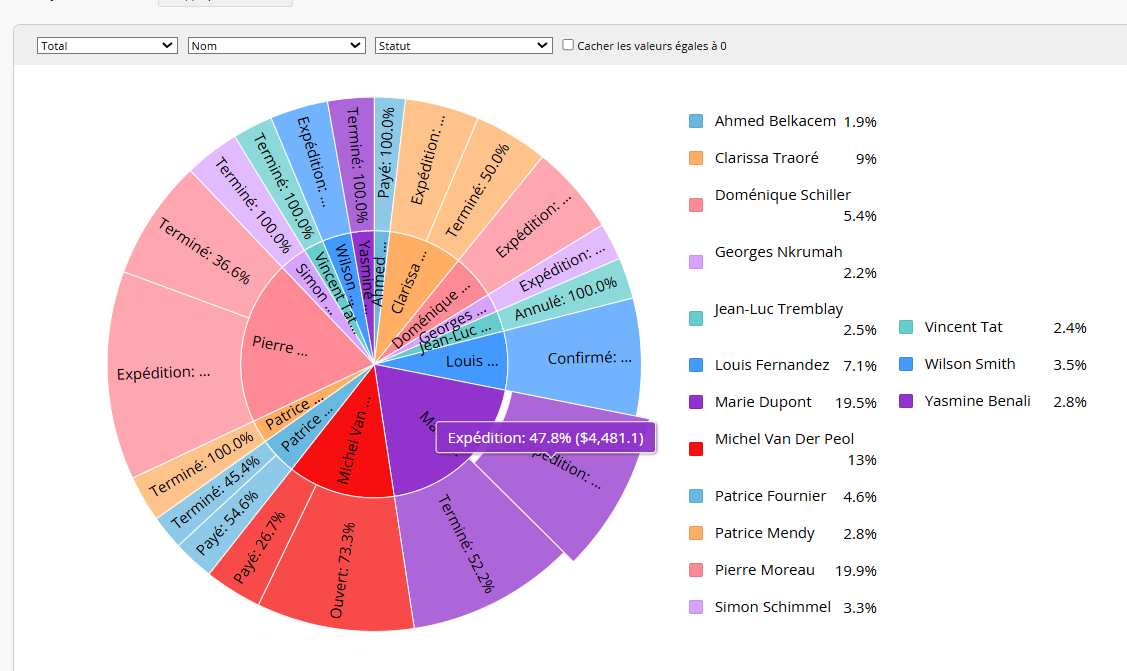
Le champ suivant vous permet de sélectionner le champ à analyser. Après avoir effectué votre sélection, une deuxième option de champ apparaît à droite. La sélection d’un seul champ affiche un diagramme circulaire à "un niveau", tandis que la sélection de deux champs affiche un diagramme circulaire à "deux niveaux".
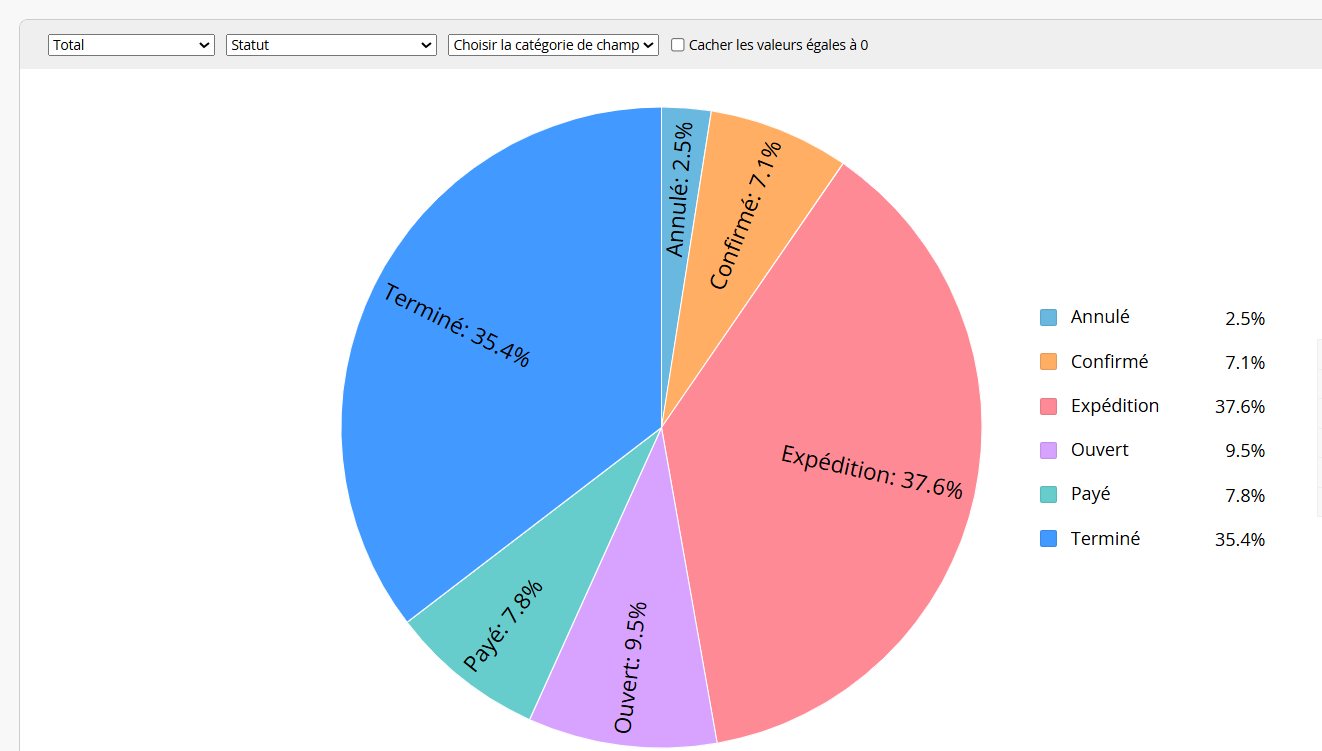
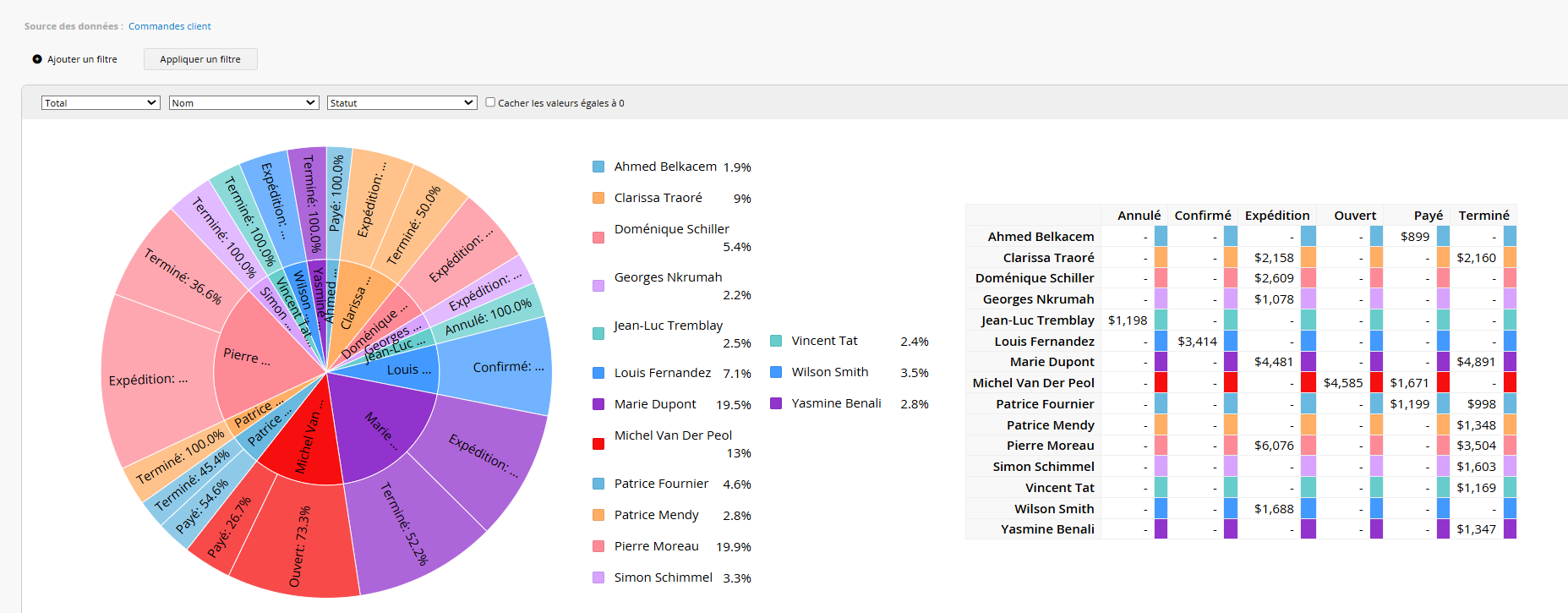
Le diagramme circulaire affiche la "proportion de chaque élément par rapport à l’ensemble". Sur la droite, un diagramme présente les valeurs réelles de chaque enregistrement. En passant la souris sur les différents segments du diagramme circulaire, vous pouvez également voir la valeur exacte de chaque élément.
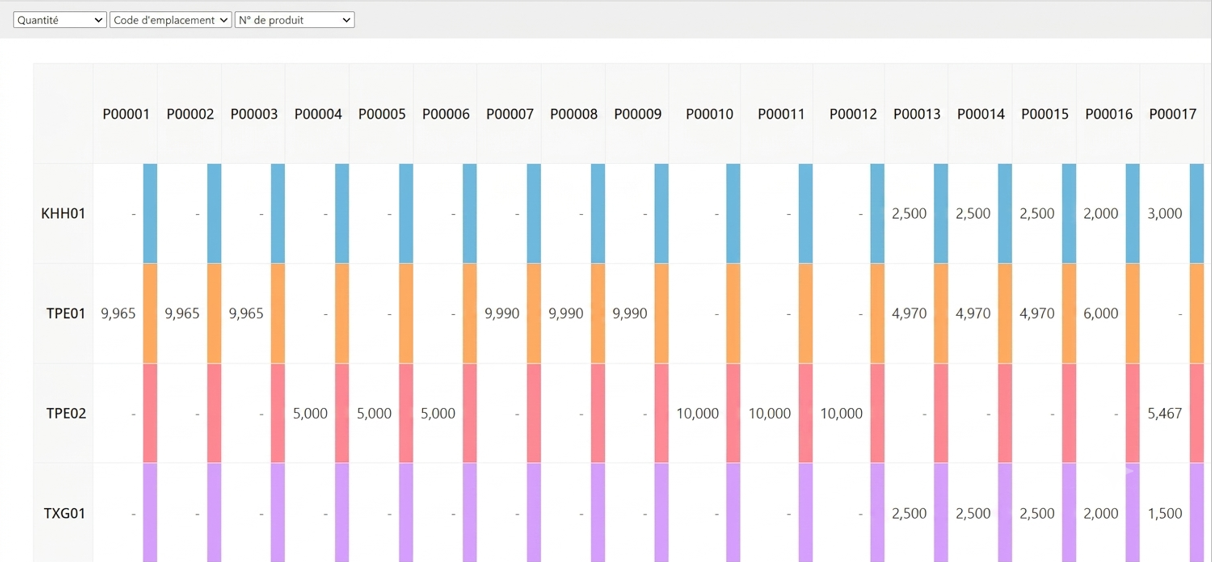
Le diagramme circulaire peut ne pas s’afficher lorsque trop d’éléments de champ sont sélectionnés. Par exemple, si vous comparez différents types de produits entre plusieurs entrepôts et choisissez d’analyser le champ Numéro de produit, le diagramme circulaire peut ne pas s’afficher s’il y a trop de produits. Veuillez ajuster les paramètres et sélectionner les options appropriées pour créer un diagramme circulaire.
Si vous utilisez fréquemment ce type de rapport, vous pouvez l’enregistrer pour y accéder facilement ultérieurement. Vous pouvez également exporter le rapport au format PDF ou l’imprimer.
Vous pouvez appliquer des filtres pour générer le rapport souhaité.
Vous pouvez intégrer le rapport à votre site web ou partager un lien avec d’autres personnes.
Dans les paramètres du rapport, vous pouvez ajuster les paramètres de style du rapport, notamment la police, la taille de police, les bordures, etc., ainsi que les filtres et les droits d’accès au rapport.
Vous pouvez générer un instantané modifiable du rapport pour mettre en évidence certaines données, appliquer des styles au contenu du rapport (par exemple, mettre du texte en gras ou le souligner, ou modifier sa couleur), ajouter du texte explicatif ou supprimer des données inutiles sans utiliser de filtres.
 Merci pour votre précieux retour !
