 Guide de design
Guide de design
Guide de design
Les SYSAdmins peuvent assigner plusieurs tâches récurrentes et continues à l'IA Ragic, par exemple, vérifier automatiquement les enregistrements d'une feuille, remplir des champs, envoyer des notifications par e-mail ou répondre à des e-mails.
Cliquez d'abord sur "Aucun agent assigné" en haut à droite de la fenêtre de l'IA Ragic.
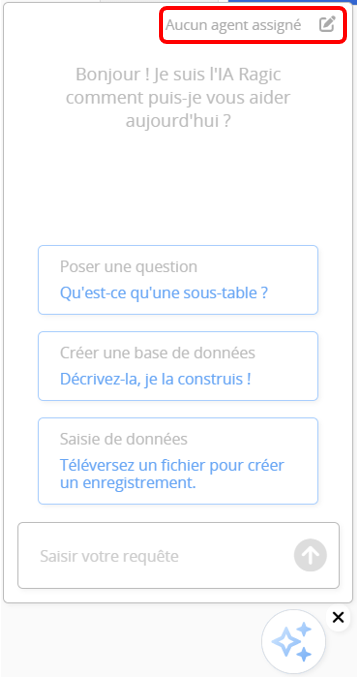
Vous pouvez choisir de créer un nouvel agent ou d'appliquer un modèle directement.
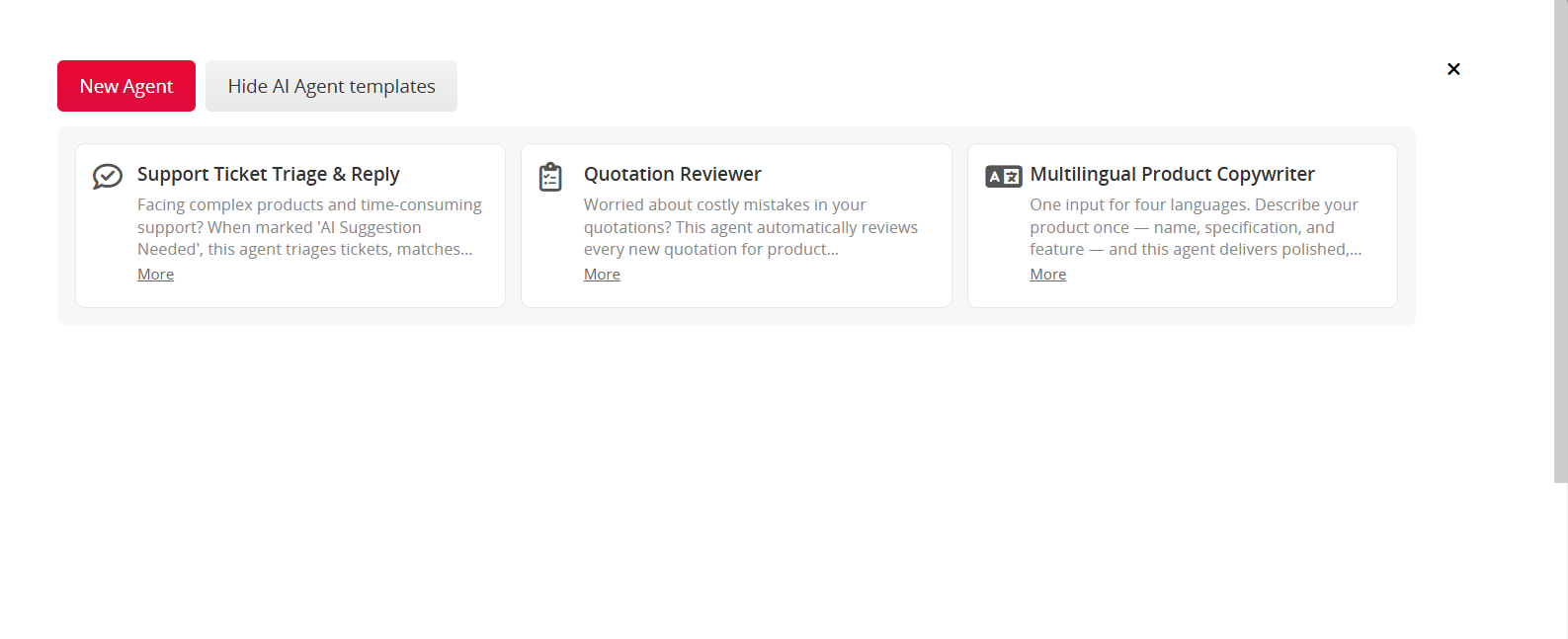
Après avoir cliqué sur Nouvel agent, sélectionnez un type d'agent et configurez la règle manuellement.
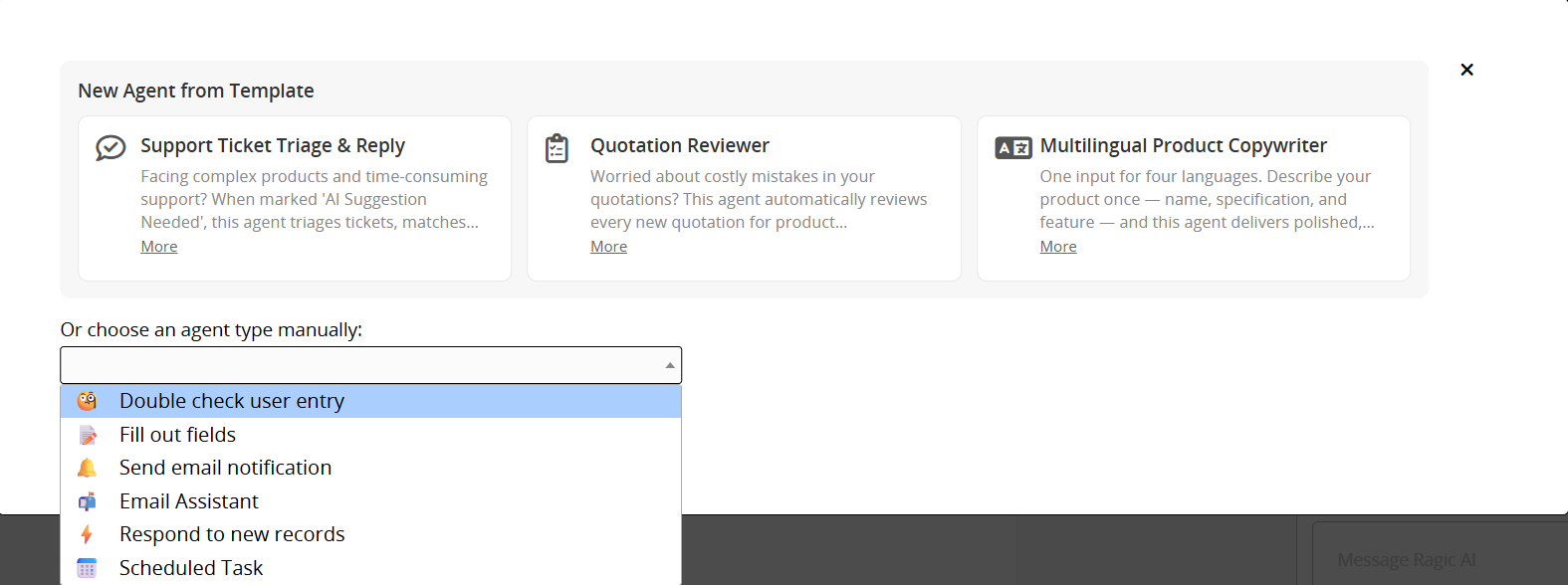
Après l'enregistrement, l'IA Ragic exécutera automatiquement l'agent selon les règles configurées. Vous pouvez également ajuster des paramètres supplémentaires selon vos besoins.
Les cinq types d'agents suivants sont actuellement disponibles :
Vérifier si les contenus d'une feuille respectent des conditions spécifiées ou contiennent des erreurs ou des valeurs inattendues. Si les conditions ne sont pas remplies, l'IA Ragic peut automatiquement laisser un commentaire pour notifier l'utilisateur.
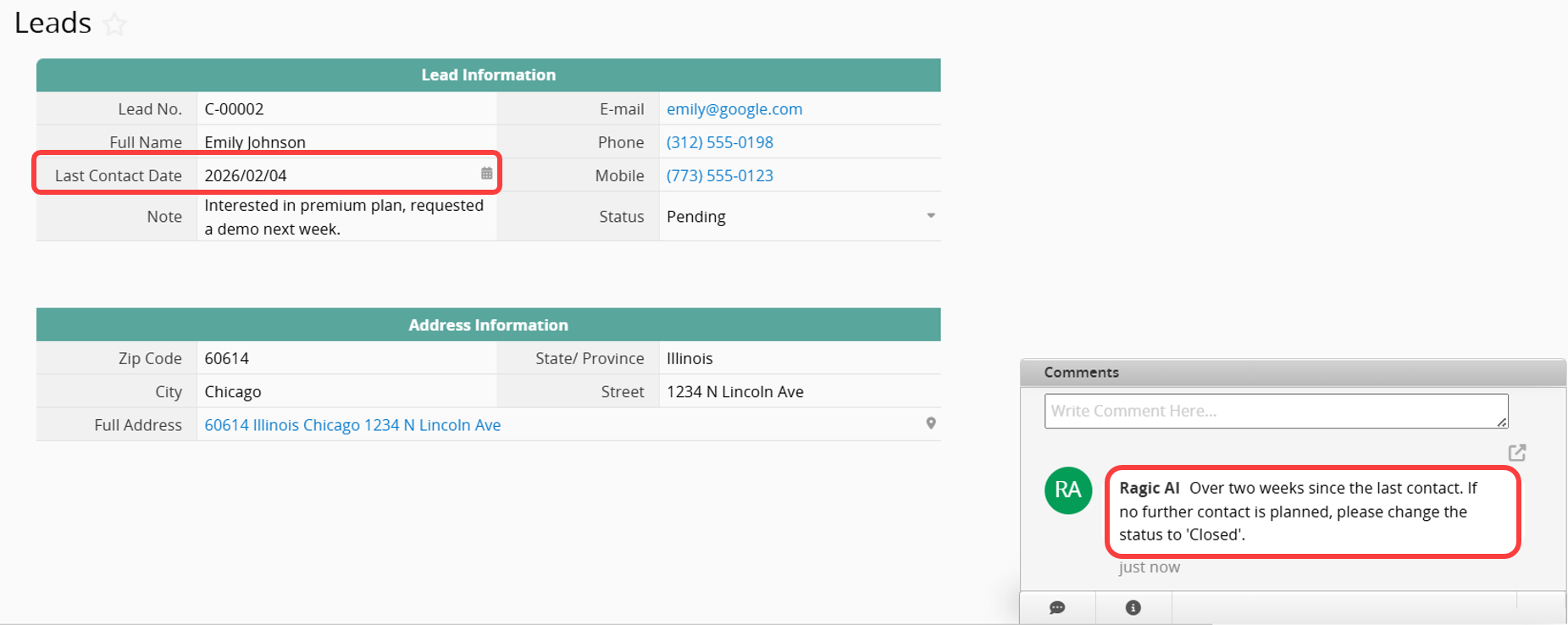
Exemple : demander à l'IA Ragic de vérifier le champ "Date du dernier contact" dans la feuille "Prospects". Si la date remonte à plus de deux semaines et que le statut est toujours "En cours", laisser le commentaire suivant : "Plus de deux semaines depuis le dernier contact. Si aucun contact supplémentaire n'est prévu, veuillez changer le statut en "Clôturé"."
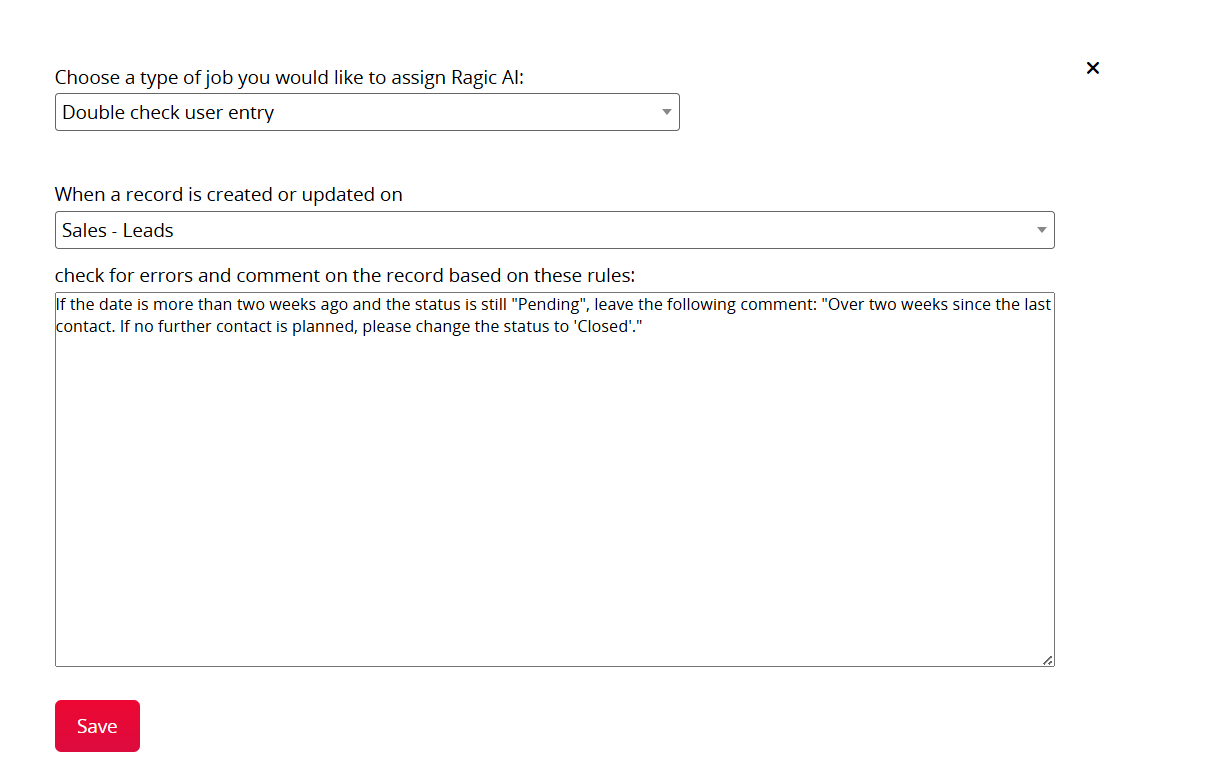
Après l'enregistrement, lorsque la date du dernier contact dépasse deux semaines et que le statut reste inchangé, l'IA Ragic laissera automatiquement un commentaire de rappel.
Remplir automatiquement un champ en fonction des valeurs de champs existants, ou renseigner un contenu spécifié selon des conditions définies.
Exemple : demander à l'IA Ragic de générer un résumé de 150 mots maximum dans le champ "Résumé de réunion" en se basant sur la sous-table "Notes de réunion" de la feuille "Journal d'activité client". Le résumé doit inclure les besoins du client et les points de suivi clés.
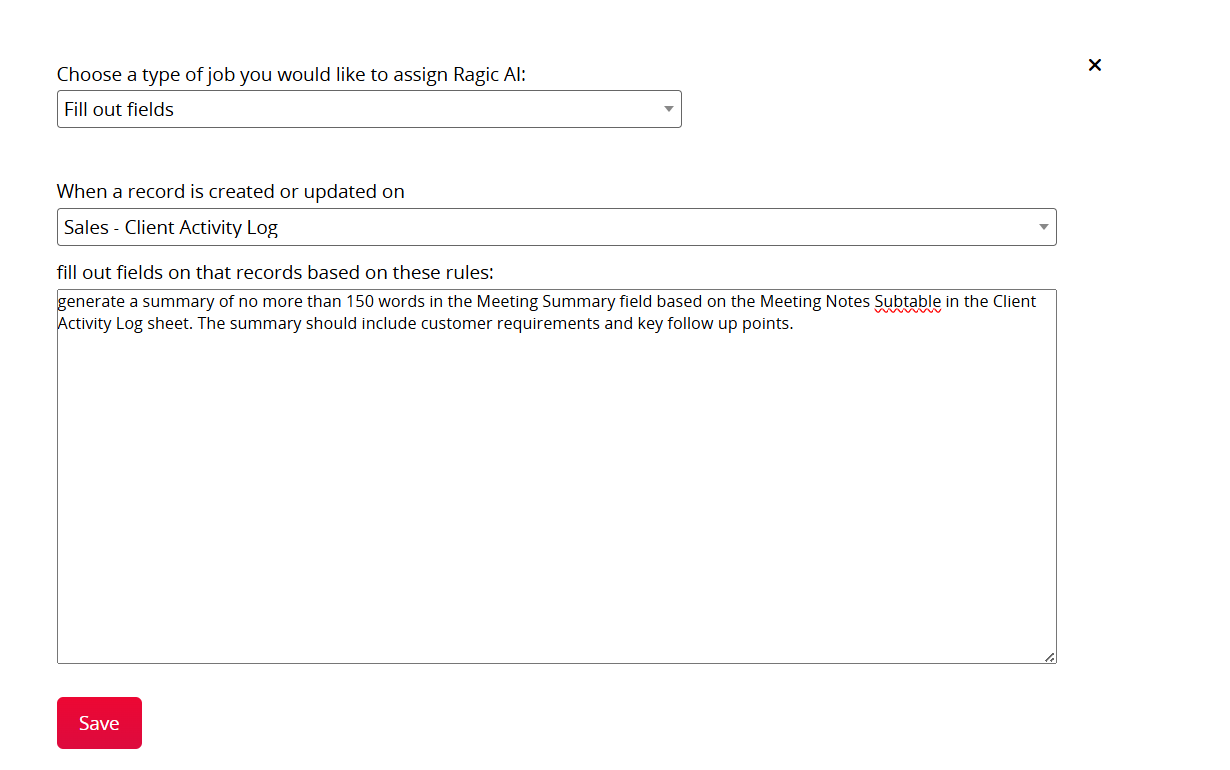
Après la sauvegarde, l'IA Ragic résumera automatiquement les "Notes de réunion" et remplira le champ désigné.
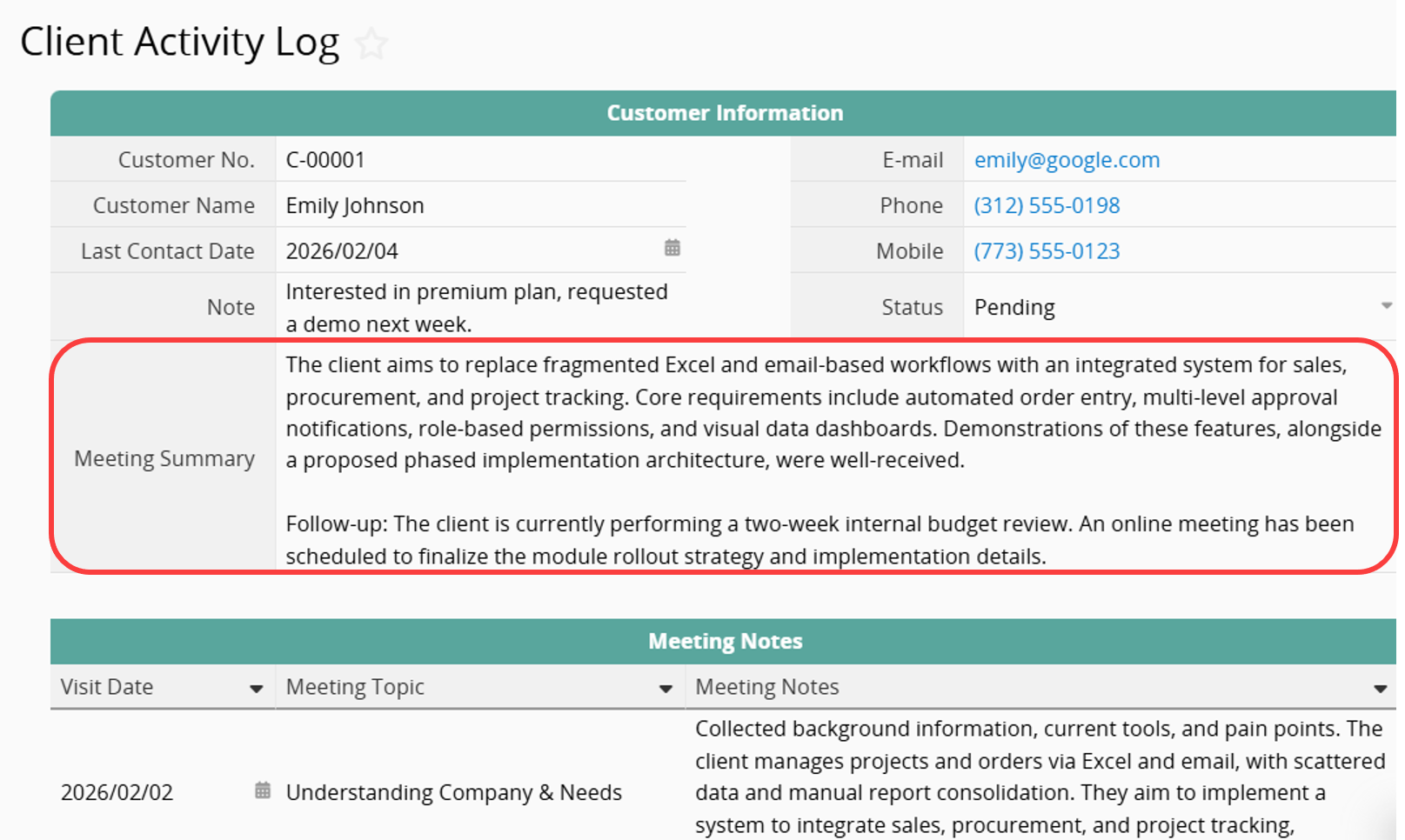
Envoyer automatiquement des e-mails de notification selon des conditions spécifiées.
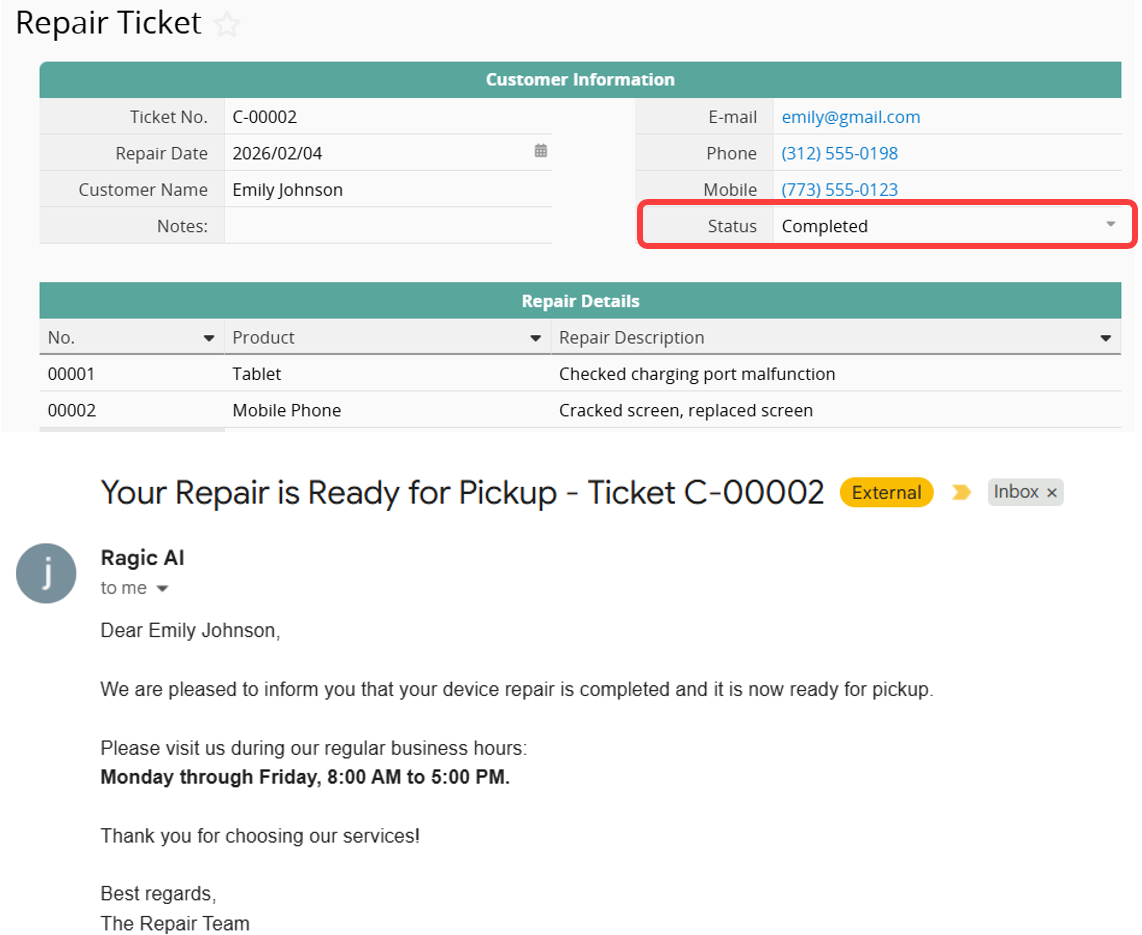
Exemple : lorsque le statut d'un "Ticket de réparation" passe à "Terminé", envoyer automatiquement un e-mail au client pour l'informer que son appareil est prêt à être récupéré. L'e-mail doit lui rappeler de venir récupérer l'appareil pendant les heures d'ouverture habituelles, du lundi au vendredi, de 8h00 à 17h00.
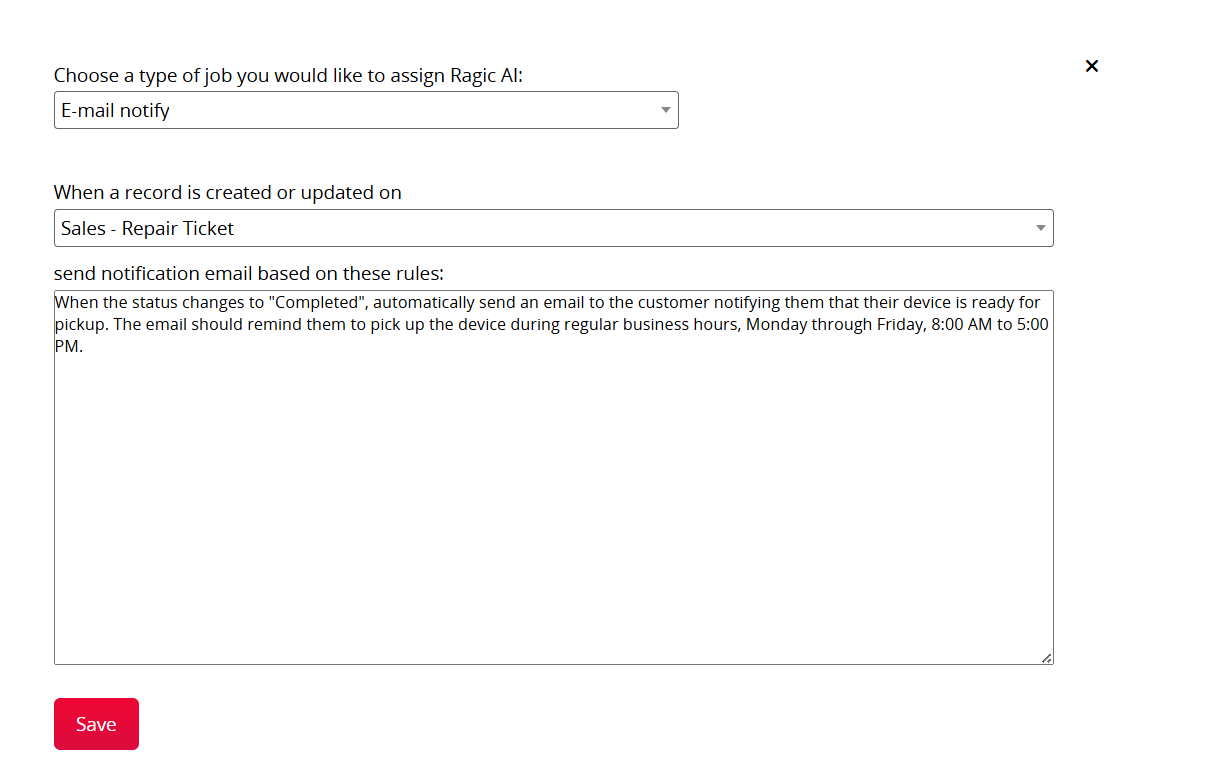
Après l'enregistrement, lorsque le statut est mis à jour sur "Terminé", l'IA Ragic enverra automatiquement l'e-mail de notification.
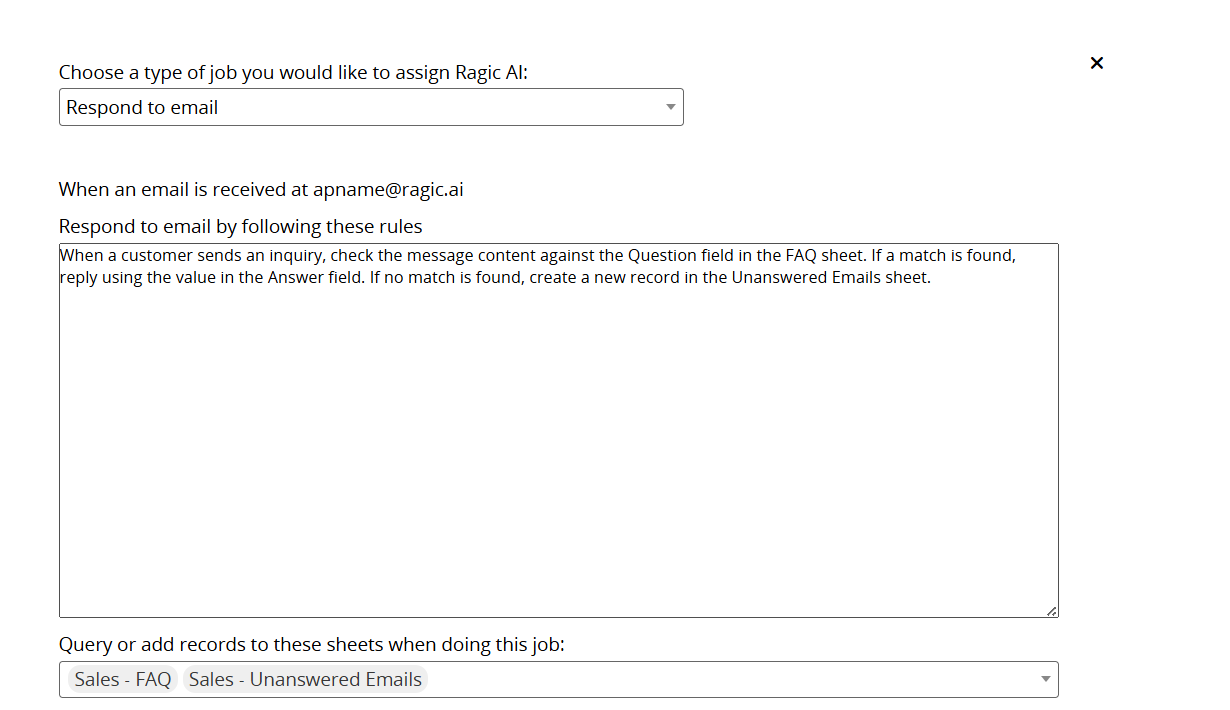
Lorsque l'adresse e-mail dédiée reçoit un message (par exemple, si votre nom de compte est exemple, l'adresse e-mail est exemple@ragic.ai), l'IA Ragic peut automatiquement rédiger une réponse selon des règles définies.
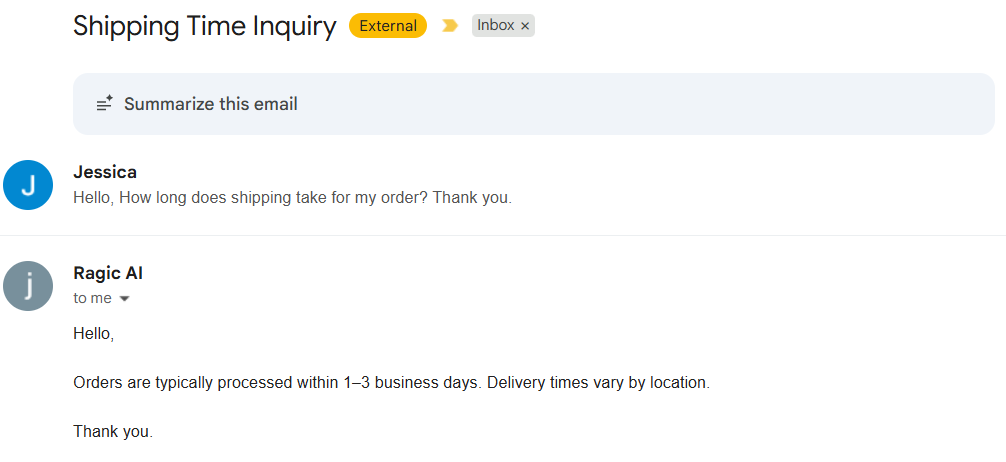
Exemple : lorsqu'un client envoie une demande, vérifier le contenu du message par rapport au champ "Question" dans la feuille "FAQ". Si une correspondance est trouvée, répondre en utilisant la valeur du champ "Réponse". Si aucune correspondance n'est trouvée, créer un nouvel enregistrement dans la feuille "E-mails sans réponse".
Après l'enregistrement, lorsqu'un client envoie par e-mail une question figurant dans la "FAQ", l'IA Ragic enverra automatiquement la réponse correspondante.
Exécuter automatiquement des actions spécifiées lors de la création ou de la modification d'enregistrements.
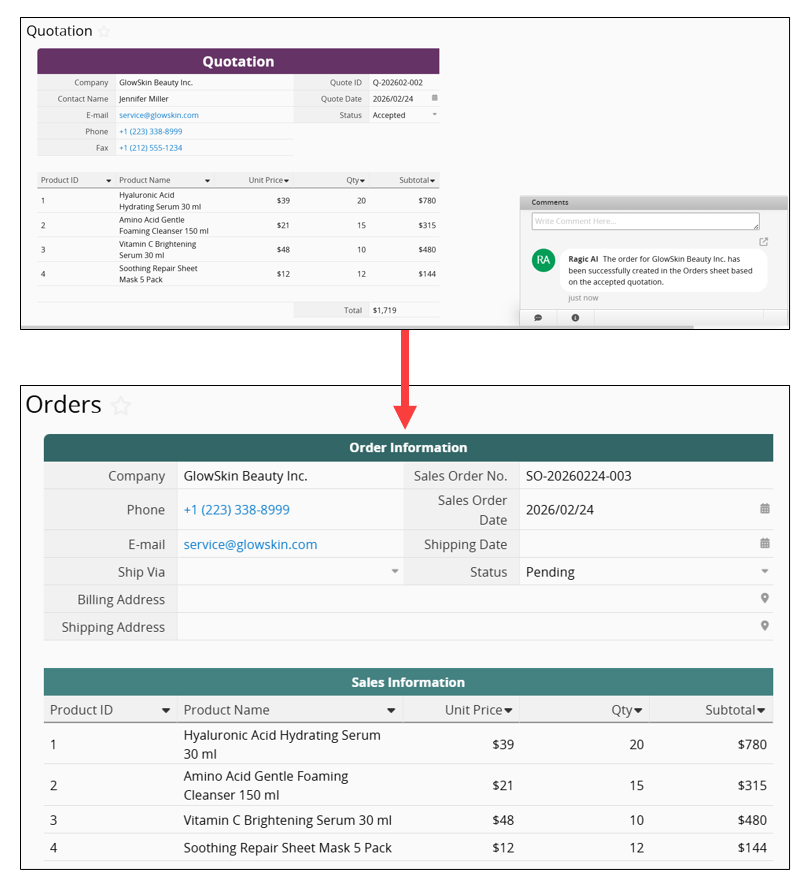
Exemple : lorsque le statut d'un "Devis" est défini sur "Accepté", créer un nouvel enregistrement dans "Commandes" en se basant sur les détails du devis, et définir son statut sur "En attente".
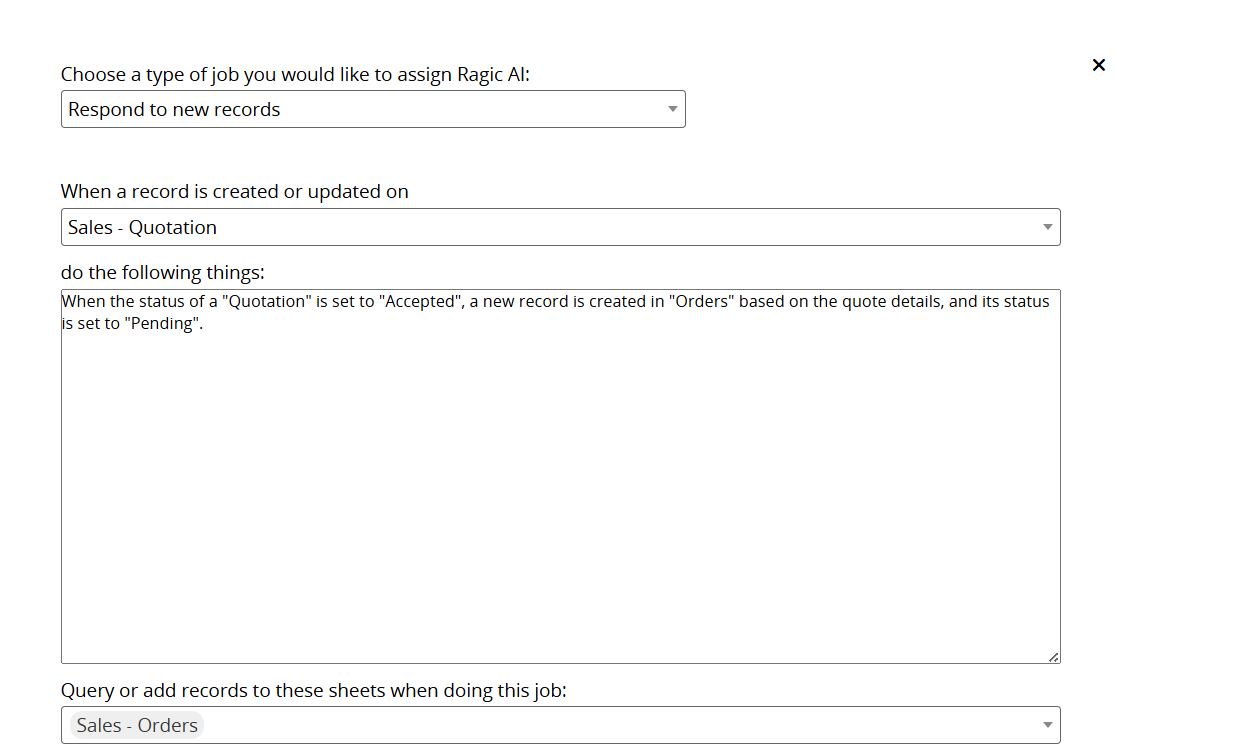
Après l'enregistrement, lorsque le statut du "Devis" est mis à jour sur "Accepté", le système crée automatiquement la commande correspondante.
Vous pouvez configurer des tâches à exécuter à des horaires fixes, par exemple quotidiennement, chaque semaine ou à une heure précise. Cela permet d'organiser périodiquement des informations, d'envoyer des notifications ou d'effectuer des vérifications de routine.
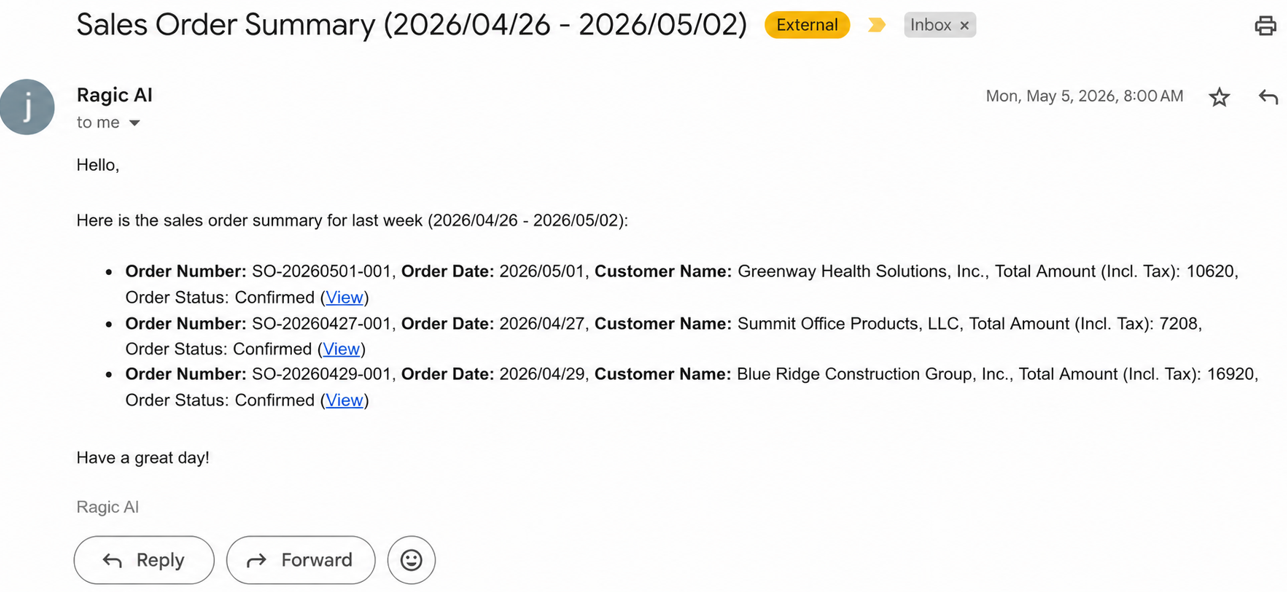
Exemple : Chaque lundi à 8h00, interroger les commandes ajoutées à la feuille "Commandes client" au cours de la semaine précédente, générer un récapitulatif des commandes et l'envoyer au responsable des ventes.
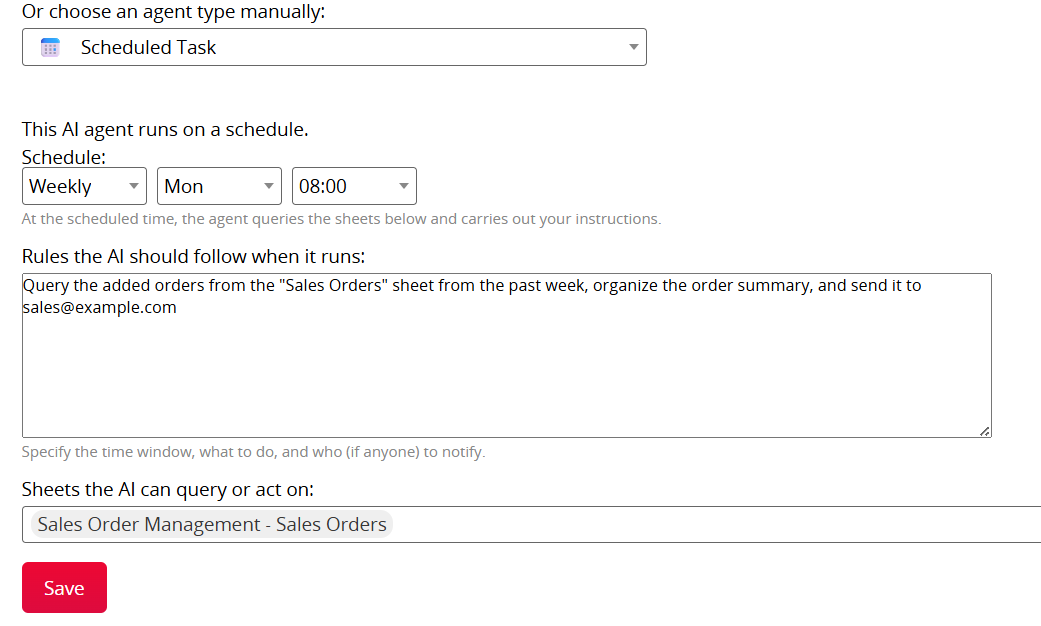
Après la sauvegarde, le système organisera automatiquement les données concernées et enverra le récapitulatif selon le calendrier configuré.
Le système propose des modèles d'agents pouvant être appliqués directement afin de créer rapidement des flux de travail d'automatisation IA courants.
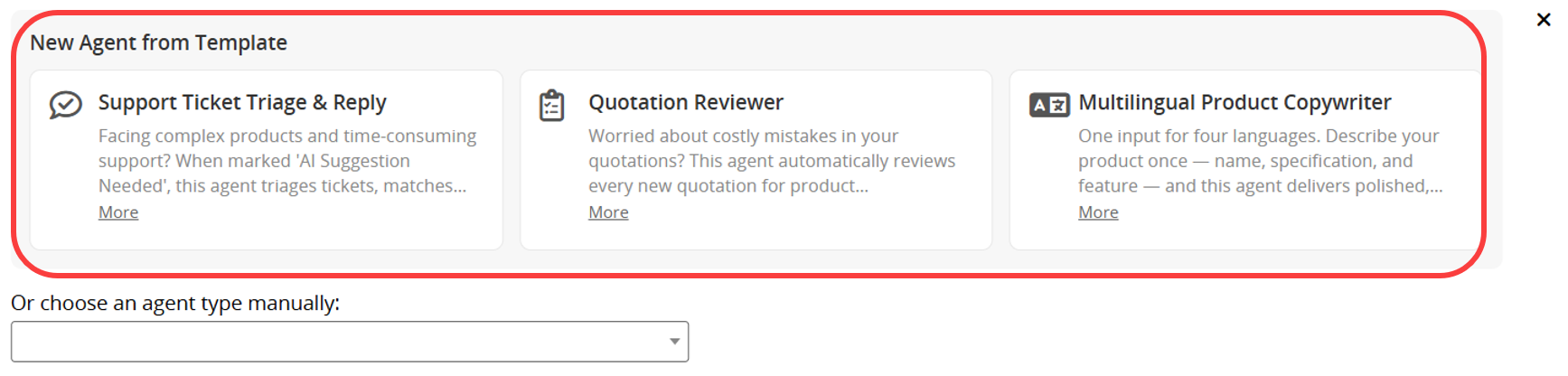
Après avoir sélectionné un modèle, vous pouvez utiliser les feuilles du modèle (qui seront automatiquement installées après l'enregistrement) ou sélectionner vos propres feuilles. Vous pouvez également personnaliser les instructions IA et d'autres paramètres selon vos besoins.
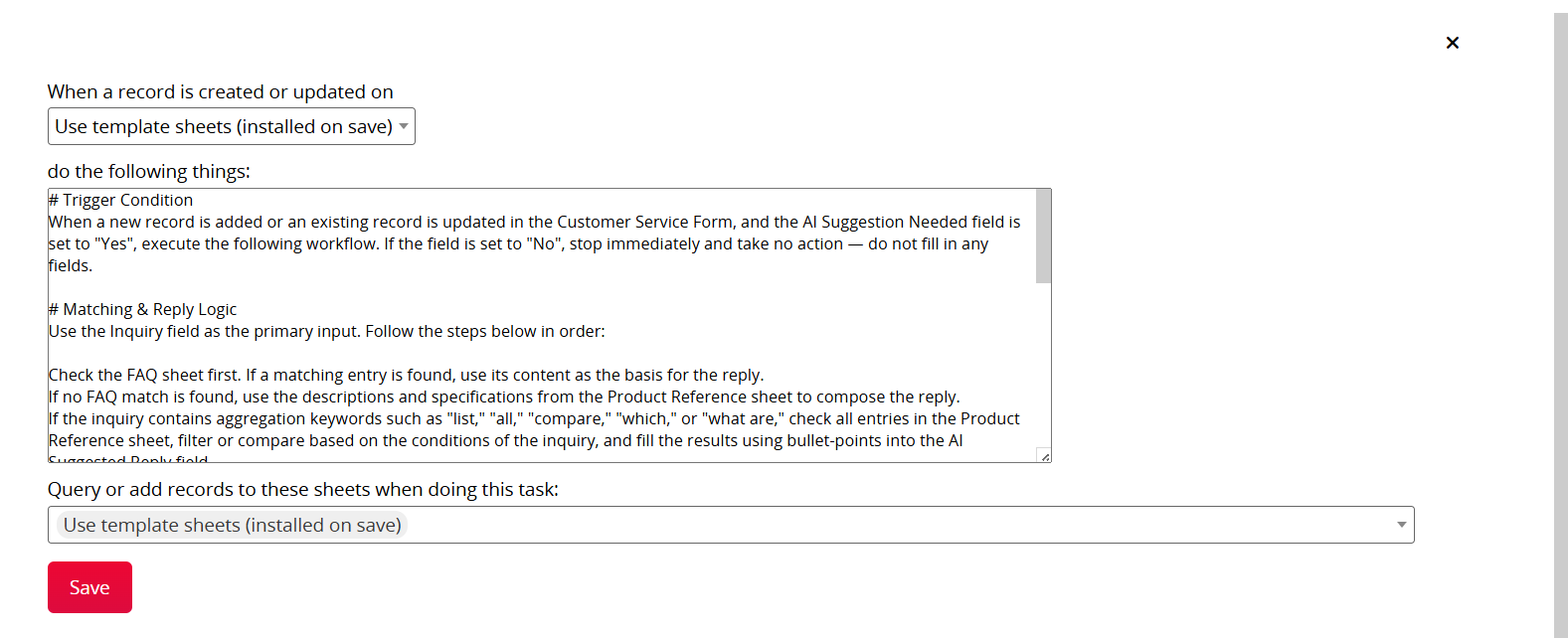
Dans le coin supérieur droit de la fenêtre de l'IA Ragic, vous pouvez voir le nombre d'agents actuellement assignés.
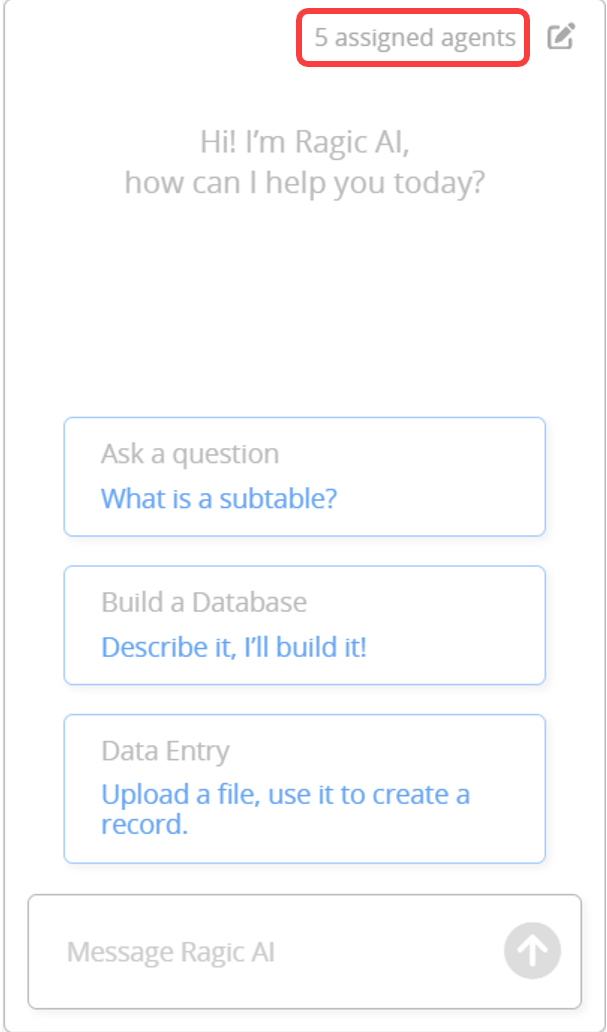
Cliquez pour consulter la liste des agents IA enregistrés ainsi que les informations associées à chaque agent, notamment les événements déclencheurs, les actions et les feuilles concernées. Vous pouvez également cliquer directement sur une feuille pour y accéder rapidement.
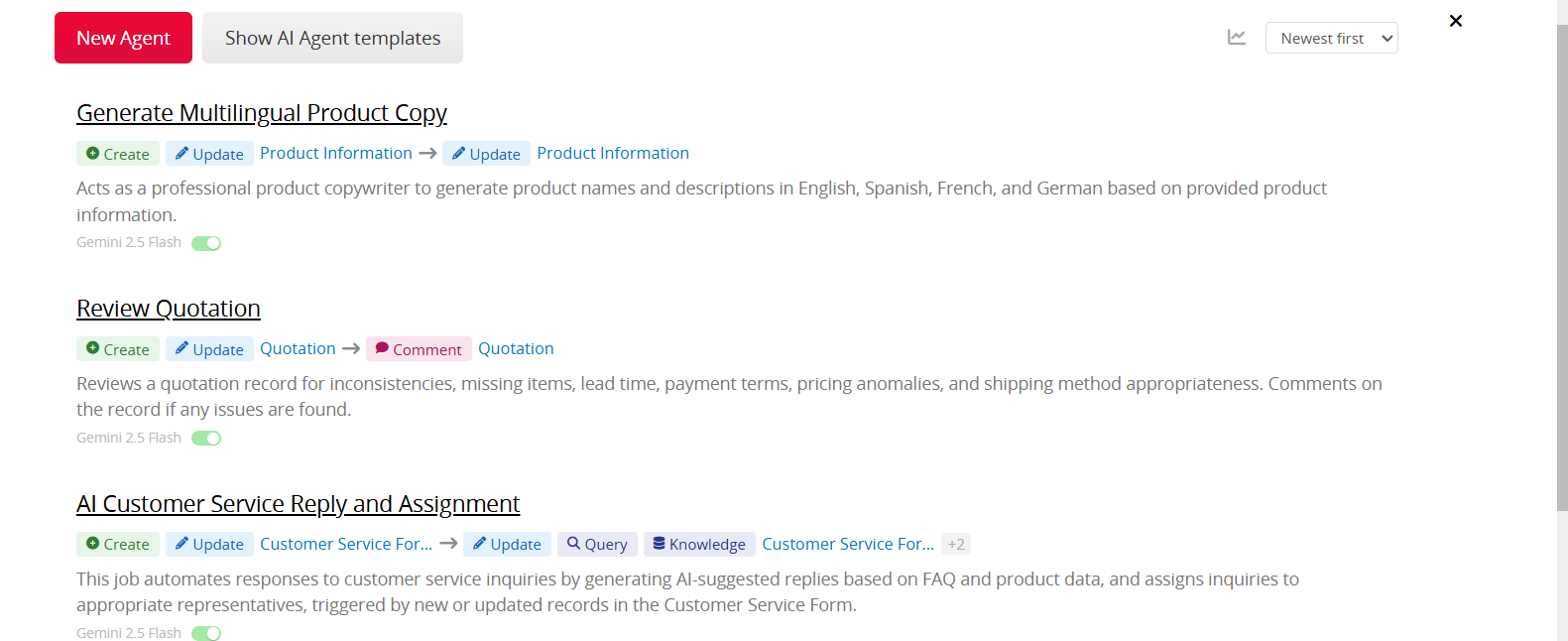
Après la création d'un agent, le système génère automatiquement un nom. Vous pouvez cliquer sur l'icône en forme de crayon à côté du nom pour le personnaliser, ou renommer l'agent depuis la page de paramètres détaillés.
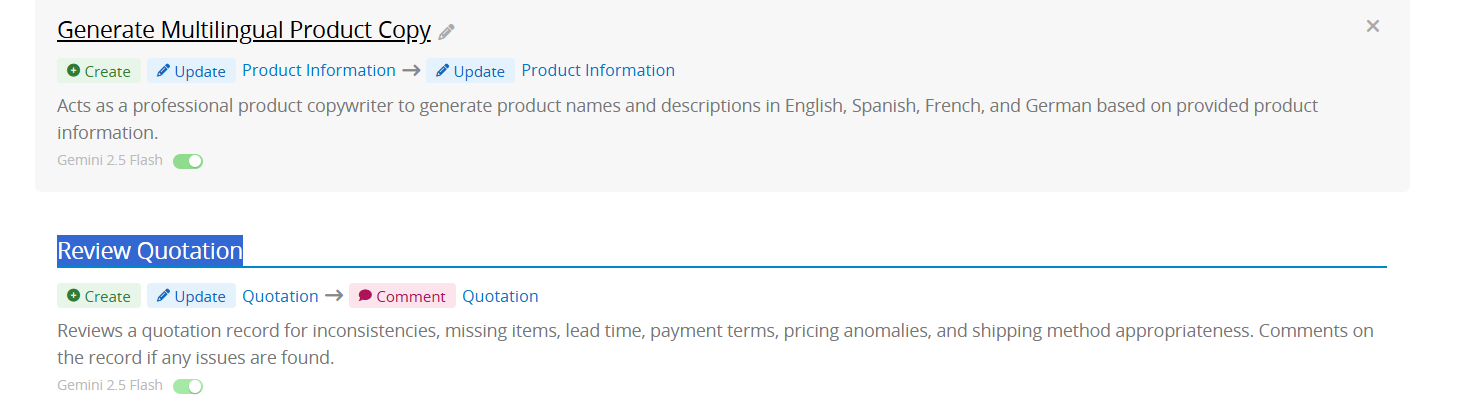
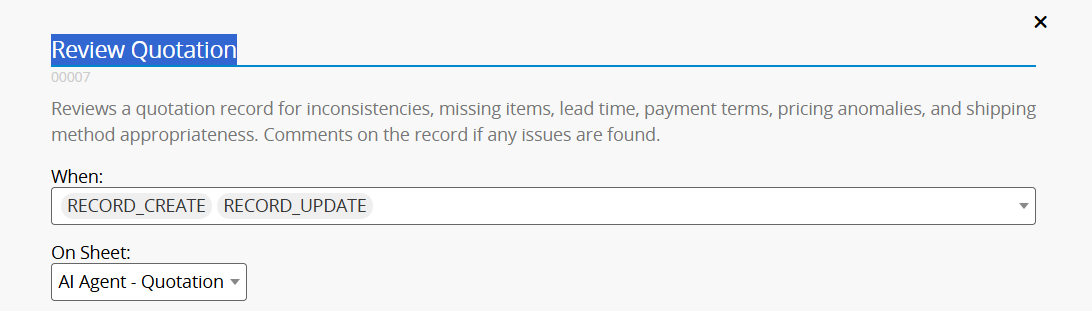
Pour désactiver un agent, utilisez le bouton bascule situé sous la carte de l'agent.

Pour supprimer un agent, cliquez sur le X en haut à droite de l'élément.

Un menu de tri est disponible en haut à droite, vous permettant de trier les agents par date de création, nom ou type.

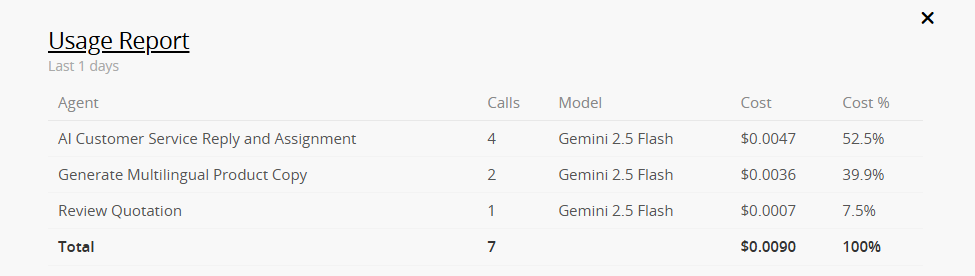
Cliquez sur l'icône  en haut à droite pour consulter le rapport d'utilisation des agents sur les 30 derniers jours, incluant le nombre d'appels et les coûts de consommation. Cela vous permet de surveiller le crédit IA et d'optimiser les paramètres des agents, par exemple en changeant de modèle ou en modifiant les règles.

Cliquez sur un agent individuel pour modifier les paramètres suivants :
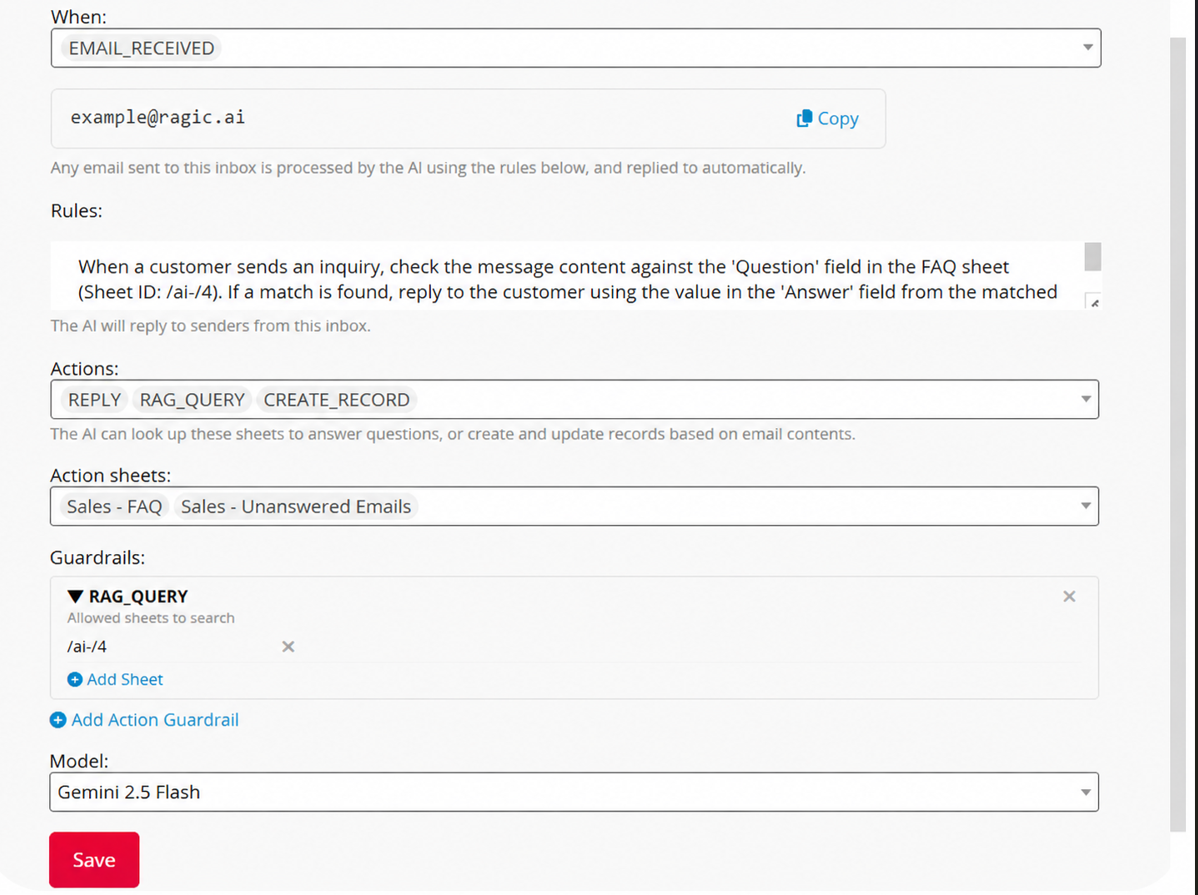
When (Événements déclencheurs) : Déterminez à quel moment démarrer l'agent IA. Les événements déclencheurs disponibles sont les suivants :
| Événement déclencheur | Description |
|---|---|
| RECORD_CREATE | Déclenché lors de la création d'un nouvel enregistrement. |
| RECORD_UPDATE | Déclenché lors de la mise à jour d'un enregistrement existant. |
| RECORD_COMMENT | Déclenché lors de l'ajout d'un commentaire à un enregistrement. |
| EMAIL_RECEIVED | Déclenché lors de la réception d'un e-mail. |
| MENTION | Déclenché lorsqu'un utilisateur mentionne l'agent avec @. |
| SCHEDULED | Déclenché automatiquement à l'heure spécifiée. |
On Sheet (Feuille de déclenchement) : Sélectionnez la feuille associée à l'événement déclencheur. Non requis pour certains événements déclencheurs.
Si la feuille comporte des vues partagées, vous pouvez configurer l'agent IA pour qu'il se déclenche uniquement lorsque des enregistrements correspondant à des vues partagées spécifiques sont créés ou mis à jour.
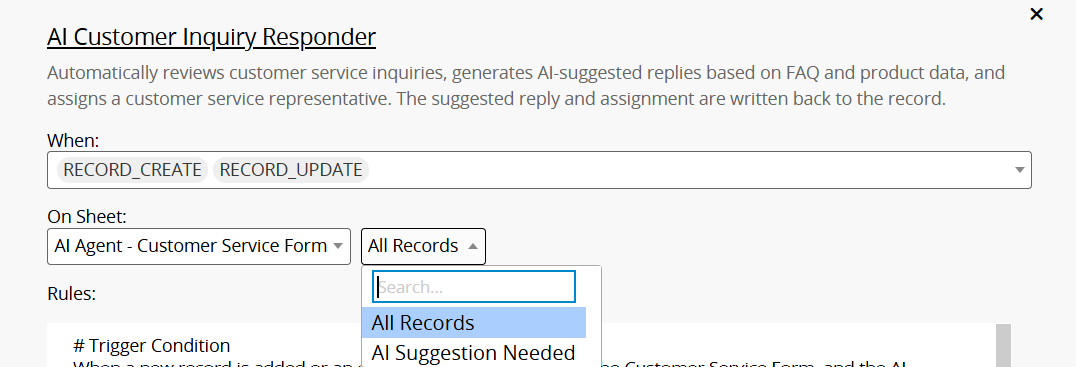
Rules (Règles) : Définissez les tâches, conditions et instructions de l'agent IA. Décrivez le comportement attendu aussi précisément que possible.
Actions : Sélectionnez les actions que l'agent IA peut effectuer. Les actions disponibles sont les suivantes :
| Action | Description |
|---|---|
| REPLY | Générer des réponses telles que des réponses à des e-mails, des commentaires ou des messages. Les réponses sont automatiquement envoyées via le canal approprié selon la source du message. |
| RAG_QUERY | Rechercher dans la feuille des données sémantiquement liées. |
| CREATE_RECORD | Créer un nouvel enregistrement. |
| MODIFY_RECORD | Modifier des enregistrements spécifiés ou sélectionnés par l'IA. |
| ADD_COMMENT | Ajouter un commentaire à un enregistrement. |
| QUERY_SHEET | Rechercher des données dans la feuille selon des conditions de champ. |
| SEND_EMAIL | Envoyer automatiquement des e-mails. |
| URL_CALL | Appeler l'URL spécifiée et récupérer la réponse. |
| PDF_GEN | Modifier le contenu et générer des documents PDF. |
| EXECUTE_ACTION_BUTTON | Exécuter un Bouton d'action dans la feuille. |
Action Sheets (Feuilles d'action) : sélectionnez les feuilles auxquelles l'agent IA peut accéder et qu'il peut utiliser lors de l'exécution des tâches.
Guardrails (Garde-fous) : configurez ce à quoi l'agent IA est autorisé à accéder et à modifier, par exemple les champs modifiables, les destinataires des e-mails ou les feuilles accessibles.
Model (Modèle) : sélectionnez le modèle d'IA utilisé par cet agent.
Le modèle par défaut est Gemini 2.5 Flash. Les différents modèles varient en termes de coût de consommation et de capacité de raisonnement. Choisissez un modèle adapté en fonction de la complexité des tâches, des exigences de qualité et du budget de crédit IA. Référez-vous au tableau ci-dessous :
| Modèle | Cas d'usage recommandés | Niveau de consommation | Capacité de raisonnement |
|---|---|---|---|
| GPT 5 Nano | Validation simple d'entrées, réponse aux mises à jour d'enregistrements et tâches planifiées simples | ● | ● |
| GPT 5 Mini | Validation des saisies, remplissage automatique de champs et tâches planifiées générales | ●● | ●● |
| GPT 5.2 | Adapté à la plupart des scénarios d'agents IA, en particulier les flux de travail complexes et les tâches critiques | ●●●● | ●●●●● |
| Claude Haiku 4.5 | Notifications e-mail simples, traitement de texte basique et tâches planifiées simples | ●● | ● |
| Claude Sonnet 4.6 | Assistance e-mail, rédaction de notifications et automatisation générale des flux de travail | ●●●● | ●●●● |
| Claude Opus 4.6 | Génération de contenu complexe, e-mails longs, flux de travail avancés et analyses en plusieurs étapes | ●●●●● | ●●●●● |
| Gemini 2.5 Flash Lite | Notifications simples, actions automatiques et tâches planifiées légères | ● | ● |
| Gemini 2.5 Flash | Assistance e-mail, notifications générales et tâches d'automatisation quotidiennes | ●● | ●● |
| Gemini 2.5 Pro | Adapté à tous les scénarios d'agents IA, en particulier le multimédia et les analyses avancées | ●●●● | ●●●●● |
 Merci pour votre précieux retour !
