 Guide de design
Guide de design
Guide de design
Formules permettant d’obtenir des chaînes de caractères à partir des valeurs de champs ou de vérifier le contenu des champs, par exemple pour extraire des caractères, modifier la casse, vérifier si une valeur est nulle, etc...
Vous trouverez ci-dessous la liste des formules prises en charge. Veuillez noter que les formules suivantes sont sensibles à la casse.
| Formule | Description |
|---|---|
| LEFT(valeur,longueur) | Renvoie le ou les premiers caractères (depuis la gauche) d’une chaîne de texte, en fonction du nombre de caractères (longueur) spécifié. Exemple : si la longueur est 3, les 3 caractères les plus à gauche seront renvoyés. Pour plus de détails, cliquez ici. |
| RIGHT(valeur,longueur) | Renvoie le ou les derniers caractères (depuis la droite) d’une chaîne de texte, en fonction du nombre de caractères (longueur) spécifié. Exemple : si la longueur est 3, les 3 caractères les plus à droite seront renvoyés. Pour plus de détails, cliquez ici. |
| MID(valeur,début,[longueur]) | Extrait un nombre donné de caractères depuis le milieu d’une chaîne de texte fournie. Pour la position de départ, le premier caractère du champ référencé est défini comme étant à l’index 0. Par exemple, si la valeur du champ A1 est ABCD, définir la formule MID(A1,1,2) dans un autre champ renverra BC. Pour plus de détails, cliquez ici. |
| FIND(texte_cherché,texte,[position_départ]) | Renvoie la position de départ d'une chaîne de texte spécifiée dans une autre chaîne de texte (en commençant à 1). Renvoie 0 si la chaîne n'est pas trouvée. L'argument texte_cherché correspond à la chaîne à rechercher, texte à la chaîne de texte dans laquelle effectuer la recherche, et [start_num] est un paramètre facultatif qui indique la position du caractère à partir de laquelle commencer la recherche (la valeur par défaut est 1). Par exemple, si A1 est "ABCD", FIND("BC", A1) renvoie 2, FIND("EF", A1) renvoie 0, et FIND("C", A1, 3) renvoie 3.
Pour plus de détails, cliquez ici. Si la sous-chaîne spécifiée (texte) est vide, la fonction renvoie 1. Consultez cet exemple pour une explication plus détaillée. |
| LEN(valeur) | Renvoie le nombre de caractères d’une chaîne de texte. Pour plus de détails, cliquez ici. |
| UPPER(valeur)/TOUPPERCASE(valeur) | Convertit toutes les lettres minuscules d’une chaîne de texte en majuscules, sans modifier la chaîne d’origine. |
| LOWER(valeur)/TOLOWERCASE(valeur) | Convertit toutes les lettres majuscules d’une chaîne de texte en minuscules, sans modifier la chaîne d’origine. |
| PROPER(valeur) | Met en majuscule la première lettre d’une chaîne de texte ainsi que toute lettre suivant un caractère autre qu’une lettre. Toutes les autres lettres sont converties en minuscules. |
| SUBSTITUTE(texte,ancien_texte,nouveau_texte,[num_instance]) | Remplace ancien_texte par nouveau_texte lorsque vous souhaitez remplacer un texte spécifique dans une chaîne de caractères. |
| TEXT() | Met en forme une valeur numérique ou une valeur de date selon un format spécifié. Pour plus de détails, cliquez ici. |
| REPT(valeur,nombre_fois) | Renvoie la valeur répétée un nombre donné de fois. Pour plus de détails, cliquez ici. |
| SPELLNUMBER(nombre, [langue]) | Dans certains documents formels, les nombres sont écrits en toutes lettres. Par exemple, "cent" au lieu de "100". Vous pouvez utiliser la formule SPELLNUMBER si vous souhaitez afficher les nombres en toutes lettres dans vos feuilles. Pour plus de détails, cliquez ici. |
| TRIM() | Supprime les espaces pleine largeur et demi-largeur au début et à la fin de la valeur d’un champ. S’il y a plusieurs espaces pleine largeur ou demi-largeur entre des textes, seul le premier espace est conservé. Exemple : TRIM(" a c ") renverra "a c". |
| CHAR(valeur) | Renvoie un caractère à partir d’un code de caractère valide. Par exemple, CHAR(10) renvoie un saut de ligne et CHAR(32) renvoie un espace. |
| ISBLANK() | Vérifie si le champ référencé est vide. Vous pouvez référencer directement des champs spécifiques ou utiliser cette fonction dans des formules conditionnelles. Par exemple : ISBLANK(A2) ou IF(ISBLANK(A2), 'Y', 'N'). |
Une formule de chaîne de caractères est simple : si la valeur du champ C1 est "Stéphane" et celle du champ C2 est "Marcel", alors "C1+C2" renverra "StéphaneMarcel". Si vous souhaitez ajouter un espace entre deux chaînes, vous pouvez utiliser "C1+' '+C2", ce qui renverra "Stéphane Marcel".
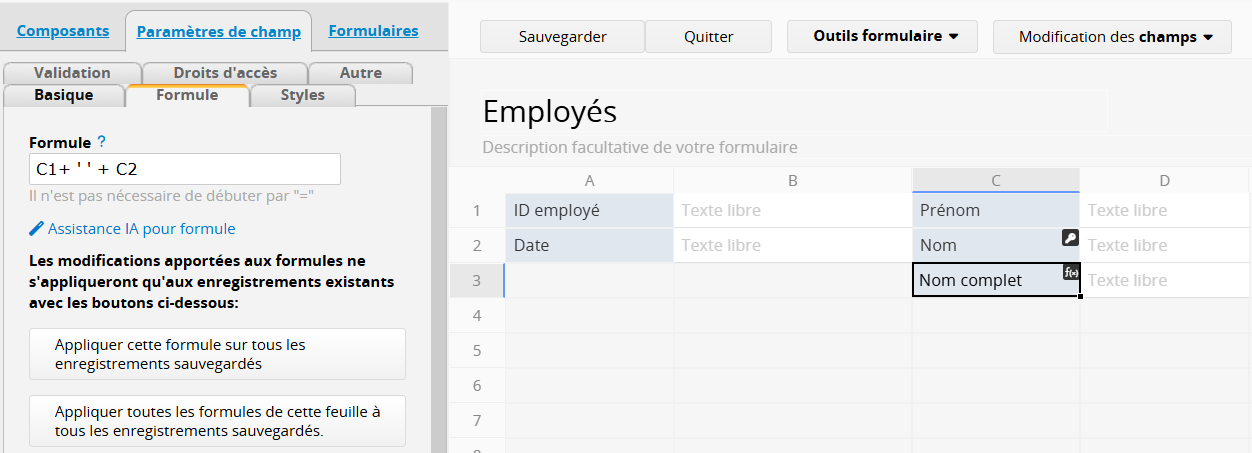
Note : si vous souhaitez représenter "\" dans une formule, vous devez l’écrire sous la forme "\\".
Vous pouvez combiner des fonctions telles que LEFT(), MID(), RIGHT(), FIND() et LEN() afin d’extraire de manière flexible un texte spécifique à partir d’un champ Texte libre.
| Formule | Description |
|---|---|
| LEFT(valeur,longueur) | Renvoie le ou les premiers caractères (depuis la gauche) d’une chaîne de texte, en fonction du nombre de caractères (longueur) spécifié. Exemple : si la longueur est 3, les 3 caractères les plus à gauche seront renvoyés. |
| RIGHT(valeur,longueur) | Renvoie le ou les derniers caractères (depuis la droite) d’une chaîne de texte, en fonction du nombre de caractères (longueur) spécifié. Exemple : si la longueur est 3, les 3 caractères les plus à droite seront renvoyés. |
| MID(valeur,début,[longueur]) | Extrait un nombre donné de caractères depuis le milieu d’une chaîne de texte fournie. Le premier caractère du champ référencé correspond à l’index 0. Par exemple, si la valeur du champ A1 est ABCD, définir la formule MID(A1,1,2) renverra BC. |
| FIND(texte_cherché,texte,[position_départ]) | Renvoie la position de départ d'une chaîne de texte spécifiée dans une autre chaîne de texte (en commençant à 1). Renvoie 0 si la chaîne n'est pas trouvée. L'argument texte_cherché correspond à la chaîne à rechercher, texte à la chaîne de texte dans laquelle effectuer la recherche, et [start_num] est un paramètre facultatif qui indique la position du caractère à partir de laquelle commencer la recherche (la valeur par défaut est 1). Par exemple, si A1 est "ABCD", FIND("BC", A1) renvoie 2, FIND("EF", A1) renvoie 0, et FIND("C", A1, 3) renvoie 3.
Si la sous-chaîne spécifiée (texte) est vide, la fonction renvoie 1. Consultez cet exemple pour plus de détails. |
| LEN(valeur) | Renvoie le nombre de caractères d’une chaîne de texte. |
Exemple 1 : extraction du texte avant et après un caractère spécifié
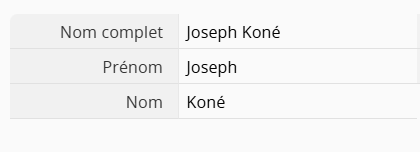
Par exemple, la valeur du champ "Nom complet" est "Joseph Koné".
Si vous souhaitez afficher le prénom et le nom dans des champs séparés, vous pouvez utiliser les formules suivantes :
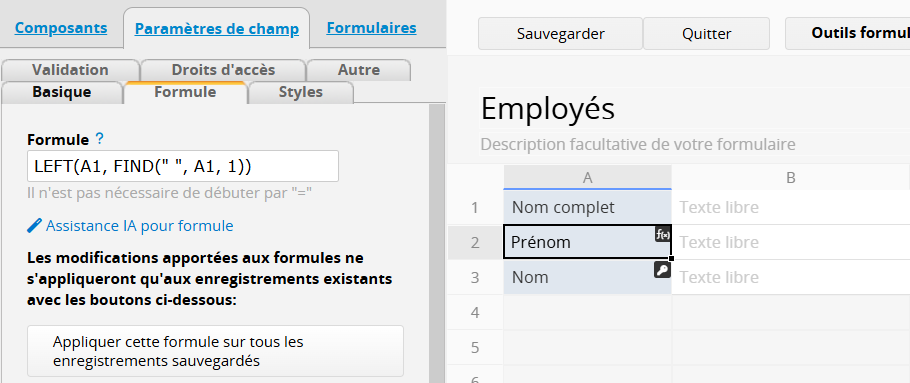
(1) Extraire le prénom
Saisissez la formule suivante dans le champ "Prénom" : LEFT(A1, FIND(" ", A1, 1))
Cette formule utilise la fonction FIND pour localiser l’espace (" ") dans le nom complet, puis la fonction LEFT pour extraire le texte situé à gauche de cet espace, ce qui renvoie "Joseph".
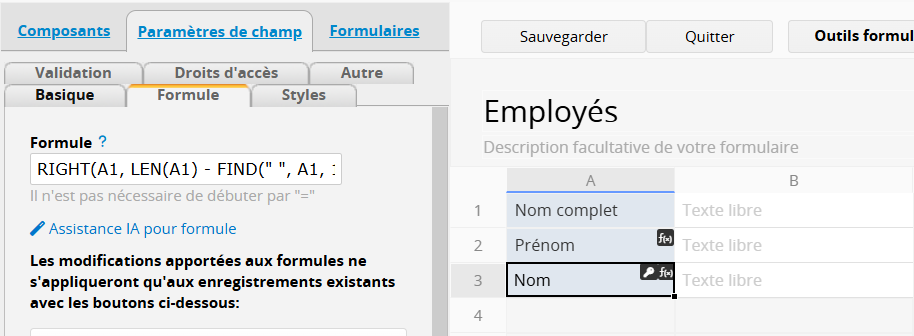
(2) Extraire le nom
Saisissez la formule suivante dans le champ "Nom" : RIGHT(A1, LEN(A1) - FIND(" ", A1, 1))
Cette formule utilise la fonction LEN pour compter le nombre total de caractères, soustrait la position de l’espace, puis utilise la fonction RIGHT pour extraire le texte situé à droite de cet espace, ce qui renvoie "Koné".
Ainsi, le champ "Nom complet" peut être automatiquement divisé en "Prénom" et "Nom".
Exemple 2 : extraction d’une sous-chaîne depuis le milieu du texte
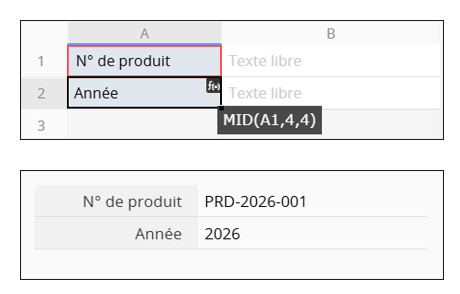
Si la valeur du champ "N° de produit" est "PRD-2026-001", où les quatre chiffres du milieu indiquent l’année, saisissez MID(A1,4,4) dans le champ "Année".
Cela extrait quatre caractères à partir de la cinquième position (l’index commence à 0), ce qui renvoie 2026.
Exemple 3 : valeurs renvoyées et gestion de la fonction FIND lorsque la sous-chaîne est vide
Lorsque la sous-chaîne spécifiée (find_text) est vide, la fonction FIND() renvoie 1.
Par exemple, si la valeur du champ "Ville" (A2) est vide, FIND(A2, A1) renvoie 1 lors de la recherche dans le champ "Adresse" (A1).
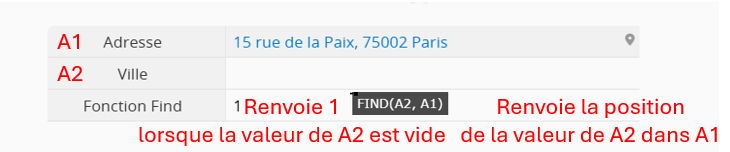
En pratique, ce résultat peut entraîner des interprétations incorrectes lors de la vérification de la présence d'un mot-clé dans un texte, car une valeur de retour égale à 1 peut être considérée comme une correspondance et influencer les calculs ou filtres ultérieurs.
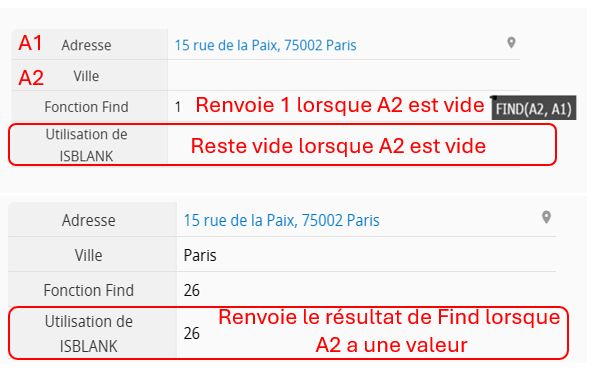
Pour éviter cela, utilisez la fonction ISBLANK() afin de vérifier si le champ est vide : IF(ISBLANK(A2), "", FIND(A2, A1))
Cette formule vérifie si A2 est vide. Si c'est le cas, elle renvoie une chaîne vide sans exécuter FIND(). Si A2 contient une valeur, elle renvoie la position de la sous-chaîne dans le texte.
Utilisez cette fonction pour appliquer un format spécifique à un champ.
| Formule | Syntaxe |
|---|---|
| TEXT | TEXT(valeur, format_texte) |
Arguments :
valeur (obligatoire) : le nombre ou la date à formater ; peut référencer un champ.
format_texte (obligatoire) : le format à appliquer.
Champs Nombre
Pour le format 12 345,67, vous pouvez utiliser TEXT(A1,'#,###.##').
Cette formule peut également être appliquée à d’autres formats de champs Nombre.
Champs Date
Pour afficher le nom complet du jour de la semaine (par exemple "Vendredi"), utilisez TEXT(A1,'EE').
Pour afficher la forme abrégée (par exemple "Ven"), utilisez TEXT(A1,'E').
Veuillez consulter ce document pour d’autres options de mise en forme.
Répète automatiquement un texte ou un nombre spécifié un certain nombre de fois. Utile pour la mise en forme, l’alignement ou l’affichage d’évaluations à l’aide de symboles.
| Formule | Syntaxe |
|---|---|
| REPT | REPT(valeur,nombre_fois) |
Arguments :
valeur (obligatoire) : le texte ou le nombre à répéter - peut référencer un champ ou être saisi directement.
nombre_fois (obligatoire) : le nombre de répétitions - doit être un entier positif.
Exemple : afficher un niveau de satisfaction à l’aide de symboles répétés
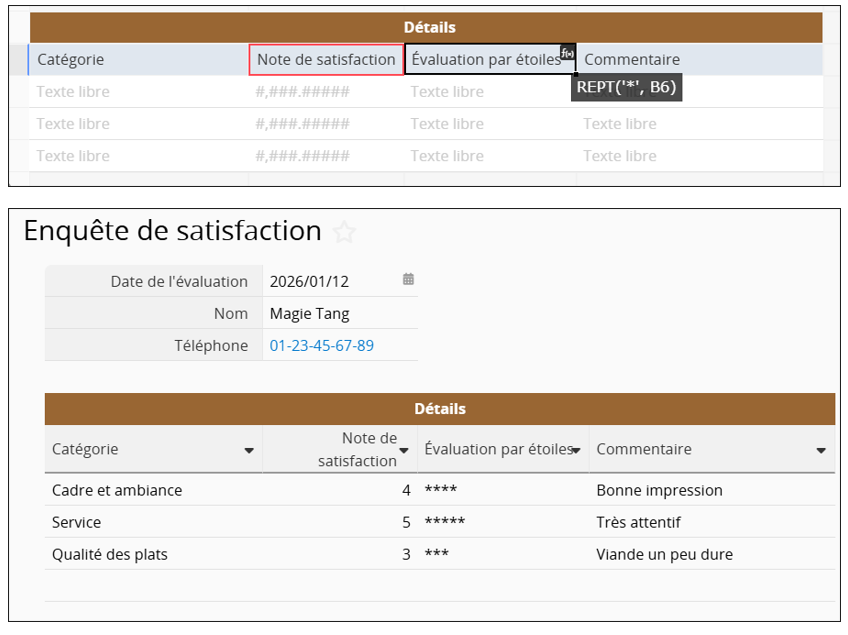
Dans le champ "Évaluation par étoiles", saisissez REPT("*", Note de satisfaction) afin de représenter la note avec des étoiles.
Le système répète automatiquement le symbole pour afficher visuellement l’évaluation.
Lors de la conception d’une feuille, les formules ne sont pas uniquement utilisées pour des calculs numériques, mais aussi fréquemment pour combiner du texte. Le caractère spécial "\" peut aider à ajuster la mise en forme du texte dans un champ. Voici plusieurs façons d’utiliser le caractère "\" dans les formules.
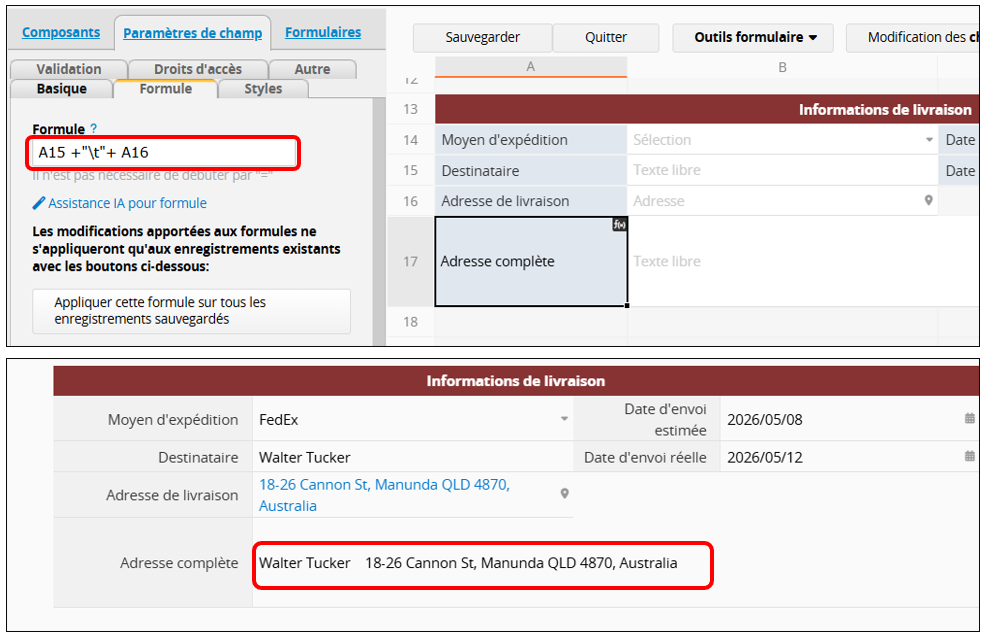
Exemple : A15 + "\t" + A16 insère un espace de tabulation entre "Destinataire" et "Adresse de livraison".
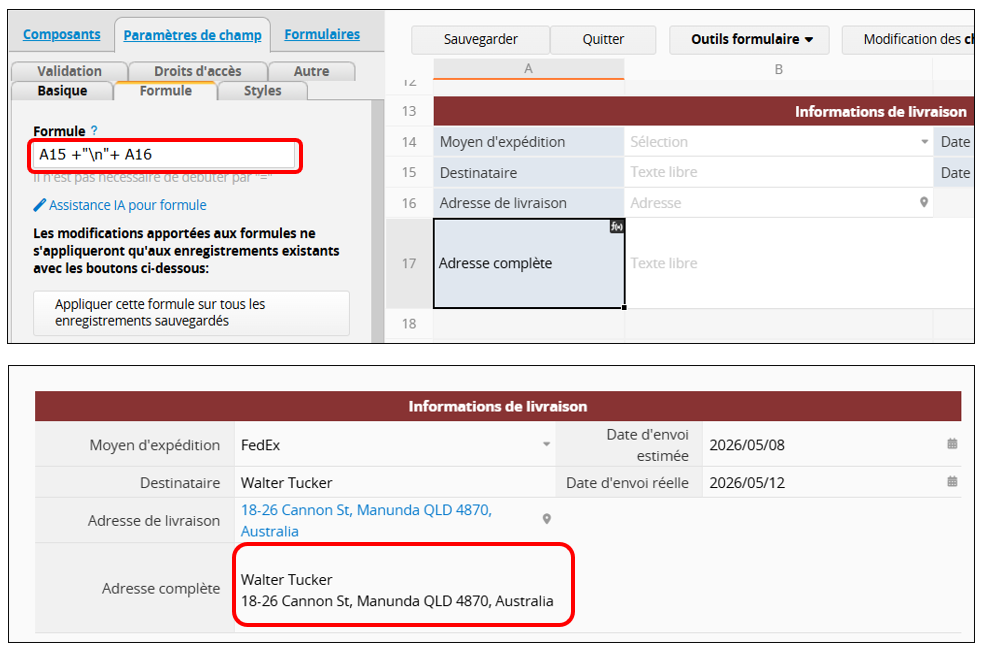
Exemple : A15 + "\n" + A16 affiche "Destinataire" et "Adresse de livraison" sur deux lignes distinctes.
Cas d’usage : sauts de ligne dans une sous-table
Si vous souhaitez afficher chaque ligne d’un champ spécifique de sous-table avec des sauts de ligne dans un autre champ, suivez ces étapes :
1. Ajoutez un nouveau champ dans la sous-table.
2. Utilisez une formule qui concatène les valeurs du champ cible avec le caractère de saut de ligne "\n".
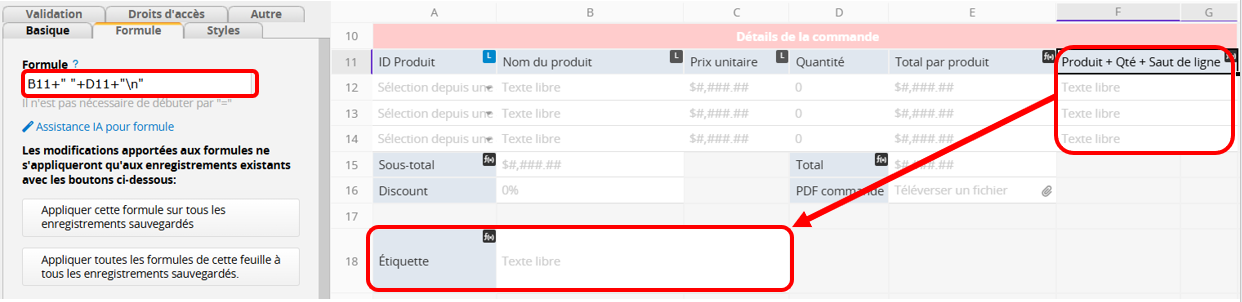
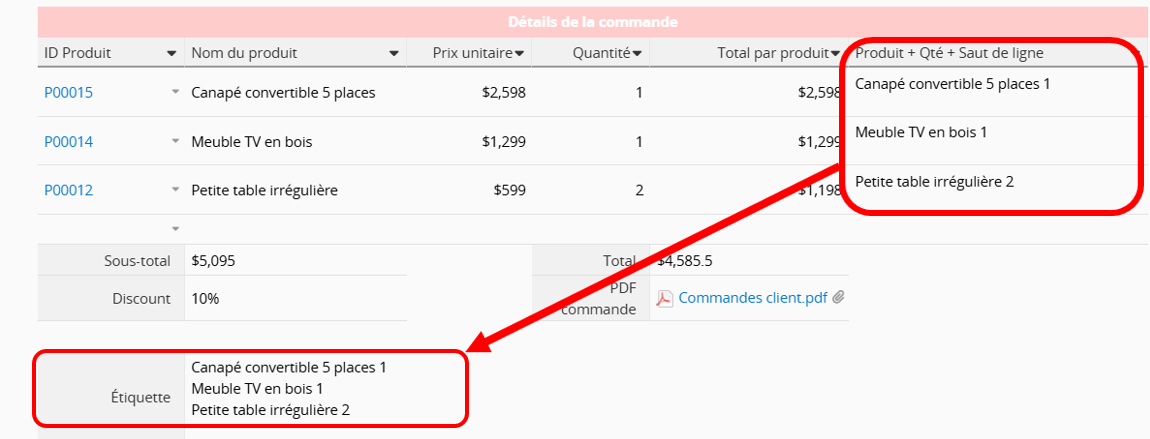
Les valeurs de chaque ligne apparaîtront alors sur des lignes distinctes dans le champ.
Comme "\" est un caractère spécial, il faut l’écrire comme "\\" dans les formules lorsque vous souhaitez l’utiliser dans vos champs. Par exemple, si la valeur du champ A1 est "a/b/c" et que vous souhaitez remplacer tous les "/" par "\" pour obtenir "a\b\c", la formule serait : SUBSTITUTE(A1, "/", "\\").
 Merci pour votre précieux retour !
