 Guide de design
Guide de design
Guide de design
Pour visualiser et analyser des classements, des tendances ou des proportions d’éléments dans vos enregistrements, vous pouvez utiliser des graphiques en barres dans les rapports Ragic. Par exemple, vous pouvez comparer des données de ventes, suivre les tendances de ventes trimestrielles ou examiner la part des dépenses de chaque département par rapport au total.
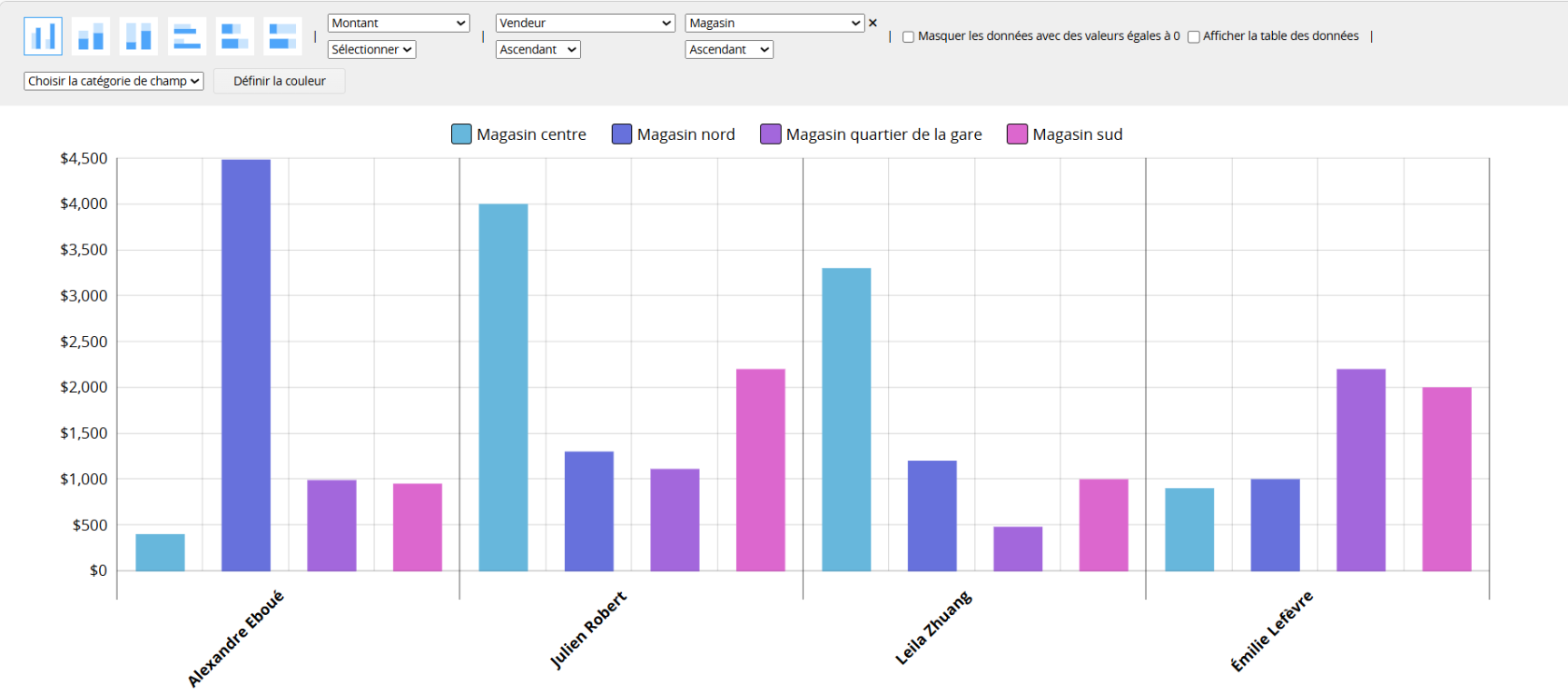
Après avoir créé un rapport de type graphique en barres , la page suivante s'affiche. Les paramètres de configuration y sont détaillés ci-dessous :
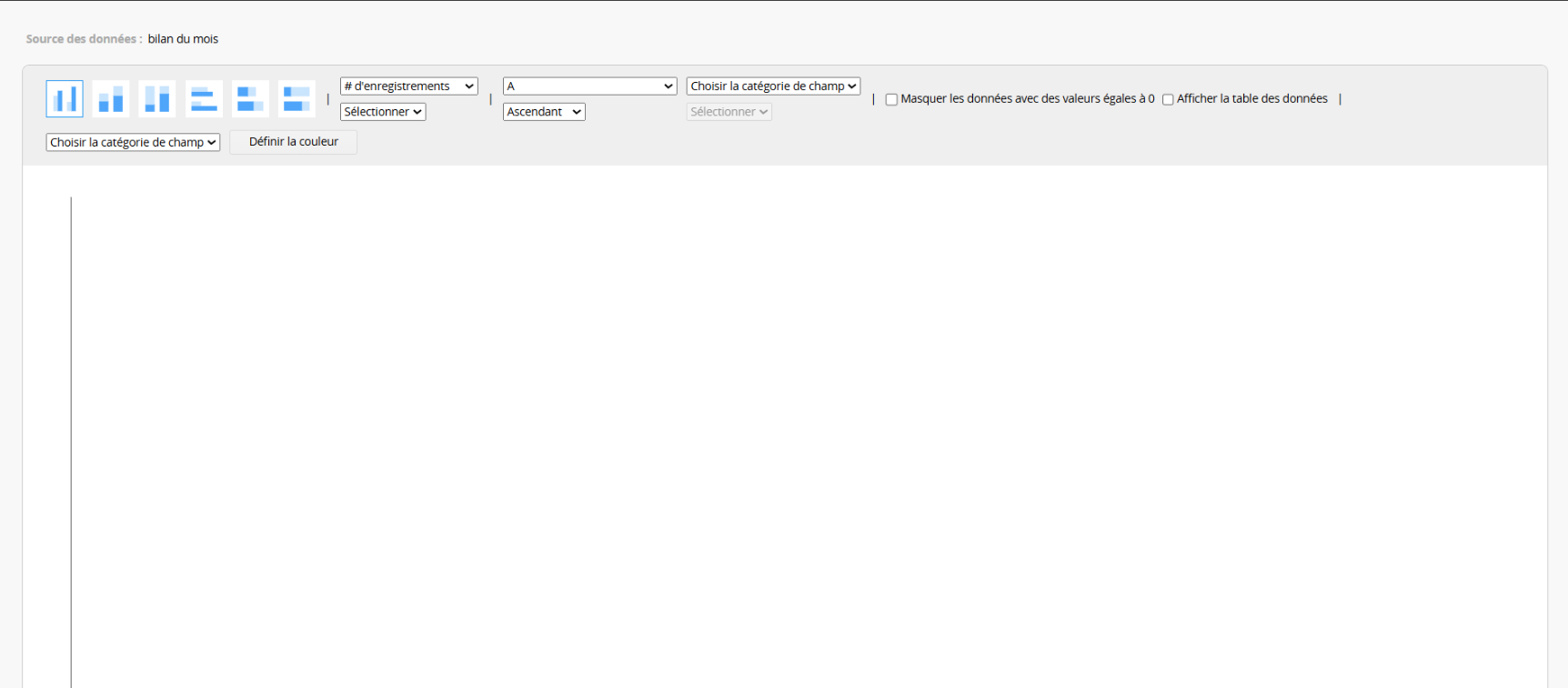
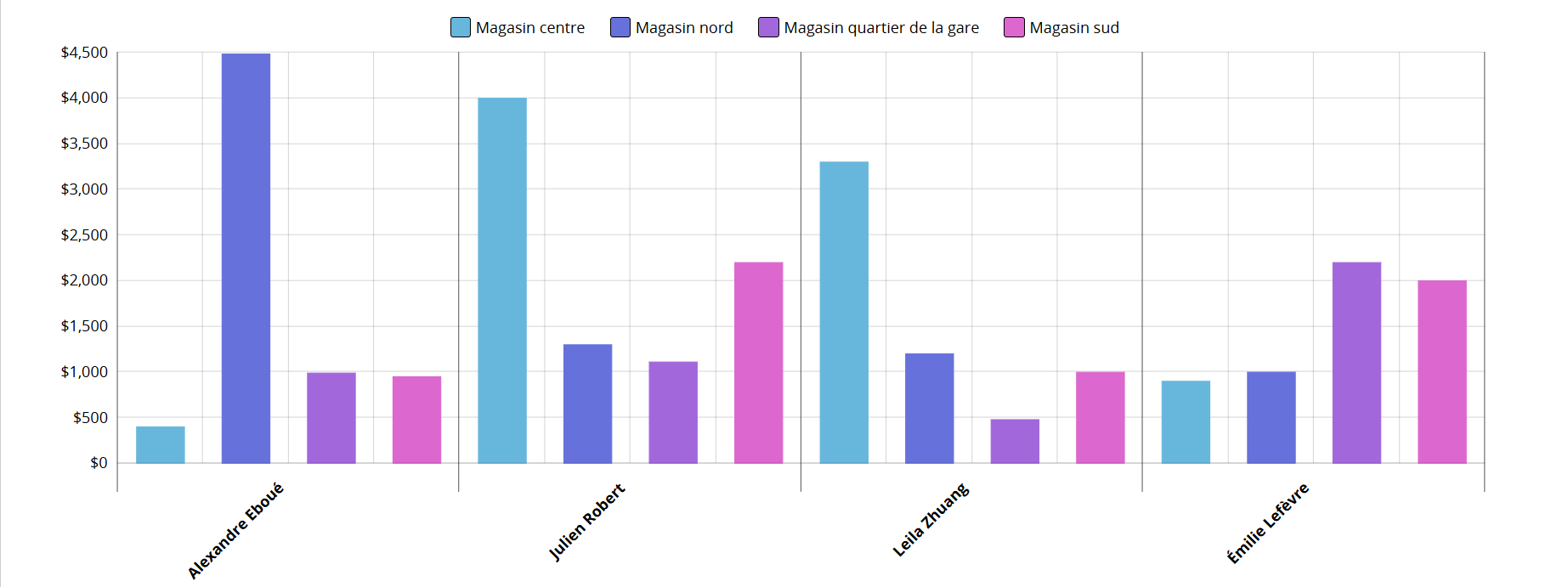
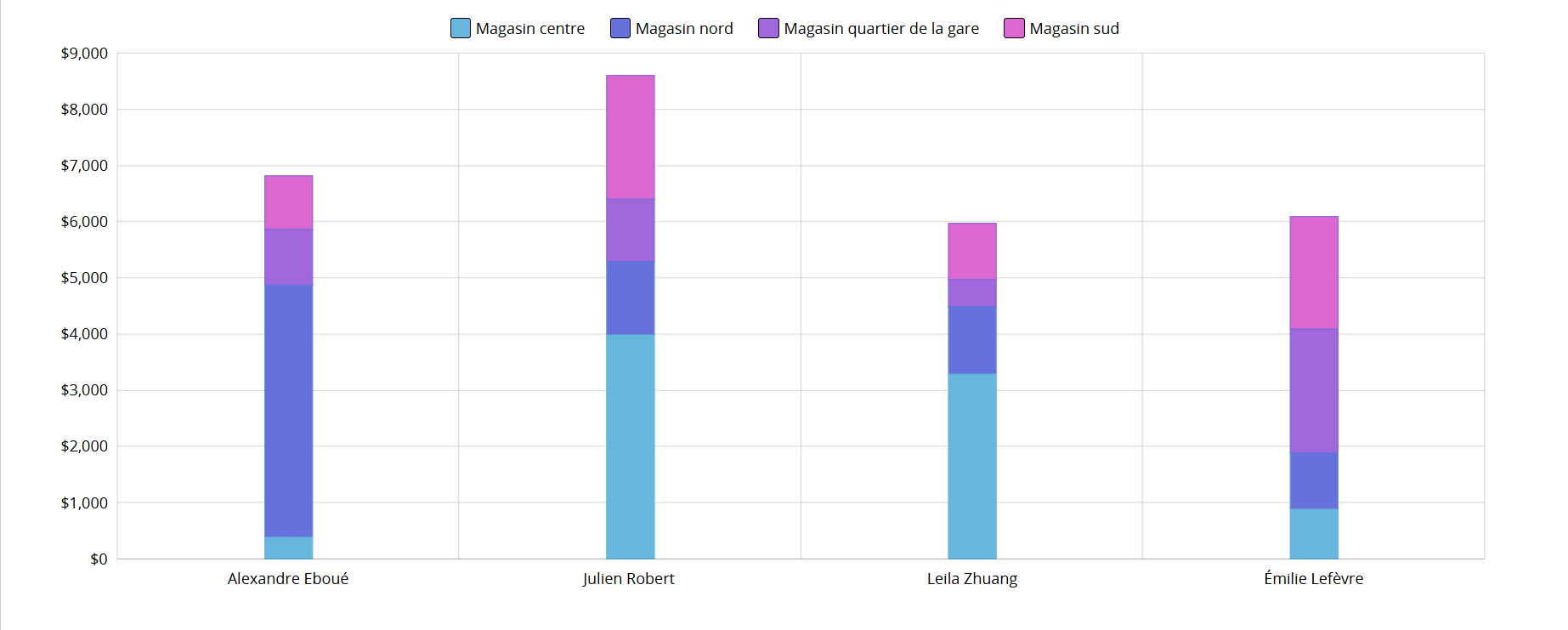
En haut à gauche, vous pouvez choisir le type de graphique en barres. Trois types sont disponibles, chacun pouvant être affiché en format "vertical" ou "horizontal" :

(1) Graphique en barres groupées: utilisé pour comparer des données entre plusieurs catégories.
(2) Graphique en barres empilées : utilisé pour comparer les parties d’un tout.
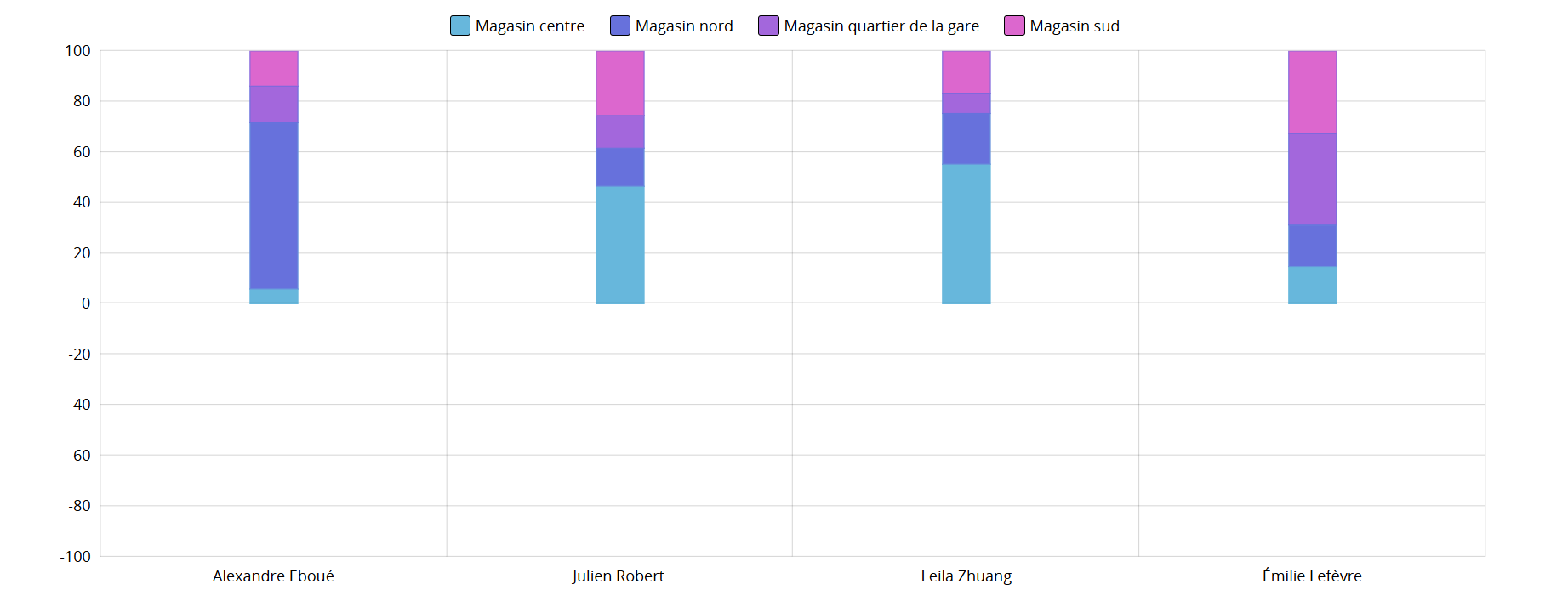
(3) Graphique en barres empilées à 100 % : utilisé pour comparer la contribution de chaque donnée en pourcentage du total.
Vous pouvez sélectionner le nombre d’enregistrements ou les champs de type Nombre/Monnaie depuis la feuille source.

Sélectionnez les champs de "catégorie principale" et de "catégorie secondaire", ainsi que la méthode de tri pour chaque catégorie.

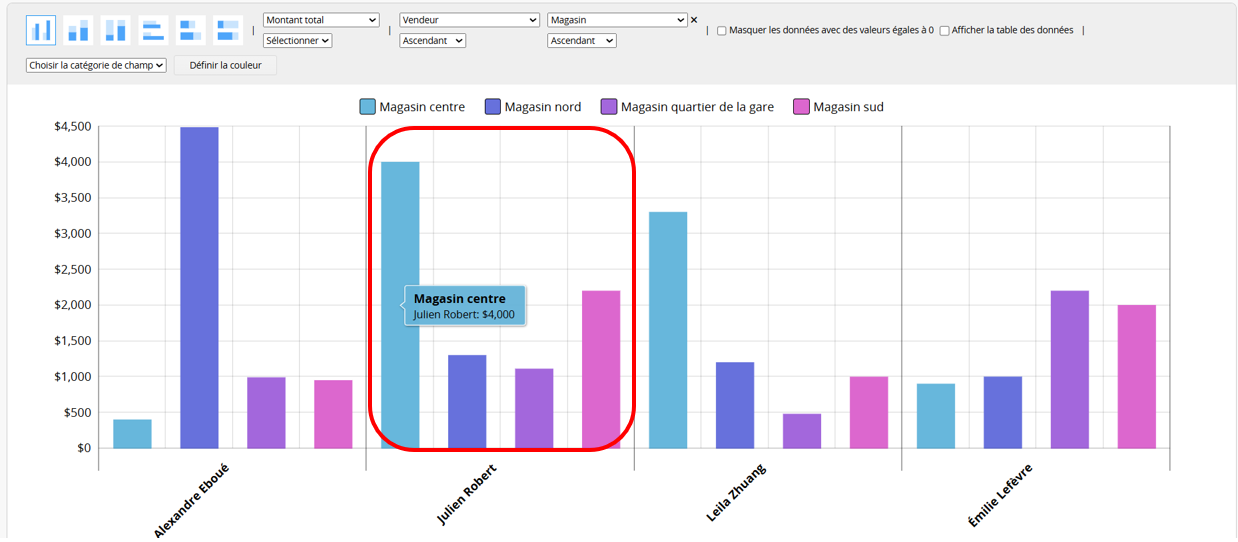
Une fois les deux champs de catégorie sélectionnés, le graphique en barres s’affiche automatiquement en dessous. Passez le curseur sur les barres du graphique pour afficher les valeurs réelles ou les pourcentages associés à chaque élément.
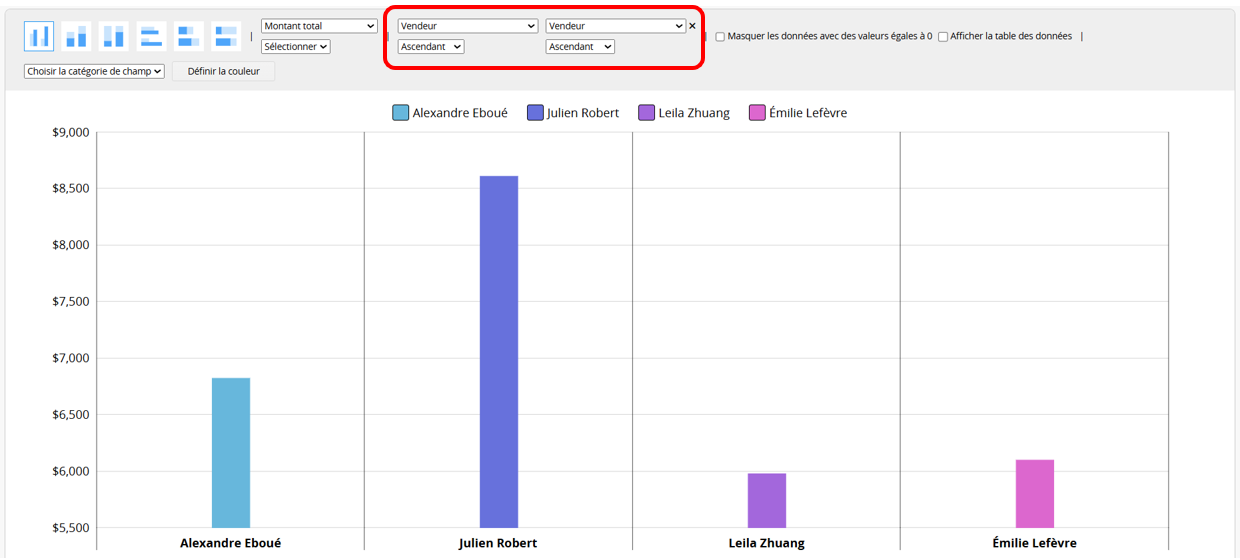
Si vous souhaitez analyser un seul champ, vous devez sélectionner le même champ comme catégorie principale et secondaire.
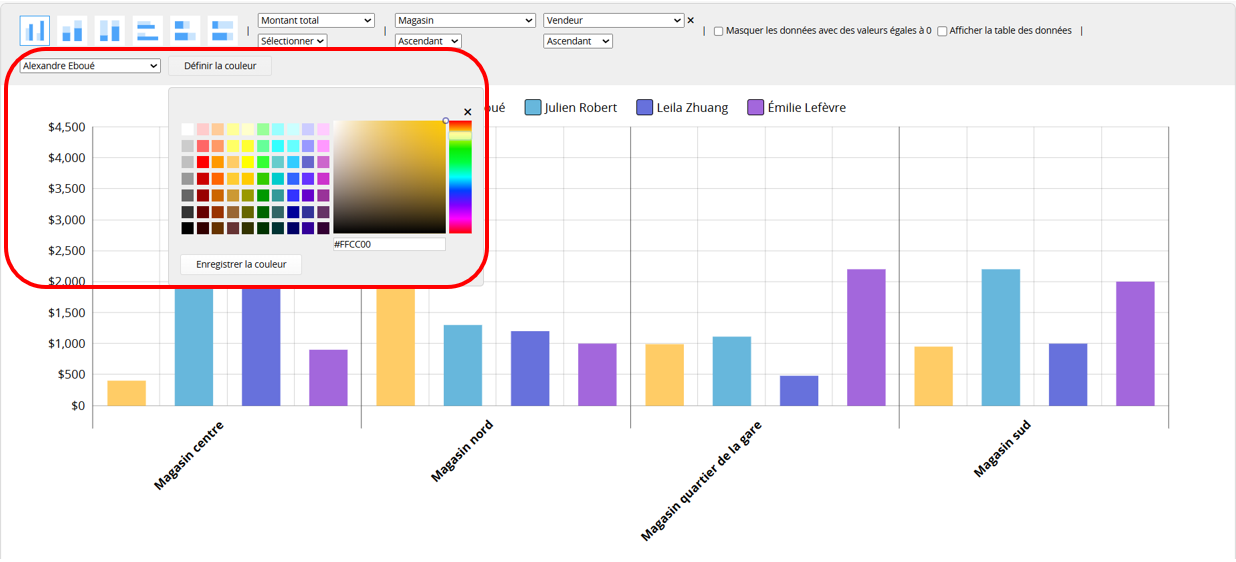
Choisissez un élément dans le champ de "catégorie secondaire", puis personnalisez les couleurs du graphique en barres pour cet élément.

(1) Masquer les données avec des valeurs égales à 0 : cochez cette option pour ne pas afficher les éléments dont la valeur est zéro.
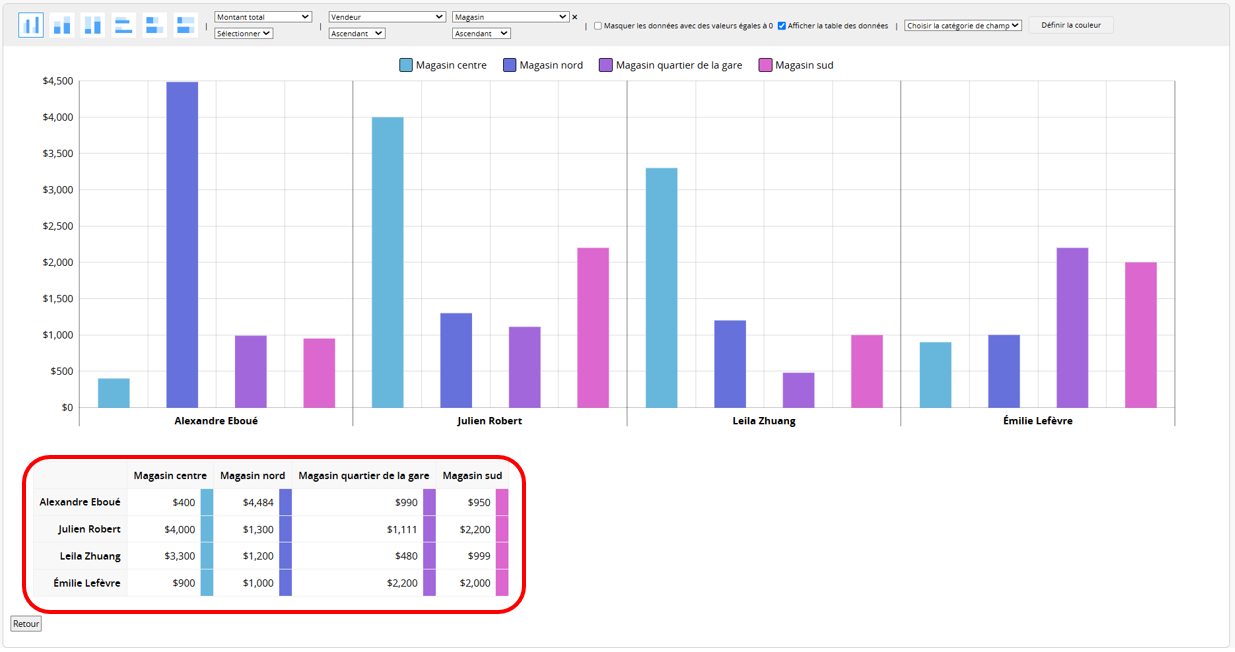
(2) Afficher la table des données : cochez cette option pour afficher un tableau sous le graphique, contenant les valeurs ou pourcentages de la feuille source.
Si vous utilisez fréquemment ce type de rapport, vous pouvez l’enregistrer pour y accéder facilement ultérieurement. Vous pouvez également exporter le rapport au format PDF ou l’imprimer.
Vous pouvez appliquer des filtres pour générer le rapport souhaité.
Vous pouvez intégrer le rapport à votre site web ou partager un lien avec d’autres personnes.
Dans les paramètres du rapport, vous pouvez ajuster les paramètres de style du rapport, notamment la police, la taille de police, les bordures, etc., ainsi que les filtres et les droits d’accès au rapport.
Vous pouvez générer un instantané modifiable du rapport pour mettre en évidence certaines données, appliquer des styles au contenu du rapport (par exemple, mettre du texte en gras ou le souligner, ou modifier sa couleur), ajouter du texte explicatif ou supprimer des données inutiles sans utiliser de filtres.
 Merci pour votre précieux retour !
