 Guide de design
Guide de design
Guide de design
Pour gérer les réservations de salles de réunion ou de location d'équipement, vous pouvez utiliser le système de réservation dans les Rapports Ragic, permettant aux utilisateurs ou aux clients de faire des réservations.
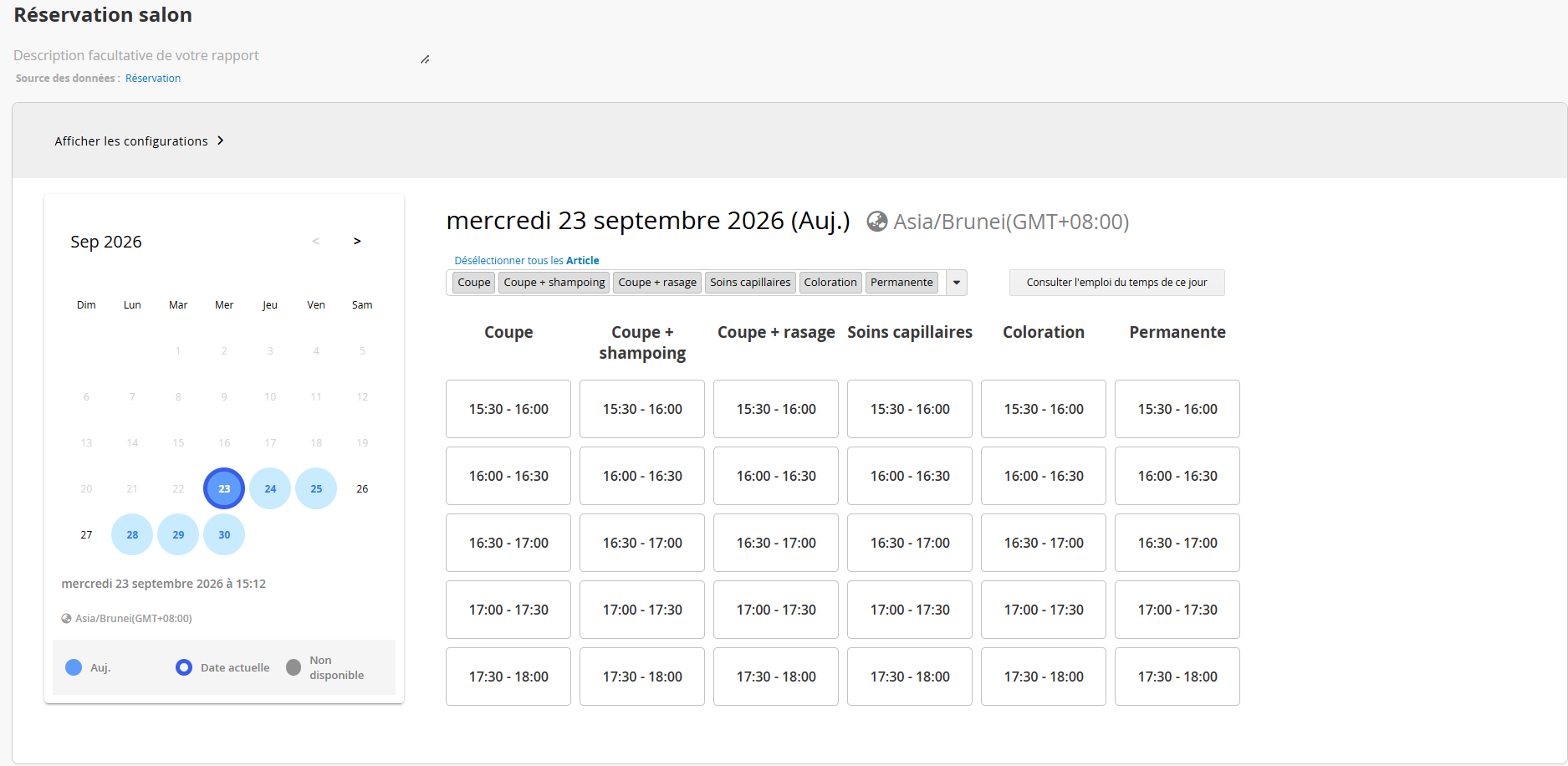
Pour utiliser le système de Réservation, vous avez besoin d'une feuille spécifiquement conçue à cet effet. Vous pouvez installer le modèle Gestionnaire de salle de réunion ou Gestionnaire de salle de réunion (ouvert au public) depuis la catégorie Administration dans Installer des modèles et le modifier selon vos besoins (pour des instructions détaillées, veuillez consulter ce lien).
Si vous souhaitez créer la feuille de zéro, veuillez vous référer aux paramètres de champs ci-dessous.
Lors de la création de la feuille, assurez-vous qu'elle inclut au moins les cinq types de champs suivants :
1. Réservé par : la personne qui effectue la réservation. Ce champ ne prend pas en charge les champs Nombre/Monnaie/Date. Voici quatre types de champs recommandés, à choisir selon le scénario applicable :
(1) Champ Sélectionner un utilisateur : permet uniquement aux utilisateurs internes et externes de faire des réservations. Vous pouvez le configurer sur Par défaut sur l'utilisateur actuel, sélectionnant automatiquement l'utilisateur connecté lors de la réservation.
(2) Champ E-mail : permet aux utilisateurs sans compte de faire des réservations. Lorsqu'il est configuré pour permettre les réservations par des utilisateurs sans compte ou non connectés, vous pouvez activer la Validation par e-mail des utilisateurs invités pour envoyer les informations de réservation par e-mail aux utilisateurs.
(3) Champ Texte libre : permet aux utilisateurs sans compte de faire des réservations, mais contrairement au champ E-mail, il ne propose pas de fonctionnalités de notification.
(4) Champ Lié ou Sélection : permet aux utilisateurs existant dans la feuille source liée ou dans le menu de sélection des utilisateurs internes/externes de faire des réservations.
2. Article : l'article à réserver, prenant en charge les champs Sélection et Liés. Les types d'articles courants incluent les salles de réunion, l'équipement, les cours, les rendez-vous médicaux, etc...
3. Heure de début : l'heure de début de la réservation ne prend en charge que les champs Date. Le format doit inclure à la fois la date et l'heure, par exemple yyyy/MM/dd HH:mm:ss.
4. Heure de fin : l'heure de fin de la réservation ne prend en charge que les champs Date. Le format doit inclure à la fois la date et l'heure, par exemple yyyy/MM/dd HH:mm:ss.
5. Remarques : il est recommandé d'utiliser un champ Texte libre, qui peut être utilisé pour indiquer le motif de la réservation ou toute remarque supplémentaire.

Pour permettre aux utilisateurs de créer et d'accéder aux rapports dans la feuille de réservation, ils doivent disposer des droits d'accès à la feuille source ainsi que de la fonctionnalité Créer et voir le rapport dans les Paramètres d'accès aux fonctionnalités. Voici deux scénarios possibles :
1. Utilisateurs internes/externes : accordez les droits d'accès à la fois au groupe d'utilisateurs internes et au groupe d'utilisateurs externes pour la feuille de réservation.
2. Utilisateurs sans compte ou non connectés : pour permettre l'accès aux utilisateurs non connectés ou sans compte, accordez les droits d'accès au groupe EVERYONE.
Les droits d'accès peuvent être définis sur Utilisateur de sondage, Utilisateur de bulletin, ou Admin, selon vos besoins.
Après avoir créé le système de réservation, la page suivante apparaîtra.

Seuls le SYSAdmin et l'Administrateur de groupe peuvent accéder à l'interface de configuration. Cela diffère des autres rapports Ragic, où les utilisateurs peuvent configurer et créer des rapports. Dans le Système de Réservation, les utilisateurs ne peuvent faire des réservations qu'avec des paramètres préconfigurés.
Les paramètres incluent les Paramètres des champs et les Paramètres du rapport. Vous pouvez cliquer sur "Masquer les paramètres" en haut pour masquer l'interface et sur "Afficher les paramètres" pour la rouvrir.


Sélectionnez les cinq champs requis dans la feuille, qui doivent être inclus dans la conception : Article, Heure de début, Heure de fin, Réservé par, et Remarque.

Vous pouvez également ajouter des champs personnalisés, qui peuvent être des types suivants : Texte libre, Nombre, Date, Téléphone, E-mail, et Sélection. Cliquez sur le X en haut à droite pour supprimer un champ ajouté.

Faites glisser et déplacez les champs pour ajuster leur ordre d'affichage.
Dans les paramètres du rapport, vous pouvez configurer les paramètres liés à l'heure de réservation.

Incréments de l'heure de début : Définissez la durée de chaque session de réservation, par exemple 15 minutes, 30 minutes, ou 60 minutes.

Si aucune des options ne correspond à vos besoins, vous pouvez également choisir un incrément "Personnalisé". Par exemple, vous pouvez définir l'incrément de chaque session de réservation à 2 heures.

Jours et heures disponibles : définissez les heures de réservation disponibles pour chaque jour de la semaine, divisées en "Paramètres de base" et "Paramètres personnalisés". Les heures sont basées sur le Fuseau horaire local de l'entreprise dans les Paramètres de l'entreprise.
1. Paramètres de base : vous pouvez configurer ce qui suit :
(1) "Jours disponibles" : choisissez quels jours de la semaine, du lundi au dimanche, sont disponibles pour les réservations.

(2) "Heure disponible" : définissez les incréments horaires disponibles pour les réservations chaque jour. Cliquez sur le bouton "+" pour ajouter d'autres incréments horaires.

2. Paramètres personnalisés : vous pouvez configurer des paramètres plus complexes :
(1) "Définir des heures disponibles différentes pour chaque jour" : cliquez sur le bouton "+" pour ajouter d'autres incréments horaires. Par exemple, vous pouvez définir des incréments le matin et le soir le lundi, mercredi et vendredi, et uniquement des incréments l'après-midi le mardi.

De plus, après avoir défini les incréments horaires pour un jour spécifique, vous pouvez cliquer sur l'icône  ci-dessous pour appliquer les mêmes paramètres à d'autres jours sélectionnés.

(2) Vous pouvez également définir des dates spécifiques comme disponibles ou fermées. Par exemple, comme le lundi le 14/9 est un jour férié, les réservations seront fermées pour la journée.

Vous pouvez cliquer sur "Ajouter" pour inclure différents paramètres et sélectionner plusieurs jours.

Une fois tous les paramètres terminés, cliquez sur Créer le rapport en bas, et sauvegardez le rapport pour permettre aux utilisateurs de commencer à utiliser le système de réservation. Vous pouvez également intégrer le rapport dans la page où vous souhaitez que les utilisateurs fassent leurs réservations.

Les utilisateurs peuvent accéder au rapport du système de réservation conçu via l'onglet des rapports, ou en visitant la page ou l'URL du rapport intégré.
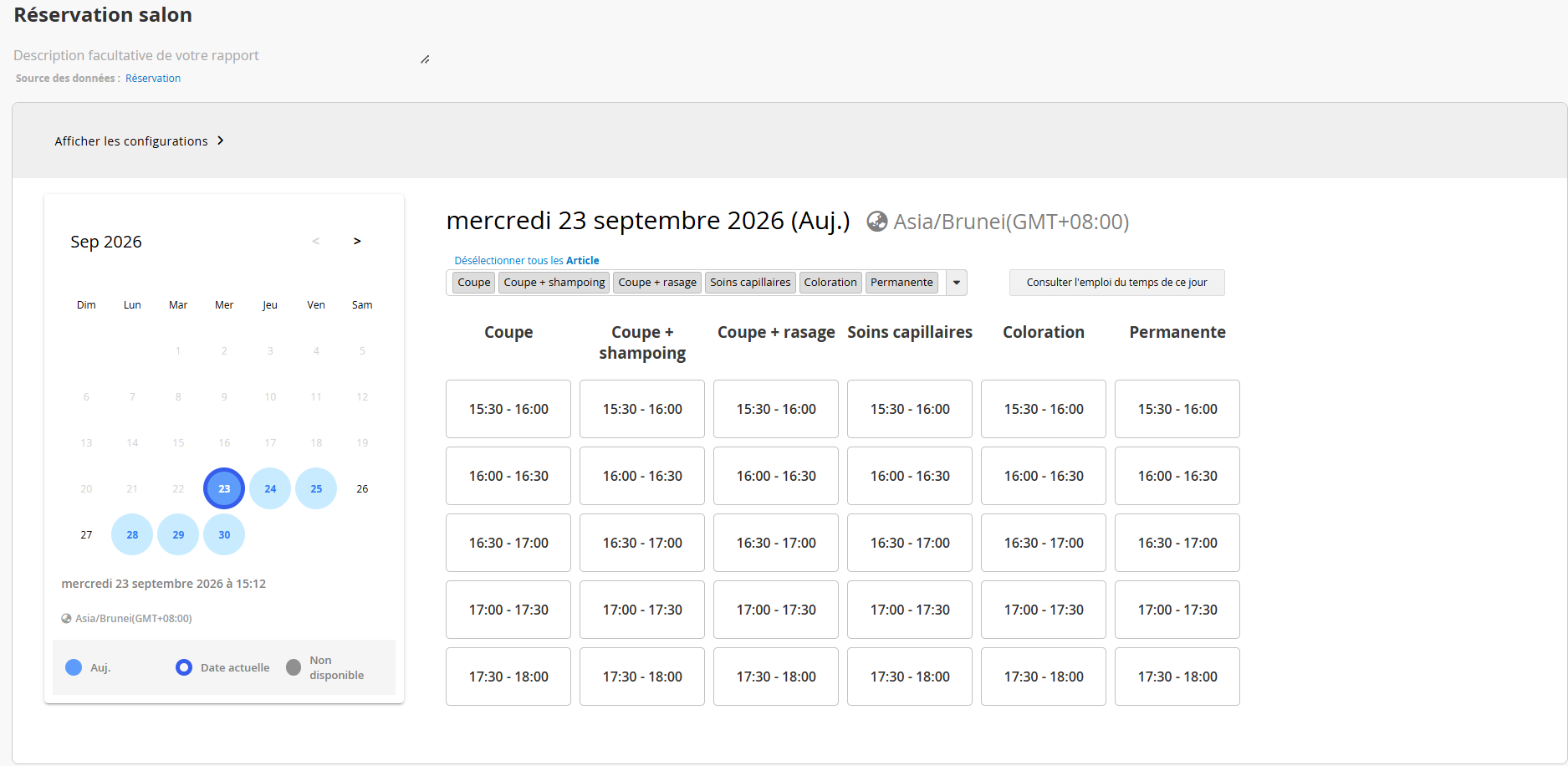
Après être entré dans le système de réservation, commencez par sélectionner une date dans la section de gauche. Les dates avec un fond gris indiquent que la journée est entièrement réservée et qu'aucune réservation ne peut être faite. De plus, les dates passées ne sont pas affichées.
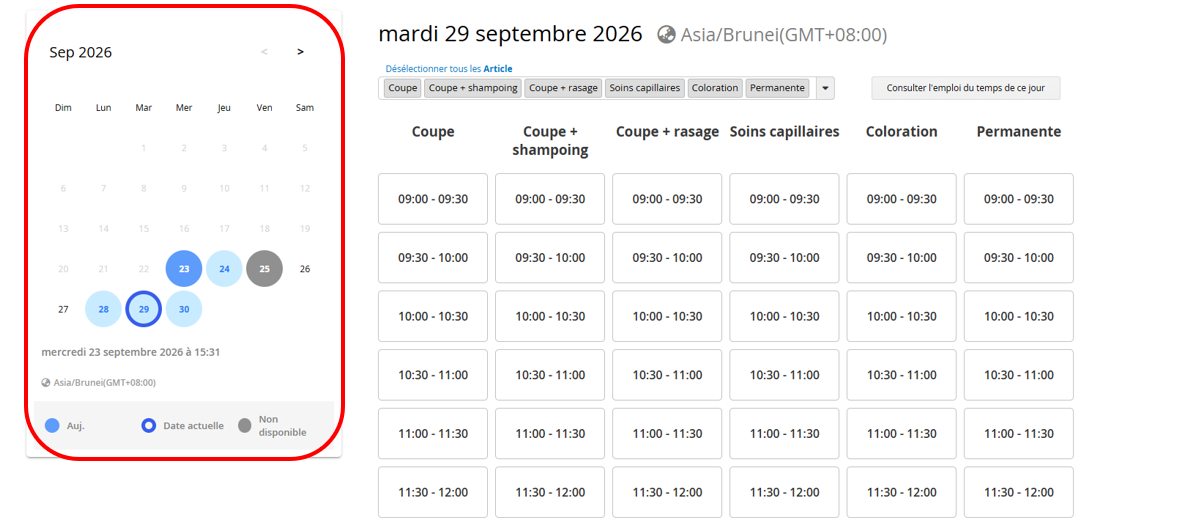
Après avoir sélectionné une date, choisissez l'article souhaité parmi les options dans la section en haut à droite. Cliquez sur la flèche pour choisir les articles.
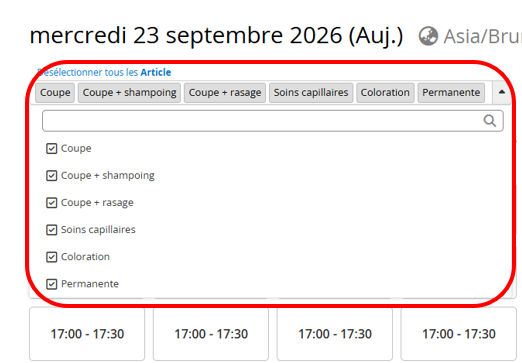
Par défaut, tous les articles sont affichés. Cliquez sur "Désélectionner tous les articles" en haut pour effacer toutes les sélections et choisir à nouveau les articles. Si vous désélectionnez certains articles, l'option en haut deviendra "Sélectionner tous les articles", vous permettant de réinitialiser la sélection.
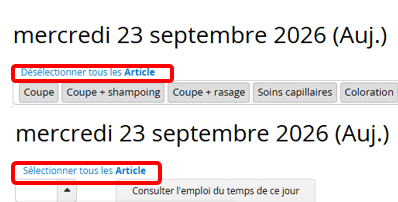
Après avoir sélectionné l'article et l'incrément horaire, la page suivante apparaîtra. Vous pouvez choisir "l'heure de fin", sélectionner "Réservé par", et remplir les "Remarques" et autres champs personnalisés. Une fois ces configurations effectuées, cliquez sur Faire une réservation.

De plus, vous pouvez modifier "l'heure de début" et "l'heure de fin", ou cliquer directement sur "Réinitialiser la réservation" pour cet article. Si vous souhaitez sélectionner à nouveau l'article, cliquez sur "Consulter l'emploi du temps de ce jour" pour revenir à la page précédente.

Après avoir fait une réservation, le processus diffère selon qu'il s'agit d'utilisateurs internes/externes ou d'utilisateurs sans compte ou non connectés :
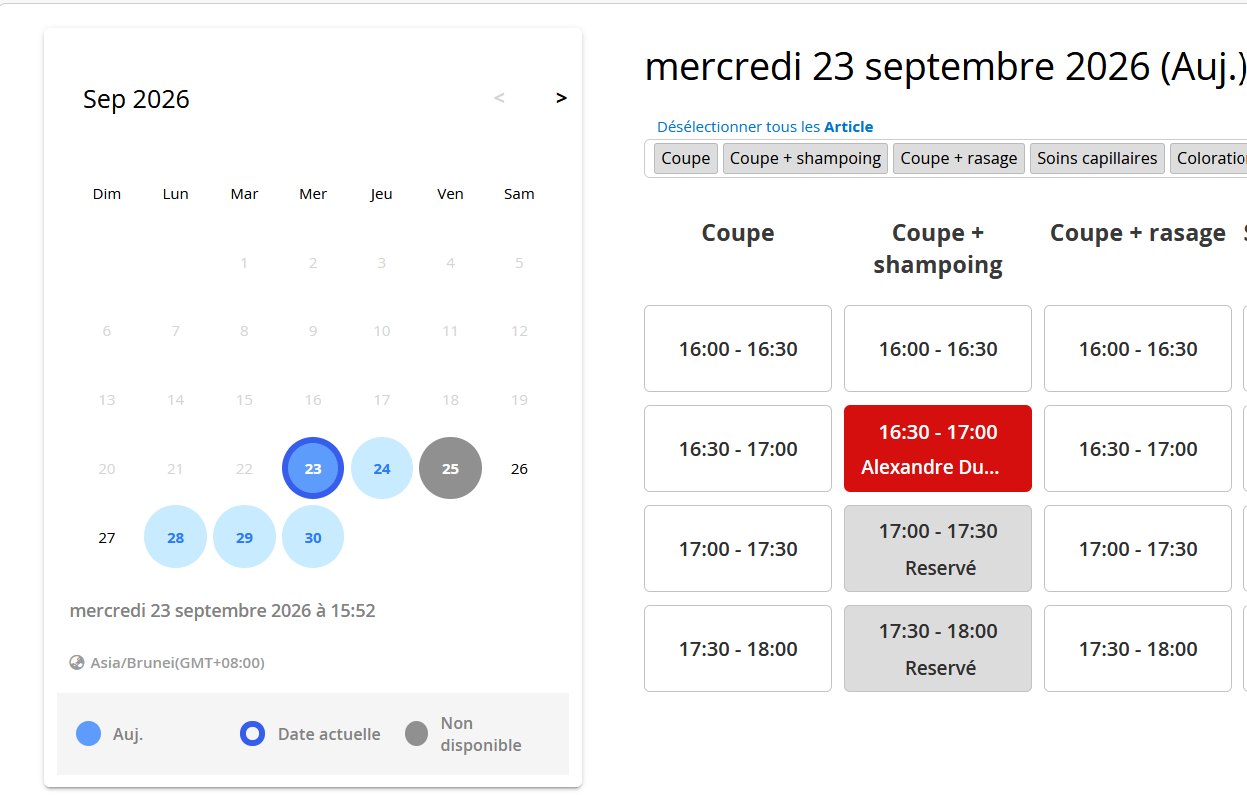
1. Utilisateurs internes/externes : l'incrément horaire réservé apparaîtra en rouge. Selon les droits d'accès de l'utilisateur, les réservations faites par d'autres peuvent s'afficher différemment.
(1) Pour les utilisateurs de sondage, les réservations des autres utilisateurs s'afficheront uniquement en gris avec la mention "Réservé", sans révéler qui a fait la réservation.
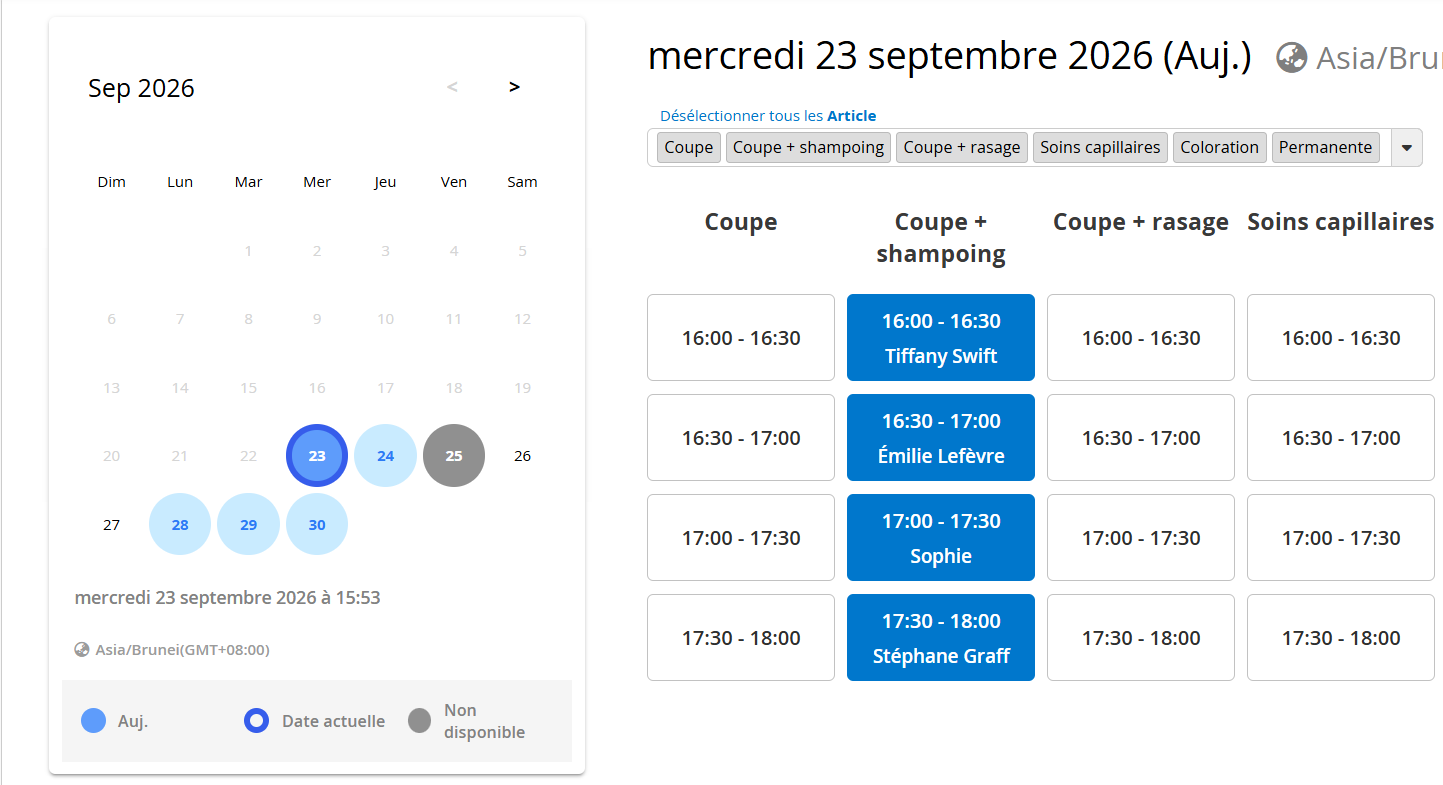
(2) Pour les utilisateurs de bulletin ou supérieurs, les incréments horaires réservés par d'autres apparaîtront avec un fond bleu et afficheront le nom de la personne qui a fait la réservation.
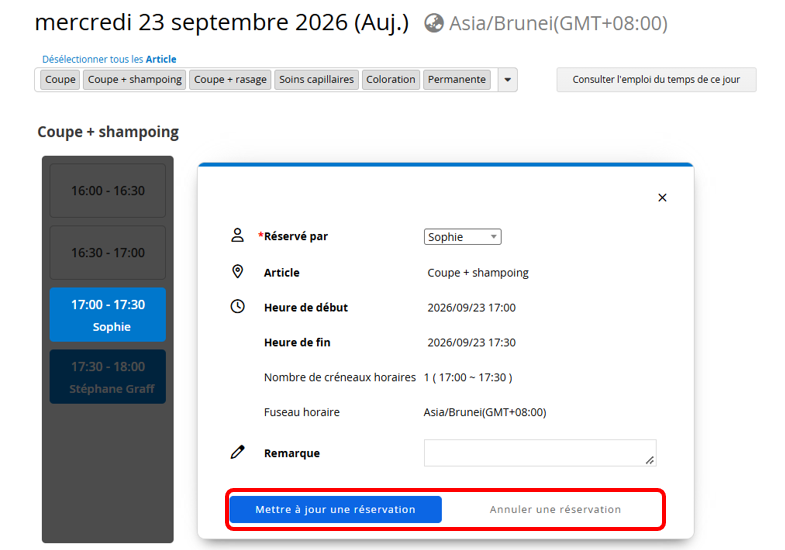
Après avoir cliqué sur votre incrément horaire réservé, vous pouvez mettre à jour les détails de la réservation et cliquer sur "Mettre à jour une réservation". Si vous souhaitez annuler la réservation ou changer l'article ou l'incrément horaire réservé, cliquez sur "Annuler une réservation" pour faire une nouvelle réservation.
2. Utilisateurs sans compte ou non connectés :
Ils ne peuvent confirmer et modifier les détails de la réservation que lors de leur réservation initiale. Après avoir fermé la fenêtre du navigateur, ils ne peuvent plus modifier les réservations précédentes en revenant dans le système. La réservation s'affichera simplement comme "Réservé", et le fait de cliquer dessus affichera une notification indiquant l'absence de droits d'accès.
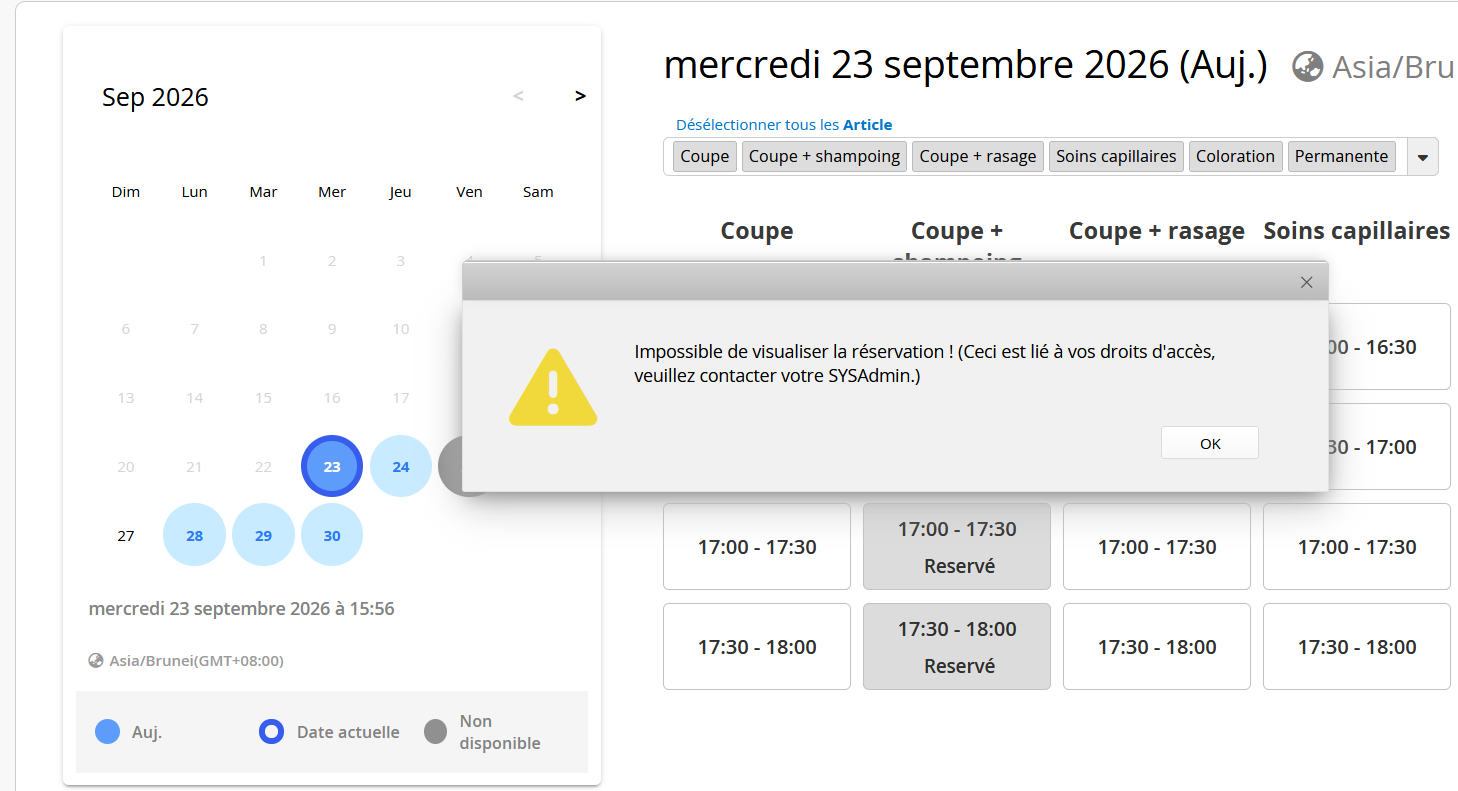
Si les utilisateurs doivent modifier à nouveau une réservation, en plus de demander au SYSAdmin d'apporter les modifications, vous pouvez activer la Validation par e-mail des utilisateurs invités pour accorder un accès temporaire permettant de consulter et de modifier les réservations. Les utilisateurs qui accèdent à la page de réservation via le lien dans l'e-mail de notification auront un accès temporaire pour modifier leurs réservations précédentes.
Vous pouvez en apprendre davantage sur les applications du système de Réservation dans les articles suivants :
1. Gestion des salles de réunion
2. Applications avancées du système de réservation : intégration CRM, sélection de services, et plus
Vous pouvez utiliser l'option Version imprimable ou Télécharger en PDF pour exporter des rapports.
Vous pouvez intégrer le rapport dans votre site Web ou partager un lien avec d’autres personnes.
Dans les paramètres du rapport, vous pouvez ajuster le style du rapport (police, taille de police, bordures, etc.) ainsi que ses filtres et droits d’accès.
 Merci pour votre précieux retour !
