 FAQ
FAQ
FAQ
FAQ
Lors de l'envoi d'e-mails dans Ragic, vous pouvez personnaliser les modèles selon vos besoins plutôt que d'utiliser le contenu par défaut. Ce qui suit présente toutes les fonctionnalités prenant en charge le contenu d'e-mail personnalisé et explique comment configurer des modèles personnalisés.
Consultez cette page pour un aperçu des fonctionnalités et des paramètres pris en charge.
La plupart des fonctionnalités permettent uniquement au SYSAdmin de configurer des modèles personnalisés, à l'exception de l'envoi d'e-mails en masse et de l'envoi par e-mail d'enregistrement, qui peuvent être personnalisés par les utilisateurs.
Pour plus d'informations sur les fonctionnalités d'envoi d'e-mails, veuillez consulter ce document.
Ce qui suit explique chaque paramètre :
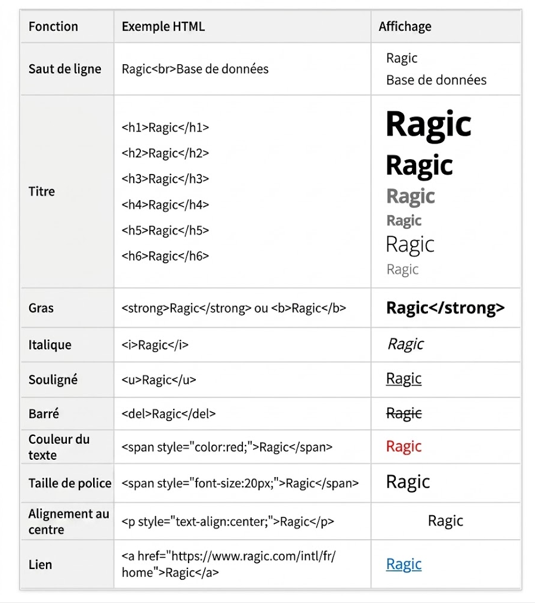
Vous pouvez utiliser le formatage HTML pour modifier l'e-mail et faire référence aux valeurs de champs de l'enregistrement pour l'objet et le contenu, par exemple en affichant le nom du client en début d'e-mail via la syntaxe des variables. Consultez toutes les variables prises en charge ici.
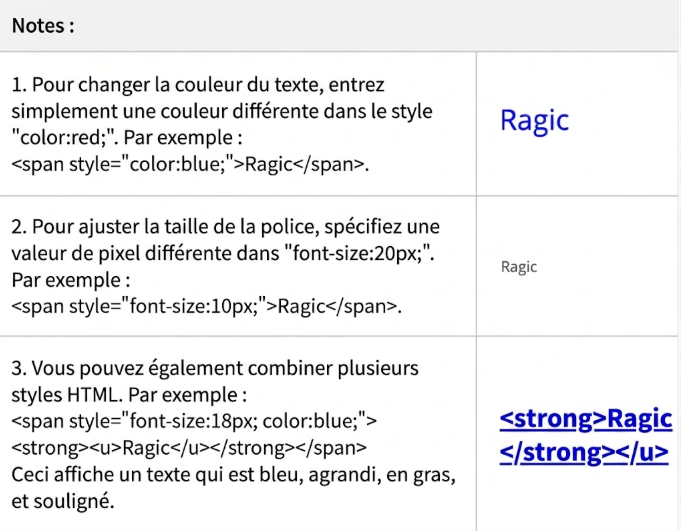
Référez-vous au tableau ci-dessous pour les formats HTML couramment utilisés :
La valeur par défaut est {{DEFAULT_REPLY_TO}}, ce qui signifie que les réponses seront envoyées à Ragic et apparaîtront dans l'icône d'e-mail en bas à droite de la Page Formulaire de l'enregistrement. Vous pouvez modifier ce paramètre pour personnaliser le destinataire des réponses en utilisant une adresse e-mail ou un {{ID de champ}}.
Nom du destinataire des réponses : vous pouvez configurer le nom du destinataire des réponses en mode "saisie par texte" ou en mode "saisie par sélection" :
En mode "saisie par texte", vous pouvez saisir directement le nom à afficher, tel qu'un nom d'entreprise ou une variable d'e-mail.

En mode "saisie par sélection", vous pouvez choisir soit le nom de l'auteur de l'action, soit le nom du destinataire des réponses défini dans les Paramètres de l'entreprise.

Si aucun paramètre spécifique n'est appliqué, le destinataire sera par défaut le premier champ contenant une adresse e-mail. Vous pouvez sélectionner directement un champ contenant une adresse e-mail ou utiliser des variables. Pour plusieurs adresses e-mail, séparez-les par des virgules, par exemple : example1@ragic.com, example2@ragic.com.
Ces champs sont vides par défaut. Comme pour le champ Destinataire, vous pouvez sélectionner directement un champ contenant une adresse e-mail ou utiliser des variables. Pour plusieurs adresses e-mail, séparez-les par des virgules, par exemple : example1@ragic.com, example2@ragic.com.
Vous pouvez joindre l'URL d'un enregistrement ou un lien d'accès temporaire, des fichiers Excel, des fichiers PDF, des fichiers de publipostage, des rapports d'impression personnalisés, des fichiers provenant des champs d'import de fichiers ou d'images de l'enregistrement, ou d'autres pièces jointes.
Remarque : Si vous joignez l'URL de l'enregistrement, assurez-vous que les destinataires disposent des droits d'accès à l'enregistrement. Dans le cas contraire, ils verront une page blanche en accédant à la base de données via l'URL de l'enregistrement. Pour accorder un accès en lecture seule aux destinataires n'ayant pas les droits d'accès, vous pouvez joindre un lien d'accès temporaire (lecture seule).
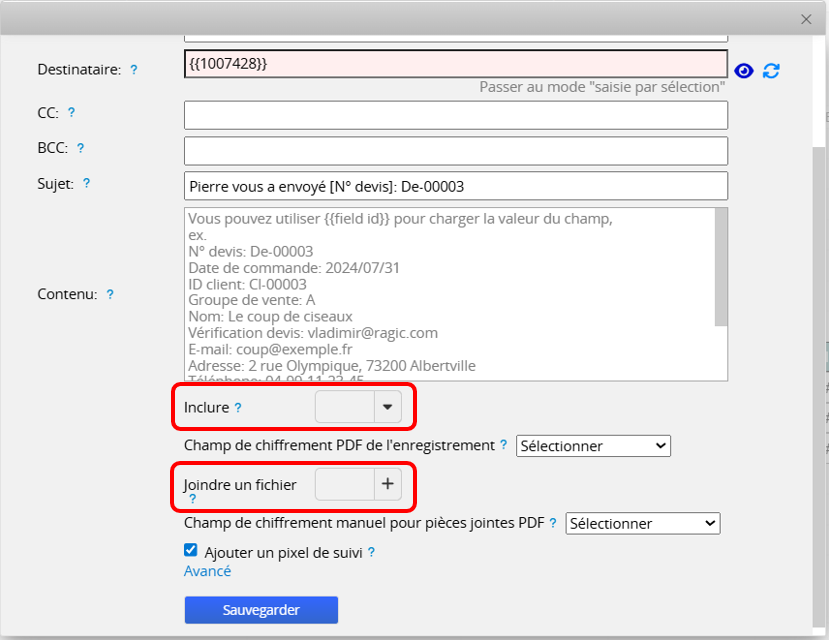
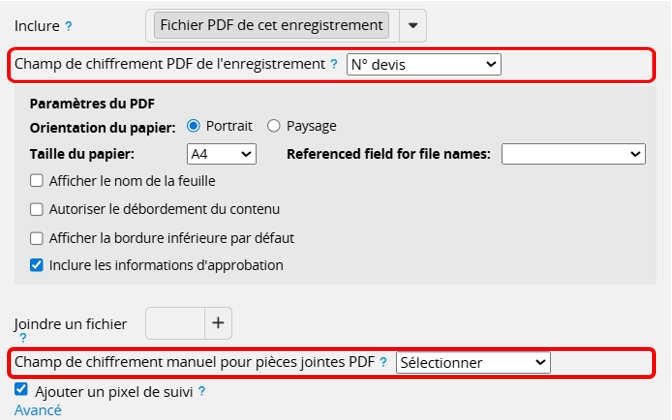
Si vous choisissez de joindre un fichier PDF de cet enregistrement, vous pouvez non seulement activer le chiffrement, mais aussi configurer la mise en page, la taille, le champ de référence pour le nom du fichier, ainsi que l'option d'afficher le nom de la feuille et d'inclure les informations d'approbation.
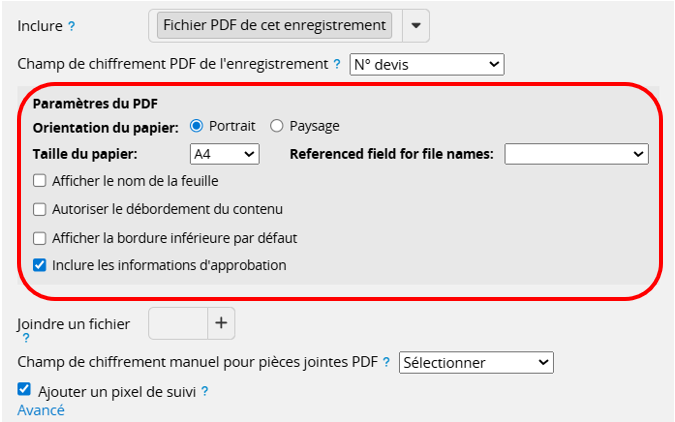
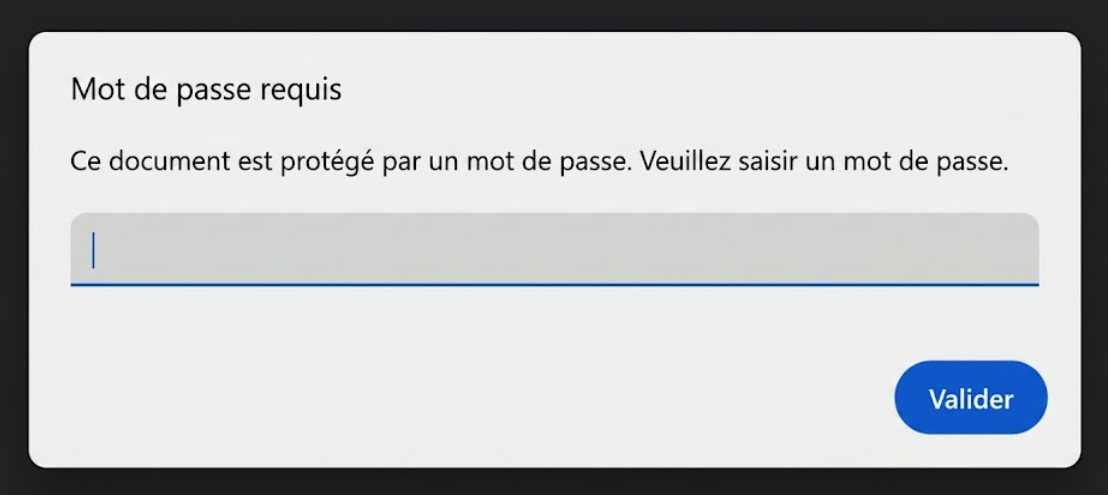
Si vous joignez un PDF d'enregistrement (y compris le PDF d'un rapport d'impression personnalisé) ou tout autre fichier PDF, vous pouvez choisir de le chiffrer. Dans le champ Chiffrement PDF, sélectionnez la valeur d'un champ de la feuille à utiliser comme mot de passe. Par exemple, pour une "Fiche de paie employé", vous pouvez utiliser le "Matricule employé" comme mot de passe. L'employé devra saisir son "Matricule employé" pour ouvrir le PDF de la fiche de paie après réception de l'e-mail.
Remarque : Si un mot de passe est défini pour le PDF du rapport d'impression personnalisé, les paramètres de chiffrement de ce modèle s'appliqueront à la place.
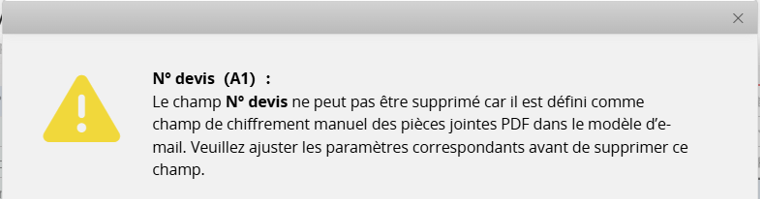
Remarque : si vous supprimez un champ configuré pour le chiffrement PDF, un message vous indiquera qu'il ne peut pas être supprimé.
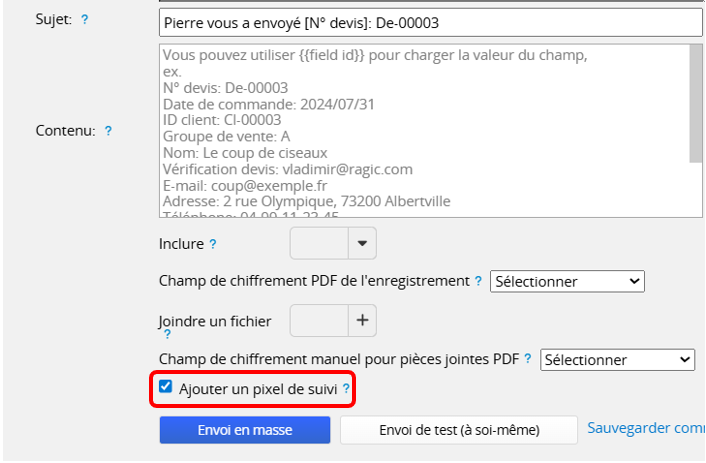
Un pixel de suivi est une image transparente de 1x1px intégrée dans un e-mail. L'activation de cette option vous permet de suivre le statut du destinataire, par exemple si l'e-mail a été lu, mais elle peut augmenter le risque que vos e-mails soient signalés comme spam.
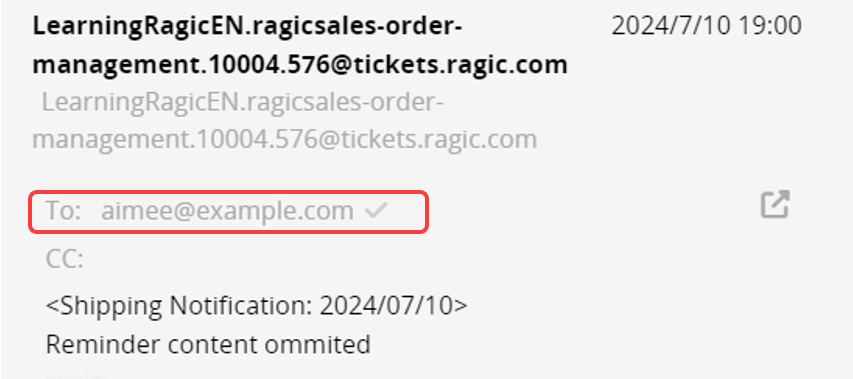
Une icône  apparaîtra à côté de l'adresse e-mail du destinataire dans l'e-mail envoyé.
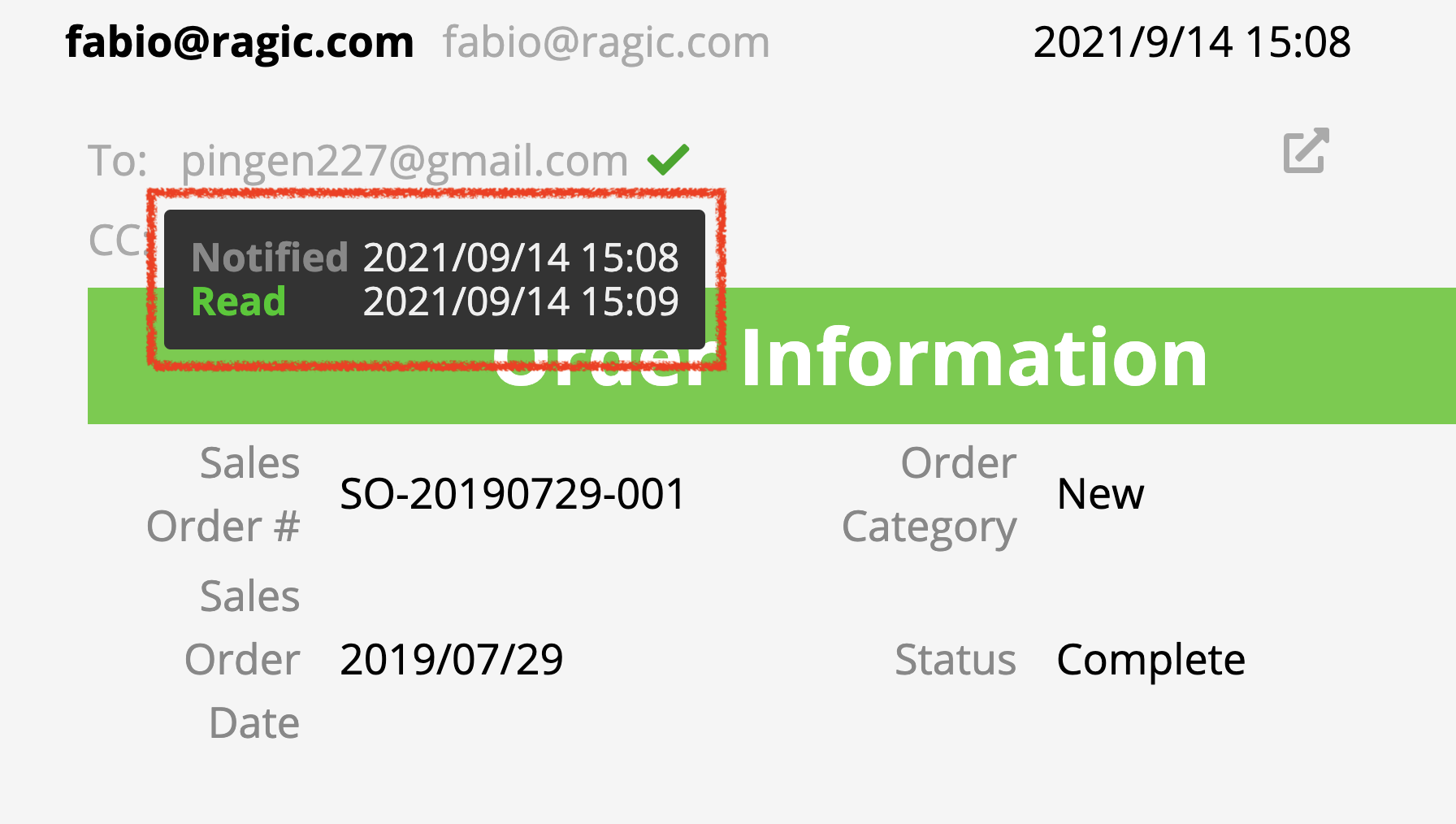
En survolant l'adresse e-mail du destinataire, le statut de lecture s'affiche, ainsi que les heures de notification et de lecture.
Si le suivi n'est pas nécessaire, vous pouvez décocher cette option.
Remarque :
1. Cette fonctionnalité ne garantit pas un suivi précis des lectures. Par exemple, si le fournisseur de messagerie du destinataire bloque le suivi ou désactive le chargement automatique des images, le statut de lecture peut ne pas être détecté.
2. Le suivi des lectures ne fonctionne que lorsque l'e-mail est envoyé à un destinataire unique. En cas d'envoi à plusieurs destinataires, le statut de lecture ne peut pas être suivi et apparaîtra comme non lu.
Pour des instructions détaillées, consultez Envoyer cet enregistrement par e-mail.
Pour des instructions détaillées, consultez Envoyer un e-mail personnalisé.
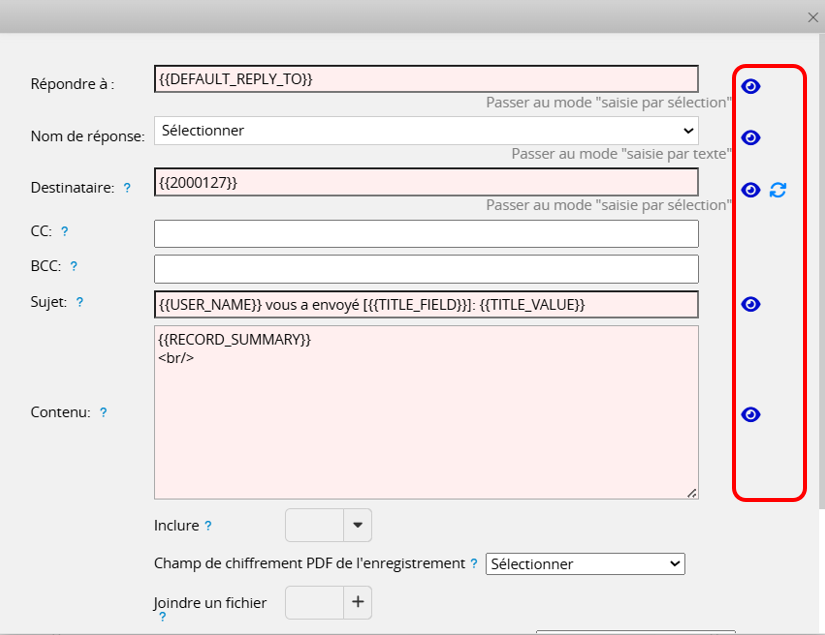
Cliquez sur le bouton d'aperçu  pour vérifier l'e-mail personnalisé.
Si vous souhaitez utiliser notre modèle par défaut, le bouton  annulera toutes les modifications effectuées.
Dans les variables prises en charge d'un modèle d'e-mail personnalisé, il n'est pas possible d'utiliser une variable pour afficher un champ de sous-table individuel. Vous pouvez uniquement utiliser le paramètre spécifique {{SUBTABLE_index de position du premier champ dans la sous-table}} pour afficher simultanément toutes les données de champs de la sous-table.
 Merci pour votre précieux retour !
