 Guide de l'utilisateur
Guide de l'utilisateur
Guide de l'utilisateur
Si les fonctionnalités ci-dessous ne s'affichent pas dans les feuilles, cela peut être lié à vos droits d'accès sur ces feuilles. Veuillez contacter votre administrateur système afin de vérifier la configuration des droits d'accès..
Si vous disposez des droits d'accès administrateur ou utilisateur de sondage sur une feuille et que vous voulez effectuer une mise à jour en masse pour mettre à jour une valeur spécifique dans plusieurs enregistrements filtrées ou sélectionnées sur la page liste (par exemple, remplacer le statut par "Terminé" pour tous les enregistrements, ou remplacer une chaîne de caractères spécifique dans un champ, comme remplacer "Pomme" par "pomme" dans la phrase "Ceci est une pomme"), vous pouvez utiliser la fonction de Mise à jour en masse.
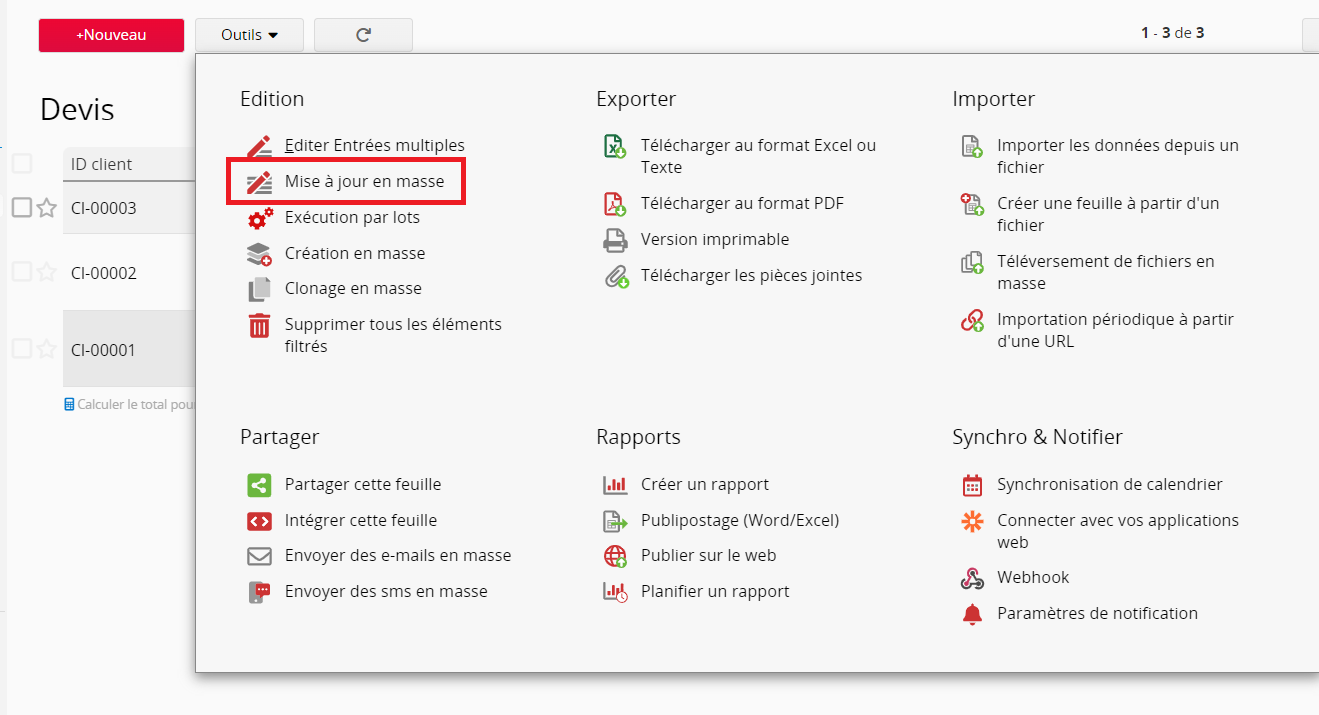
Pour modifier les valeurs d'un champ dans plusieurs enregistrements, accédez à la page liste, cliquez sur Outils, puis sélectionnez Mise à jour en masse. Dans l'onglet Mise à jour, choisissez le champ à modifier, puis saisissez la nouvelle valeur.
Si vous souhaitez modifier les valeurs de plusieurs champs, cliquez sur le bouton + pour ajouter d'autres champs à mettre à jour.
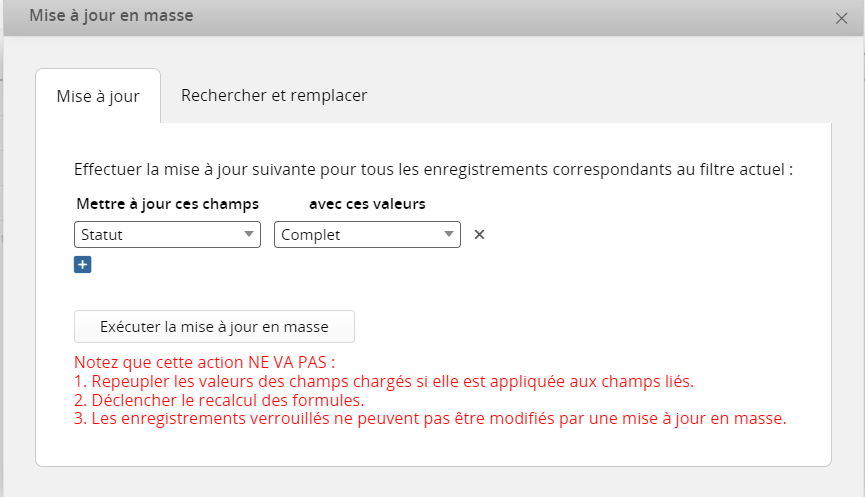
Si le champ à modifier est un champ de sélection multiple (par exemple, Sélection multiple, Sélection multiple d'utilisateurs ou Sélection multiple de groupes), vous pouvez choisir de remplacer toutes les options ou d'ajouter/supprimer des options spécifiques.
Remarque : les champs liés de type Sélection multiple ne sont actuellement pas pris en charge par la mise à jour en masse.
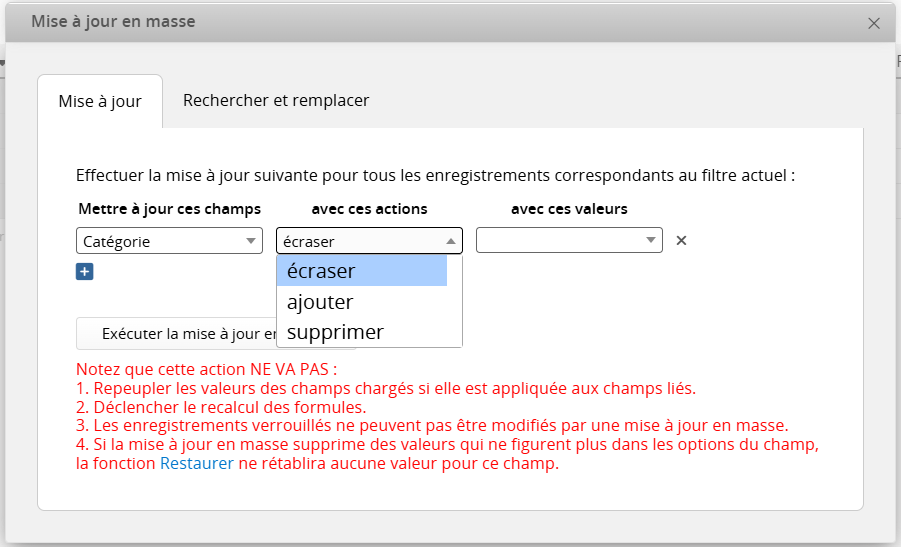
Si vous souhaitez supprimer une option qui ne figure plus dans les paramètres du champ, sélectionnez Ajouter une valeur personnalisée, puis saisissez l'option à supprimer.
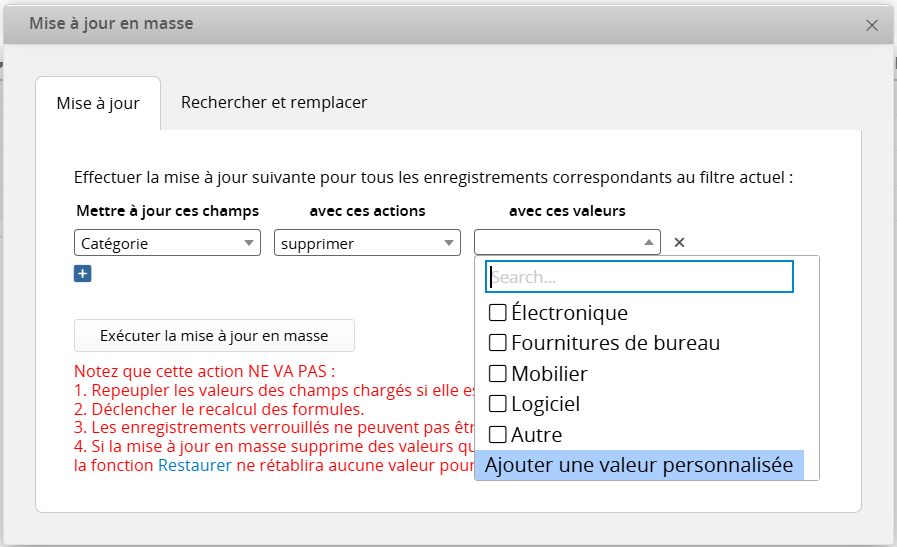
Veuillez noter que cette action ne permet PAS de :
1. Renseigner à nouveau les valeurs des champs chargés lorsqu'elle est appliquée aux champs liés.
2. Déclencher le recalcul des formules.
3. Modifier les enregistrements verrouillés à l'aide de la mise à jour en masse.
4. Si la mise à jour en masse supprime des valeurs qui ne figurent plus dans les options du champ, l'opération Annuler ne restaurera aucune valeur pour ce champ.
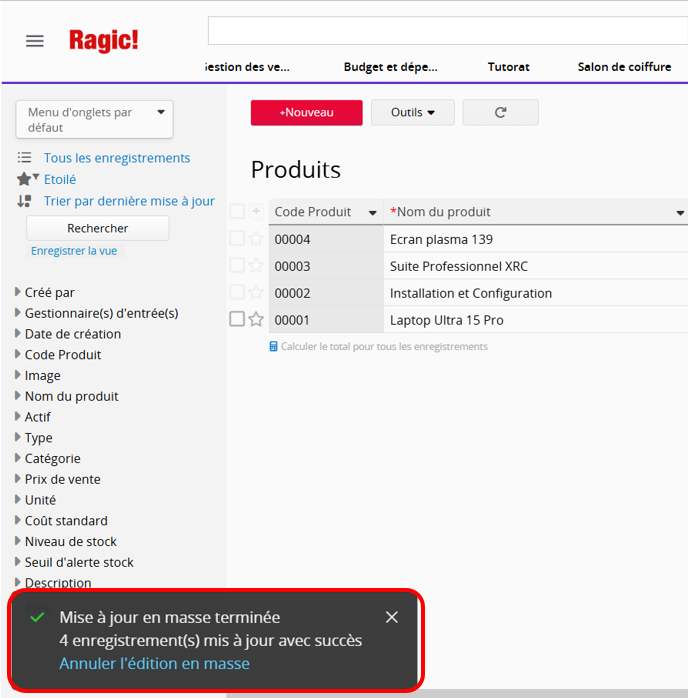
Après avoir cliqué sur "Exécuter la mise à jour en masse", le système exécutera l'opération en arrière-plan. Vous pourrez suivre sa progression dans le coin inférieur gauche de l'écran.
Pour modifier une partie du texte d'un champ Texte libre dans plusieurs enregistrements, accédez à la page liste, cliquez sur Outils, puis sélectionnez Mise à jour en masse. Dans l'onglet Rechercher et remplacer, choisissez le champ à modifier, saisissez le texte à rechercher, puis indiquez le texte de remplacement.
Si vous souhaitez modifier les valeurs de plusieurs champs, cliquez sur le bouton + pour ajouter d'autres champs à mettre à jour.
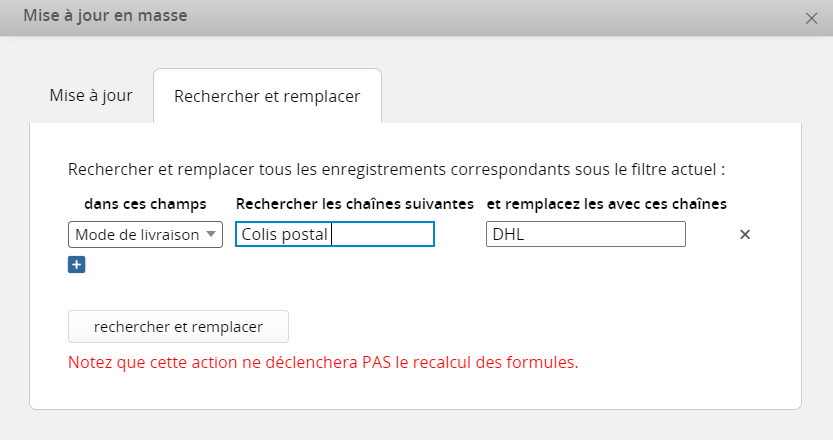
Remarque: cette action ne vas PAS enclencher le recalcul des formules.
 Merci pour votre précieux retour !
