 Guide de l'utilisateur
Guide de l'utilisateur
Guide de l'utilisateur
Un diagramme de Gantt est un outil de gestion de projet courant qui permet de visualiser les échéances d’un projet. Il est utile pour des tâches telles que la planification de nouveaux produits, la préparation d’événements et la planification de campagnes marketing. Vous pouvez générer un diagramme de Gantt dès lors que votre feuille comprend les champs Date de début et Date de fin.
Remarque : si vous ne voyez aucun outil de rapport dans votre feuille, cela peut être lié à vos droits d'accès aux rapports. Pour tout problème d’affichage ou de génération de rapports, veuillez contacter votre administrateur système (SYSAdmin) afin qu’il vérifie et ajuste la configuration des droits d’accès.
En plus de consulter les rapports enregistrés créés par votre administrateur système (SYSAdmin) dans l'onglet Rapport, vous pouvez aussi générer vos propres rapports.
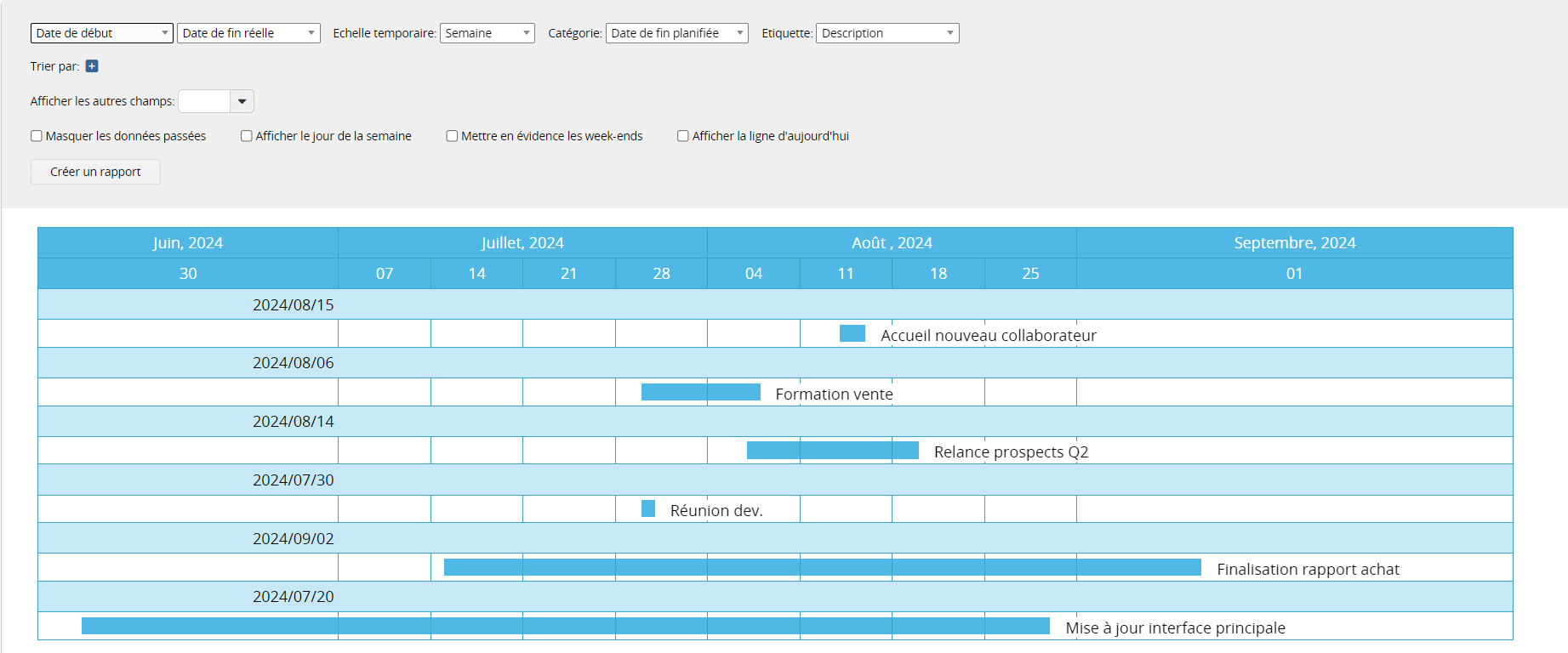
Après avoir généré le diagramme de Gantt, la page suivante s’affiche. Ajustez les paramètres dans la section supérieure gauche selon vos besoins. Après chaque modification, cliquez sur Créer le rapport pour mettre à jour les paramètres.
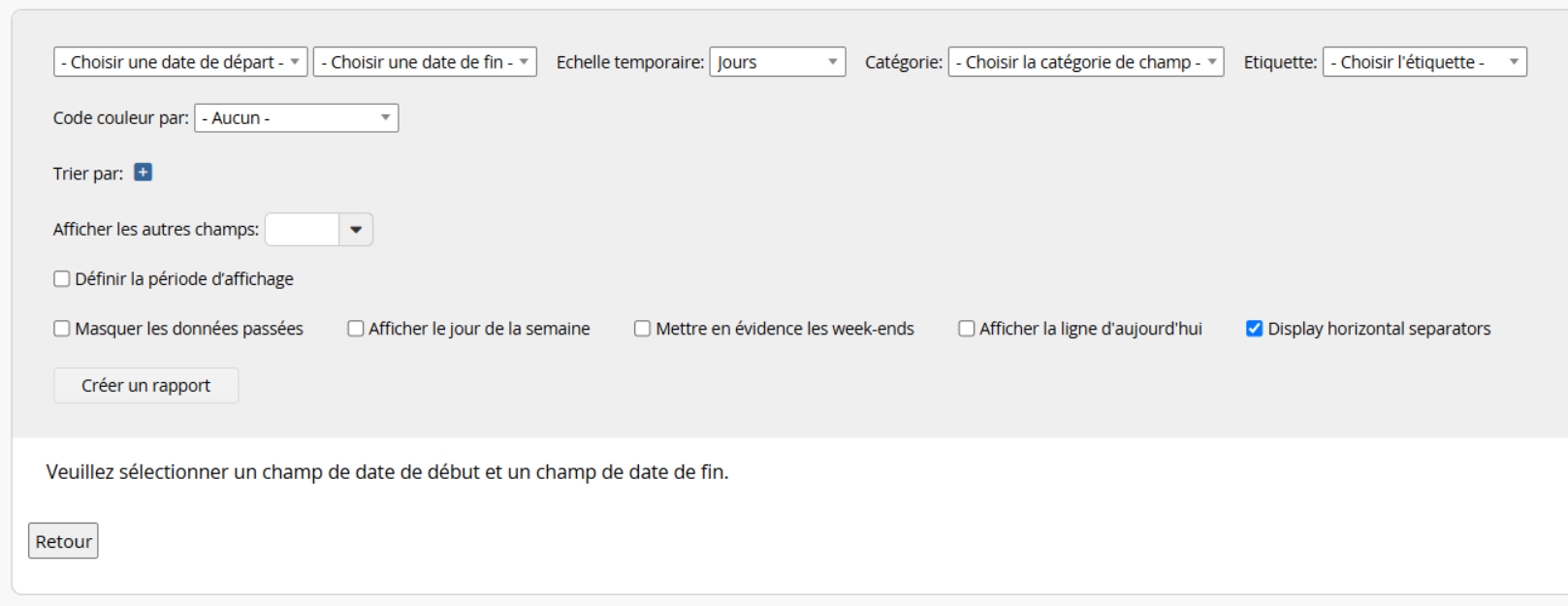
Les paramètres du diagramme de Gantt sont expliqués ci-dessous :
Dans la première ligne, sélectionnez les champs Date de la feuille pour "Date de début" et "Date de fin".

Vous pouvez également définir l’échelle de temps et choisir d’afficher le rapport par année, mois, semaine, jour, heure ou quart d’heure.

Le paramètre Catégorie vous permet de choisir le champ de la feuille qui sera utilisé pour catégoriser le diagramme de Gantt. Les types de champs disponibles incluent les champs Texte libre, Sélection (tels que Sélection, Sélectionner un utilisateur, Case à cocher, etc.) et Date. Les autres types de champs ainsi que les champs de sous-table ne peuvent pas être sélectionnés. Par exemple, vous pouvez catégoriser le diagramme de Gantt par "Assigné à" ou "Statut" dans la feuille "Projet".

Le paramètre Étiquette vous permet de sélectionner le champ dont le contenu sera affiché comme étiquette sur chaque enregistrement du diagramme de Gantt.

Après avoir activé Afficher les étiquettes à l’intérieur de la barre de période, les étiquettes s’afficheront à l’intérieur de la barre de période lorsque l’espace est suffisant, sinon, elles conserveront leur position d’origine.


Code couleur par vous permet d’attribuer une couleur à chaque enregistrement en fonction de la valeur d’un champ supplémentaire que vous sélectionnez, avec des couleurs personnalisables pour chaque option afin de faciliter l’identification en un coup d’œil. Sélectionner "- Aucun -" conserve la couleur d’affichage par défaut.


Dans la deuxième ligne, sélectionnez le champ dans Trier par pour déterminer l’ordre de tri des données, puis indiquez si l’ordre doit être croissant ou décroissant. Par exemple, vous pouvez trier les projets par "Date de lancement" dans l’ordre croissant. Cliquez sur le + à côté pour ajouter un deuxième champ de tri.

Dans la troisième ligne, Afficher les autres champs vous permet d’ajouter des champs au diagramme de Gantt et de définir leur ordre d’affichage.

Après avoir coché "Définir la période d’affichage", vous pouvez définir une plage de dates afin d’afficher uniquement les éléments compris dans cette période.


Dans la quatrième ligne, vous pouvez sélectionner des paramètres d’affichage supplémentaires.

1. Masquer les données passées : Afficher uniquement les dates à partir d’aujourd’hui.
2. Afficher le jour de la semaine : Ajouter une ligne sous la date pour afficher le jour de la semaine ; cette option s’applique uniquement lorsque l’échelle de temps est définie sur Jour, Heure ou Quart d’heure.
3. Mettre en évidence les week-ends : Les week-ends seront mis en évidence en couleur pour faciliter la lecture.
4. Afficher la ligne d’aujourd’hui : Une ligne noire sera affichée à la date d’aujourd’hui.

5. Afficher les séparateurs horizontaux : activée par défaut, cette option affiche une ligne horizontale entre chaque ligne. Décochez-la pour masquer les séparateurs.

Si la feuille ne contient aucun champ Date un message d’avertissement s’affichera lors de la création du rapport.

Vous pouvez utiliser l’option Version imprimable ou Télécharger au format PDF pour exporter les rapports.
Vous pouvez appliquer des filtres pour générer le rapport souhaité.
Vous pouvez intégrer le rapport à votre site web ou partager un lien avec d’autres personnes.
Dans les paramètres du rapport, vous pouvez ajuster les paramètres de style du rapport, notamment la police, la taille de police, les bordures, etc., ainsi que les filtres et les droits d’accès au rapport.
Vous pouvez générer un instantané modifiable du rapport pour mettre en évidence certaines données, appliquer des styles au contenu du rapport (par exemple, mettre du texte en gras ou le souligner, ou modifier sa couleur), ajouter du texte explicatif ou supprimer des données inutiles sans utiliser de filtres.
 Merci pour votre précieux retour !
