 Guide de l'utilisateur
Guide de l'utilisateur
Guide de l'utilisateur
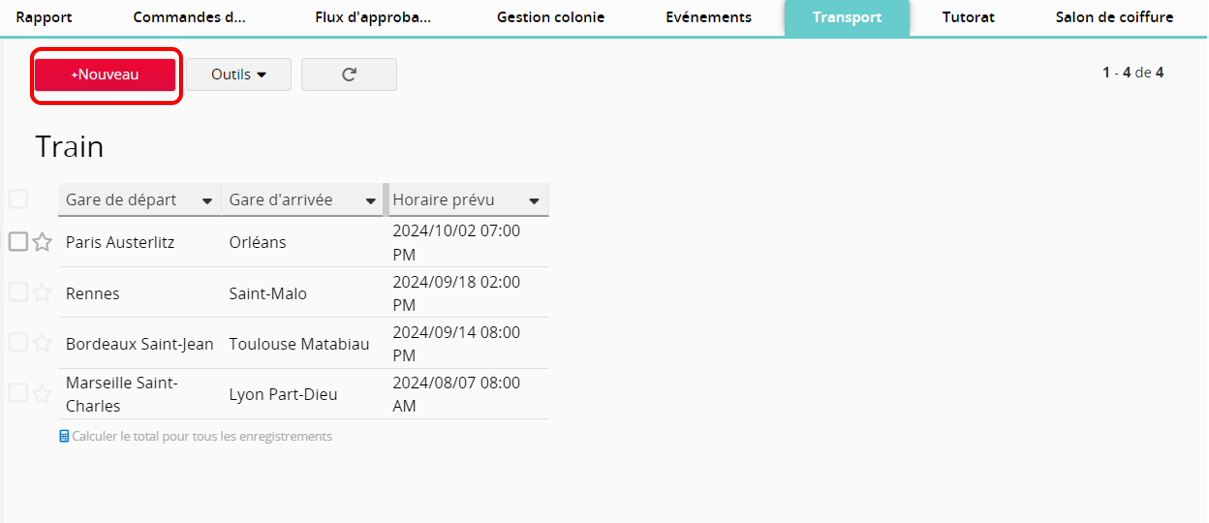
Pour ajouter un nouvel enregistrement dans une feuille, cliquez sur le bouton +Nouveau soit sur la page liste, soit sur la page formulaire.
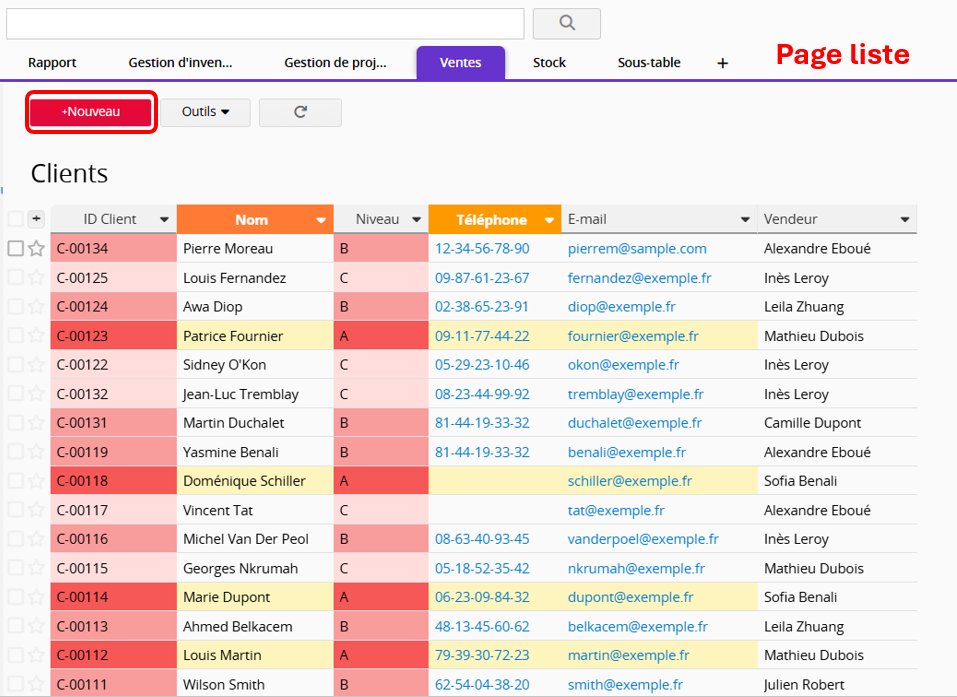
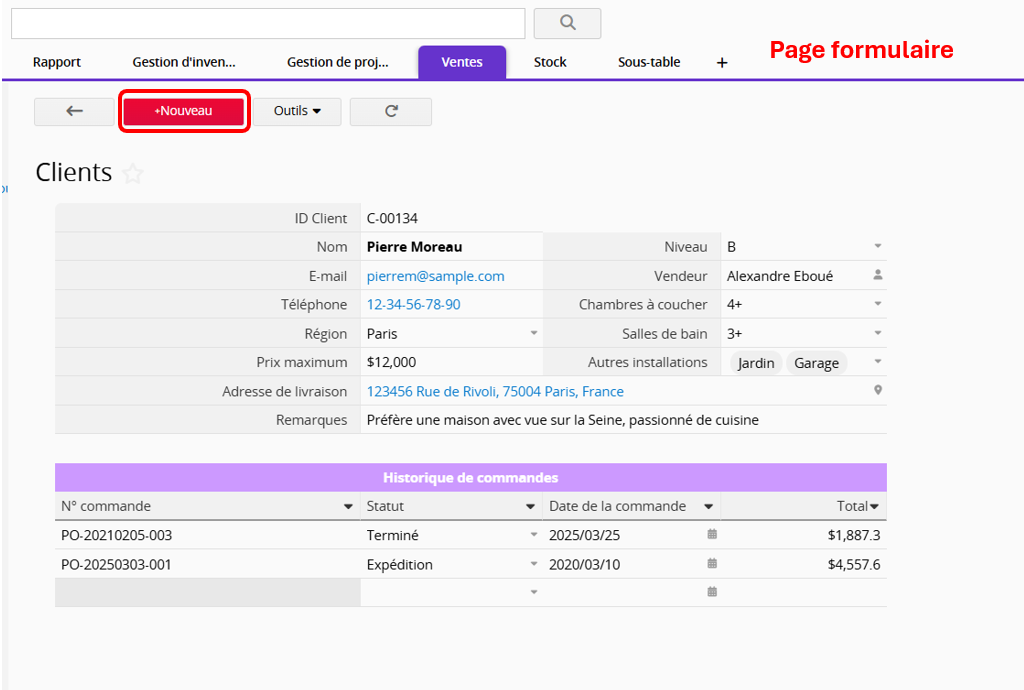
Si vous ne voyez pas le bouton "+Nouveau" sur une feuille, cela peut être lié à vos droits d’accès pour cette feuille. Pour tout problème lié à l’ajout d’enregistrements, veuillez contacter votre administrateur système (SYSAdmin) pour vérifier la configuration des droits d’accès.
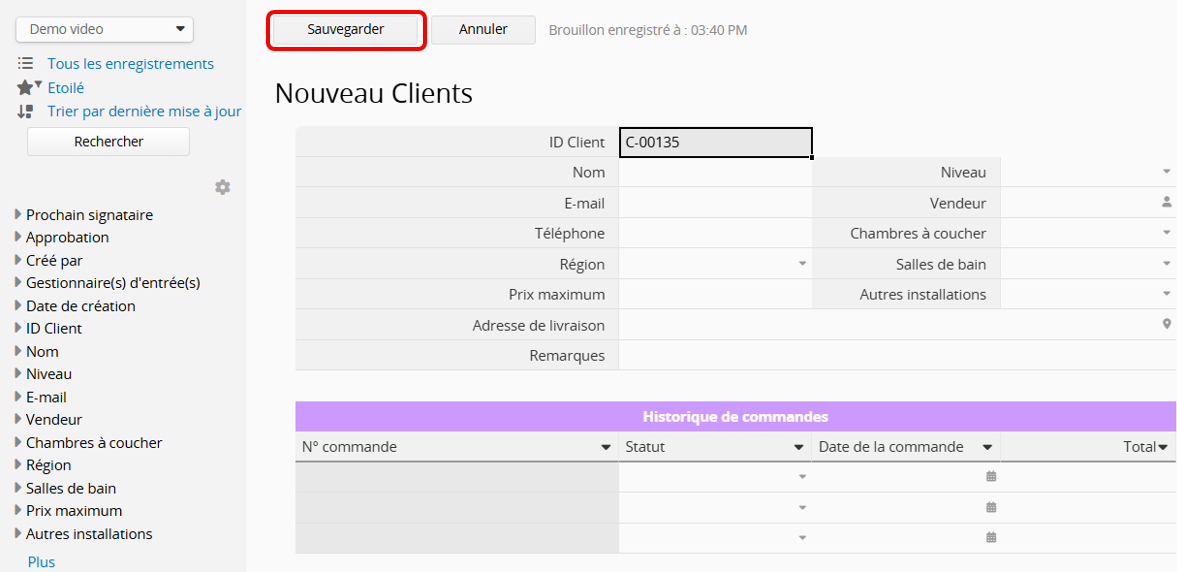
Après avoir cliqué sur "+Nouveau", vous serez dirigé vers une page formulaire vierge. Il vous suffit de saisir les données et de sauvegarder l’enregistrement ! En plus de la saisie manuelle, vous pouvez également copier-coller du texte pour remplir les champs.
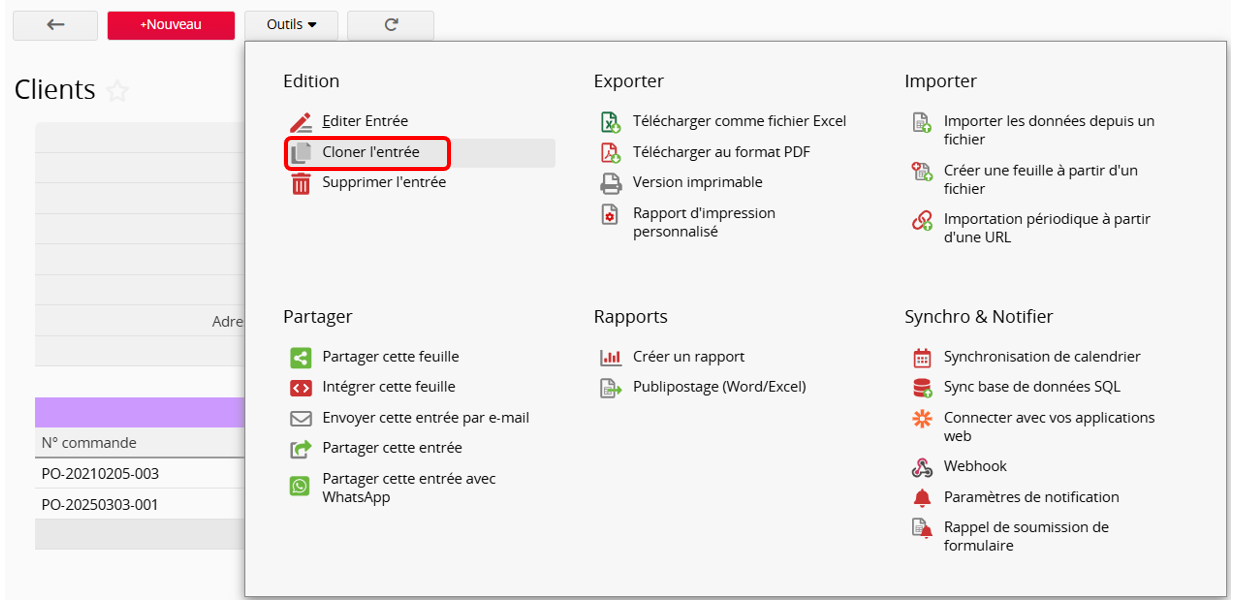
Pour créer un nouvel enregistrement à partir d’un enregistrement existant, cliquez sur Outils puis sélectionnez Cloner l'entrée sur la page formulaire de l’enregistrement existant. Vous pouvez ensuite modifier les champs nécessaires, ce qui vous fera gagner du temps par rapport à la saisie complète des données.
Si vous ne voyez pas cette fonctionnalité, cela peut être lié aux paramètres d’accès aux fonctionnalités configurés par le SYSAdmin.
Vous pouvez rapidement ajouter une nouvelle entrée sur la page liste en cliquant sur l'icône + (Ajout rapide) à côté des en-têtes de champs, ou en utilisant les raccourcis clavier Alt+N (Windows) ou Option+N (Mac).
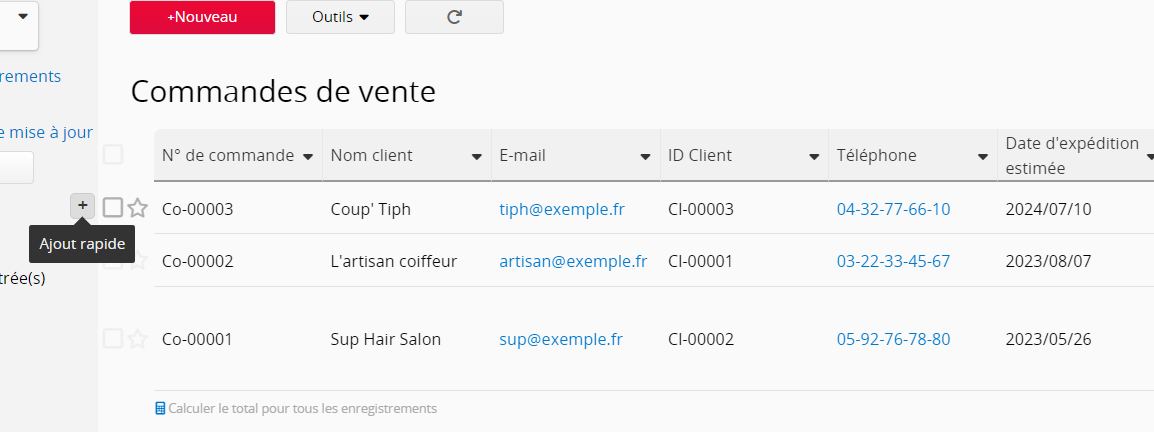
Cette action créera une nouvelle ligne vide en haut de votre page liste, où vous pouvez directement saisir des valeurs ou les choisir en fonction de vos types de champ comme champ de texte libre ou Sélection.
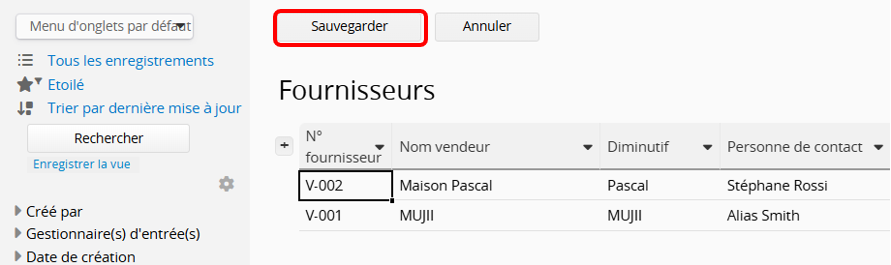
Lors de l'ajout d'une nouvelle ligne, vous pouvez la supprimer en cliquant sur le bouton de suppression rouge à gauche.
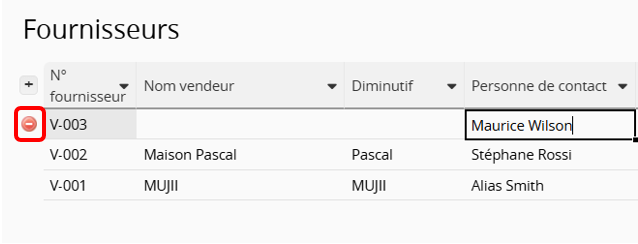
N'oubliez pas de cliquer sur le bouton Sauvegarder en haut de votre page liste pour enregistrer votre nouvelle entrée.
Remarque : si des champs de la page liste ont le type de champ Auto-généré, des Valeurs par défaut, ou des Formules, ces valeurs seront générées ou calculées par le système lors de l'utilisation de la fonctionnalité Ajout rapide.

Si les champs mentionnés ci-dessus (type de champ Auto-généré, Valeurs par défaut ou Formules) ne sont pas affichés sur la Page Liste, la fonctionnalité Ajout rapide n'est pas disponible. La section suivante explique les exceptions.
Pour ajouter plusieurs lignes simultanément, cliquez sur l'icône + autant de fois que nécessaire sans enregistrer vos entrées précédentes.
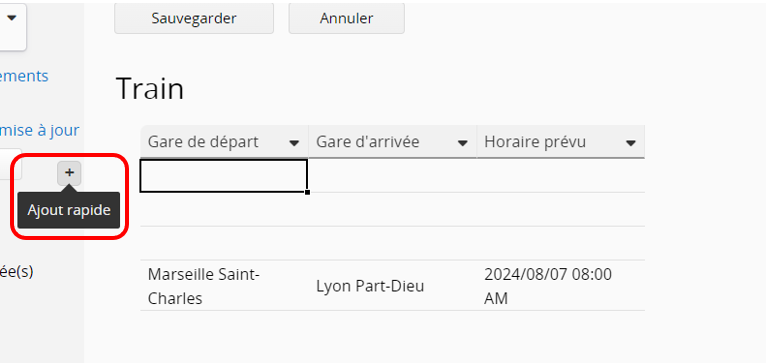
N'oubliez pas de cliquer sur Sauvegarder pour enregistrer vos nouvelles entrées.
Si vous ne voyez pas l'icône + (Ajout rapide) sur la page liste, c'est peut-être parce que certains champs ou paramètres de la page formulaire ne sont pas affichés sur la page liste. Les exceptions suivantes expliquent dans quels cas la fonctionnalité Ajout rapide n'est pas applicable :
• La page formulaire comporte un champ avec l'attribut non vide activé.
• La page formulaire a un champ avec l'attribut masqué de défini qui n'est pas affiché sur la page liste.
• La page formulaire a un champ avec une valeur par défaut définie qui n'est pas affiché sur la page liste.
• La page formulaire a un champ de type valeur de champ auto-générée qui n'est pas affiché sur la page liste.
• La page formulaire a un champ avec une formule, qui n'est pas affiché sur la page liste.
• La feuille a des scrupts pre-workflow ou post-workflow.
• Dispose des droits d'utilisateur Utilisateur de bulletin ou Lecteur.
Si vous ne pouvez pas utiliser la fonctionnalité Ajout rapide sur la page liste en raison des situations ci-dessus, veuillez à la place ajouter l'entrée sur la page formulaire.
Lors de l'ajout d'un nouvel enregistrement, le système sauvegarde automatiquement votre saisie en tant que brouillon dans le navigateur toutes les quelques secondes.
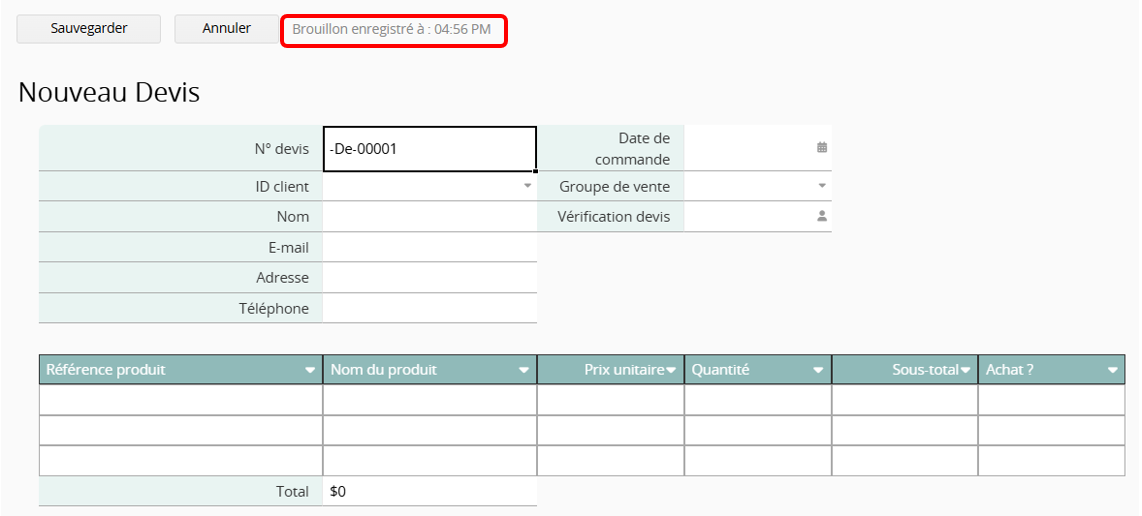
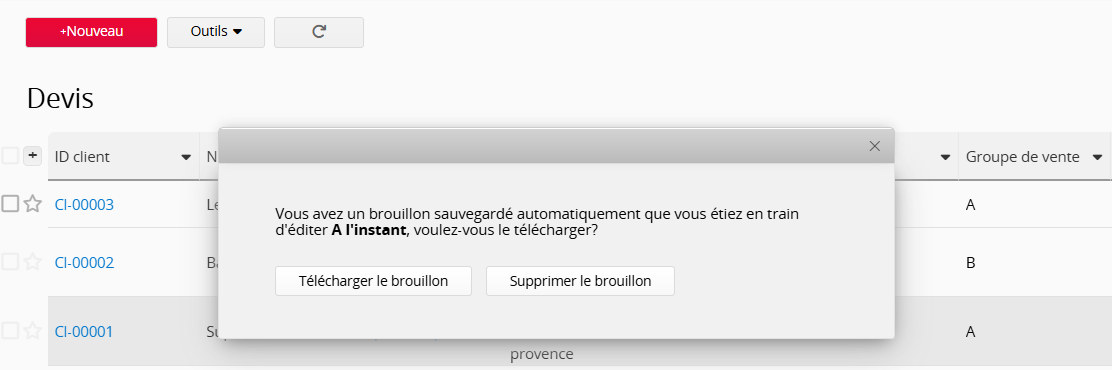
Ainsi, si vous fermez accidentellement la fenêtre du navigateur, le système vérifiera la présence de brouillons disponibles lorsque vous reviendrez ajouter un nouvel enregistrement dans la même feuille. Si un brouillon est trouvé, il vous sera proposé de le charger.
Vous pouvez charger le dernier brouillon pour continuer la saisie ou le supprimer et commencer un nouvel enregistrement de zéro.
Ragic propose plusieurs options pour créer de nouvelles entrées en important vos données. Si vous ne voyez pas la fonctionnalité d'importation, veuillez contacter votre administrateur système pour ajuster les Paramètres d'accès aux fonctionnalités.
 Merci pour votre précieux retour !
