 Guide de l'utilisateur
Guide de l'utilisateur
Guide de l'utilisateur
Téléverser simplement un fichier, et l'IA Ragic lira automatiquement son contenu pour remplir les champs correspondants, ce qui vous permet de créer rapidement un nouvel enregistrement.
Par exemple, en téléversant une commande au format PDF, le système pourra créer automatiquement un bon de commande, simplifiant ainsi les opérations et réduisant les saisies manuelles.
Accédez à la feuille où vous souhaitez créer un enregistrement, puis cliquez sur Ragic AI > "Saisie de données" pour téléverser un fichier. Les formats de fichiers pris en charge incluent PDF, Excel et Word.
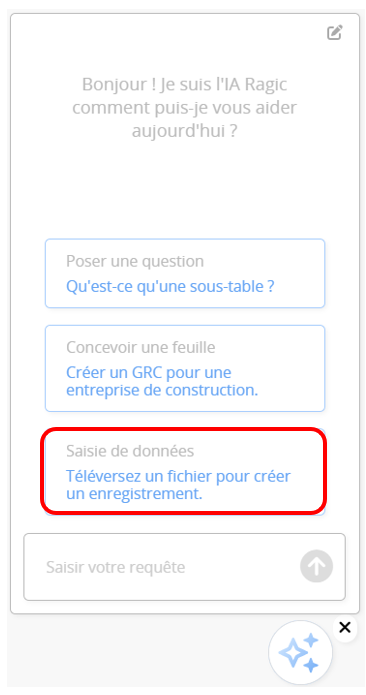
Vous pouvez ensuite téléverser le fichier que vous avez préparé.
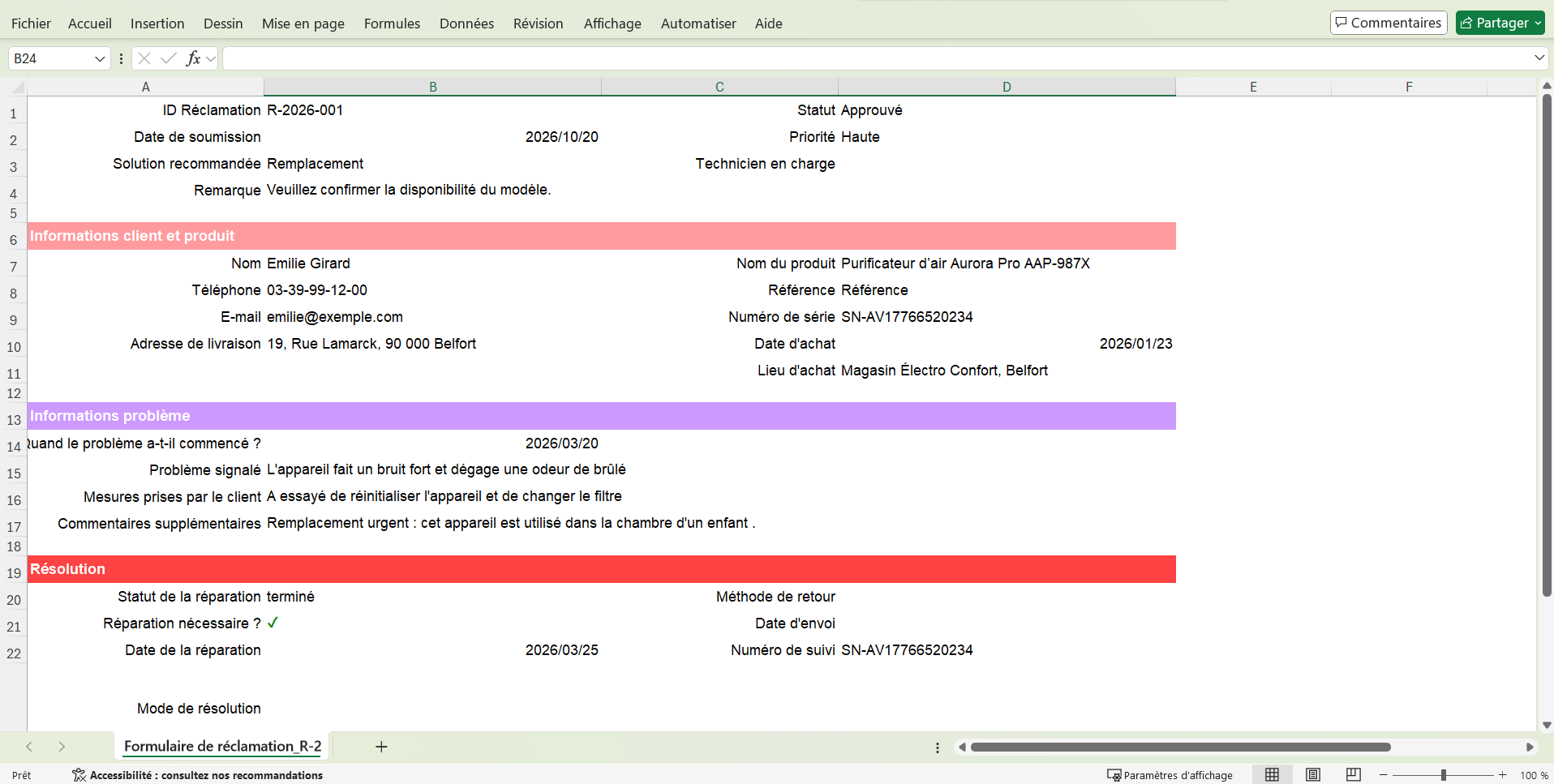
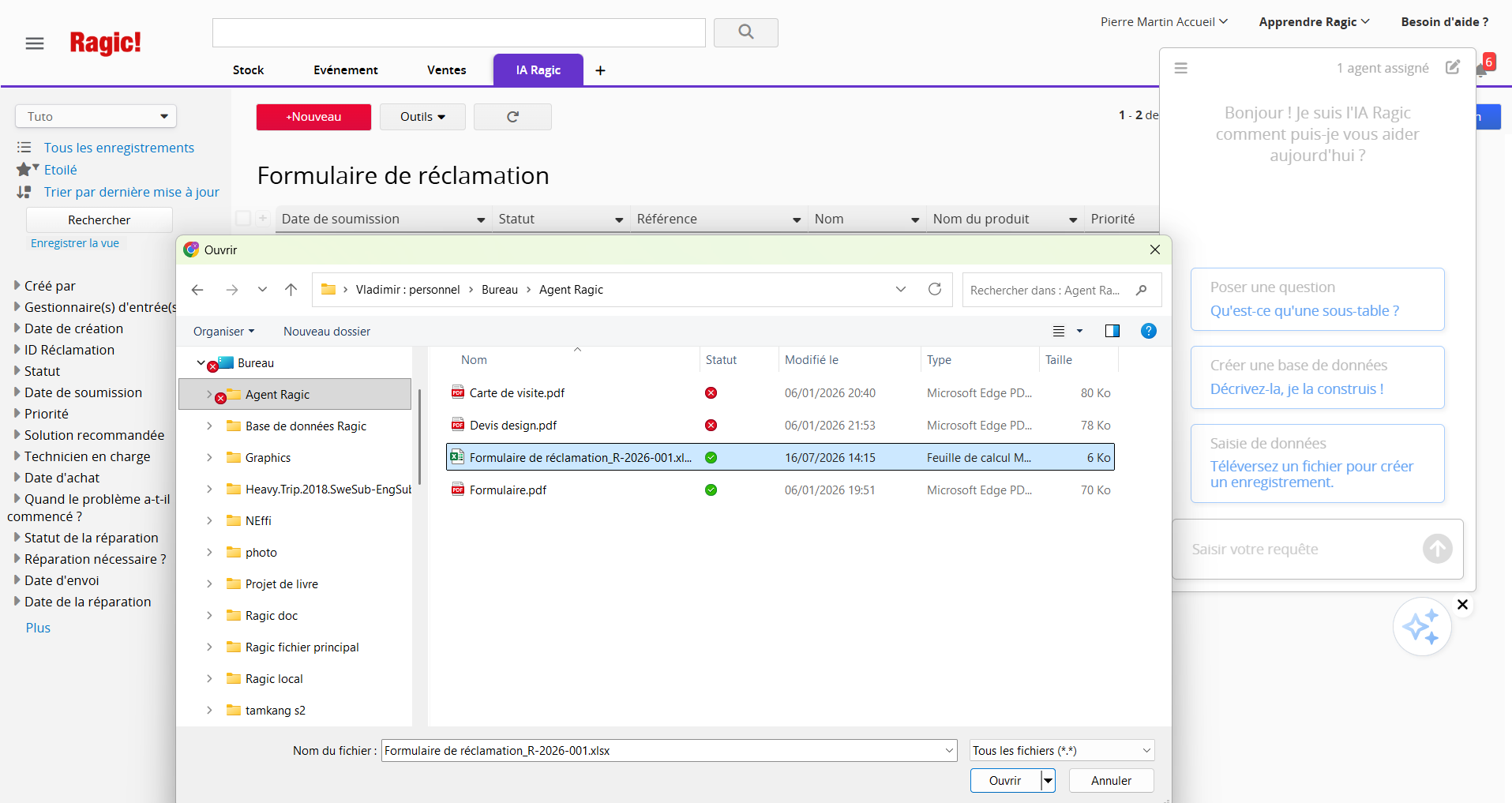
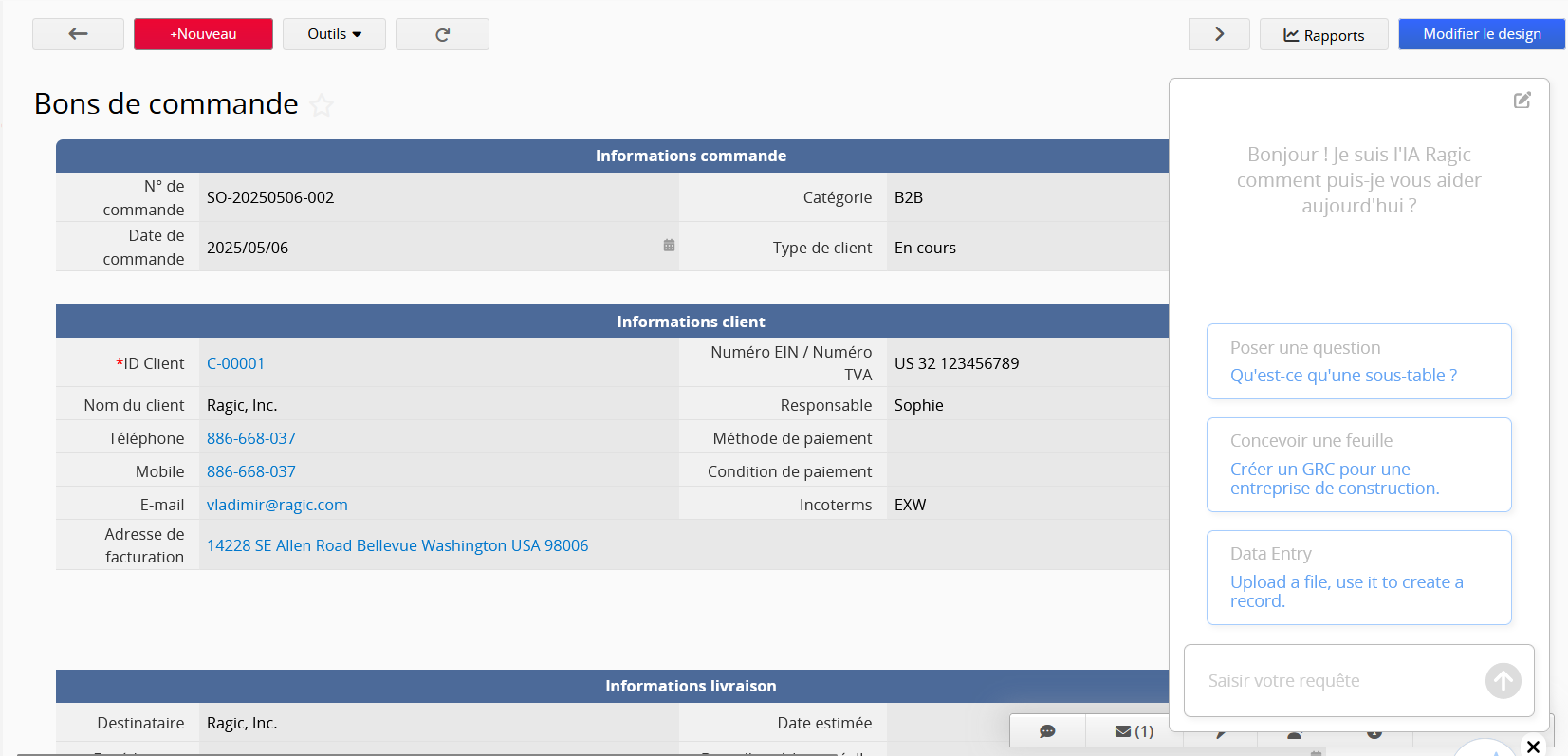
Après avoir téléversé le fichier et attendu la création de l’enregistrement, vérifiez et modifiez les valeurs des champs si nécessaire. Une fois confirmé, n’oubliez pas de sauvegarder.
Vous pouvez numériser des documents directement avec votre appareil mobile afin de créer un enregistrement, sans avoir à les numériser sur votre ordinateur puis à les téléverser. Ouvrez l'application Ragic sur votre téléphone et connectez-vous au même compte afin d'accéder à la même base de données sur votre téléphone et votre ordinateur. Une icône de numérisation apparaîtra alors dans le panneau Ragic IA de la version de bureau.
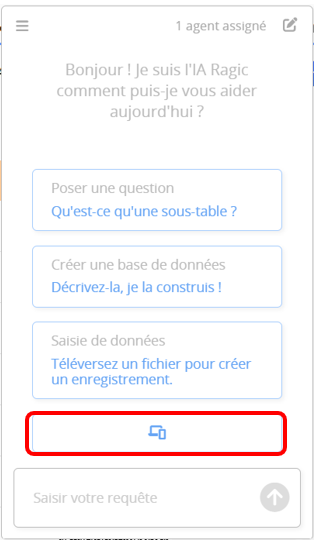
Après avoir cliqué sur cette icône, votre appareil mobile vous invitera à démarrer la numérisation. Une fois la confirmation effectuée, vous pourrez numériser le document et créer un enregistrement.
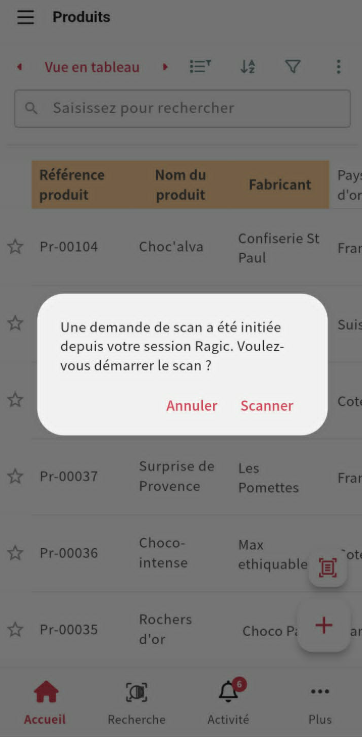
Remarque : si vous êtes connecté à la même base de données avec le même compte sur votre ordinateur et votre appareil mobile, mais que l'icône de numérisation n'apparaît pas, patientez quelques instants ou actualisez la page.
1. Cette fonctionnalité utilise l’IA pour interpréter le document et remplir les champs correspondants, mais les résultats peuvent ne pas être totalement exacts. Une vérification et des corrections manuelles sont donc nécessaires. Vous pouvez améliorer la précision de l’association des champs en définissant un prompt IA dans les Paramètres IA de la feuille.
2. Il est déconseillé d’utiliser le téléversement de fichiers pour remplir des champs configurés en Génération automatique, Champs chargés, avec des Valeurs par défaut, ou des Formules, car le système les remplira automatiquement lors de la création de l’enregistrement.
3. Les valeurs des champs dans le fichier téléversé doivent correspondre aux paramètres de champ de votre feuille afin d’éviter des erreurs lors de la création de l’enregistrement.
Par exemple :
Utilisez uniquement les options prédéfinies pour les champs de Sélection.
Saisissez les dates dans le format correct pour les champs de Date
Evitez de remplir les champs en Lecture seule.
4. Si le fichier téléversé est au format TIFF, le système prend uniquement en charge les fichiers comportant jusqu’à 20 pages. Les fichiers comportant davantage de pages doivent être convertis au format PDF avant leur téléversement. De plus, si le système traite actuellement un grand nombre de fichiers TIFF, il se peut qu’il ne puisse temporairement pas traiter le vôtre. Veuillez réessayer ultérieurement.
 Merci pour votre précieux retour !
