 Guide de l'utilisateur
Guide de l'utilisateur
Guide de l'utilisateur
La liste de tâches dans les rapports Ragic vous permet de suivre et de mettre à jour l’avancement du travail en temps réel. Vous pouvez par exemple l’utiliser pour le suivi des commandes, des tâches, de l’avancement des projets, etc... Les utilisateurs peuvent consulter les détails des tâches et mettre à jour leur date d’achèvement grâce à ce rapport.
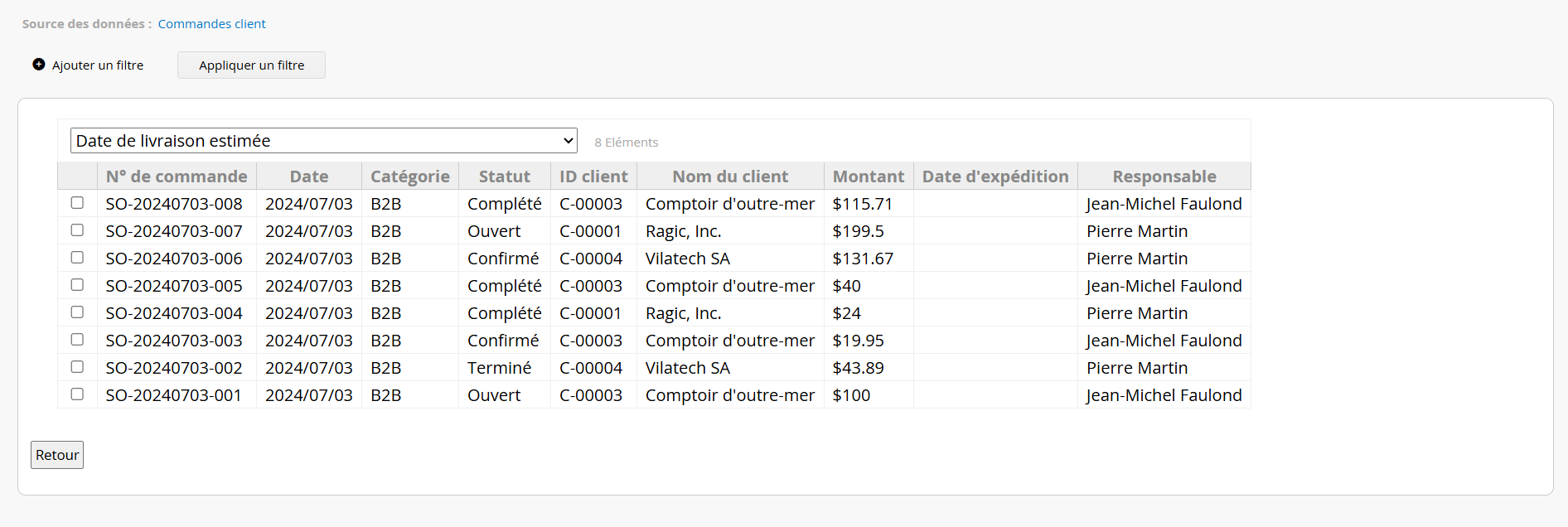
La feuille doit inclure un champ de date pour pouvoir utiliser la Liste de tâches.
Remarque : si aucune option de rapport ne s’affiche sur vos feuilles, cela peut être lié à vos droits d’accès aux rapports. Si vous rencontrez des problèmes pour afficher ou générer des rapports, veuillez contacter votre SYSAdmin afin qu’il vérifie et ajuste la configuration des droits d’accès.
En plus de pouvoir consulter les rapports enregistrés par votre SYSAdmin dans l’onglet Rapports, vous pouvez également générer vos propres rapports.
Après avoir créer la liste de tâches, la page suivante s’affiche.
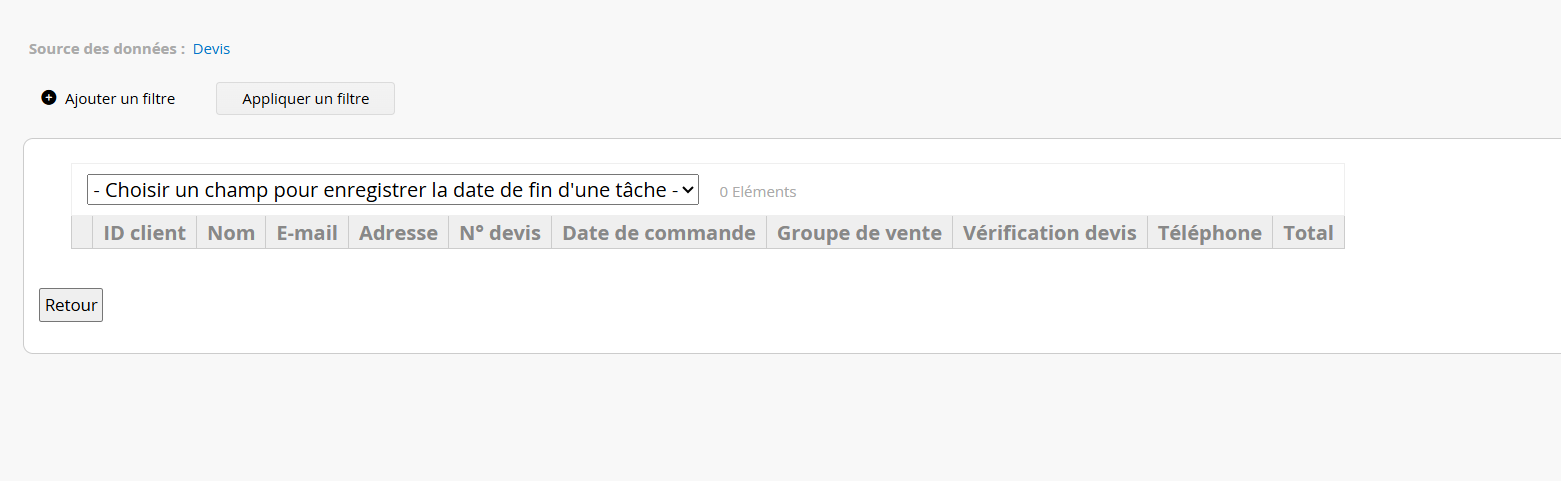
Commencez par sélectionner un champ permettant d’enregistrer la "date de fin d’une tâche". Seuls les champs de type Date peuvent être sélectionnés.

Après avoir sélectionné le champ, les enregistrements s’affichent. Les champs affichés en haut sont basés sur les colonnes définies sur la page liste de la feuille.
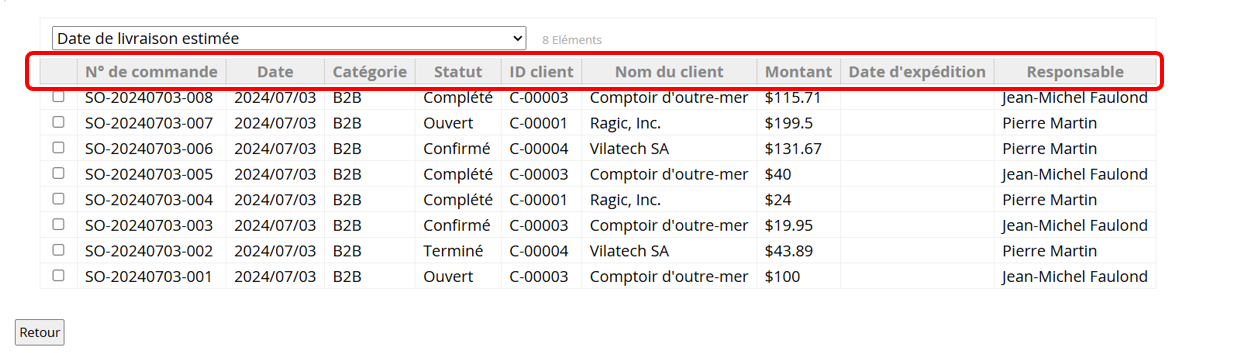
En fonction des droits d’accès de l’utilisateur, seules les tâches pour lesquelles il dispose de droits de modification peuvent être sélectionnées. Pour les utilisateurs de bulletin, le rapport affiche tous les enregistrements, mais seuls ceux pour lesquels ils disposent de droits de modification peuvent être sélectionnés. Les lecteurs, qui ne disposent pas de droits de modification, ne sont donc pas recommandés pour l’utilisation de ce rapport.
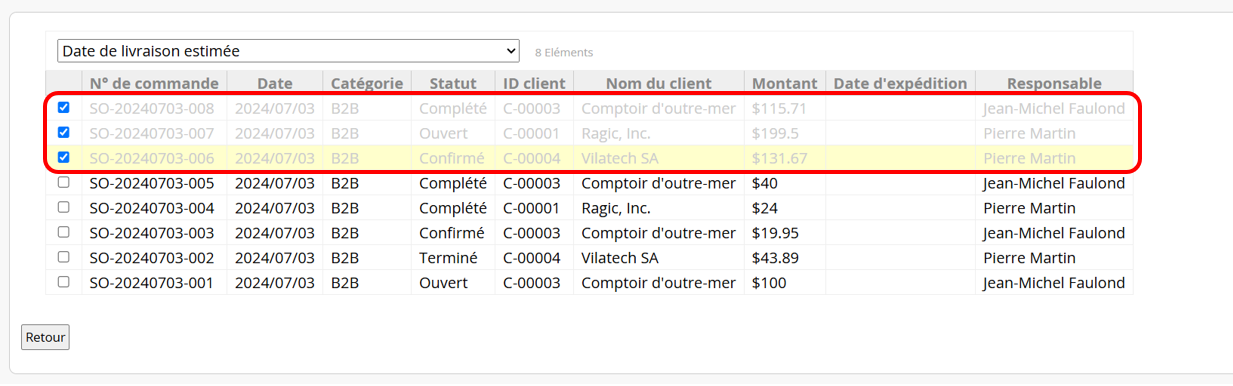
Les utilisateurs peuvent cocher les tâches terminées qui deviennent alors grisées, tandis que date du jour est renseignée dans le champ de date sélectionné. Si vous décochez une tâche, le champ de date ne sera pas mis à jour. Après actualisation, les tâches précédemment cochées n’apparaîtront plus dans le rapport.
Lorsque vous cliquez sur une tâche, ses informations détaillées s’affichent sur le côté droit.
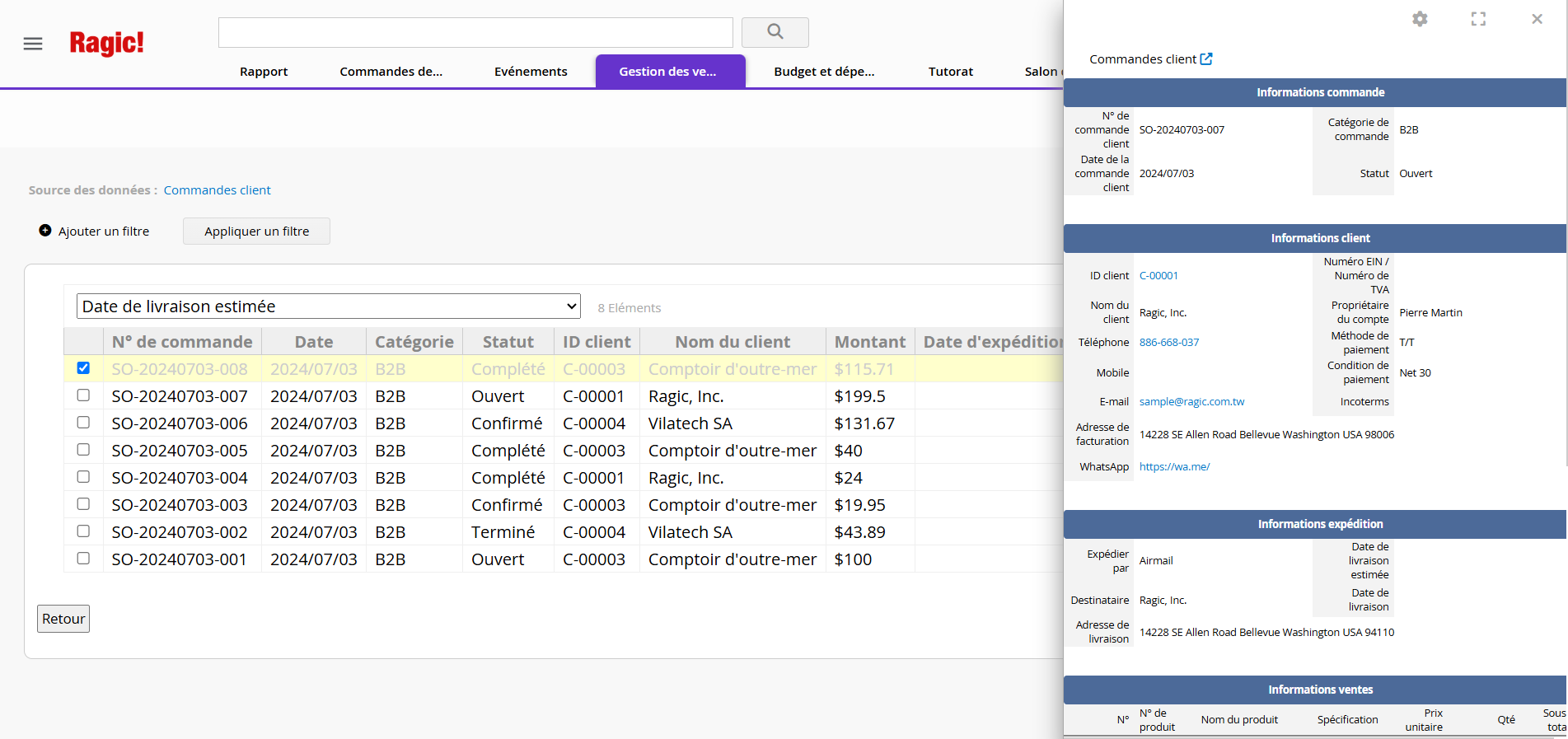
Remarque : le nombre de tâches pouvant être affichées est limité à 500 enregistrements. Si le nombre total dépasse cette limite, seuls les 500 premiers éléments seront affichés. Si le nombre d’enregistrements dépasse cette limite, il est recommandé d’appliquer un filtre avant de générer le rapport.

Lorsqu’une feuille ne contient aucun champ de type Date, la liste de tâches ne peut pas être utilisée.
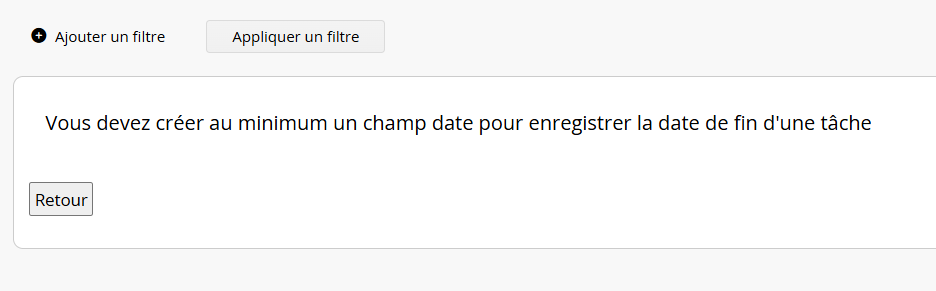
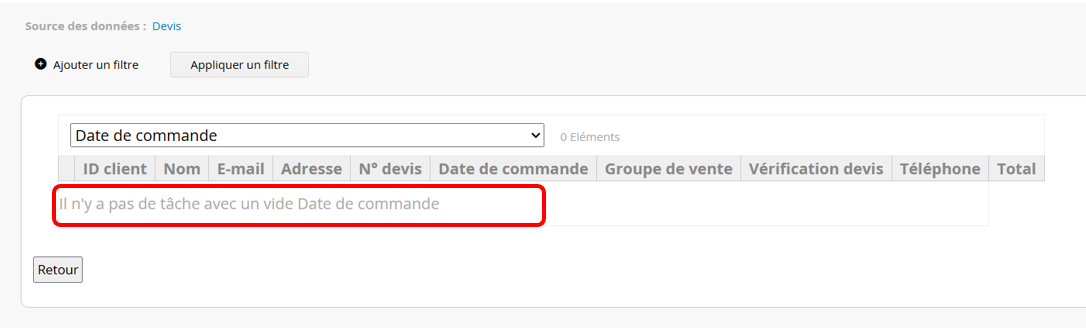
De même, si les champs de type Date de la feuille contiennent déjà des données, la page suivante s’affiche.
Vous pouvez utiliser l’option Version imprimable ou Télécharger au format PDF pour exporter les rapports
Vous pouvez appliquer des filtres pour générer le rapport souhaité.
Vous pouvez intégrer le rapport à votre site web ou partager un lien avec d’autres personnes.
Dans les paramètres du rapport, vous pouvez ajuster les paramètres de style du rapport, notamment la police, la taille de police, les bordures, etc., ainsi que les filtres et les droits d’accès au rapport.
Vous pouvez générer un instantané modifiable du rapport pour mettre en évidence certaines données, appliquer des styles au contenu du rapport (par exemple, mettre du texte en gras ou le souligner, ou modifier sa couleur), ajouter du texte explicatif ou supprimer des données inutiles sans utiliser de filtres.
 Merci pour votre précieux retour !
