 Guide de l'utilisateur
Guide de l'utilisateur
Guide de l'utilisateur
Le tableau Kanban vous permet de suivre et de gérer les tâches, ainsi que de mettre à jour leur statut en temps réel. Il peut par exemple être utilisé pour la gestion des tâches d’un projet, le suivi de l’avancement d’un événement, la mise à jour du traitement des commandes, etc...

Remarque : la feuille doit inclure des champs de sélection ou de liaison (par exemple, Sélection, Sélectionner un utilisateur, Sélectionner dans une autre feuille, etc...) pour pouvoir utiliser le tableau Kanban.
Si aucune option de rapport ne s’affiche sur vos feuilles, cela peut être lié à vos droits d’accès aux rapports. Si vous rencontrez des problèmes pour consulter ou générer des rapports, veuillez contacter votre SYSAdmin afin qu’il vérifie et ajuste la configuration des droits d’accès.
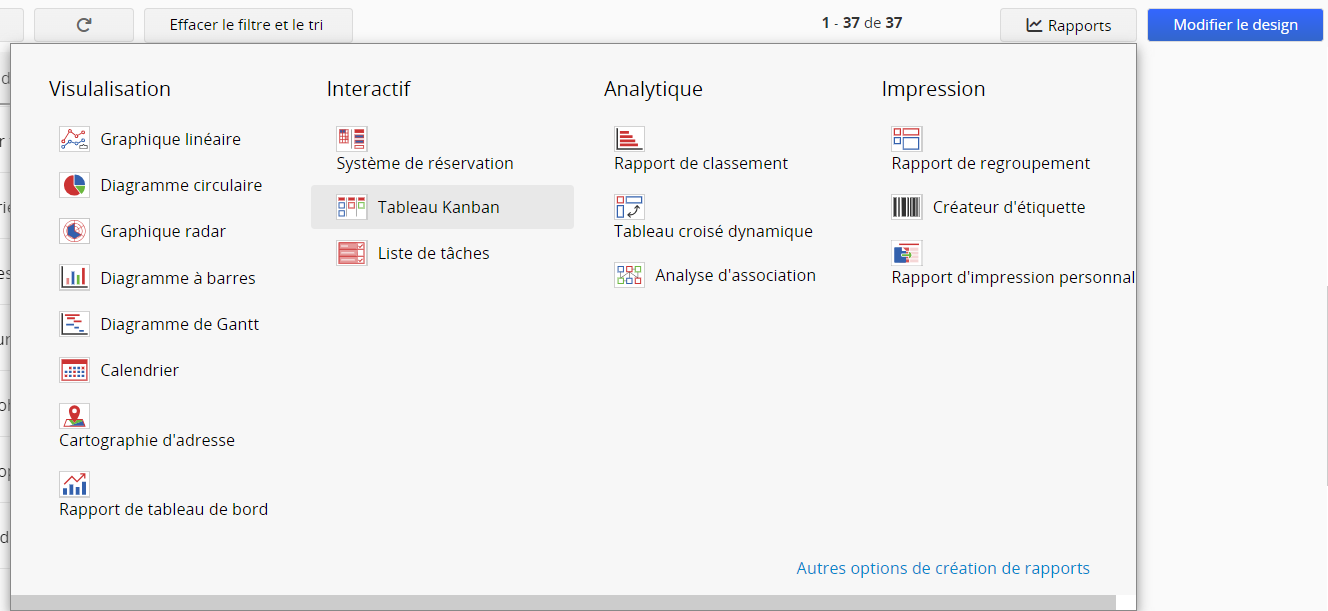
En plus de pouvoir consulter les rapports enregistrés par votre SYSAdmin dans l’onglet Rapports, vous pouvez également générer vos propres rapports.
Après avoir généré le tableau Kanban, la page suivante s’affiche. Les paramètres du tableau Kanban sont expliqués ci-dessous :

Voici les paramètres :
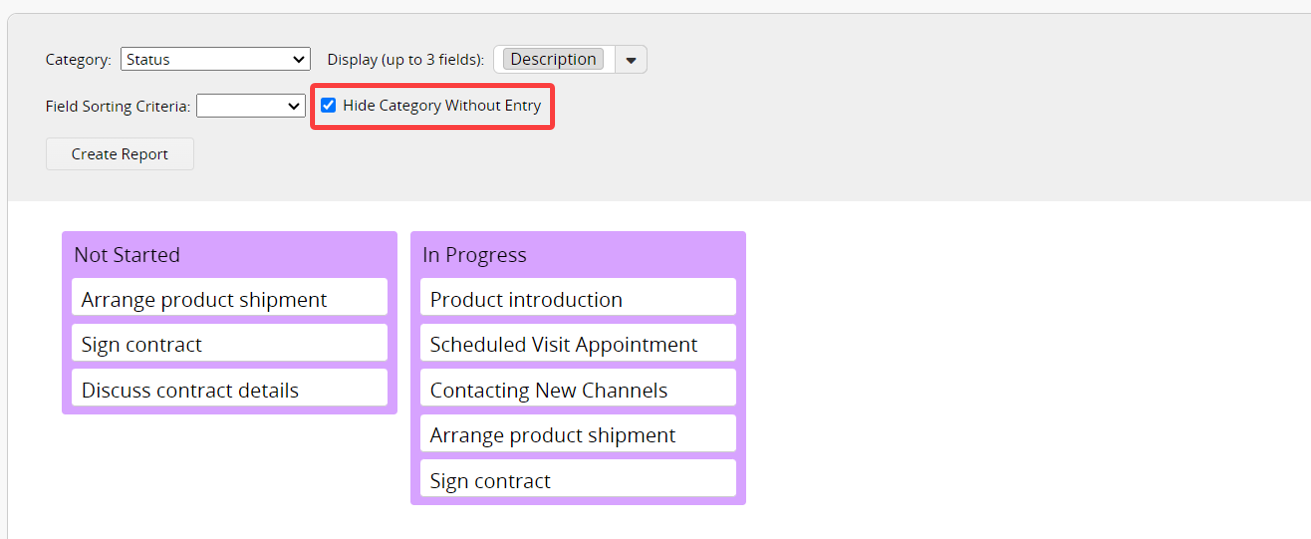
Sur la première ligne, sélectionnez le champ de catégorie et choisissez les champs que vous souhaitez afficher.

Catégorie : les données seront affichées en fonction du champ sélectionné. Seuls les champs prenant en charge les champs de sélection ou de liaison (par exemple, Sélection, Sélectionner un utilisateur, Sélectionner dans une autre feuille, etc...) peuvent être sélectionnés comme catégorie.

Afficher : sélectionnez les champs à afficher dans le rapport. Vous pouvez choisir jusqu’à trois champs et modifier leur ordre d’affichage.

Sur la deuxième ligne, vous pouvez configurer le critère de tri des champs. Sélectionnez l’un des champs choisis dans les paramètres Afficher pour trier les données par ordre "croissant" ou "décroissant".

Si cette option est cochée, les catégories ne contenant aucune donnée ne seront pas affichées dans le rapport.

Vous pouvez ajuster la largeur du tableau Kanban. Après avoir effectué les modifications, cliquez sur Créer le rapport pour enregistrer les paramètres.

Placez le curseur sur le coin supérieur droit d’une catégorie et cliquez sur X pour la supprimer.

Vous trouverez les catégories supprimées dans la section Catégories masquées disponibles à afficher en haut de la page. Cliquez sur la catégorie que vous souhaitez afficher pour la faire réapparaître dans le rapport.

La feuille source du rapport doit accorder les droits d’accès au groupe d’utilisateurs afin de permettre aux utilisateurs de mettre à jour l’avancement des tâches. Les droits d’accès peuvent être définis sur Utilisateur d'enquête, Utilisateur de bulletin ou Administrateur selon vos besoins. Les lecteurs ne pouvant pas modifier les enregistrements, les utilisateurs disposant de droits de type Lecteur ne doivent pas utiliser ce rapport pour mettre à jour l’avancement des tâches.
Après avoir sauvegardé le rapport, les utilisateurs peuvent utiliser le tableau Kanban pour mettre à jour leurs tâches et l’avancement de leurs projets en temps réel.
Dans le rapport, les utilisateurs peuvent directement modifier le champ Catégorie d’un enregistrement en faisant glisser-déposer les éléments. Par exemple, lorsqu’une tâche de projet est terminée, vous pouvez faire passer directement son champ "Statut" de "Planification" à "Exécution" sur le tableau Kanban.
Le champ de catégorie correspondant dans la feuille source sera automatiquement mis à jour avec la nouvelle valeur, et cette modification apparaîtra dans l’historique.

Selon les droits d’accès accordés dans la feuille source, les utilisateurs disposeront de différents niveaux de visibilité et de modification :
Utilisateur d'enquête : peut uniquement consulter et modifier les éléments qu’il a créés ou qu'ils lui ont été attribués.

Utilisateur de bulletin : peut consulter tous les éléments, mais peuvent uniquement modifier ceux qu’il a créés ou qui lui ont été attribués. S’il essaye de faire glisser-déposer des éléments qu’il n'est pas autorisé à modifier, une notification s’affiche.

Administrateur : peut consulter et modifier tous les éléments de la feuille.
Vous pouvez utiliser l’option Version imprimable ou Télécharger au format PDF pour exporter les rapports.
Vous pouvez appliquer des filtres pour générer le rapport souhaité.
Vous pouvez intégrer le rapport à votre site web ou partager un lien avec d’autres personnes.
Dans les paramètres du rapport, vous pouvez ajuster les paramètres de style du rapport, notamment la police, la taille de police, les bordures, etc., ainsi que les filtres et les droits d’accès au rapport.
Vous pouvez générer un instantané modifiable du rapport pour mettre en évidence certaines données, appliquer des styles au contenu du rapport (par exemple, mettre du texte en gras ou le souligner, ou modifier sa couleur), ajouter du texte explicatif ou supprimer des données inutiles sans utiliser de filtres.
 Merci pour votre précieux retour !
