 Guide de l'utilisateur
Guide de l'utilisateur
Guide de l'utilisateur
Si vous ne voyez aucune option de rapport sur vos feuilles, cela peut être lié à vos droits d'accès aux rapports. En cas de problème pour afficher ou générer des rapports, veuillez contacter votre SYSAdmin afin de vérifier et d'ajuster la configuration des droits d'accès.
Tableau croisé dynamique peut être utilisé pour catégoriser, résumer et analyser de grandes quantités d'enregistrements, pour vous aider à compiler et interpréter les données de feuille sauvegardées dans votre feuille. Par exemple, il peut analyser le chiffre d'affaires par différents canaux ou trimestres, comparer les performances de succursales entre régions, ou effectuer une analyse financière des revenus de l'entreprise par trimestre, etc...

Vous pouvez créer des rapports en sélectionnant différents champs "Colonne" et "Ligne" dans la feuille. Le rapport calculera le "total" ou la "moyenne" selon vos paramètres et générera un diagramme circulaire.
En plus de consulter les rapports enregistrés créés par votre SYSAdmin dans l'onglet Rapports, vous pouvez également générer vos propres rapports.
Après avoir généré le tableau croisé dynamique, la page suivante s'affiche. Ajustez les paramètres en haut, puis cliquez sur Appliquer les paramètres pour mettre à jour le rapport.

Les paramètres du tableau croisé dynamique sont expliqués ci-dessous :
Sélectionnez les champs que vous souhaitez analyser : Champ cible, Champ colonne et Champ ligne.

Champ cible : vous pouvez choisir d'analyser le nombre d'enregistrements, des valeurs numériques, des montants, ou tout autre champ de la feuille comme cible d'analyse.

Champ colonne et Champ ligne : vous pouvez analyser plusieurs ensembles. Cliquez sur le + à côté d'un champ pour ajouter d'autres champs colonne et ligne.

Pour supprimer un champ, survolez le coin supérieur droit du champ et cliquez sur le x pour le retirer.

De plus, l'ordre des champs affecte les résultats de l'analyse. Vous pouvez modifier l'ordre en faisant glisser les champs. Comme le montre la vidéo ci-dessous, modifier l'ordre des champs de gauche à droite change la séquence d'analyse des données.
Si un champ de type Date est sélectionné, vous pouvez également choisir l'intervalle d'analyse.

En haut du rapport, vous pouvez configurer la manière dont les valeurs s'affichent. Vous pouvez choisir de Masquer les valeurs zéro ou d'Afficher les moyennes.

Masquer les valeurs zéro : cochez cette option pour masquer toute valeur égale à "0" dans le rapport.

Afficher les moyennes : cochez cette option pour afficher les valeurs moyennes des champs colonne et ligne.

Lorsque Masquer les valeurs nulles et Afficher les moyennes sont tous deux cochés, vous pouvez également sélectionner Exclure les zéros masqués de la moyenne dans les paramètres Avancés. Une fois cochée, la moyenne n'inclura que les nombres visibles à l'écran, et les valeurs nulles masquées ne seront pas comptées dans la moyenne.

Lorsque plusieurs champs colonne sont définis, une case Afficher les totaux supplémentaire apparaît. Sélectionner cette option affiche les valeurs totales pour le deuxième champ colonne. Par exemple, si vous analysez les données par "Statut" et "Date de commande", et que "Statut" est le deuxième champ colonne, le rapport affichera également les valeurs totales pour chaque statut.

Lorsque plusieurs champs ligne sont définis, la section supérieure comprendra à la fois la case Afficher les totaux et une case supplémentaire Afficher les étiquettes de ligne en double.
Dans l'exemple ci-dessous, les valeurs totales du deuxième champ ligne, "Date de commande", sont affichées, et les étiquettes de ligne pour la même année sont répétés.

Si vous décochez Afficher les étiquettes de ligne en double, les éléments ne s'afficheront plus plusieurs fois, comme le montre l'image ci-dessous.

Cochez l'option Diagramme circulaire en haut pour afficher un graphique circulaire à droite du rapport. Survolez une section du graphique pour voir le nom de l'élément correspondant à ce segment.

1. Définir l'affichage du champ colonne
Vous pouvez ajuster les paramètres d'affichage des éléments du champ colonne.
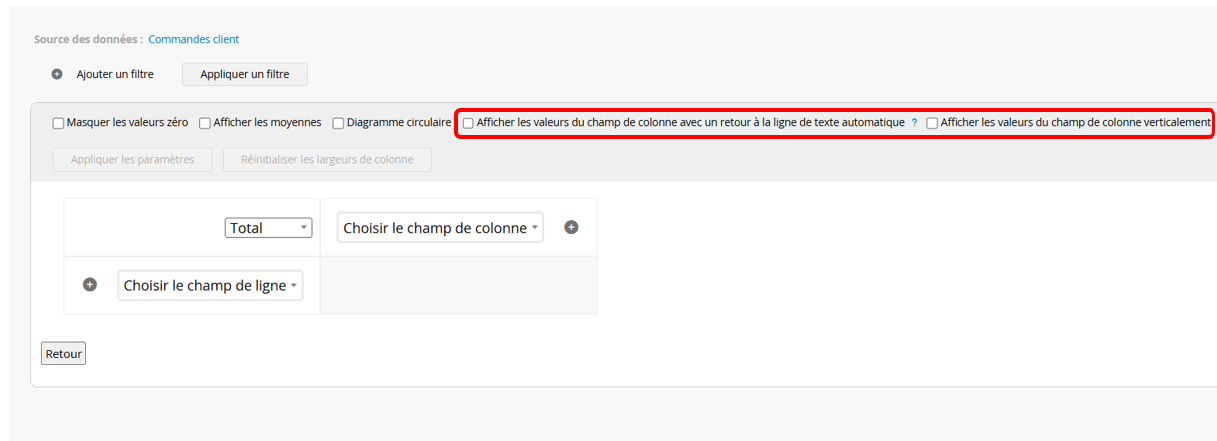
Afficher les valeurs du champ de colonne avec un retour à la ligne de texte automatique : cochez cette option pour que le texte passe à la ligne suivante si le contenu d'un élément est trop long. Si elle n'est pas cochée, le texte s'affichera sur une seule ligne.

Afficher les valeurs du champ colonne verticalement : cochez cette option pour afficher le contenu des éléments du champ colonne verticalement.

2. Figer des colonnes
Lorsque plusieurs champs colonne sont définis, vous pouvez choisir dans le menu combien de colonnes vous voulez figer pour faciliter la lecture du rapport.

3. Ajuster la largeur des colonnes
Vous pouvez faire glisser les bordures des champs pour ajuster la largeur des colonnes, ou cliquer sur Réinitialiser la largeur des colonnes en haut pour restaurer le paramètre par défaut.

Cliquez sur un élément de Données statistiques pour accéder directement à la Page de liste de la feuille. Les enregistrements seront filtrés selon les critères sélectionnés. Par exemple, si vous sélectionnez d'afficher les données de performance d'un vendeur dans le canal boulangerie, le filtre s'appliquera automatiquement pour n'afficher que les enregistrements de ce vendeur et du canal "boulangerie".
Remarque : la feuille n'affichera que les enregistrements filtrés, donc revenir au tableau croisé dynamique n'affichera que les enregistrements que vous avez filtrés.

Pour que le rapport affiche à nouveau tous les enregistrements, cliquez sur Effacer le filtre et le tri sur la page liste de la feuille, puis retournez au rapport.
 *
*
Si le nombre de lignes dépasse 1 000 (dans une dimension quelconque), le message suivant s'affichera.

Remarque : la limite de lignes fait référence au nombre final de lignes affichées dans le rapport, et non au nombre total d'enregistrements. Par exemple, lors de l'analyse de la "Catégorie de produit", les données sont agrégées par catégorie, donc le rapport peut n'afficher qu'une douzaine de lignes, chacune contenant toutes les statistiques associées.
Vous pouvez utiliser l’option Version imprimable ou Télécharger au format PDF pour exporter les rapports.
Vous pouvez appliquer des filtres pour générer le rapport souhaité.
Vous pouvez intégrer le rapport à votre site web ou partager un lien avec d’autres personnes.
Dans les paramètres du rapport, vous pouvez ajuster les paramètres de style du rapport, notamment la police, la taille de police, les bordures, etc., ainsi que les filtres et les droits d’accès au rapport.
Vous pouvez générer un instantané modifiable du rapport pour mettre en évidence certaines données, appliquer des styles au contenu du rapport (par exemple, mettre du texte en gras ou le souligner, ou modifier sa couleur), ajouter du texte explicatif ou supprimer des données inutiles sans utiliser de filtres.
 Merci pour votre précieux retour !
