 Guide de l'utilisateur
Guide de l'utilisateur
Guide de l'utilisateur
Si vous ne voyez pas le rapport de système de réservation dans votre base de données, cela peut être lié à vos droits d'accès aux rapports. Pour les problèmes liés à l'impossibilité d'utiliser le Système de Réservation, veuillez contacter votre SYSAdmin pour vérifier et ajuster la configuration des droits d'accès.
Les utilisateurs peuvent accéder à l'onglet Rapports pour utiliser le système de réservation conçu par le SYSAdmin, par exemple pour des réservations de salles ou de location d'équipement.
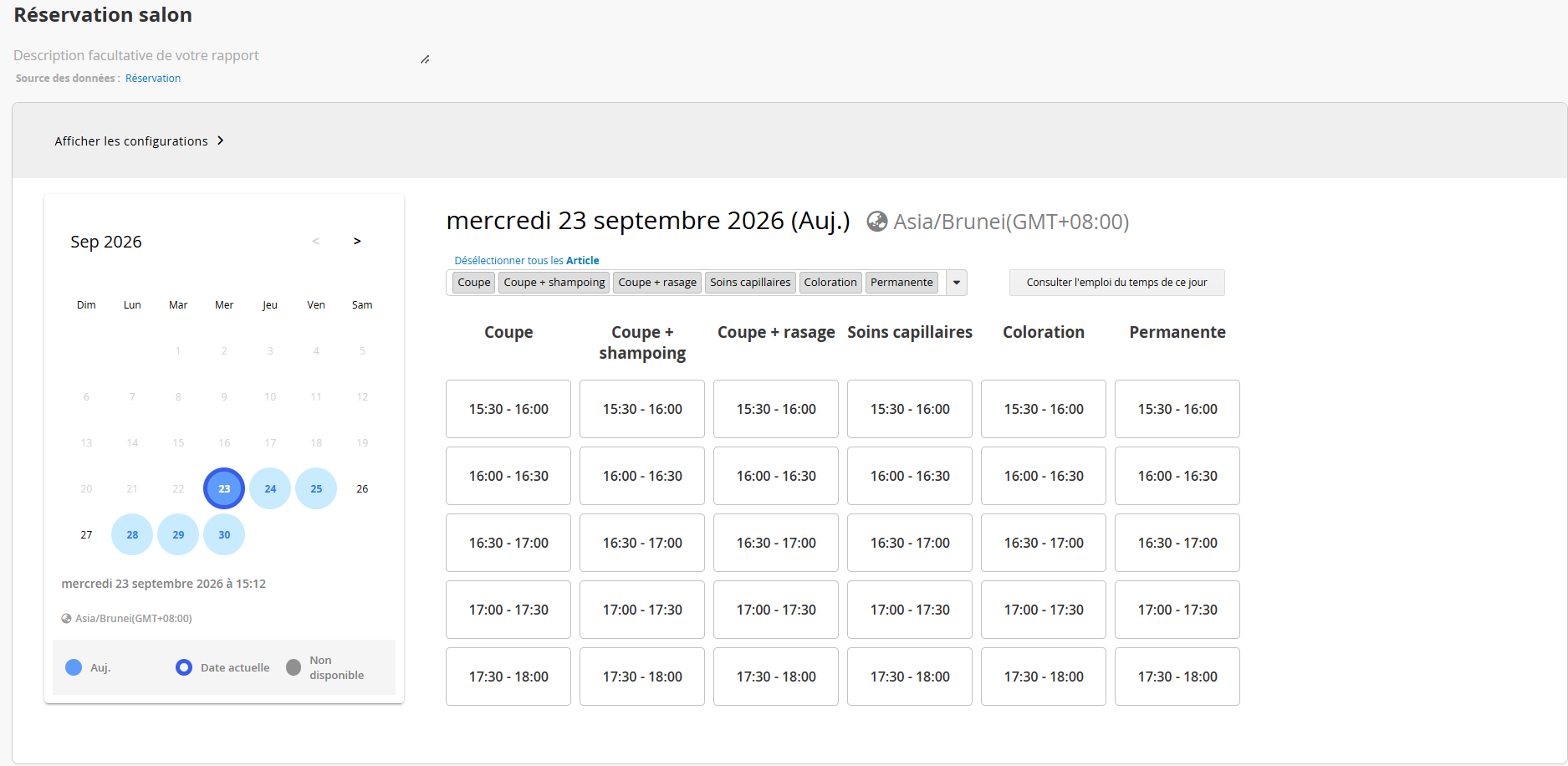
Les utilisateurs peuvent accéder au rapport du système de réservation conçu via l'onglet des rapports, ou en visitant la page ou l'URL du rapport intégré.
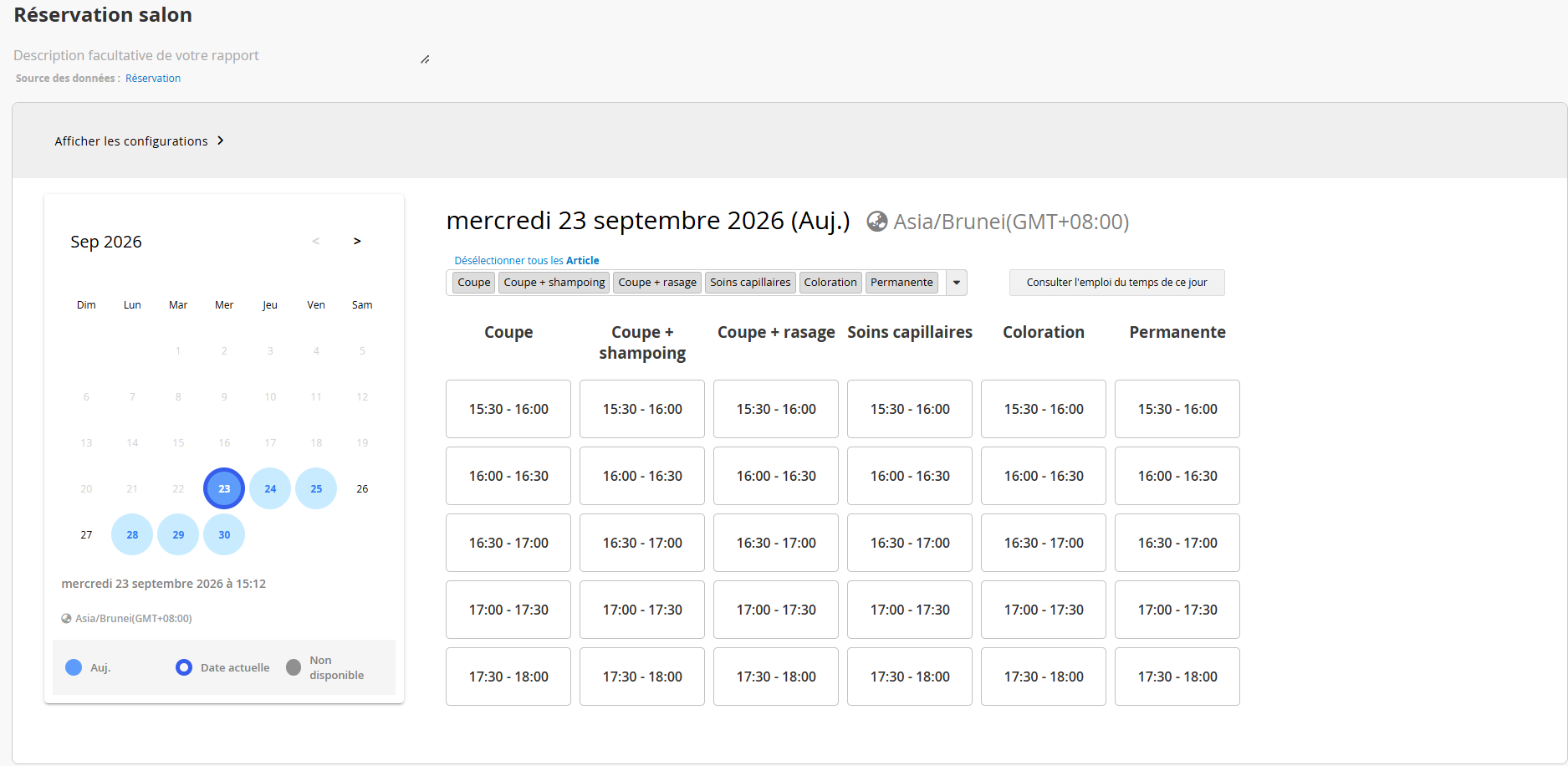
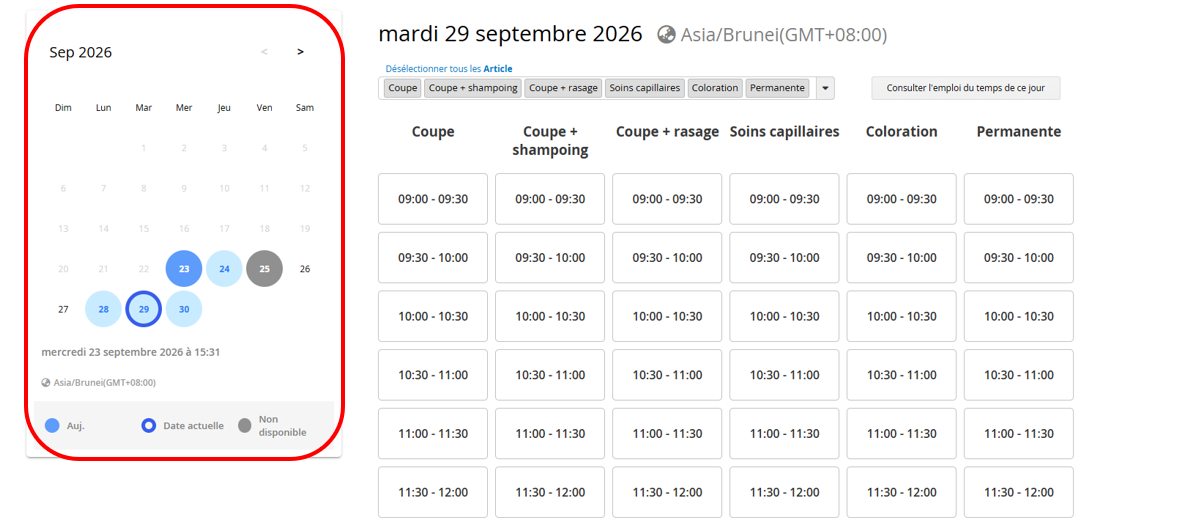
Après être entré dans le système de réservation, commencez par sélectionner une date dans la section de gauche. Les dates avec un fond gris indiquent que la journée est entièrement réservée et qu'aucune réservation ne peut être faite. De plus, les dates passées ne sont pas affichées.
Après avoir sélectionné une date, choisissez l'article souhaité parmi les options dans la section en haut à droite. Cliquez sur la flèche pour choisir les articles.
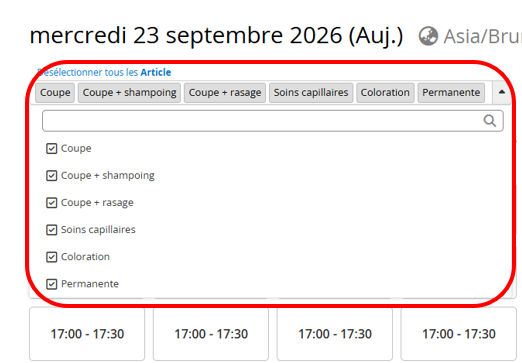
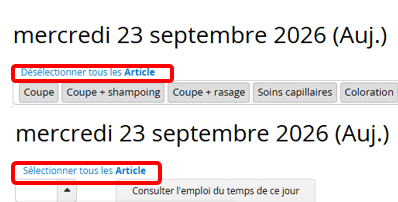
Par défaut, tous les articles sont affichés. Cliquez sur "Désélectionner tous les articles" en haut pour effacer toutes les sélections et choisir à nouveau les articles. Si vous désélectionnez certains articles, l'option en haut deviendra "Sélectionner tous les articles", vous permettant de réinitialiser la sélection.
Après avoir sélectionné l'article et l'incrément horaire, la page suivante apparaîtra. Vous pouvez choisir "l'heure de fin", sélectionner "Réservé par", et remplir les "Remarques" et autres champs personnalisés. Une fois ces configurations effectuées, cliquez sur Faire une réservation.

De plus, vous pouvez modifier "l'heure de début" et "l'heure de fin", ou cliquer directement sur "Réinitialiser la réservation" pour cet article. Si vous souhaitez sélectionner à nouveau l'article, cliquez sur "Consulter l'emploi du temps de ce jour" pour revenir à la page précédente.

Après avoir fait une réservation, le processus diffère selon qu'il s'agit d'utilisateurs internes/externes ou d'utilisateurs sans compte ou non connectés :
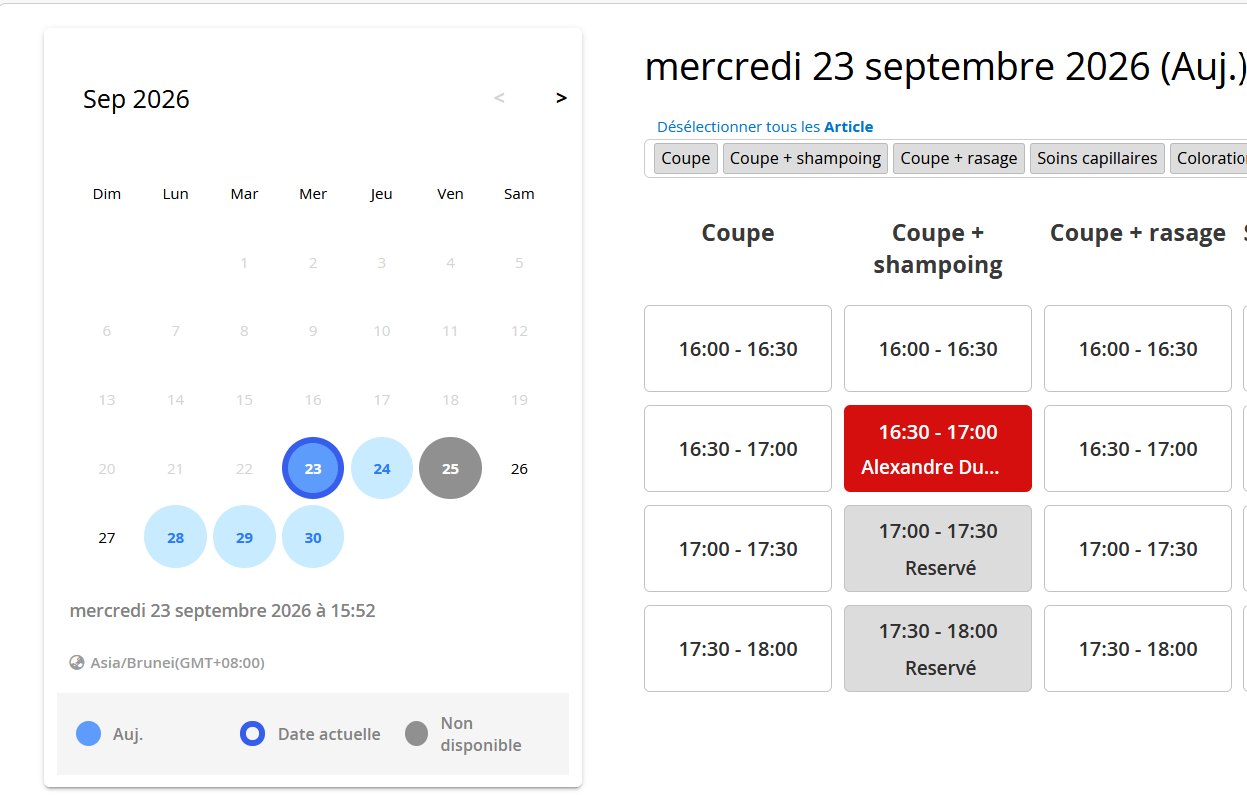
1. Utilisateurs internes/externes : l'incrément horaire réservé apparaîtra en rouge. Selon les droits d'accès de l'utilisateur, les réservations faites par d'autres peuvent s'afficher différemment.
(1) Pour les utilisateurs de sondage, les réservations des autres utilisateurs s'afficheront uniquement en gris avec la mention "Réservé", sans révéler qui a fait la réservation.
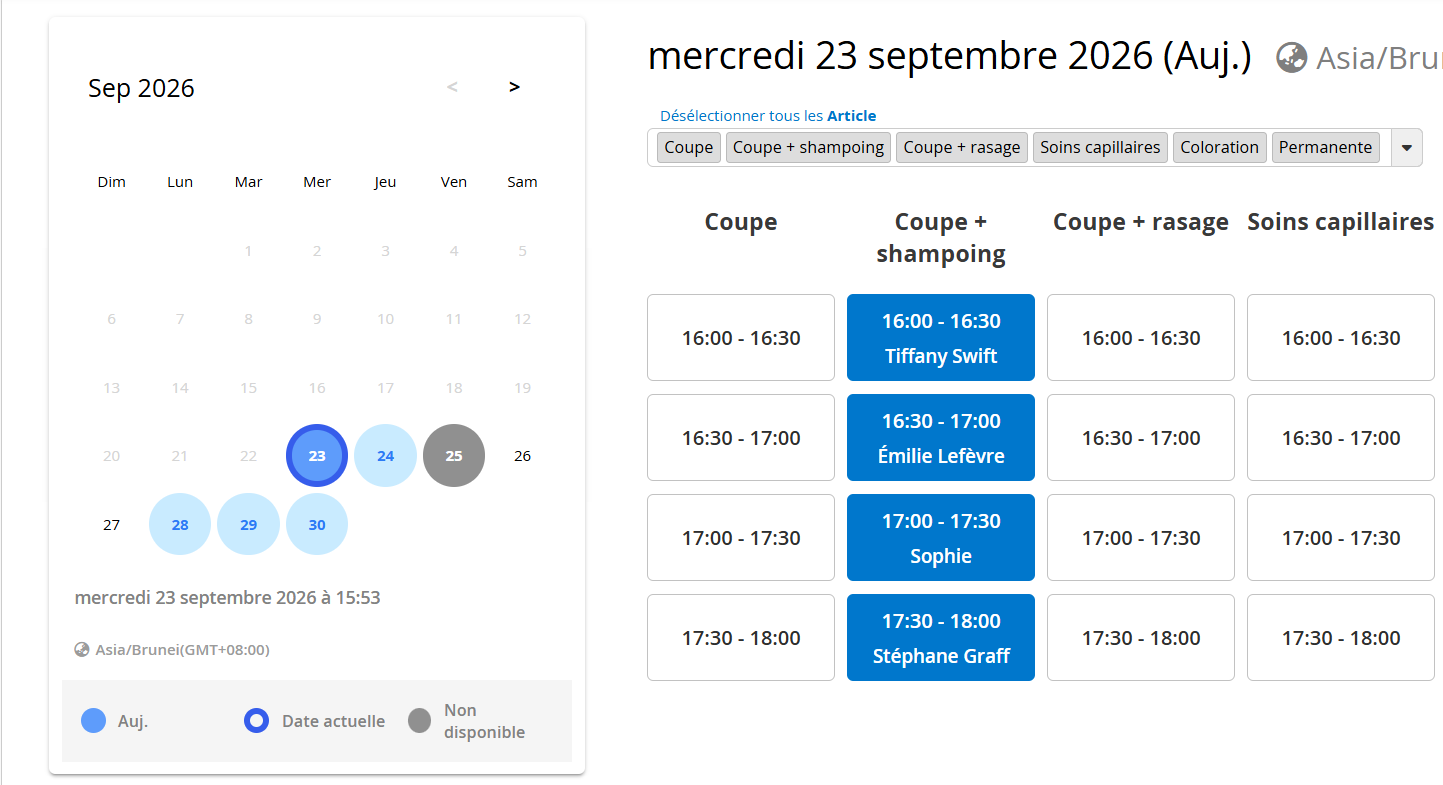
(2) Pour les utilisateurs de bulletin ou supérieurs, les incréments horaires réservés par d'autres apparaîtront avec un fond bleu et afficheront le nom de la personne qui a fait la réservation.
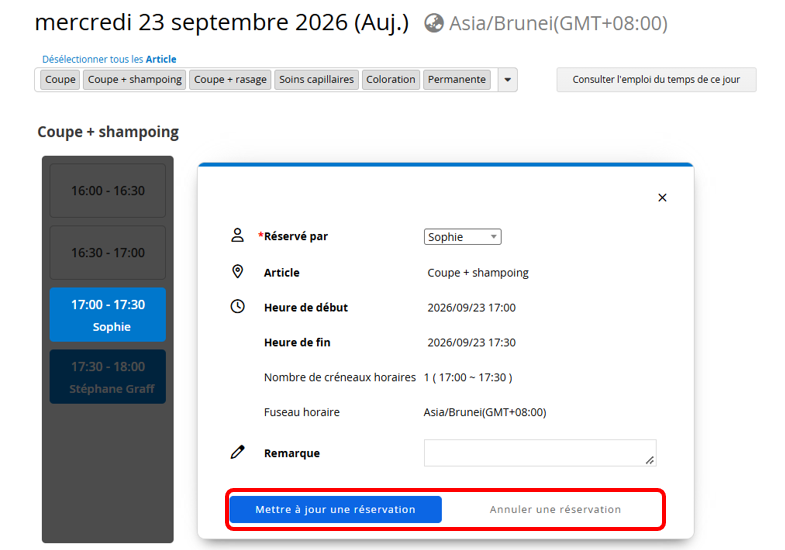
Après avoir cliqué sur votre incrément horaire réservé, vous pouvez mettre à jour les détails de la réservation et cliquer sur "Mettre à jour une réservation". Si vous souhaitez annuler la réservation ou changer l'article ou l'incrément horaire réservé, cliquez sur "Annuler une réservation" pour faire une nouvelle réservation.
2. Utilisateurs sans compte ou non connectés :
Ils ne peuvent confirmer et modifier les détails de la réservation que lors de leur réservation initiale. Après avoir fermé la fenêtre du navigateur, ils ne peuvent plus modifier les réservations précédentes en revenant dans le système. La réservation s'affichera simplement comme "Réservé", et le fait de cliquer dessus affichera une notification indiquant l'absence de droits d'accès.
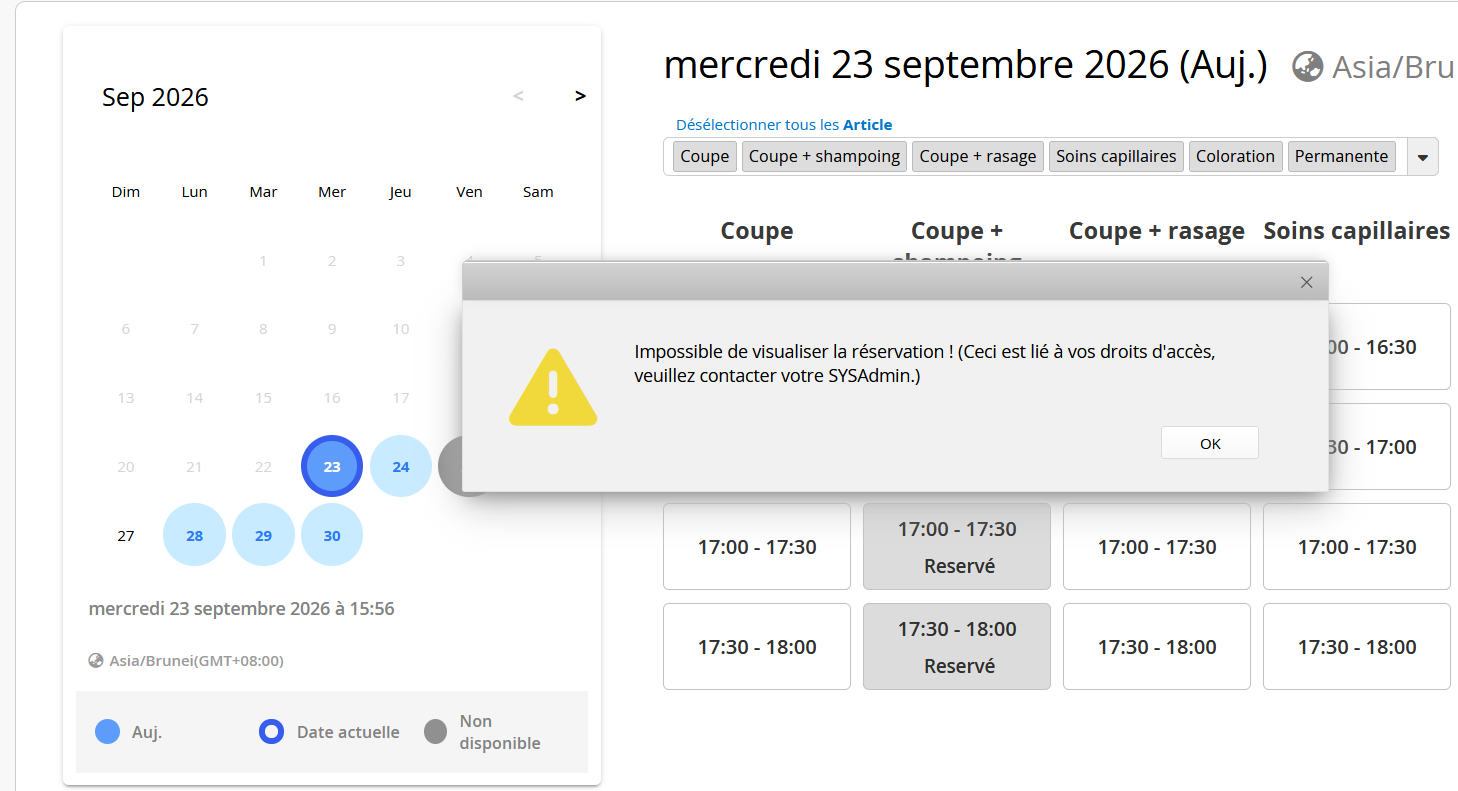
Si les utilisateurs doivent modifier à nouveau une réservation, en plus de demander au SYSAdmin d'apporter les modifications, vous pouvez activer la Connexion par e-mail des utilisateurs invités pour accorder un accès temporaire permettant de consulter et de modifier les réservations. Les utilisateurs qui accèdent à la page de réservation grâce à un lien transmis dans l'e-mail de notification auront un accès temporaire pour modifier leurs réservations précédentes.
Vous pouvez utiliser l’option Version imprimable ou Télécharger au format PDF pour exporter les rapports.
Vous pouvez intégrer le rapport à votre site web ou partager un lien avec d’autres personnes.
Dans les paramètres du rapport, vous pouvez ajuster les paramètres de style du rapport, notamment la police, la taille de police, les bordures, etc., ainsi que les filtres et les droits d’accès au rapport.
 Merci pour votre précieux retour !
