 Guide de l'utilisateur
Guide de l'utilisateur
Guide de l'utilisateur
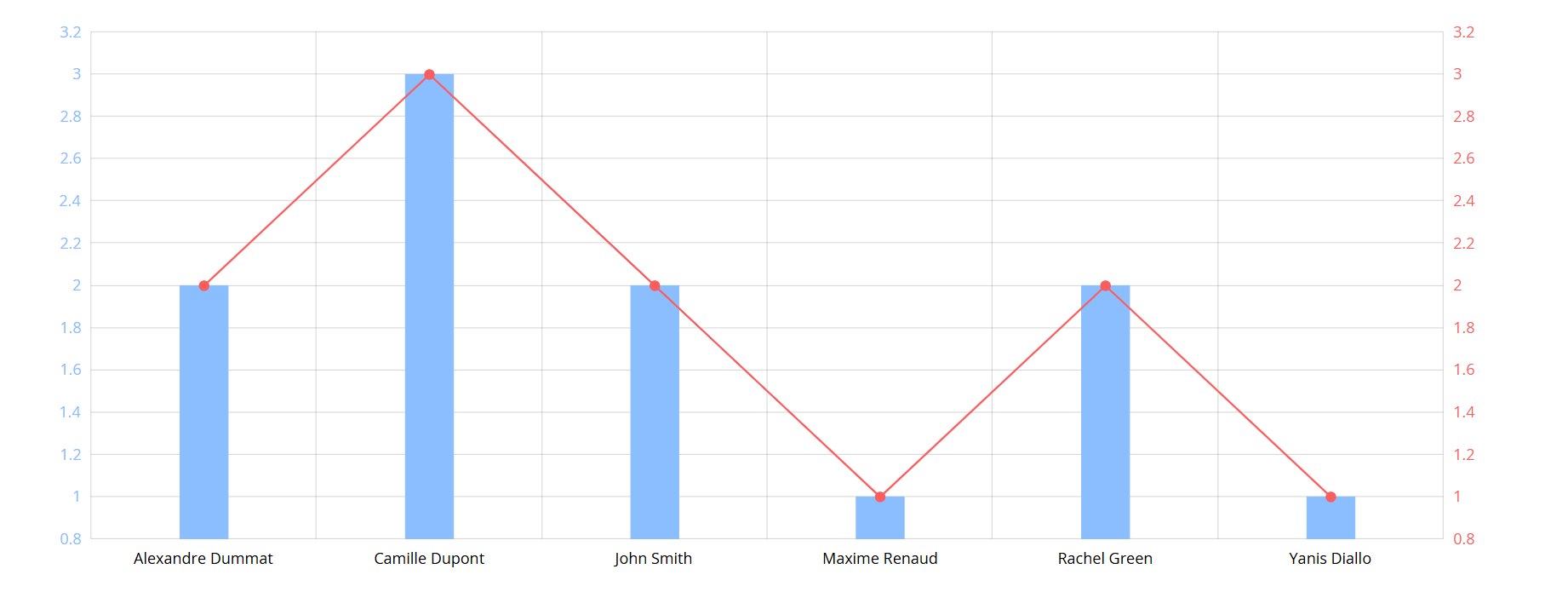
Lorsque vous devez comparer deux types de données différents ou des données dont les plages de valeurs sont très différentes, vous pouvez utiliser le graphique à deux axes dans les rapports Ragic. En affichant deux axes Y sur un même graphique, différentes métriques peuvent être présentées simultanément, ce qui facilite l’analyse de leur relation. Par exemple, vous pouvez comparer le montant total des ventes et le nombre de commandes, les ventes mensuelles et le nombre de commandes, ou encore les tendances des revenus et des coûts.
Remarque : si aucune option de rapport ne s’affiche sur vos feuilles, cela peut être lié à vos droits d’accès aux rapports. Si vous rencontrez des problèmes pour afficher ou générer des rapports, veuillez contacter votre SYSAdmin afin qu’il vérifie et ajuste la configuration des droits d’accès.
En plus de pouvoir consulter les rapports enregistrés par votre SYSAdmin dans l’onglet Rapports, vous pouvez également générer vos propres rapports.
Aprèsavoir créé un graphique à deux axes, la page suivante s’affiche.
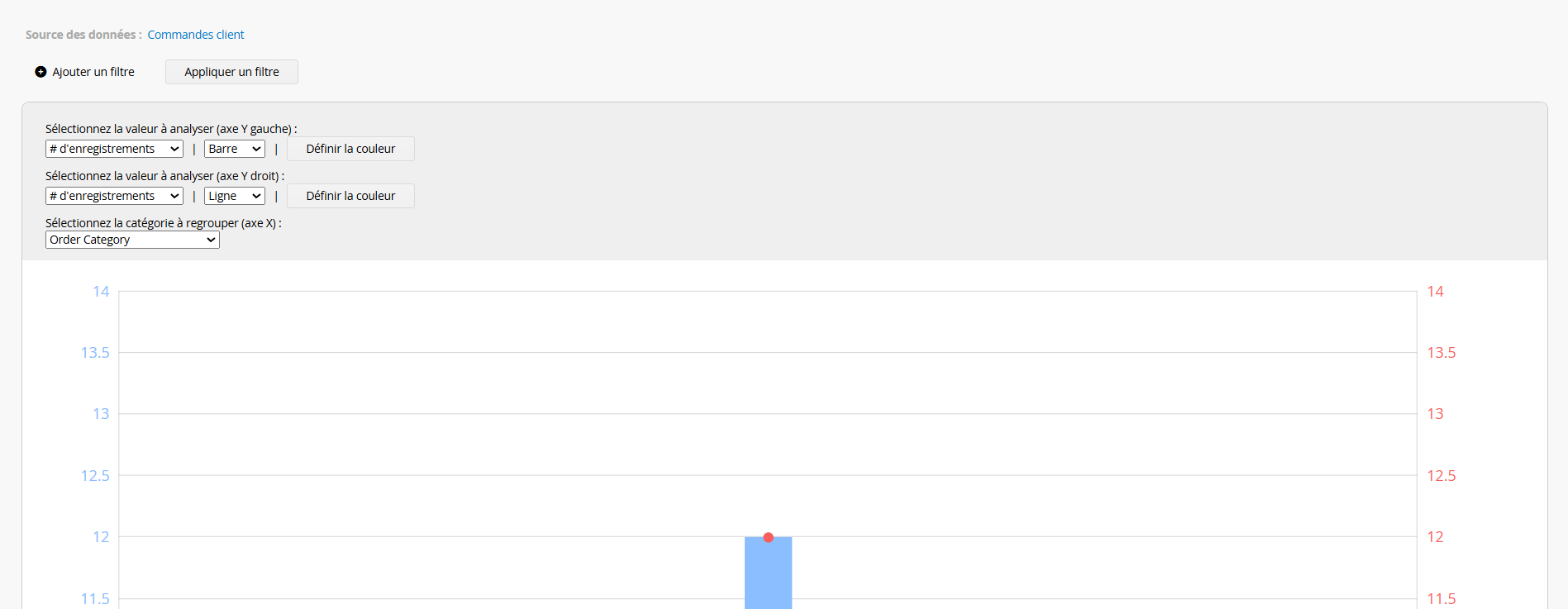
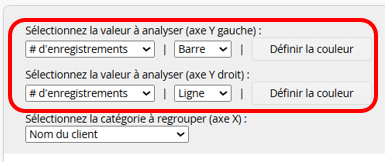
Commencez par sélectionner les valeurs à analyser pour les axes Y gauche et droit, puis choisissez de les afficher sous forme de courbe ou de barres. Vous pouvez également personnaliser les couleurs.
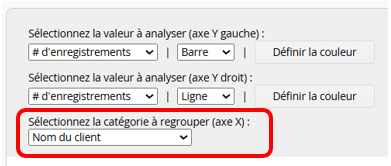
Sélectionnez ensuite le champ à agréger sur l’axe X.
Une fois les paramètres configurés, le rapport graphique à deux axes est généré.
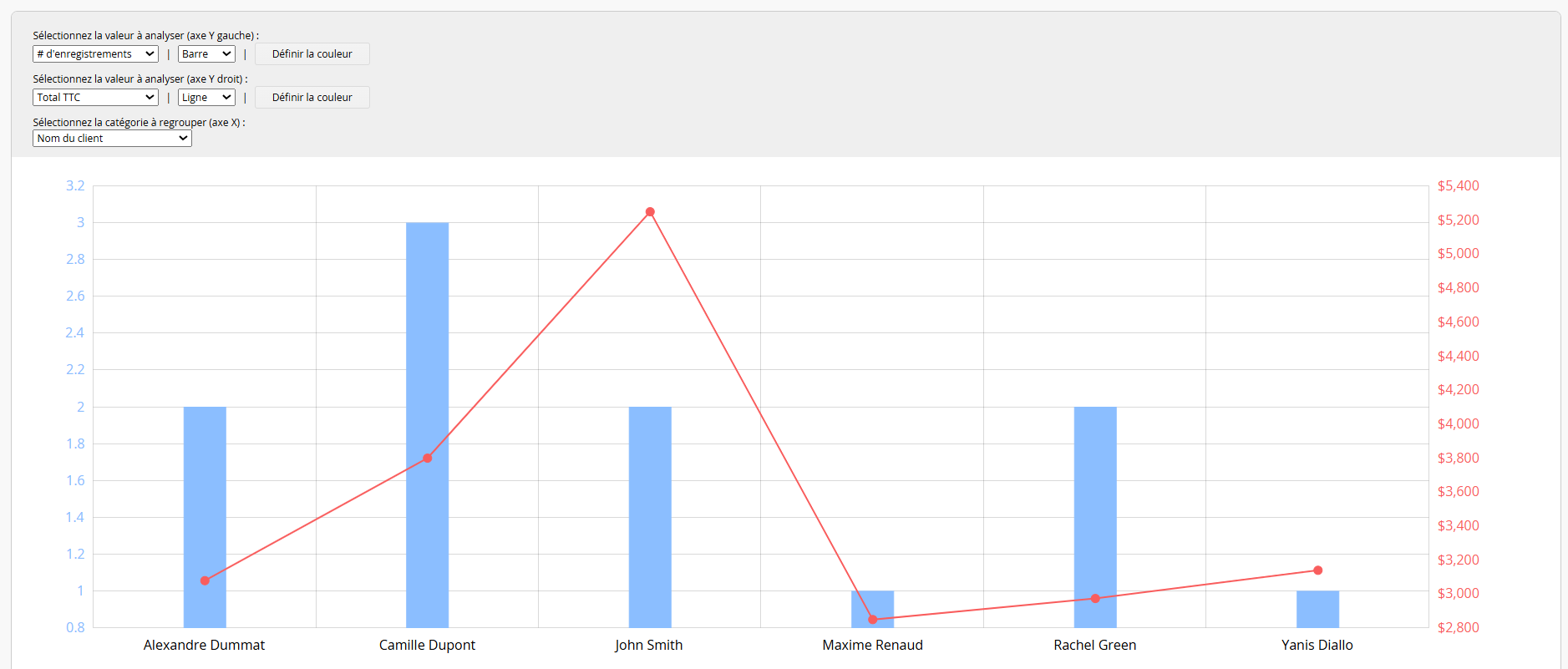
Vous pouvez utiliser l’option Version imprimable ou Télécharger au format PDF pour exporter les rapports.
Vous pouvez appliquer des filtres pour générer le rapport souhaité.
Vous pouvez intégrer le rapport à votre site web ou partager un lien avec d’autres personnes.
Dans les paramètres du rapport, vous pouvez ajuster les paramètres de style du rapport, notamment la police, la taille de police, les bordures, etc., ainsi que les filtres et les droits d’accès au rapport.
Vous pouvez générer un instantané modifiable du rapport pour mettre en évidence certaines données, appliquer des styles au contenu du rapport (par exemple, mettre du texte en gras ou le souligner, ou modifier sa couleur), ajouter du texte explicatif ou supprimer des données inutiles sans utiliser de filtres.
 Merci pour votre précieux retour !
