 FAQ
FAQ
FAQ
FAQ
Vous pouvez ajouter un bouton d'action et définir le type d'action comme URL pour accéder à une feuille spécifique.
Vous pouvez également insérer un paramètre dans l'adresse du lien afin d'accéder à différentes pages en fonction des paramètres spécifiés.
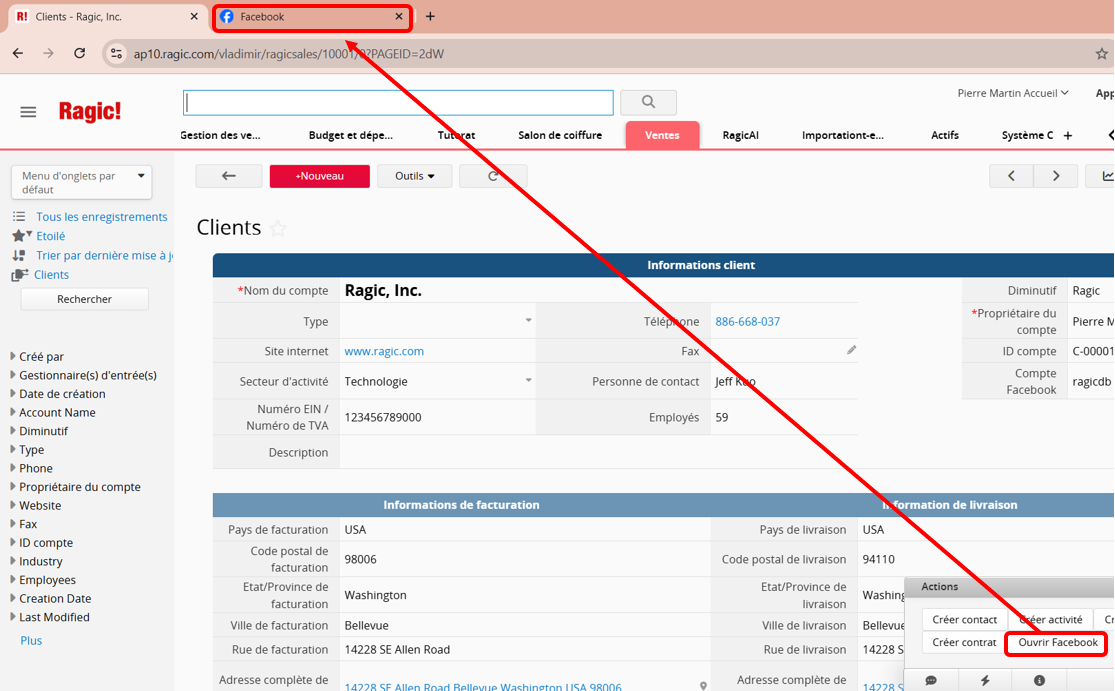
Par exemple, vous pouvez enregistrer un nom de compte Facebook ou Instagram spécifique dans le champ et cliquer sur le bouton pour accéder à une page Facebook ou Instagram spécifique.
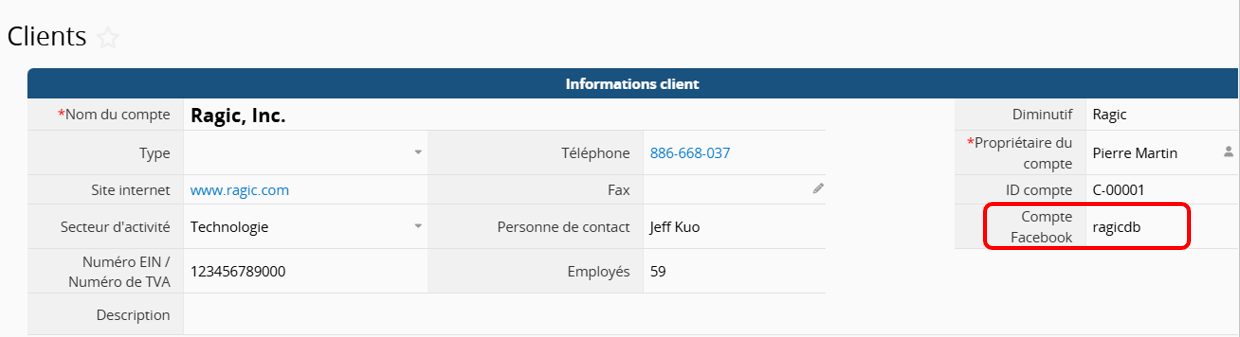
Comme vous pouvez le voir dans l'image ci-dessous, la valeur du champ "Compte Facebook" correspond au nom du compte dans l'adresse du lien.
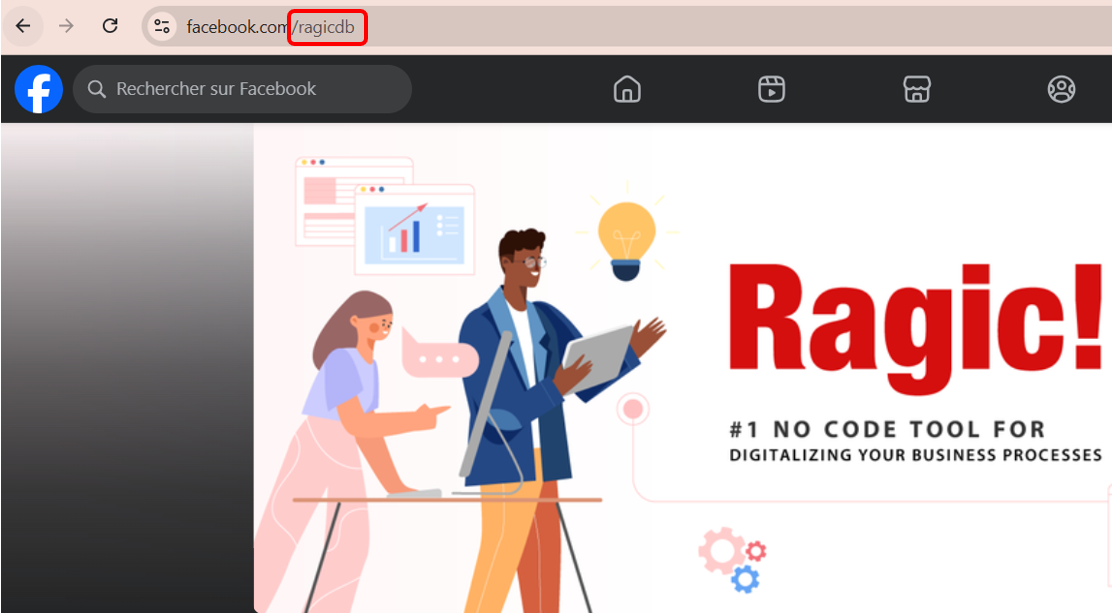
Si vous souhaitez configurer le bouton d'action, vous pouvez accéder à Modifier le design > Formulaires > Actions pour ajouter un bouton d'action, sélectionner URL dans Type d'action, et coller l'adresse du lien que vous souhaitez accéder ainsi qu'un ID de champ comme paramètre dans cette adresse dans Action.
Il est préférable de sélectionner un champ contenant une valeur unique. N'oubliez pas de cliquer sur Ajouter une action et de sauvegarder après avoir configuré l'action. Une fois terminé, vous pouvez cliquer sur ce bouton pour accéder à différentes pages en fonction de différentes valeurs.
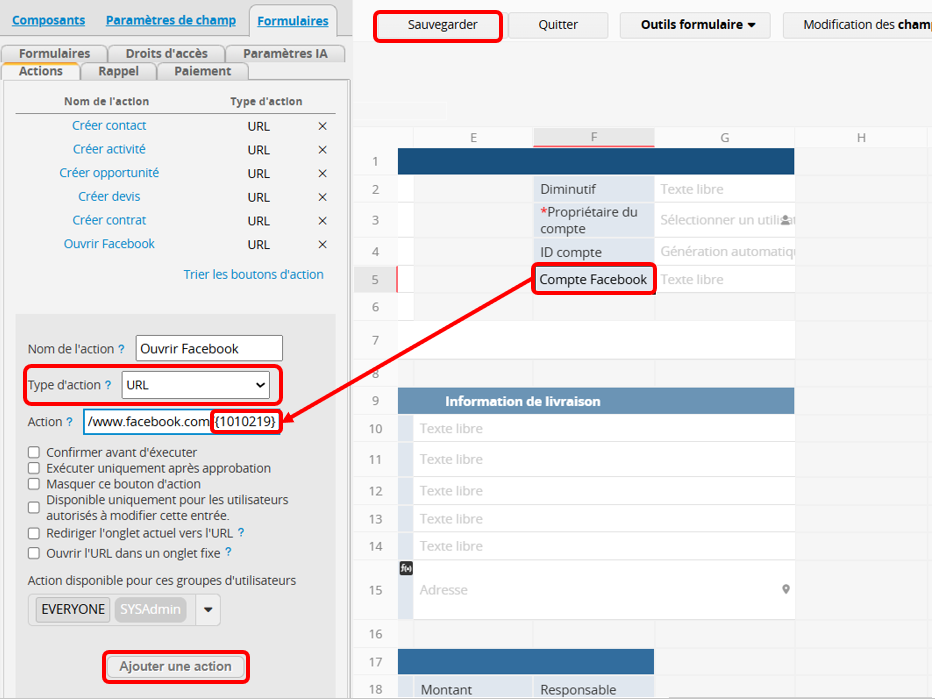
Vous pouvez utiliser d'autres adresses de liens comme le moteur de recherche Google ou l'adresse de lien Instagram. L'adresse du lien dans le champ URL ressemblera à :
1. Recherche Google : https://www.google.com/search?q={ID de champ}
2. Compte Instagram : https://www.instagram.com/{ID de champ}
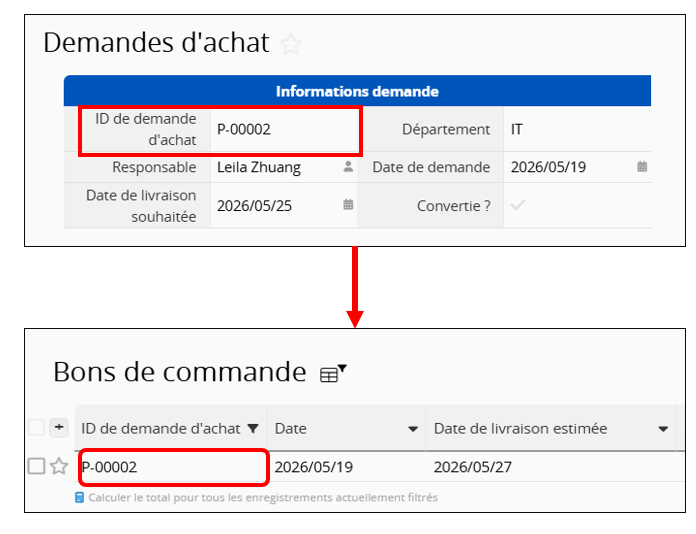
Vous pouvez également configurer un bouton d'action pour accéder à une autre feuille. Par exemple, si vous convertissez un enregistrement d'une "Demandes d'achat" (incluant l "ID de demande d'achat") vers une feuille "Bons de commande", vous pouvez ajouter un bouton d'action URL à la feuille "Demande d'achat". Ce bouton utilisera le paramètre pqv et l'ID de champ pour rechercher et filtrer les bons de commande correspondant à "l'ID de demande d'achat" de la feuille "Demandes d'achat".
Veuillez suivre les étapes suivantes :
1. Accédez au Mode design de la feuille "Demandes d'achat" > Formulaires > Actions. Ajoutez un nouveau bouton et sélectionnez "URL" comme type d'action.
2. Confirmez les détails suivants :
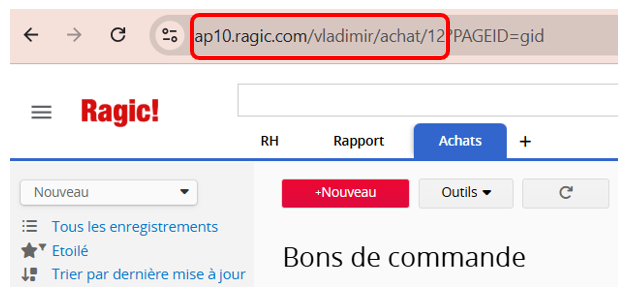
(1) L'URL de la feuille "Bons de commande":
https://ap10.ragic.com/vladimir/achat/12
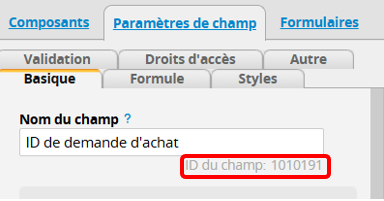
(2) L'ID de champ de "ID de demande d'achat" dans la feuille "Demandes d'achat" : 1010191
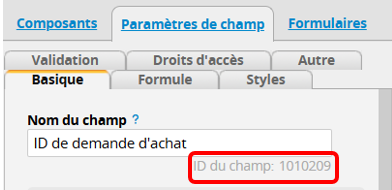
(3) L'ID de champ de "ID de demande d'achat" dans la feuille "Bons de commande" : 1010209
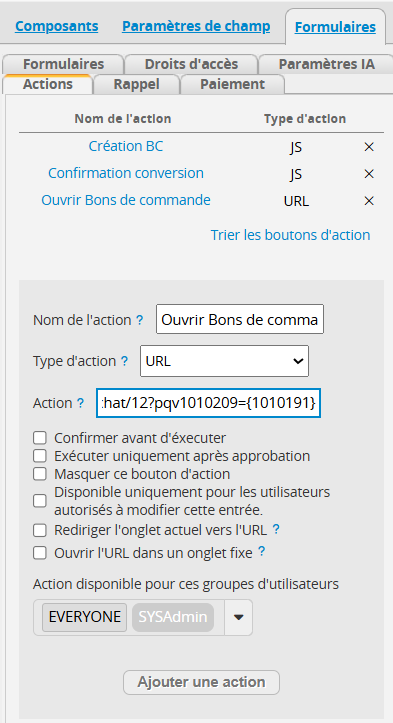
3. Dans le champ "Action", collez l'URL suivante :
https://ap10.ragic.com/vladimir/achat/12?pqv1010209={1010219}
(1) La partie avant le ? est l'URL de la feuille cible. Dans cet exemple, il s'agit de "Bons de commande".
(2) Après le ?, ajoutez le nom du paramètre : pqv.
(3) Après le paramètre, ajoutez l'ID de champ de "ID de demande d'achat" dans la feuille "Bons de commande", qui indique le champ cible pour le filtrage.
(4) Après l'ID de champ, ajoutez = et l'{ID de champ de "ID de demande d'achat" dans "Demandes d'achat"} pour définir la condition de filtrage, faisant correspondre "l'ID de demande d'achat" dans la feuille "Bons de commande" avec "l'ID de demande d'achat" de la feuille "Demandes d'achat".
Une fois configuré, vous pouvez cliquer sur le bouton d'action dans la feuille "Demandes d'achat" pour accéder à la page liste des "Bons de commande", où les enregistrements avec le même "ID de demande d'achat" seront filtrés et affichés.
 Merci pour votre précieux retour !
