 FAQ
FAQ
FAQ
FAQ
Après avoir créé un compte et appris les bases de Ragic, de nombreux nouveaux utilisateurs ne savent pas forcément par où commencer pour construire leur base de données. Avant de vous lancer, il est recommandé de réfléchir aux besoins de votre organisation, de déterminer quelles feuilles créer et de définir les droits d'accès nécessaires pour les différents utilisateurs. Cela vous aidera à concevoir une structure de base de données adaptée à vos besoins et à éviter des erreurs inutiles.
Bien que Ragic offre une grande flexibilité et vous permette d'ajuster la structure de votre base de données à tout moment, des modifications accidentelles de champs ou de liens peuvent entraîner des pertes de données ou des erreurs. Pour éviter cela, il est vivement recommandé d'analyser la structure des feuilles avant de les créer et d'importer des données. Cela réduira les reprises et garantira l'exactitude et la cohérence des données.
Vous pouvez rapidement créer un prototype de base de données adapté à vos besoins et gérer vos données efficacement en trois étapes simples, en minimisant les problèmes de modification ultérieurs.
Si votre organisation utilise une base de données que vous maîtrisez et qui fonctionne correctement, vous pourriez envisager d'utiliser l'intégration API pour pallier ses limites et résoudre ses problèmes actuels, plutôt que d'en créer une nouvelle. Après tout, mettre en place un nouveau système et former les utilisateurs représente une tâche considérable.
Si vos besoins sont limités et que vous préférez repartir de zéro, suivez simplement ces trois étapes pour configurer rapidement le cadre de base de votre base de données et utiliser Ragic pour gérer vos données efficacement.
En général, une base de données se compose de plusieurs feuilles. La première tâche consiste à déterminer quelles feuilles votre entreprise nécessite et le contenu qu'elles doivent contenir - en d'autres termes, les données ou les flux de travail que l'entreprise souhaite gérer.
Par exemple, si une organisation souhaite utiliser la base de données pour la gestion des membres, elle pourrait avoir besoin d'une feuille "Informations membres" et d'une feuille "Historique des achats membres". La feuille "Informations membres" peut inclure des champs tels que le nom, le numéro de téléphone, l'adresse et la date d'inscription. Pour la gestion de stock, vous pourriez avoir besoin de feuilles telles que "Liste des produits", "Bons de commande entrants" et "Bons de commande sortants", la feuille "Liste des produits" incluant des champs tels que le nom du produit, l'ID produit, les spécifications et le prix unitaire.
Si vous n'êtes pas encore sûr des feuilles à créer, il est recommandé de vous référer à vos processus de gestion des flux de travail existants et d'identifier les feuilles et les champs nécessaires à la base de données.
Se référer aux feuilles existantes est souvent la méthode la plus rapide. En examinant les feuilles ou les fichiers utilisés au quotidien, les utilisateurs peuvent identifier les informations nécessaires aux processus de gestion et repérer les lacunes ou les axes d'amélioration dans les feuilles actuelles.
Si aucune feuille existante n'est disponible comme référence, il est recommandé de simuler les opérations de l'entreprise depuis le début. Par exemple, réfléchissez aux informations nécessaires lors de la réception d'une commande et aux enregistrements à conserver tout au long du processus.
Si vous ne savez toujours pas comment procéder, Ragic propose des feuilles intégrées à titre de référence :
1.Installer des modèles : Vous y trouverez de nombreux modèles préconstruits créés par Ragic. Pour les utilisateurs qui ne sont pas encore clairs sur leurs besoins internes, ces modèles peuvent être téléchargés et utilisés avec notre documentation à titre indicatif.
2.Modèles rapides : Lors de la création d'une nouvelle feuille, vous trouverez le menu "Modèles rapides" sur le côté droit. Vous pouvez sélectionner la catégorie souhaitée pour l'essayer, puis ajouter les champs nécessaires en fonction des besoins de votre entreprise.
Après avoir déterminé les noms des feuilles et les champs, l'étape suivante consiste à sélectionner le format de données approprié pour chaque champ. C'est une étape cruciale, car elle détermine la façon dont les données sont stockées dans la base de données. Les formats courants incluent "Nombre", "Texte libre" , "Date" et différents types de liens. Choisir le bon format permet d'éviter des problèmes tels que la corruption des données causée par le changement de type de champ. Par exemple, la conversion d'un champ texte en type numérique peut entraîner un affichage incorrect ou une perte de données.
Bien que les données puissent être restaurées via des sauvegardes, des imports et des exports, prévenir les problèmes en amont reste la solution la plus efficace.
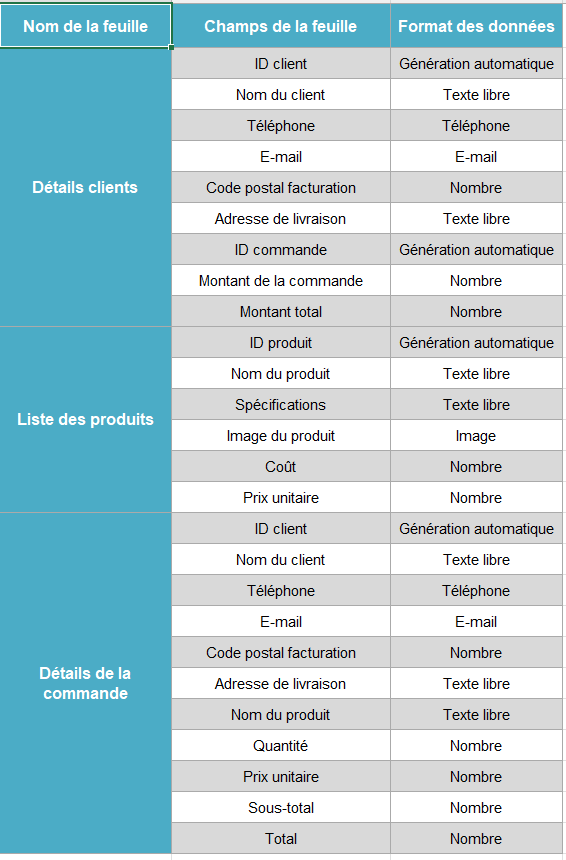
En suivant la méthode ci-dessus, vous pouvez organiser les feuilles et les formats requis : "Nom de la feuille", "Champs de la feuille" et "Format des données" (voir l'image ci-dessous) :
Après avoir organisé les feuilles et les champs requis à l'étape 1, l'étape suivante et essentielle consiste à lier les feuilles. Lors de la gestion de données réparties sur plusieurs feuilles, les lier est indispensable pour l'échange et l'intégration des données. En termes simples, vous devez utiliser la fonction de liaison de feuilles lorsque vous traitez des données entre plusieurs feuilles.
Par exemple, supposons que vous disposiez de trois feuilles différentes : "Détails clients", "Liste des produits" et "Détails de la commande". Voici quelques besoins courants qui nécessitent une liaison entre les feuilles :
1. Sélectionner un client dans la feuille "Détails clients" lors de la saisie d'une commande.
2. Sélectionner un produit dans la feuille "Liste des produits" lors de la saisie d'une commande.
3. Afficher les produits achetés par ce client.
4. Afficher le montant total des commandes passées par ce client.
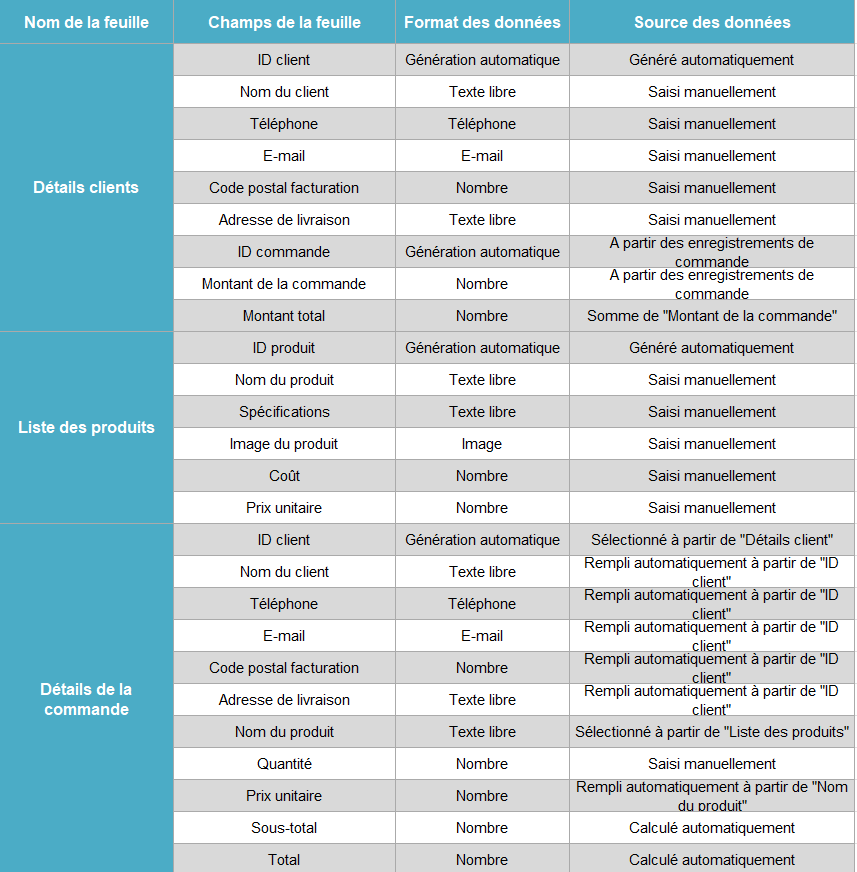
D'après l'exemple ci-dessus, il est clair que si les données nécessaires à une fonctionnalité particulière sont réparties sur différentes feuilles (par exemple, client et commande, produit et commande, ou d'autres combinaisons), vous devrez lier ces feuilles. Dans cette étape, vous devez décider si chaque champ de l'étape 1 sera saisi manuellement, rempli automatiquement à partir d'autres feuilles, ou calculé automatiquement à l'aide de formules.
Organisez les sources de données pour chaque champ (voir l'image ci-dessous) :
Après avoir complété les deux premières étapes, vous avez construit le prototype de votre base de données. Passez maintenant à la dernière étape : définir les droits d'accès des utilisateurs pour les feuilles. Vous devez décider quels utilisateurs peuvent accéder à ces feuilles et quelles autorisations spécifiques ils possèdent pour chacune d'elles.
Par exemple, vous pourriez souhaiter que le service commercial puisse consulter les feuilles "Détails clients", "Liste des produits" et "Détails des commandes", tandis que le service logistique n'a accès qu'à la feuille "Détails des commandes", et que le service financier se concentre sur la feuille "Détails des factures". Ce contrôle des accès garantit que chaque département ne peut accéder qu'aux enregistrements relevant de ses responsabilités, renforçant ainsi la sécurité des données et l'efficacité de la gestion.
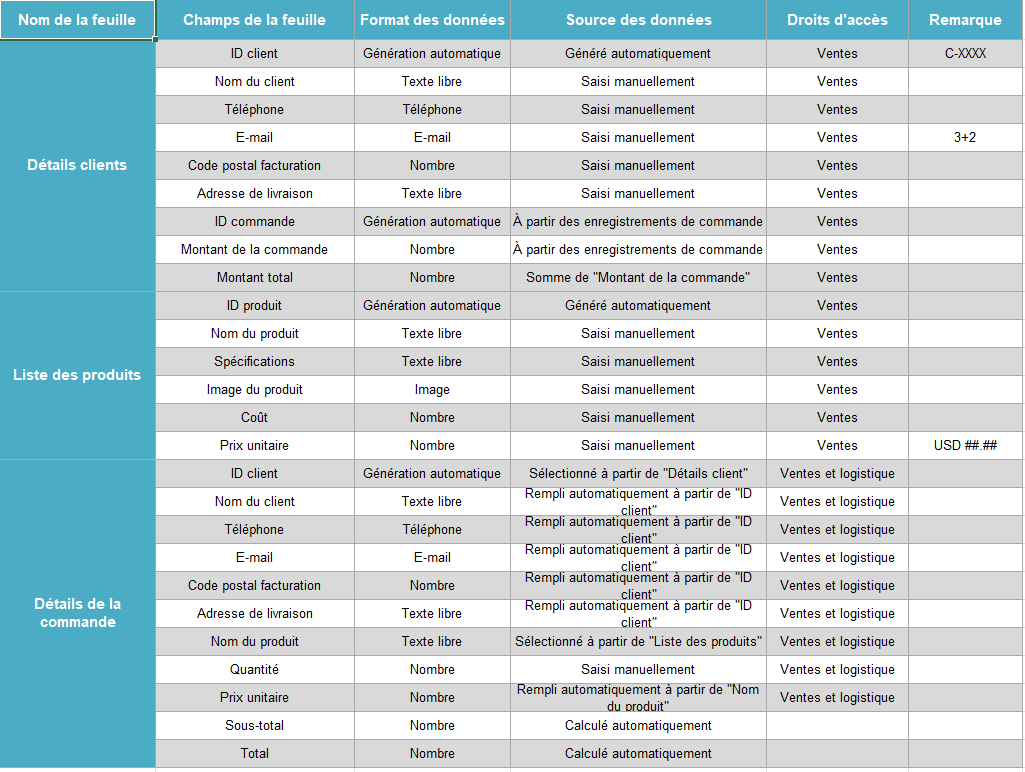
De plus, il est recommandé d'ajouter un champ Remarques pour préciser les paramètres de format de chaque champ, afin de ne pas les oublier et d'éviter des modifications répétées.
Organisez les droits d'accès et les remarques pour chaque champ (comme illustré ci-dessous) :
Après avoir complété les trois étapes ci-dessus, vous avez réussi à construire le prototype de votre structure de base de données. Vous pouvez maintenant commencer les opérations réelles.
Au cours du processus décrit ci-dessus, vous pouvez utiliser Ragic IA pour vous aider à organiser vos besoins et créer un prototype de système. Si votre flux de travail n'est pas entièrement défini ou est trop complexe à organiser manuellement, vous pouvez utiliser Ragic IA pour construire une base de données. Il générera un prototype basé sur vos descriptions, vous permettant de réviser et d'ajuster les feuilles et les structures de données.
Ensuite, vous pouvez ajouter manuellement des feuilles, ajuster les relations entre les feuilles ou modifier des champs. Vous pouvez également affiner votre flux de travail, puis demander à Ragic IA de reconstruire la base de données.
Ragic IA vous aide à créer rapidement un prototype de base de données, vous permettant de tester et d'affiner efficacement vos flux de travail. Grâce à une optimisation progressive, vous pouvez construire un système qui répond pleinement à vos besoins.
Avant de commencer, il est recommandé de consulter nos tutoriels vidéo ou les manuels associés.
Si vous rencontrez des difficultés au cours du processus, n'hésitez pas à contacter notre équipe de support à tout moment.
 Merci pour votre précieux retour !
