 FAQ
FAQ
FAQ
FAQ
Une fois que l’utilisateur appuie sur un bouton d’action de conversion d'enregistrement, si vous souhaitez empêcher les utilisateurs de convertir l’entrée plus d’une fois, vous pouvez consulter cet article.
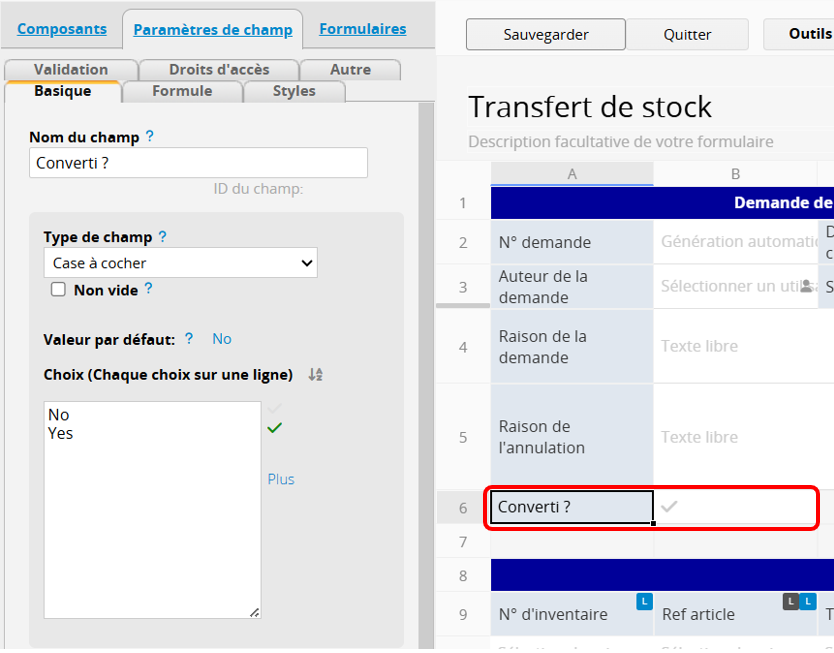
Sur la feuille où vous avez configuré le bouton d’action, veuillez ajouter un champ Case à cocher "Converti ?" afin d’indiquer si l’enregistrement a été converti.
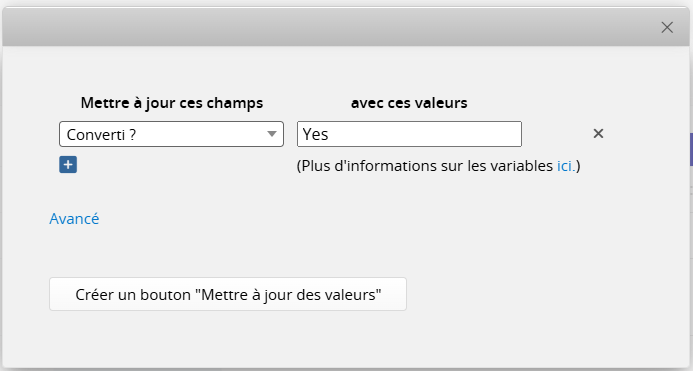
Lors de la configuration du bouton d’action Mettre à jour les valeurs, veuillez mettre à jour le champ "Converti ?" avec la valeur "Yes" (ici, comme il s'agit d'un champ de case à cocher, la valeur doit être écrite en anglais pour que le système puisse la reconnaître).
Veuillez combiner les boutons afin de fusionner le bouton créé à l’étape 2 avec le bouton original de conversion d'enregistrement.
De plus, vous pouvez masquer le premier bouton afin que les utilisateurs ne l’exécutent pas accidentellement.
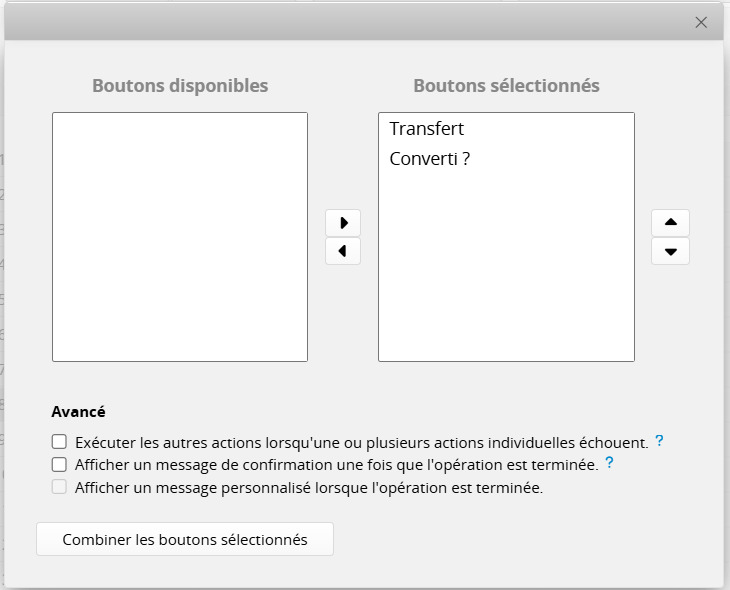
Avec les étapes ci-dessus, lorsque les utilisateurs appuieront sur le bouton fusionné, le système convertira l’enregistrement et mettra à jour le champ "Converti ?" avec la valeur définie.
Vous pourrez ainsi identifier le statut de conversion via le champ "Converti ?". Vous pouvez également configurer une mise en forme conditionnelle pour le mettre en évidence si nécessaire.
 Merci pour votre précieux retour !
