 FAQ
FAQ
FAQ
FAQ
Après avoir téléversé un fichier dans Ragic, si vous souhaitez le partager avec d'autres personnes avec un lien hypertexte, vous pouvez obtenir le lien de téléchargement grâce aux méthodes suivantes.
Ouvrez le fichier téléversé dans une nouvelle fenêtre depuis la feuille, puis copiez l'URL depuis votre navigateur. Cette URL peut être utilisée directement comme lien de téléchargement.
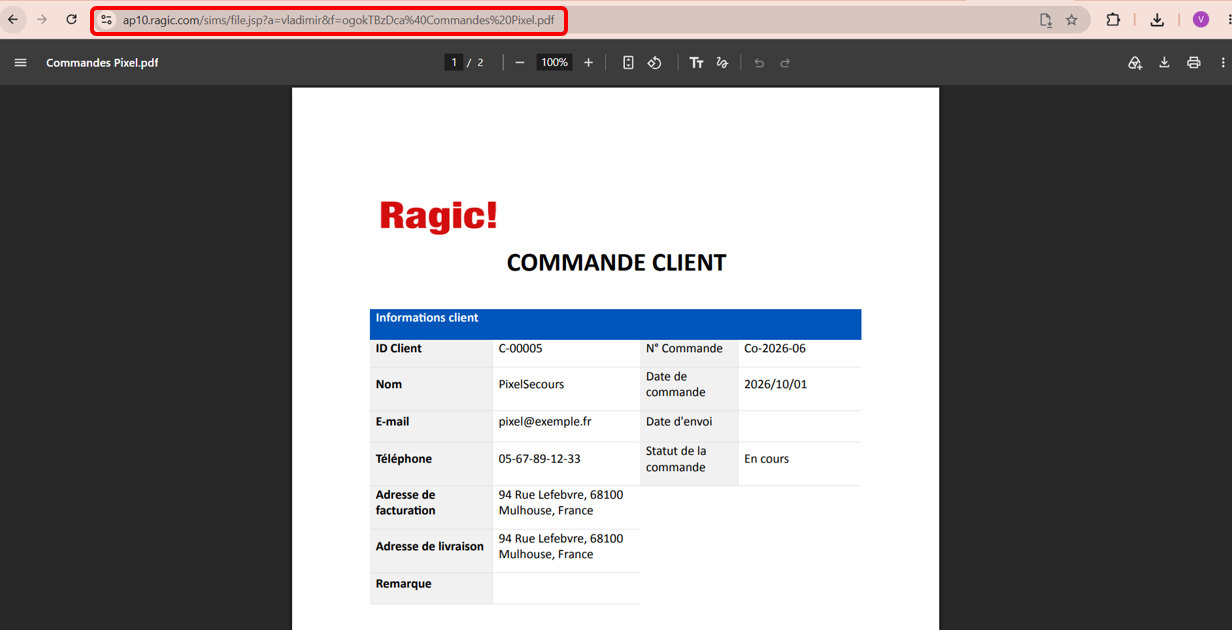
Vous pouvez également construire le lien de téléchargement selon le format suivant :
https://{Nom du serveur}.ragic.com/sims/file.jsp?a={Nom du compte}&f={Nom du fichier (valeur brute)}
Par exemple, si votre URL Ragic est :
https://ap11.ragic.com/exemple
Vous pouvez identifier les informations suivantes (pour plus de détails sur le nom du serveur et le nom du compte, consultez ce document) :
{Nom du serveur}: ap11
{Nom du compte}: exemple
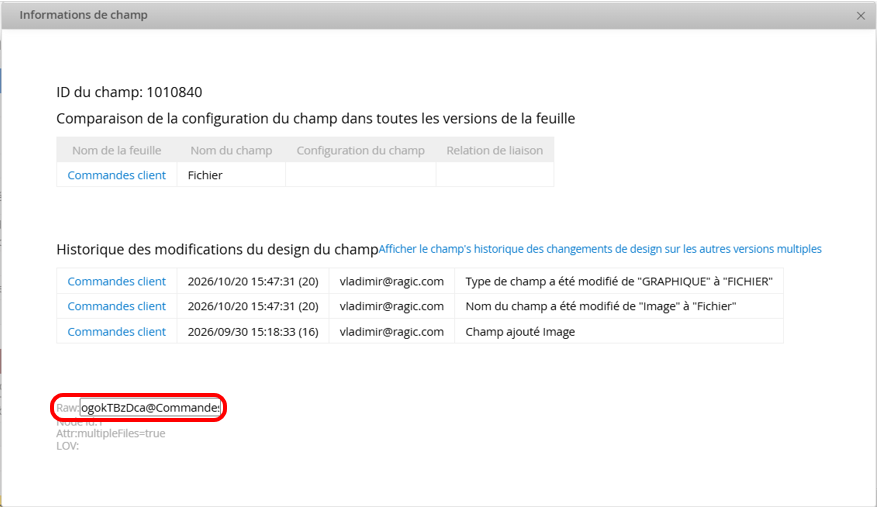
{Nom du fichier (valeur brute-raw)}: le nom de fichier brut obtenu depuis les Infos du champ
Dans l'exemple ci-dessous, comme le nom du fichier (valeur brute - raw) est : ogokTBzDca@Commandes Pixel.pdf
Le lien de téléchargement sera alors :
https://ap11.ragic.com/sims/file.jsp?a=exemple&f=ogokTBzDca@Commandes Pixel.pdf
Avant de partager le lien de téléchargement du fichier, assurez-vous que les paramètres d'accès suivants sont correctement configurés afin que les utilisateurs puissent accéder au fichier :
1. Téléchargement de fichiers avec authentification de l'utilisateur dans les paramètres d'organisation.
Ce paramètre peut être ajusté selon vos besoins :
Lorsqu'il est défini sur Yes, le système vérifie si l'utilisateur a le droit d'accès pour consulter l'enregistrement d'origine. Seuls les utilisateurs disposant des droits d'accès appropriés peuvent télécharger le fichier.
Lorsqu'il est défini sur No, aucune vérification des droits d'accès n'est effectuée, et toute personne disposant du lien peut télécharger le fichier.
2. Télécharger les fichiers depuis la page liste
Si vous avez besoin de télécharger des fichiers depuis la page liste, assurez-vous que le droit d'accès correspondant est activé dans les paramètres d'accès aux fonctionnalités.
 Merci pour votre précieux retour !
