 FAQ
FAQ
FAQ
FAQ
Vous devez créer des tableaux de bord intuitifs et faciles à lire intégrant les données de ventes trimestrielles et les résultats d’enquêtes à des fins d’analyse ? Ragic peut vous aider à générer ces rapports, mais si vous préférez utiliser d’autres outils tels que Power BI de Microsoft, vous pouvez également exporter les données de Ragic et créer des graphiques comme celui-ci :
Prenons comme exemple la commande client présentée dans l’image ci-dessous. En plus d’exporter les données au format CSV vers Power BI en ligne (Power BI Service) et les versions de Power BI Desktop, nous utiliserons également la fonction Publier sur le Web pour mettre à jour les données dans Power BI Desktop en temps réel.


Nous utilisons une sous-table pour enregistrer les articles de la commande dans une nouvelle feuille que nous nommons "Bons de commande". Comme les sous-tables sont en réalité constituées de "plusieurs enregistrements au sein d’un même enregistrement", ces champs ne peuvent pas être exportés directement. Vous pouvez alors accéder au mode design et choisir Nouvelle feuille à partir d'une sous-table afin de convertir chaque ligne de la sous-table en enregistrement indépendant.


Si vous utilisez la version Web de Power BI, vous ne pourrez pas effectuer de configurations de données complexes (comme relier différentes feuilles entre elles). Vous devez donc lier des champs de la feuille d’origine à la nouvelle feuille créée à partir de la sous-table, comme le nom du client, le montant total et les autres champs nécessaires. Vous pourrez ainsi créer des graphiques et effectuer des analyses à partir des données d’une seule feuille (un seul fichier).

Power BI offre une prise en charge limitée des fichiers Excel .xlsx et nécessite des étapes supplémentaires pour les convertir et les formater en un jeu de données utilisable par Power BI (appelé "modèle sémantique"). Nous vous recommandons donc d’utiliser un fichier CSV pour télécharger vos données. Vous pouvez également configurer les champs à exporter, le nombre d’enregistrements à exporter, etc. dans les paramètres de téléchargement.

Après avoir téléchargé les données, accédez à "Mon espace de travail" dans Power BI Service, sélectionnez "Nouvel élément → Modèle sémantique", choisissez CSV, puis cliquez sur "Parcourir cet appareil" pour ouvrir la fenêtre et importer les données que vous venez de télécharger.


Après l’importation, passez à l’onglet "Créer" et sélectionnez "Choisir un modèle sémantique publié" pour commencer à utiliser ces données afin de créer votre tableau de bord.

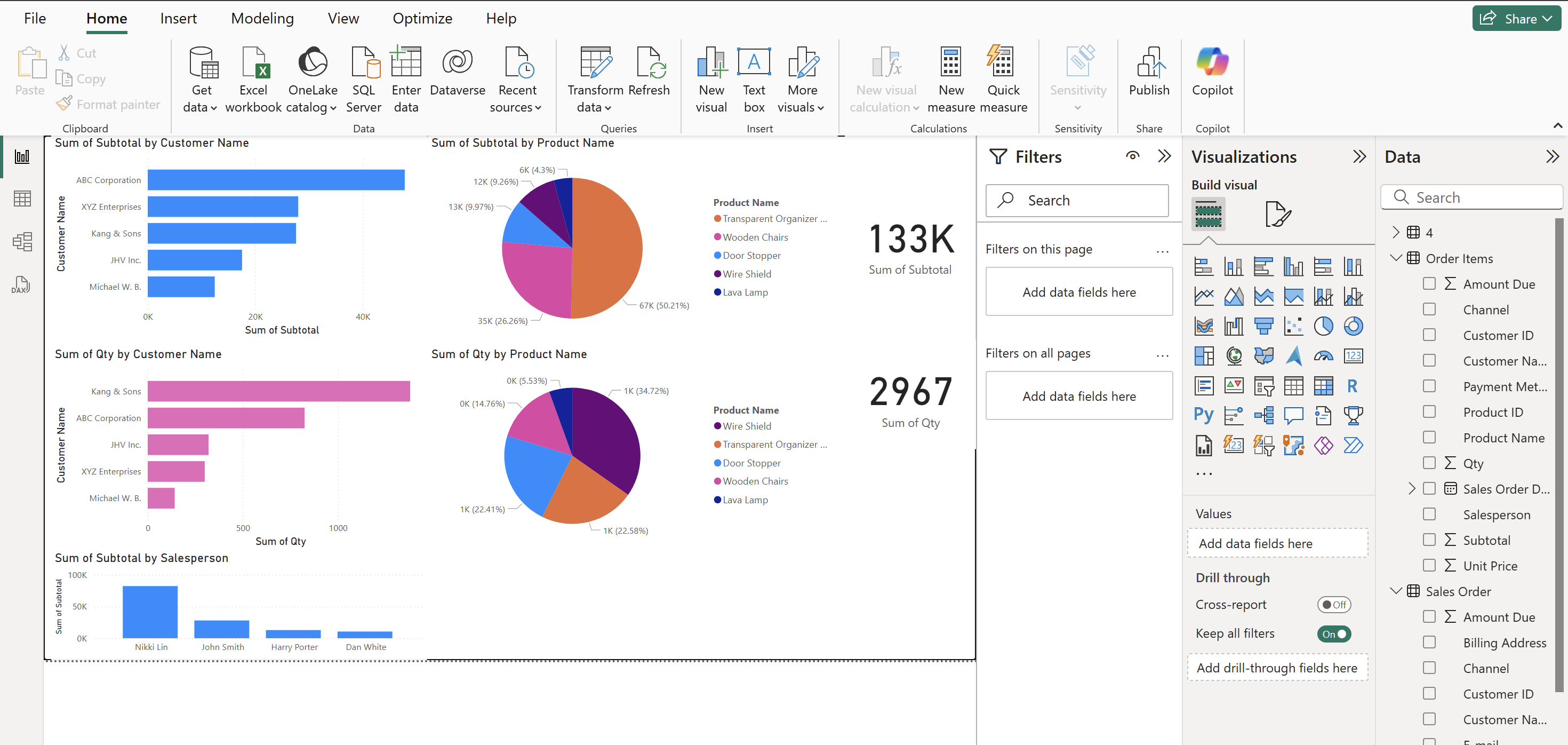
Vous pouvez sélectionner le type de graphique souhaité, cocher les colonnes que vous souhaitez analyser et générer un graphique pour effectuer votre analyse :

Vous pouvez également utiliser le glisser-déposer pour réorganiser la position des graphiques et créer des tableaux de bord dynamiques et faciles à lire :

La version Desktop de Power BI offre davantage de fonctions de gestion des données. En plus d’importer des fichiers CSV, vous pouvez également relier plusieurs fichiers CSV ou importer et synchroniser des données via le Web.
Lorsque vous importez des données dans Power BI Desktop, il est possible que la première ligne de données ne soit pas correctement identifiée comme en-tête. Dans ce cas, cliquez sur "Transformer les données", puis sur "Utiliser la première ligne comme en-têtes". Si le titre des colonnes est correctement identifié et que les données sont correctes, vous pouvez directement sélectionner "Charger" pour commencer à créer votre tableau de bord.


Si vous constatez que la première ligne n’est pas correctement identifiée comme en-tête, sélectionnez "Transformer les données" et suivez les étapes ci-dessous :

Après avoir vérifié que les données ont été correctement importées, vous pouvez commencer à créer le tableau de bord dont vous avez besoin ! Sélectionnez le type de graphique souhaité, cochez les colonnes que vous souhaitez analyser et générez un graphique pour effectuer votre analyse :

Après avoir créé plusieurs graphiques, vous pouvez également les réorganiser par glisser-déposer afin de créer des tableaux de bord dynamiques et faciles à lire :

Lorsque vous utilisez Power BI Desktop, vous pouvez relier deux fichiers différents à l’aide d’une même valeur clé (par exemple, une valeur unique telle qu’un numéro de commande), ce qui rend l’analyse des données plus flexible. Il n’est pas nécessaire d’ajouter les champs du formulaire d’origine avant de télécharger les données. Il vous suffit de télécharger séparément "Bons de commande" et "Commandes client", puis de les importer dans Power BI. Power BI établira automatiquement la relation entre les deux.

Par défaut, Power BI Desktop compare les deux feuilles et les relie à partir de leurs noms de champs. Vous pouvez également sélectionner les champs que vous souhaitez utiliser pour les relier. Une fois les feuilles reliées, il sera plus facile de sélectionner les données dont vous avez besoin à partir de différentes sources lors de la création de votre tableau de bord, ce qui rend le processus plus pratique et intuitif.

Si vous utilisez Power BI Desktop et devez mettre fréquemment à jour les données, vous pouvez également choisir d’obtenir les données depuis Internet et de les mettre directement à jour en un clic, sans avoir à exporter et importer les données à chaque fois.
Pour garantir la confidentialité des données, nous vous recommandons d’utiliser une clé API pour exporter les données. Power BI pourra ainsi utiliser les autorisations du compte Ragic actuellement connecté sans avoir à accorder à tous les utilisateurs l’accès au formulaire.

Après avoir sélectionné "Générer un lien avec une clé API", copiez l’URL dans le champ situé à côté de "CSV". Vous obtiendrez ainsi un lien vers les données stockées au format CSV, qui tient compte des droits d’accès de l’utilisateur actuel.

Après avoir copié la clé API de Ragic, retournez dans Power BI Desktop et sélectionnez "Obtenir les données" → "Web", puis collez l’URL que vous venez de copier pour récupérer les données.


Après avoir importé et vérifié les données, vous pouvez commencer à créer votre tableau de bord.

Si vous avez ajouté ou supprimé des données dans les données d’origine sur Ragic, cliquez simplement sur "Actualiser" dans Power BI : Power BI téléchargera les dernières données depuis l’URL et mettra à jour la table de données et les graphiques en temps réel !

 Merci pour votre précieux retour !
