 FAQ
FAQ
FAQ
FAQ
Notre fonctionnalité standard ne permet pas de restreindre le bouton d'action Convertir des enregistrements, car dans certains cas, plusieurs conversions sont nécessaires, par exemple, lorsqu'une commande est expédiée en plusieurs fois. Le système ne crée pas non plus de champ pour enregistrer le statut de conversion, ce qui ne permet pas de vérifier directement si l'action a déjà été exécutée.
Pour empêcher qu'un enregistrement soit converti plusieurs fois, vous pouvez utiliser l'une des méthodes suivantes :
Convertissez un champ à valeur unique de la feuille source vers la feuille cible (le champ doit être indépendant), et définissez ce champ comme unique.
Prenons comme exemple une feuille "Demandes d'achat" qui contient un bouton d'action Convertir des enregistrements :
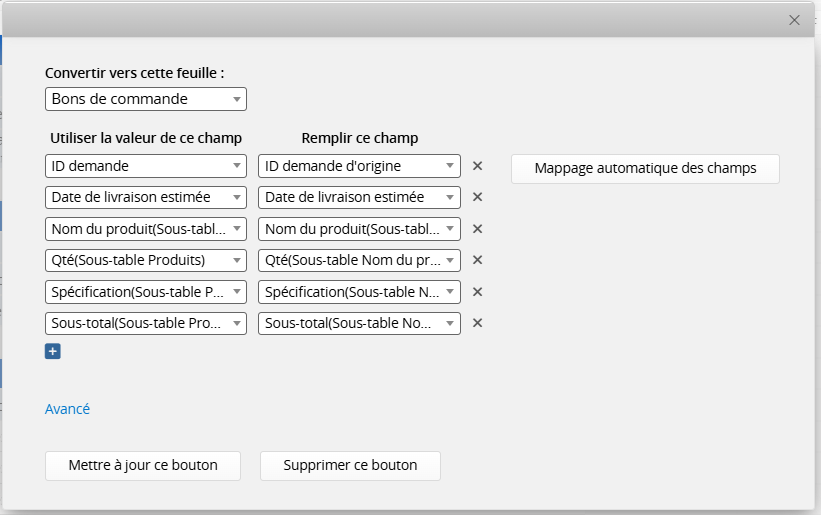
Si vous souhaitez ne convertir qu'un seul enregistrement dans "Bons de commande" par enregistrement de "Demandes d'achat", suivez les étapes ci-dessous :
Vous devez identifier le champ à valeur unique parmi les champs listés dans les paramètres du bouton d'action. Si vous n'en avez pas, envisagez de mettre à jour votre bouton d'action pour en inclure un. Dans la capture d'écran ci-dessus, la feuille source du bouton d'action est "Demandes d'achat", et le champ à valeur unique est le champ "ID demande".
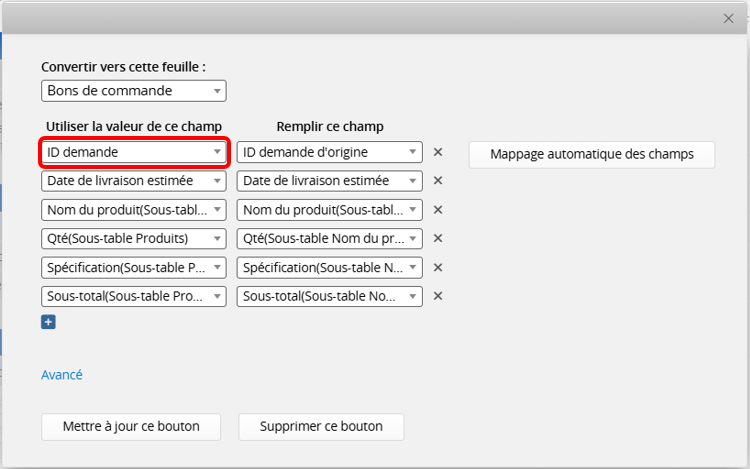
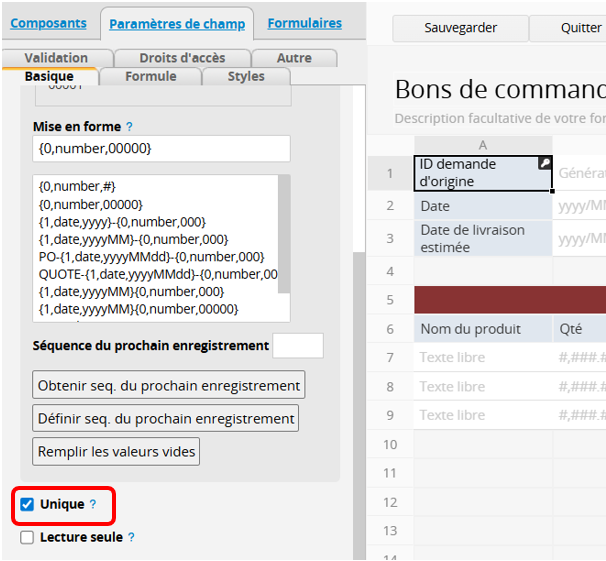
Dans la capture d'écran ci-dessus, le champ correspondant au champ "ID demande" dans la feuille de destination est le champ "ID demande d'origine". Appliquez-lui l'attribut unique.
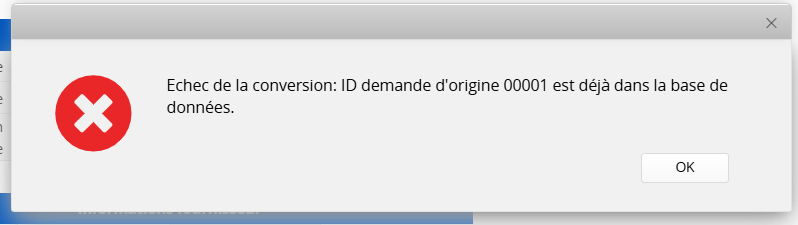
Lorsqu'un utilisateur clique plusieurs fois sur le bouton de conversion d'enregistrements, le système rejette la demande et affiche un message d'erreur indiquant que le bon de commande existe déjà, ce qui entraîne l'échec de la conversion.
Ajoutez un champ pour enregistrer si la conversion a été exécutée. Créez ensuite un bouton Mettre à jour des valeurs pour mettre à jour ce champ de statut et combinez-le avec le bouton Convertir des enregistrements d'origine. Enfin, utilisez la mise en forme conditionnelle pour verrouiller ou masquer le bouton Convertir des enregistrements lorsque le champ de statut est marqué comme exécuté.
Exemple : convertir une demande d'achat en bon de commande (à l'aide du bouton Création BC)
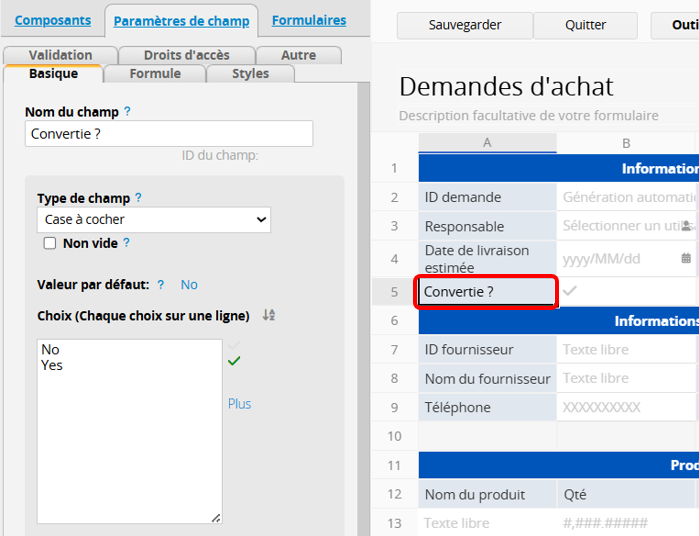
Ajoutez un champ de type Case à cocher à la feuille "Demandes d'achat" et nommez-le "Convertie ?", avec la valeur par défaut définie sur "No".
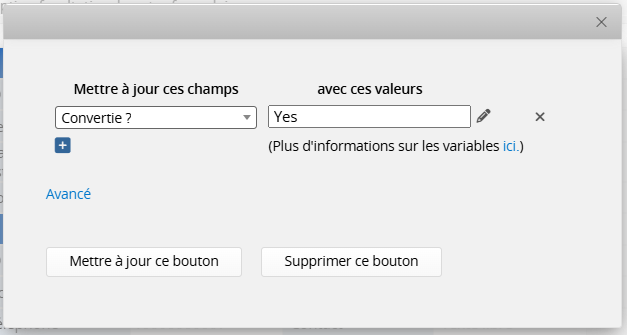
Créez un bouton Mettre à jour des valeurs qui met le champ "Convertie ?" à jour avec la valeur "Yes".
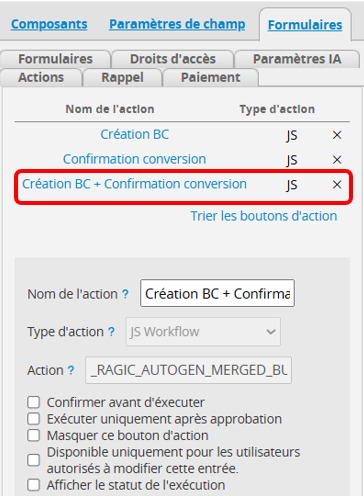
Ensuite, combinez le bouton "Convertie ?" avec le bouton "Création BC" et nommez le bouton combiné "Création BC + Confirmation conversion". Lorsque ce bouton combiné est exécuté, il crée le bon de commande et définit simultanément "Convertie ?" sur "Yes".
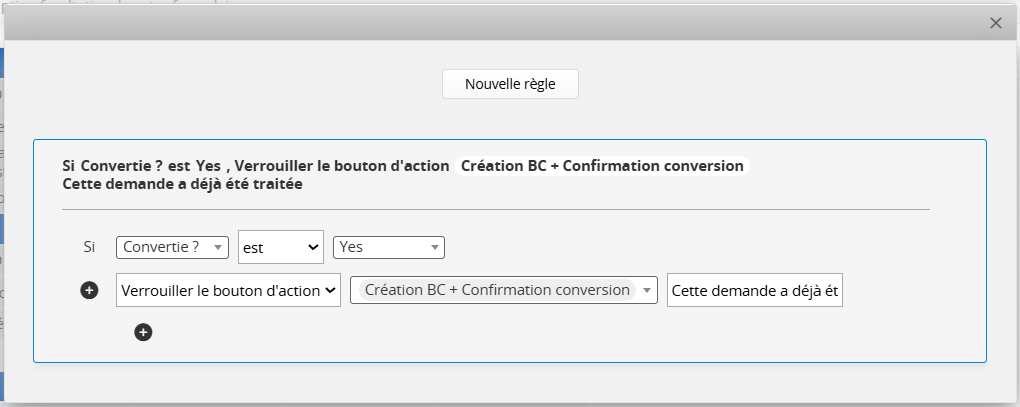
Dans la mise en forme conditionnelle, définissez la règle de sorte que lorsque "Convertie ?" est "Yes", le bouton "Création BC + Confirmation conversion" soit verrouillé ou masqué pour empêcher les conversions en double. Vous pouvez également personnaliser le message d'avertissement qui s'affiche lorsqu'un bouton verrouillé est cliqué.
Une fois cette configuration effectuée, il est recommandé de masquer les boutons d'origine devenus inutiles et de définir le champ "Convertie ?" comme masqué ou en lecture seule pour éviter toute modification manuelle.
Si les données de conversion contiennent des erreurs et que vous devez relancer la conversion après avoir supprimé les enregistrements incorrects, vous pouvez créer un autre bouton (comme à l'étape 2) pour réinitialiser "Convertie ?" à "No", ce qui déverrouillera le bouton précédemment verrouillé.
 Merci pour votre précieux retour !
