 FAQ
FAQ
FAQ
FAQ
Lors de la création de feuilles telles que "Commandes client", "Préparation des commandes" ou "Livraisons", il est utile d'utiliser une sous-table pour lister les détails des articles ou des expéditions.
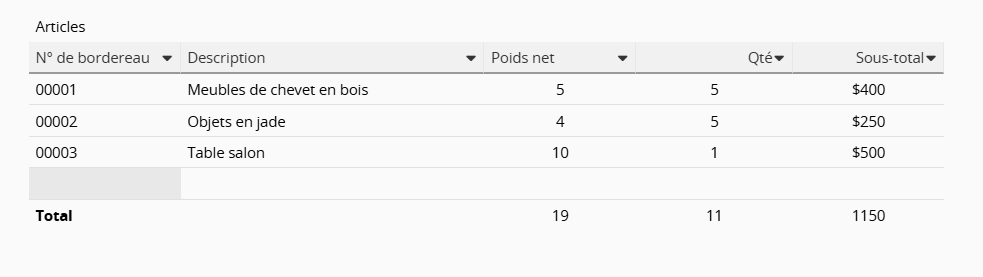
Pour calculer des totaux tels que "Qté totale", "Montant total" ou "Poids net total", vous pouvez ajouter les champs de total correspondants et leur appliquer des formules pour additionner les valeurs de la sous-table, comme illustré ci-dessous.

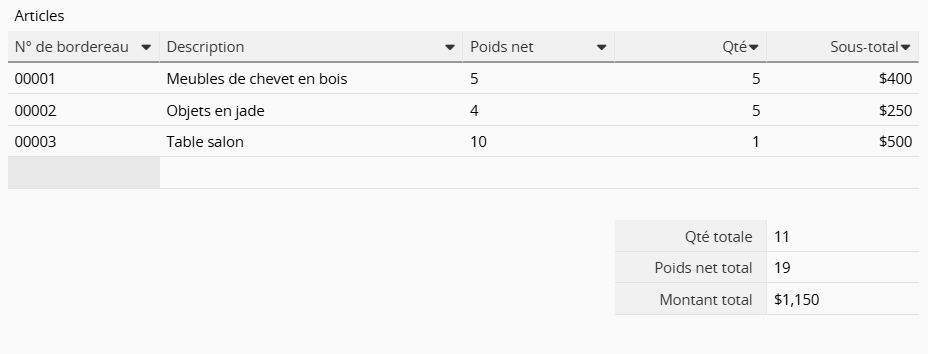
Par défaut, les champs de total tels que "Qté totale", "Montant total" et "Poids net total" sont ajoutés en tant que champs indépendants, de sorte que leurs valeurs s'affichent à côté des en-têtes de champ.
Si vous préférez afficher ces totaux directement sous les colonnes de sous-table correspondantes plutôt que dans une section séparée, vous devrez ajuster le design.
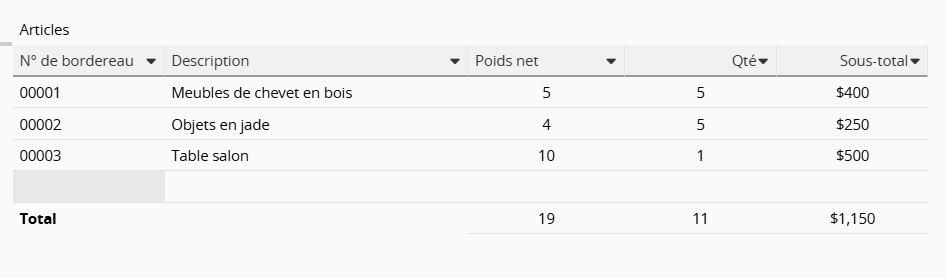
Voici deux méthodes pour obtenir cette mise en page :
1. Accédez au mode design et configurez chaque champ de sous-table (par ex. "Qté totale", "Montant total" et "Poids net total") pour qu'il s'étende sur deux colonnes.
2. Faites glisser les champs de total correspondants (par ex. "Qté totale", "Montant total" et "Poids net total") directement sous les champs de sous-table associés.

3. Ajustez la largeur de chaque champ de total en réglant la largeur de son en-tête sur 0p pour masquer le libellé. Dans l'exemple ci-dessous, les colonnes D, F et H ont des largeurs d'en-tête réduites au minimum, de sorte que leurs en-têtes ne s'affichent pas.
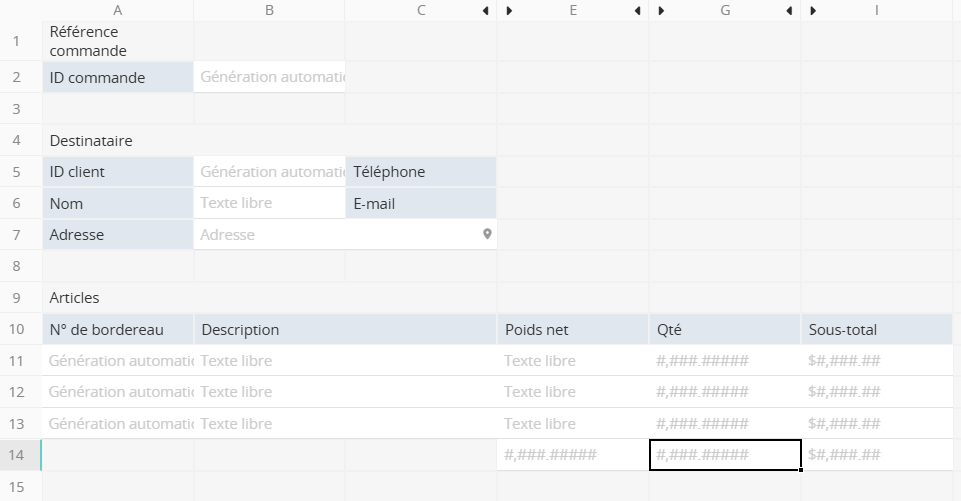
Après avoir enregistré le design, chaque champ de total s'affichera directement sous la colonne de sous-table correspondante. Vous pouvez utiliser l'onglet Styles dans les paramètres du champ pour ajuster l'alignement des valeurs.
Limites :
1. Pour modifier ultérieurement un champ masqué, vous devrez augmenter temporairement la largeur de son en-tête afin de pouvoir le sélectionner.
2. Les paramètres de largeur de colonne s'appliquent à toutes les lignes d'une même colonne. Pour maintenir la cohérence de la mise en page, vous devrez peut-être ajouter des extensions de colonnes aux autres champs indépendants situés au-dessus de la sous-table.
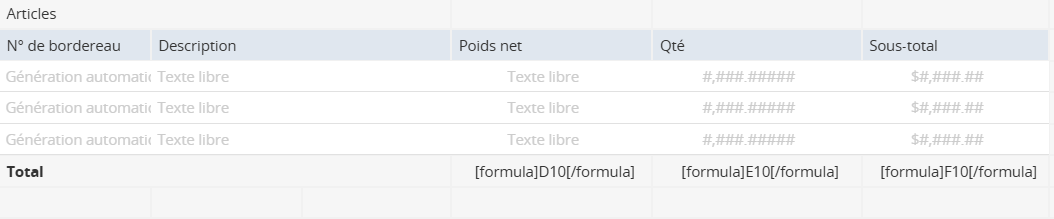
Si vous n'avez pas besoin d'en-têtes de champ et souhaitez afficher les valeurs totales à des emplacements précis, vous pouvez utiliser un champ de description avec du BBCode
1. Placez un champ de description à l'endroit où vous souhaitez afficher le total (par ex. la cellule E14 pour "Qté totale").
2. Saisissez la formule BBCode pour afficher la valeur d'un champ spécifique :
[formula]E10[/formula]. Cela affichera le total de la cellule E10 ("Quantité") dans le champ E14.
Limites :
1. Les valeurs affichées par BBCode ne peuvent pas être mises en forme (par ex. nombre de décimales ou séparateur de milliers).
2. Les champs de description utilisés de cette façon sont uniquement destinés à l'affichage et ne peuvent pas être référencés dans des formules.
 Merci pour votre précieux retour !
