 FAQ
FAQ
FAQ
FAQ
Il peut arriver que vous ayez besoin d'exporter vos données Ragic au format CSV, en raison de vos préférences ou de certaines limitations du système (par exemple, lorsque vous dépassez la limite de 5 000 enregistrements lors d'un export vers Excel). Cependant, si vous ouvrez directement le fichier CSV avec Excel, vous constaterez peut-être que les zéros initiaux de certains champs ont disparu. Prenons l'exemple suivant :
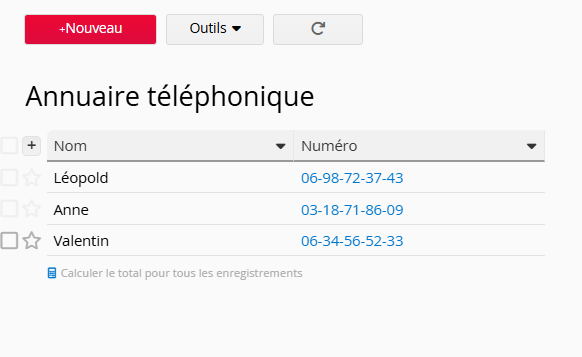
Voici les enregistrements Ragic contenant des numéros de téléphone que vous souhaitez exporter au format CSV. Les numéros sont affichés correctement et dans leur intégralité.
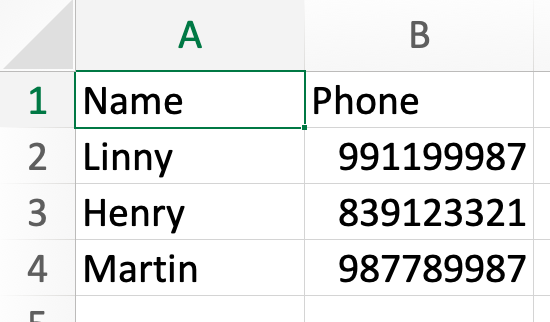
En revanche, si vous ouvrez directement le fichier CSV avec Excel, les zéros initiaux des numéros de téléphone disparaissent.
Il ne s'agit pas d'un bug de Ragic, mais d'une différence entre la manière dont Excel et le format CSV gèrent les types et les formats de données. Un fichier CSV enregistre uniquement les données sous forme de texte brut, tandis qu'Excel interprète les valeurs comme des nombres, des dates, du texte, etc...
Si vous ouvrez le fichier CSV avec le Bloc-notes ou TextEdit, vous constaterez que les zéros initiaux des numéros de téléphone ont bien été exportés.
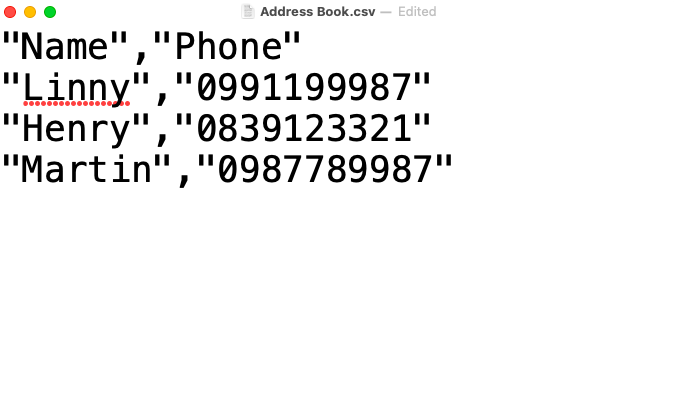
Cela signifie que, lors de l'ouverture du fichier CSV dans Excel, les numéros de téléphone et les autres chaînes composées uniquement de chiffres sont interprétés comme des valeurs numériques. Excel supprime alors automatiquement les zéros initiaux.
Pour conserver les zéros initiaux de vos numéros de téléphone dans Excel, suivez les étapes ci-dessous :
Ouvrez d'abord Excel, puis ouvrez le fichier CSV depuis Excel, au lieu de double-cliquer directement sur le fichier.
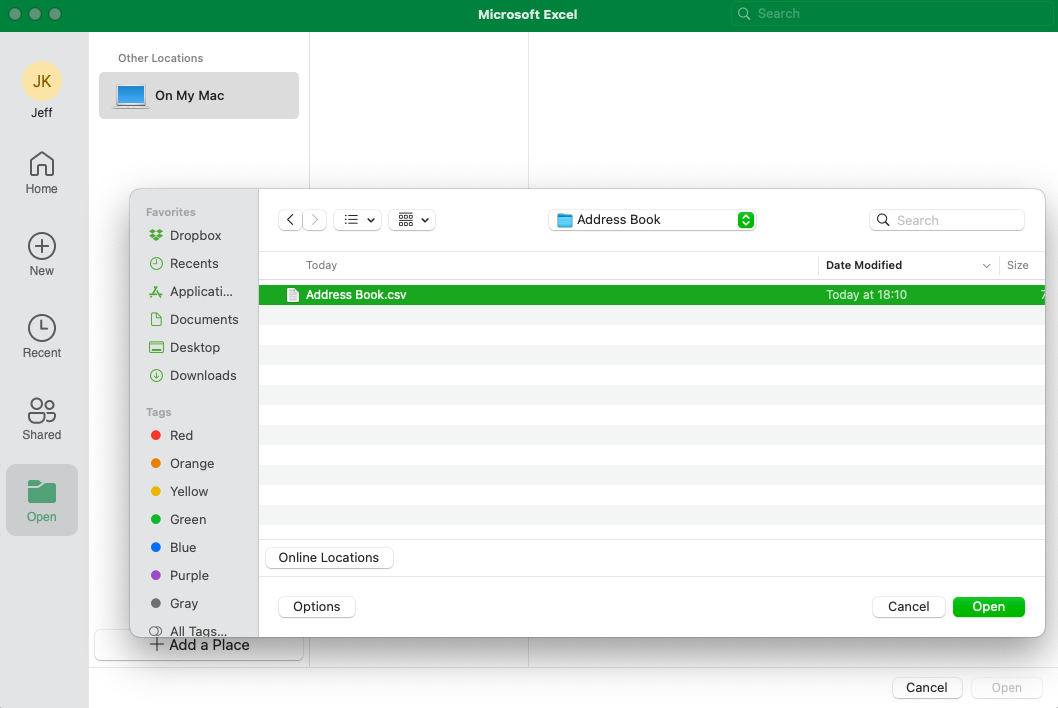
Lorsque Excel détecte que vous ouvrez un fichier CSV, il lance automatiquement "l'Assistant d'importation de texte".
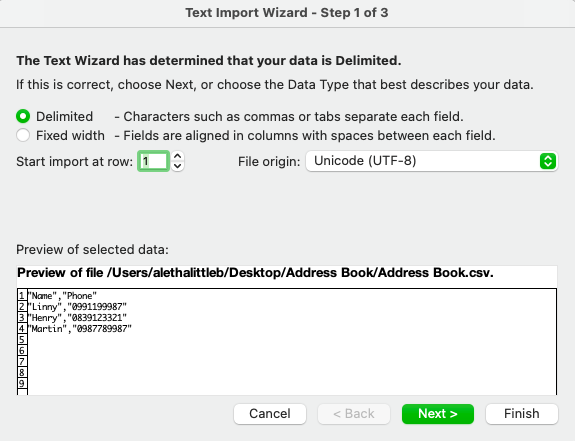
Ragic utilise des délimiteurs pour séparer les champs. Vous pouvez donc cliquer sur Suivant sans modifier les paramètres de cette étape.
À cette étape, sélectionnez les délimiteurs correspondant au "séparateur" utilisé lors de l'export de vos données Ragic. Par défaut, Ragic utilise la virgule comme séparateur, mais si vous avez choisi un autre séparateur, sélectionnez-le et vérifiez le résultat dans l'aperçu.
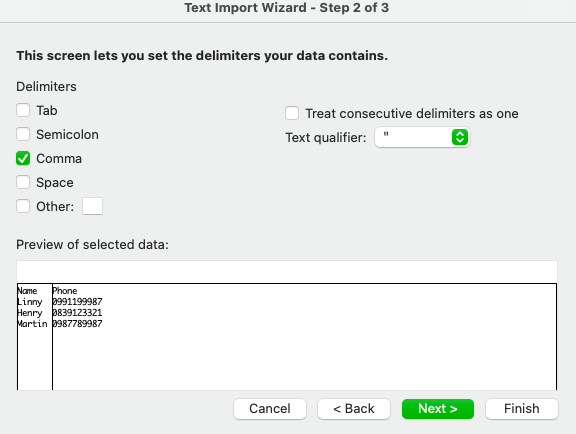
Si une ligne verticale continue apparaît entre les colonnes, cela signifie que les champs ont été correctement séparés. Une fois le résultat vérifié, cliquez sur Suivant.
Une fois les champs séparés, "l'Assistant d'importation de texte" vous demandera de définir le format de chaque colonne. Comme expliqué précédemment, Excel supprime les zéros initiaux parce qu'il interprète ces valeurs comme des nombres, or un nombre ne peut pas commencer par un zéro.
Pour éviter ce problème, sélectionnez la colonne Téléphone, puis choisissez le format Texte. Excel conservera alors l'intégralité de la chaîne de caractères.
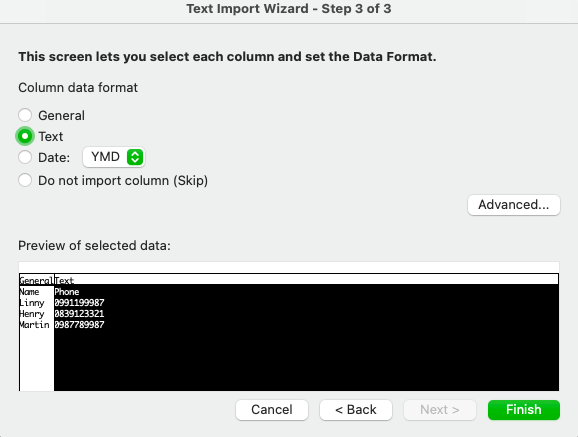
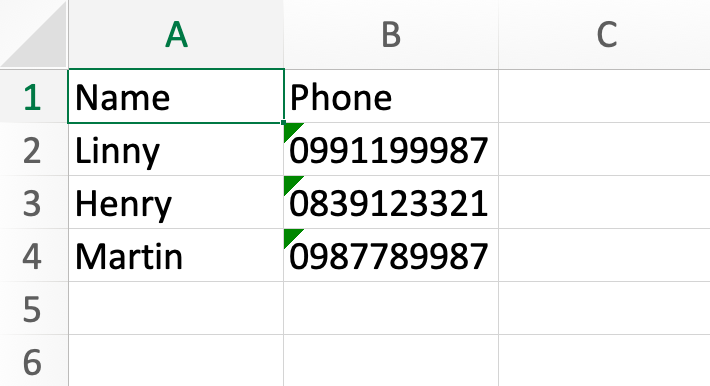
Une fois les paramètres définis, cliquez sur Terminer. Excel ouvrira alors le fichier CSV en conservant les zéros initiaux des numéros de téléphone.
 Merci pour votre précieux retour !
