 FAQ
FAQ
FAQ
FAQ
En raison de la suppression prochaine par Microsoft du support de l’authentification Basic pour SMTP, si vous utilisez actuellement smtp.office365.com, vous avez les trois options suivantes :
1. Utiliser le service SMTP AWS par défaut de Ragic.
2. Passer à un autre fournisseur de service SMTP.
3. Passer à Microsoft 365 OAuth SMTP.
Si vous choisissez d’utiliser Microsoft 365 OAuth SMTP, veuillez suivre les étapes ci-dessous. La configuration se fait en deux parties :
Tout d’abord, veuillez cliquer sur ce lien et suivez ensuite les étapes suivantes.
Remarque : si vous rencontrez des problèmes lors du processus de configuration, contactez le support Microsoft pour assistance.
1. Obtenez les quatre valeurs suivantes :
User Principal Name (UPN)
Tenant ID
Client ID
Client Secret
2. Ajoutez les trois permissions API suivantes à votre application.
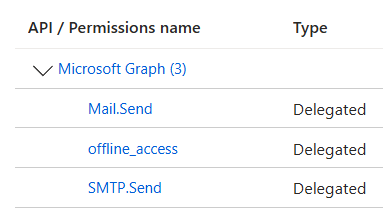
3. Dans la section "Authentication" des paramètres de votre application, ajoutez l’URI de redirection suivant : https://votre domaine Ragic/sims/ms365auth.jsp
Par exemple, si votre domaine est ap2, ajoutez : https://ap2.ragic.com/sims/ms365auth.jsp

4. Activez l’authentification SMTP pour l’utilisateur :
Rendez-vous sur le Centre d’administration Microsoft 365, puis allez dans Utilisateurs > Utilisateurs actifs, sélectionnez l’utilisateur à configurer, puis dans le panneau latéral sous Courrier, cliquez sur Gérer les applications de messagerie.
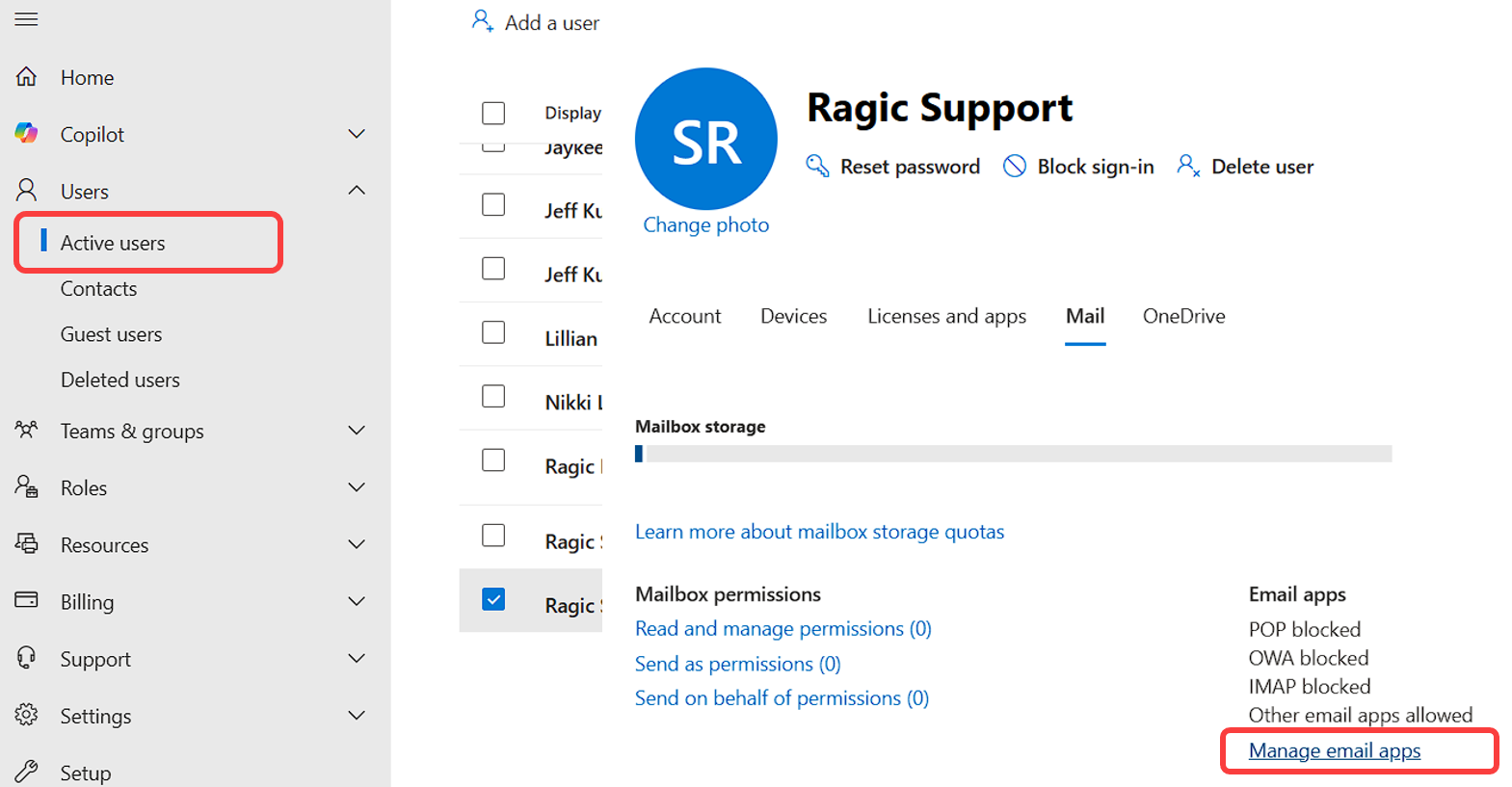
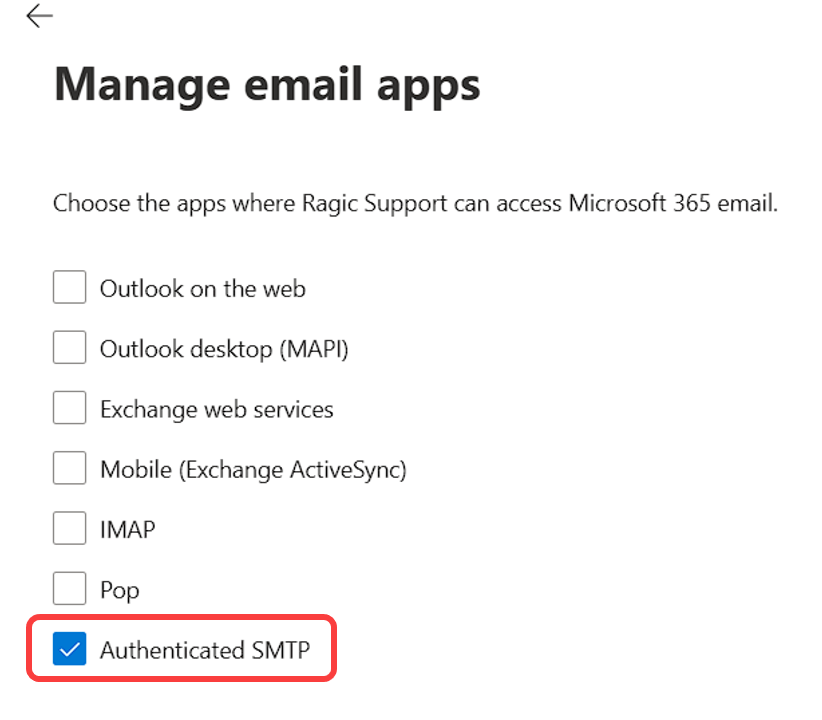
Cochez la case SMTP authentifié.
Rendez-vous dans Paramètres d'organisation > Paramètres de messagerie système, et sélectionnez "MS365 OAuth Mail" dans le champ Activer la personnalisation des paramètres SMTP.
Remarque : si cette option n’est pas disponible, mettez à jour la feuille système vers la dernière version.
Une fois sélectionné, les champs Compte SMTP et Mot de passe seront masqués, et les champs Microsoft 365 OAuth suivants apparaîtront. Veuillez remplir :
User Principal Name (UPN)
Tenant ID
Client ID
Client Secret
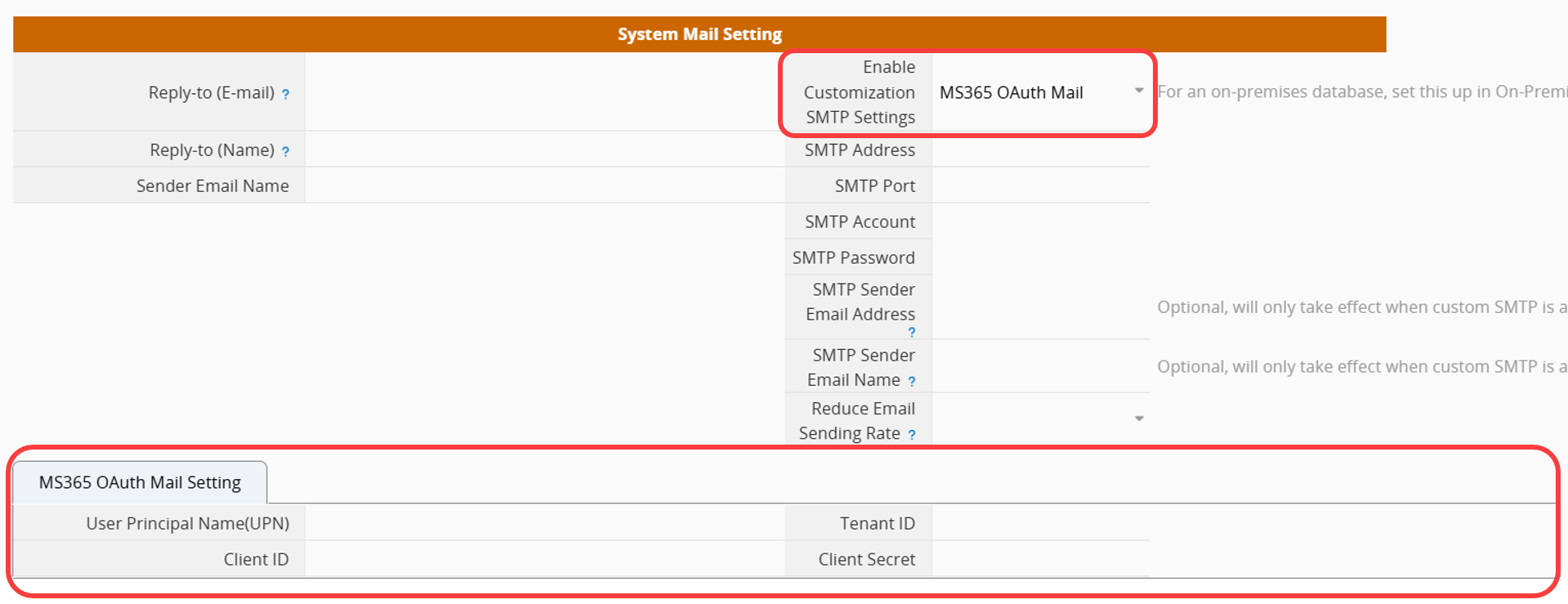
Après avoir saisi les informations,sauvegardez les Paramètres d'organisation. Le bouton Se connecter à Microsoft 365 apparaîtra alors à droite.

Cliquez sur le bouton pour ouvrir un nouvel onglet, où vous pourrez vous connecter à votre compte Microsoft et accorder les autorisations requises. L’onglet se fermera automatiquement une fois l’autorisation terminée.
Les jetons d’autorisation OAuth peuvent expirer avec le temps. Si l’envoi d’e-mails échoue, cliquez sur le bouton "Se connecter à Microsoft 365" pour réautoriser votre compte.
Si des problèmes persistent, consultez les fichiers journaux suivants pour les messages d’erreur correspondants :
failMail.txt
ms365OAuth.log
 Merci pour votre précieux retour !
