 FAQ
FAQ
FAQ
FAQ
Si vous souhaitez envoyer des e-mails depuis votre base de données via votre compte Gmail, suivez les étapes ci-dessous pour configurer votre compte Google comme serveur SMTP de votre base de données.
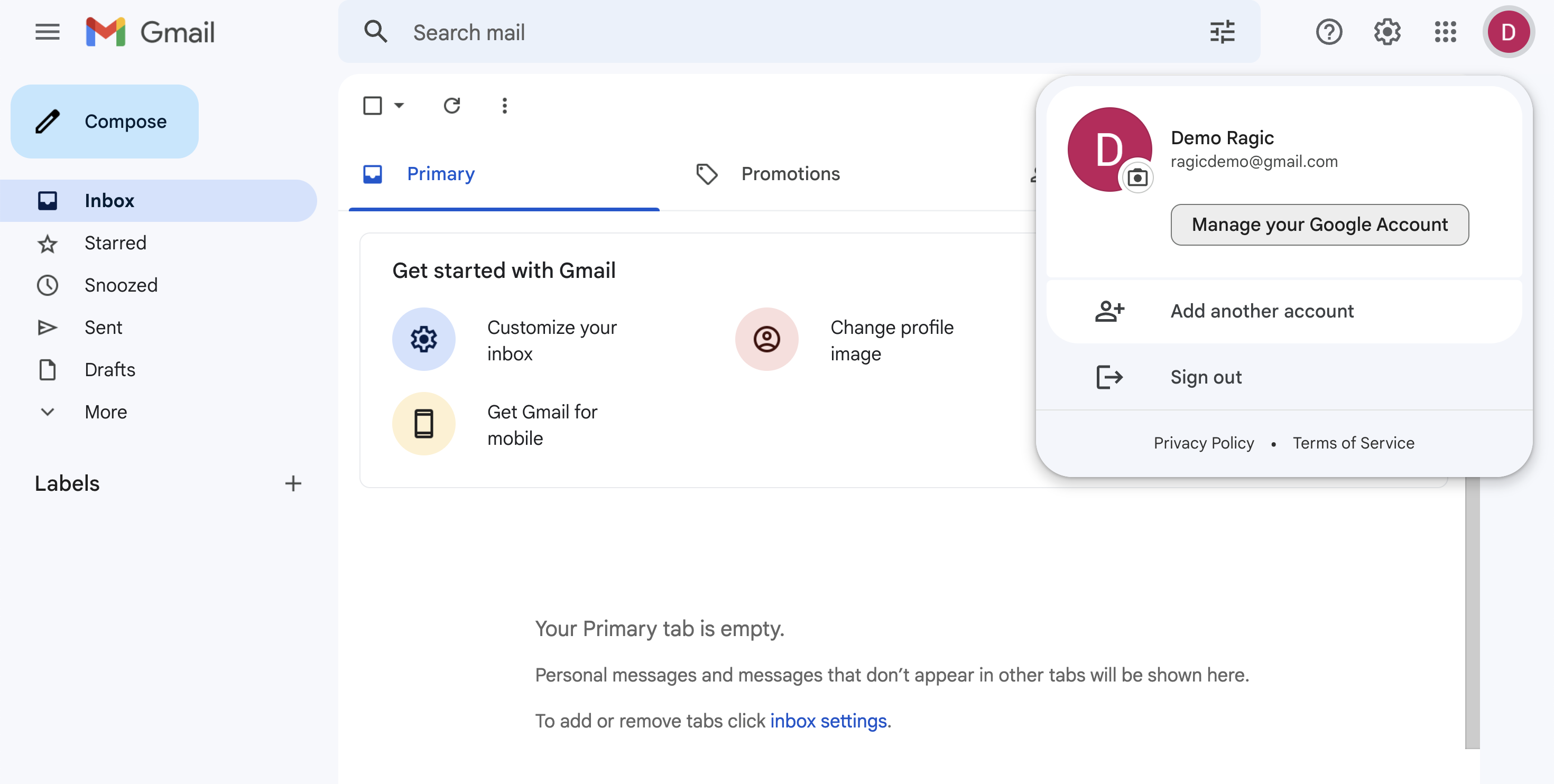
1. Accédez à la page de gestion de votre compte Google en cliquant sur votre photo de profil en haut à droite de Gmail, puis sélectionnez "Gérer votre compte Google".
2. Accédez à la page des paramètres de sécurité, puis cliquez pour ouvrir la page de configuration de la validation en deux étapes.
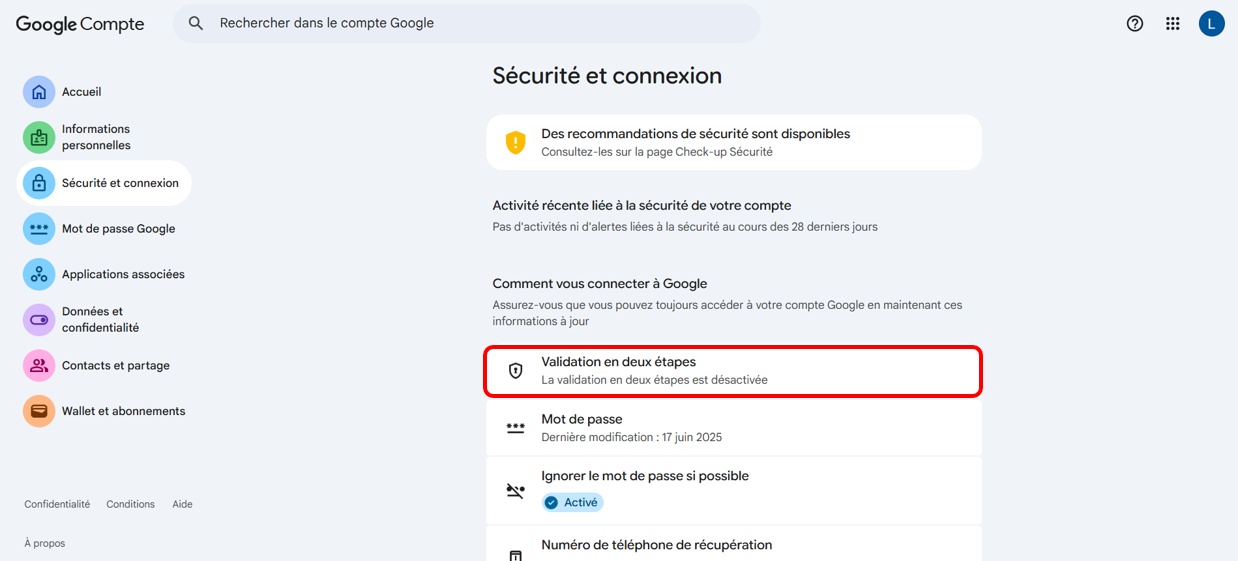
3. Activez la validation en deux étapes de votre compte Google.
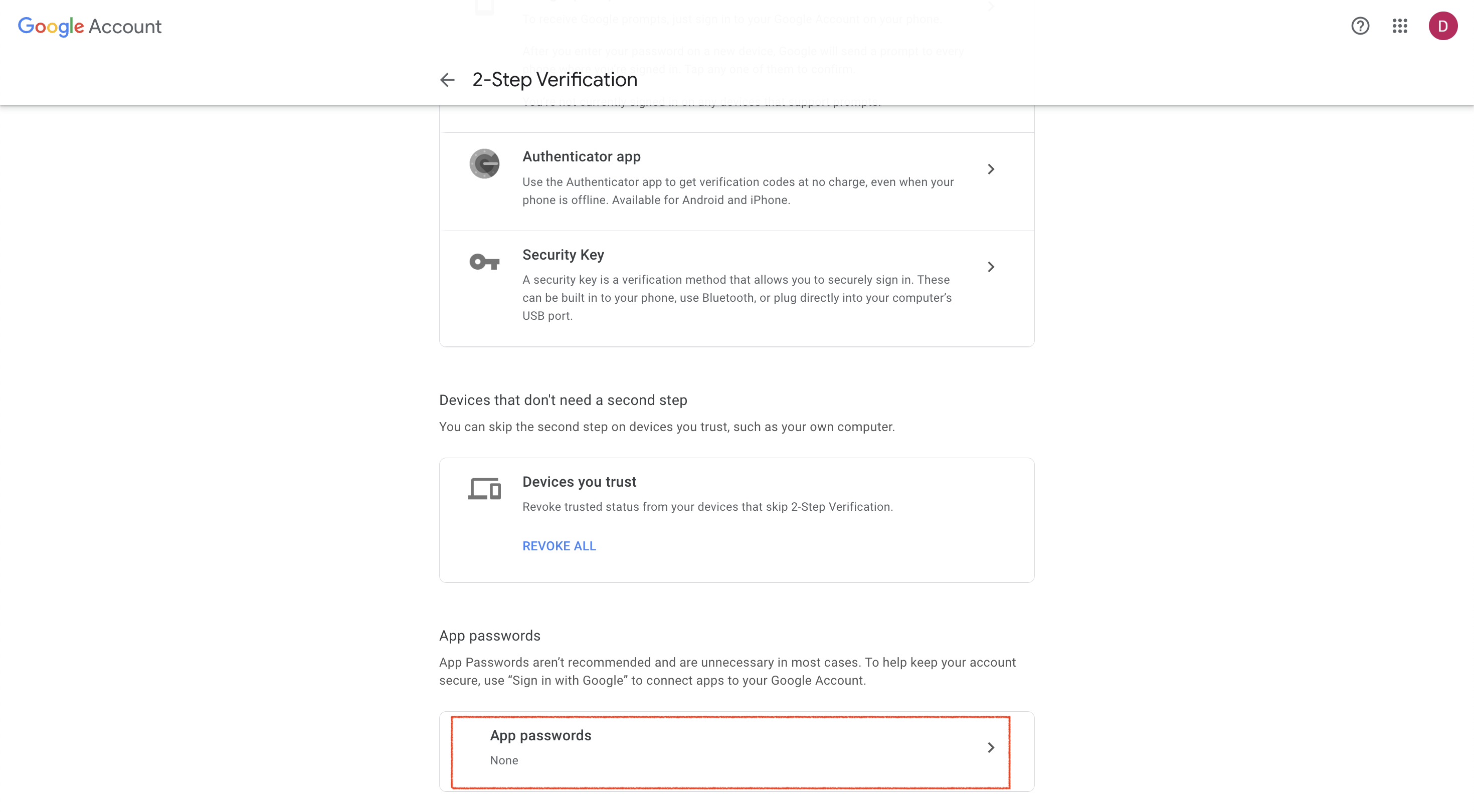
4. Une fois la validation en deux étapes activée, cliquez à nouveau pour accéder à sa page de configuration, faites défiler jusqu'en bas et cliquez pour ouvrir la page des paramètres "Mots de passe des applications".
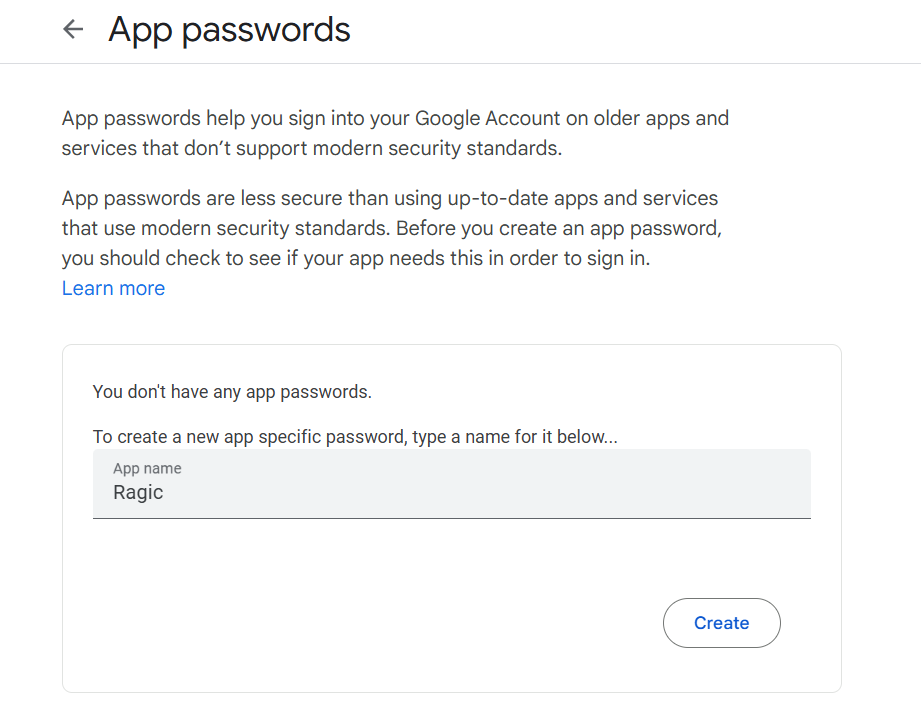
5. Saisissez un nom d'application, par exemple "Ragic", puis cliquez sur "Créer" pour générer le mot de passe d'application.
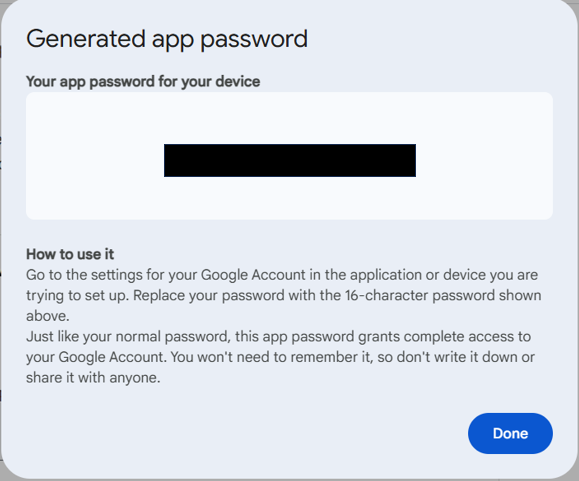
6. Appliquez les paramètres SMTP à votre base de données, selon la méthode correspondant à votre type de base de données (cloud ou sur site).
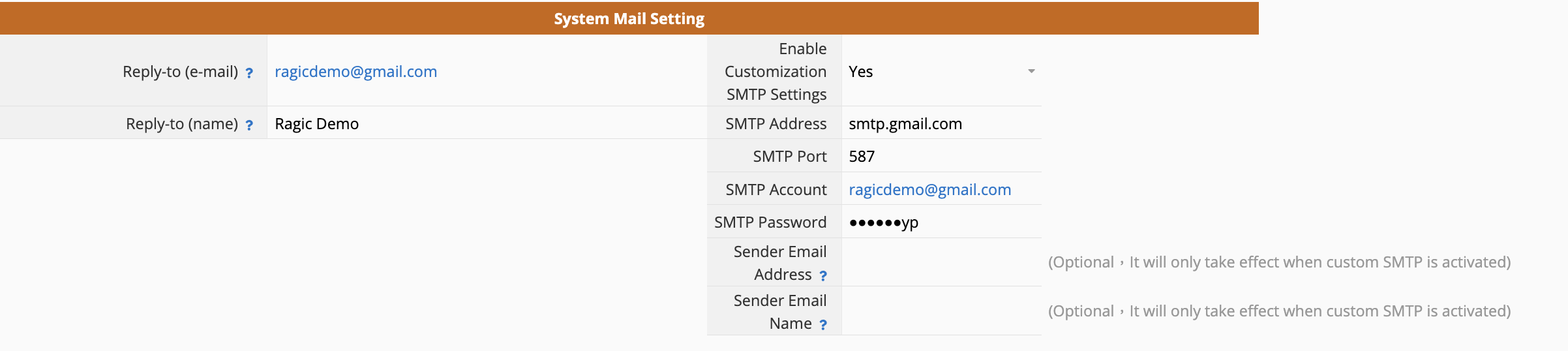
Accédez à la page Paramètres d'organisation de votre base de données Ragic et renseignez vos informations SMTP :
Activer la personnalisation des paramètres SMTTP : Yes
Adresse SMTP: smtp.gmail.com
Port SMTP : 587
Compte SMTP : votre compte Google
Mot de passe SMTP : le mot de passe d'application généré à l'étape 5
Les autres champs de paramètres SMTP sont facultatifs.
Si votre base de données est sur site, renseignez les paramètres suivants dans la configuration de votre serveur privé:
SMTP_SERVER=smtp.gmail.com
SMTP_SENDER_AUTH_USER=votre compre Google
SMTP_SENDER_AUTH_PWD=le mot de passe d'application généré à l'étape 5
SMTP_SSL_ENABLE=true
SMTP_SSL_PORT=587
SMTP_SENDER_PERSONAL=nom d'affichage de l'expéditeur
SMTP_SENDER_EMAL=adresse e-mail de l'expéditeur
N'oubliez pas de redémarrer votre service sur site après avoir modifié les paramètres dans la configuration de votre serveur privé.
 Merci pour votre précieux retour !
