 FAQ
FAQ
FAQ
FAQ
En tant que plateforme No Code / Low Code, Ragic propose une large gamme de fonctionnalités d’automatisation des workflows intégrées qui permettent de réduire le temps de saisie manuelle, de limiter les erreurs humaines et de garantir l’intégrité des données. Cependant, certains paramètres d’automatisation se trouvent dans les Paramètres avancés et peuvent ne pas être immédiatement visibles, ce qui peut amener les utilisateurs à passer plus de temps à écrire des scripts personnalisés. Vous trouverez ci-dessous une liste sélectionnée des fonctionnalités d’automatisation intégrées les plus couramment utilisées ainsi que leurs cas d’usage :
Lors de la création d’un bouton d’action Envoyer un e-mail personnalisé, vous pouvez utiliser des paramètres pour récupérer les valeurs des champs et les insérer dans un message personnalisé. Dans les paramètres avancés, vous pouvez activer l’option Exécuter automatiquement lors de la sauvegarde. Une fois activée, l’e-mail sera envoyé automatiquement à chaque enregistrement. (Par défaut, les e-mails personnalisés sont configurés pour s’exécuter automatiquement uniquement lors de la création initiale de l’enregistrement. Si vous souhaitez que l’e-mail soit envoyé automatiquement à chaque enregistrement, il suffit de décocher ce paramètre.)
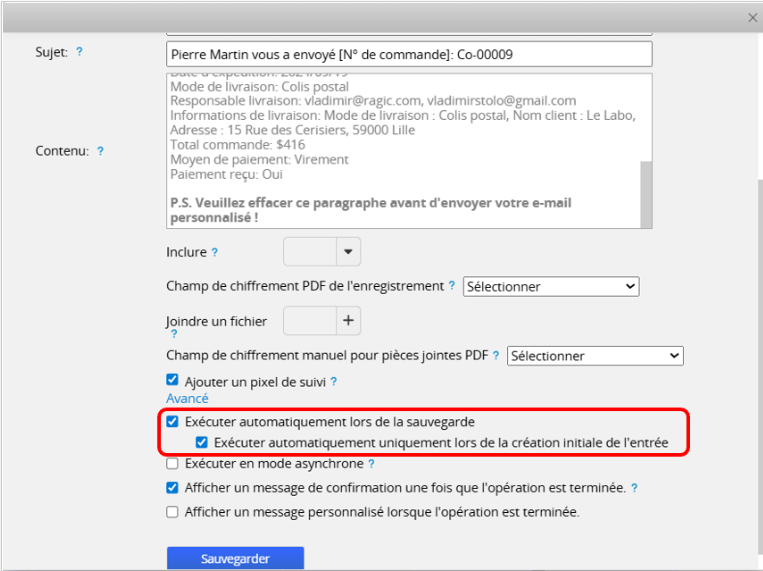
Cas d’usage : processus nécessitant une confirmation immédiate, comme l’envoi d’un formulaire de réclamation ou la passation d’une commande. L’envoi rapide d’un e-mail de confirmation permet d’établir un canal de communication (par exemple avec un lien de suivi ou des informations de contact) et de rassurer les utilisateurs.
Le bouton d’action Mettre à jour une valeur sur une autre feuille permet de mettre à jour des champs spécifiques dans une autre feuille, par exemple pour déduire un stock en fonction de la valeur "ID de stock". En activant Exécuter automatiquement lors de la sauvegarde dans les paramètres avancés, vous évitez que les utilisateurs oublient de cliquer sur le bouton, ce qui pourrait entraîner des écarts de stock.
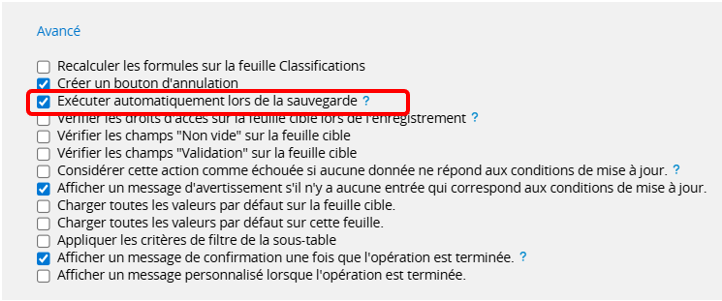
Cas d’usage : dans une feuille "Sortie d’équipement", configurez le bouton "Sortie" pour s’exécuter automatiquement lors de la sauvegarde. Cela garantit que le statut de l’équipement est mis à jour immédiatement, évitant qu’un élément apparaisse disponible alors qu’il est déjà emprunté.
Par défaut, le bouton d’action Convertir des enregistrements copie toutes les lignes de sous-table dans la feuille de destination. Cependant, dans certains cas, les utilisateurs peuvent vouloir convertir uniquement certaines lignes ou créer plusieurs entrées en fonction d’un champ spécifique. Cela peut être réalisé à l’aide des options Appliquer les critères de filtre de sous-table et Appliquer les critères de regroupement de la sous-table dans les paramètres avancés.
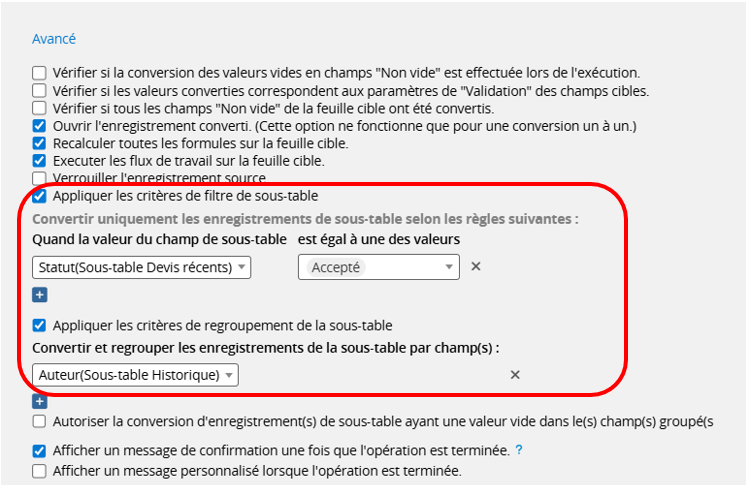
Cas d’usage : après finalisation d’une "Demande d'achat", vous pouvez générer automatiquement plusieurs "Bons de commande" regroupés par le champ "Fournisseur préféré". Cela évite de copier-coller manuellement ou de supprimer des lignes non pertinentes.
Vous pouvez configurer des rappels en définissant le champ de date de référence, la règle de rappel et les destinataires. Vous pouvez également filtrer les entrées via des vues partagées si nécessaire.
Cas d’usage : envoyer automatiquement un rappel aux deux parties un jour avant un rendez-vous prévu.
Grâce à la fonctionnalité notification de vue partagée, vous pouvez recevoir des notifications en temps réel lorsque des enregistrements sont mis à jour.
Cas d’usage : recevoir une notification instantanée dès que le stock d’un produit passe sous un seuil critique.
Vous pouvez configurer le rappel de soumission de formulaire pour inciter les utilisateurs à compléter une feuille de manière régulière ou ponctuelle.
Cas d’usage : rappeler aux employés de soumettre leurs objectifs trimestriels, leurs rapports hebdomadaires ou des formulaires d’inscription à des événements.
Lorsqu’une feuille dispose d’un flux d’approbation, vous pouvez activer Exécuter ces boutons d’action une fois l'approbation terminée dans les paramètres avancés. Cela permet d’exécuter automatiquement les boutons d’action spécifiés une fois l’approbation terminée.
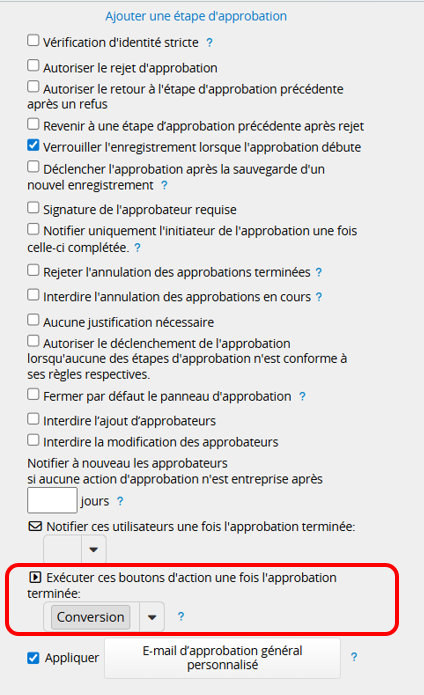
Remarque : comme l’annulation d’une approbation n’annule pas l’exécution de ces boutons d’action, le système désactive l’option "Annuler l’approbation" lorsque cette automatisation est activée.
Cas d’usage : une fois une entrée "Bon de commande" approuvée, elle peut être automatiquement convertie en "Bon de vente" tout en envoyant simultanément un e-mail au service des achats.
Bien que Ragic permette d’ajouter l'action Verrouiller un enregistrement sous forme de bouton, celle-ci nécessite toujours une action manuelle de l’utilisateur. De plus, elle ne peut pas être facilement combinée avec d’autres boutons d’action ni déclenchée selon des conditions spécifiques. Une alternative efficace consiste à utiliser la mise en forme conditionnelle. Vous pouvez configurer une règle afin que, lorsque certaines conditions sont remplies, tous les champs deviennent automatiquement en lecture seule.
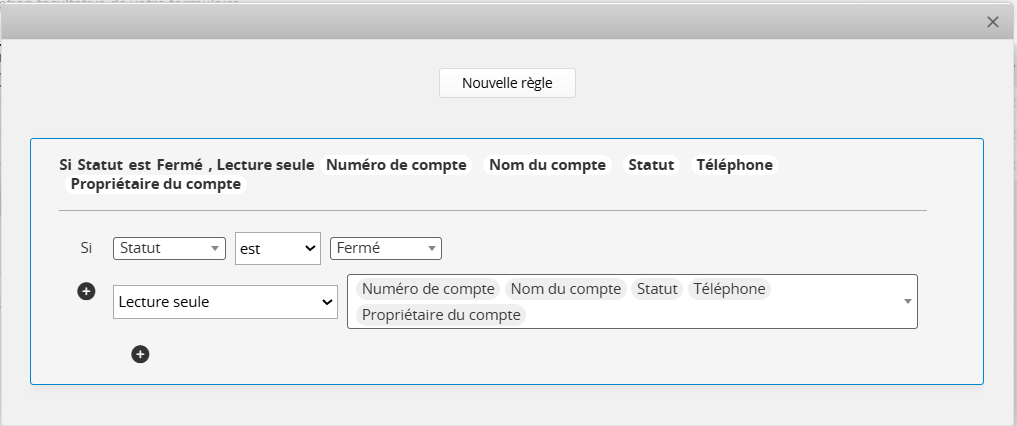
Cas d’usage : lorsque le statut d’un "Bon de commande" passe à "Terminé" ou qu’un "Devis" est converti en commande, l’ensemble de l’enregistrement devient en lecture seule afin d’éviter toute modification accidentelle des données historiques.
Vous pouvez attribuer plusieurs tâches continues à long terme à Ragic IA, lui permettant d’exécuter automatiquement des actions configurées. Pour des instructions détaillées, veuillez consulter cette section.
Cas d’usage : vérification automatique des entrées, remplissage de champs, envoi de notifications par e-mail ou réponse aux e-mails.
 Merci pour votre précieux retour !
