 FAQ
FAQ
FAQ
FAQ
L’outil d’intégration iframe ou l’utilisation du BBCode iframe dans l’outil de texte vous permettent d’intégrer du contenu sur votre page d’accueil. Cependant, au lieu de coller directement le code iframe généré par les sites web courants, vous devez saisir l’URL d’intégration de chaque site dans l’outil iframe, ou l’utiliser avec le BBCode iframe dans l’outil de texte. Dans cet article, vous apprendrez à récupérer l’URL d’intégration pour certains sites courants et à configurer les paramètres pour afficher le contenu intégré.
Si vous souhaitez intégrer un Google Calendar sur votre page d’accueil, vous pouvez saisir l’URL ci-dessous dans l’outil iframe, ou utiliser le BBCode iframe avec cette URL dans l’outil de texte :
https://calendar.google.com/calendar/embed?src=$USERID
Cette URL contient une variable d’identifiant utilisateur ($USERID), qui sera automatiquement remplacée par le compte Google utilisé pour vous connecter à Ragic. Notez que vous devez rendre votre agenda public pour qu’il s’affiche correctement sur votre page d’accueil.
Si vous souhaitez intégrer une vidéo YouTube sur votre page d’accueil, suivez les étapes ci-dessous :
1. Cliquez sur le bouton Partager sous la vidéo YouTube.
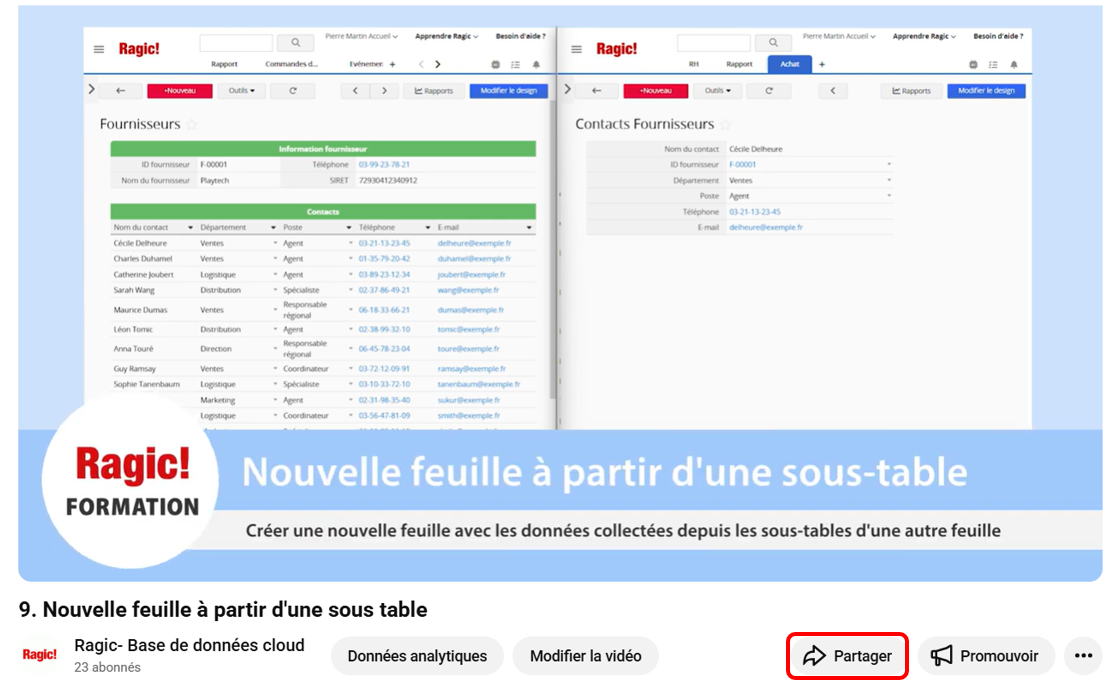
2. Cliquez sur "Intégrer" dans la fenêtre qui s’ouvre.
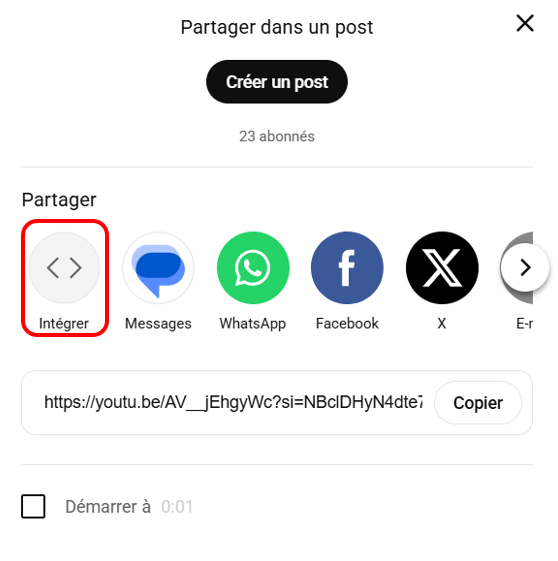
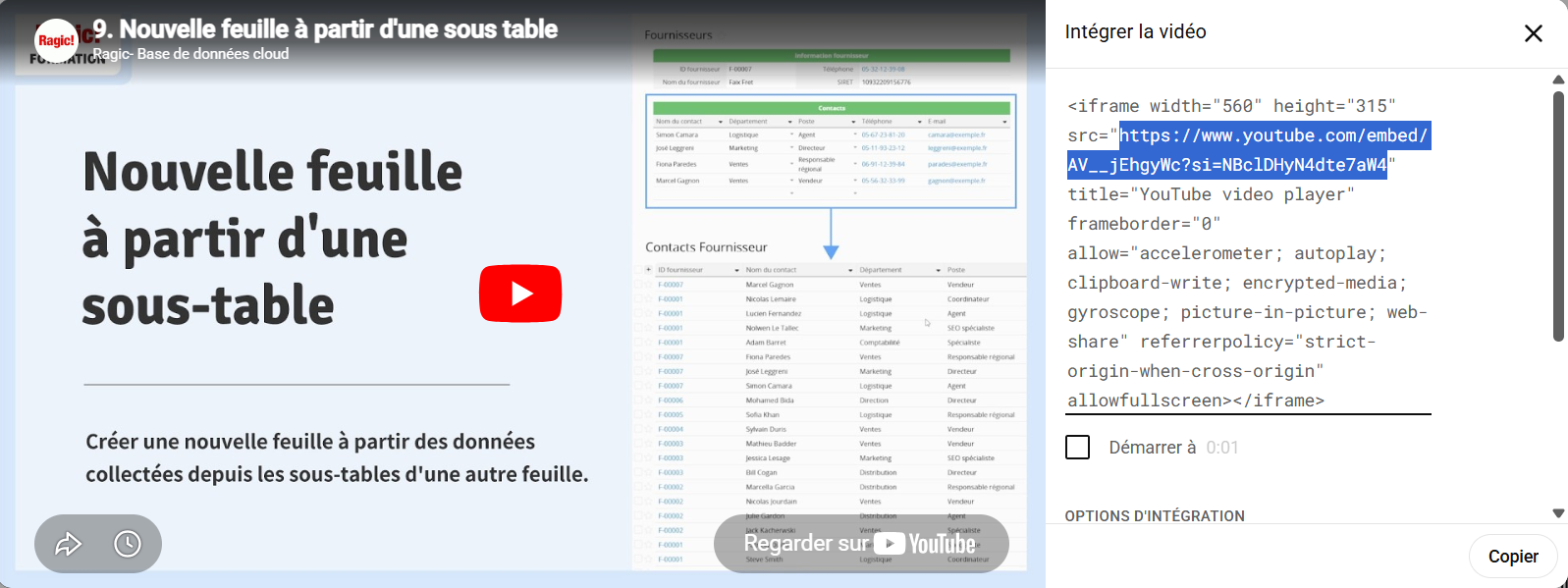
3. Copiez l’URL dans l’attribut src, puis collez-la dans l’outil iframe de votre page d’accueil, ou utilisez le BBCode iframe dans l’outil de texte. La vidéo s’affichera sur votre page d’accueil.
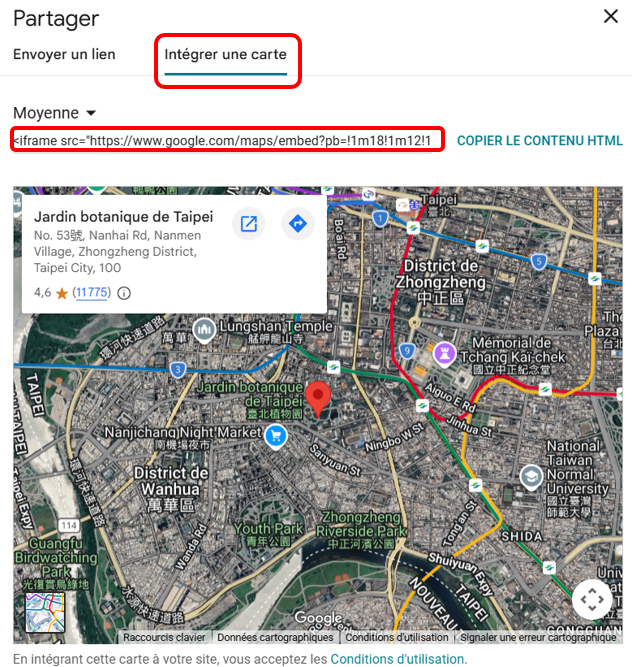
Pour intégrer une carte Google Maps sur la page d’accueil de votre compte, suivez les étapes ci-dessous :
1. Recherchez un lieu et cliquez sur le bouton Partager dans la fenêtre d’information.
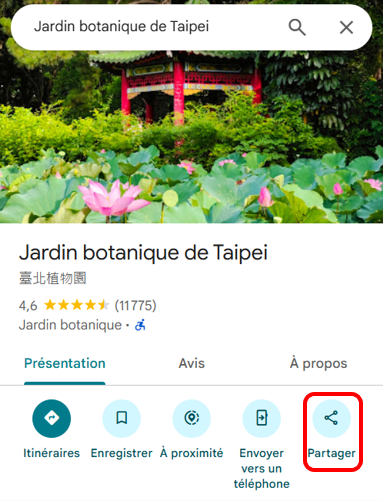
2. Cliquez sur "Intégrer une carte". Vous obtiendrez un code iframe. Copiez l’URL dans l’attribut src, puis collez-la dans l’outil iframe de votre page d’accueil, ou utilisez le BBCode iframe dans l’outil de texte. La carte s’affichera sur votre page d’accueil.
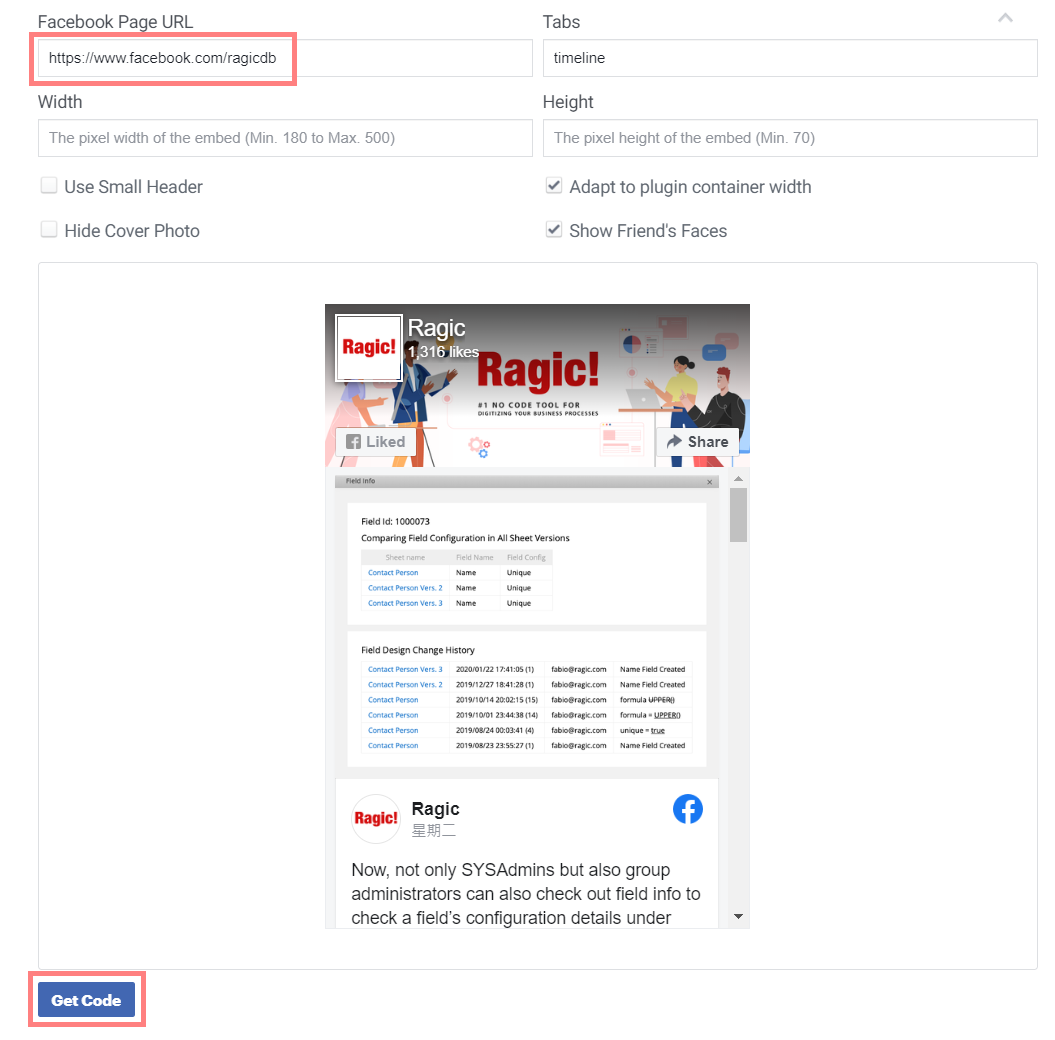
Si vous souhaitez intégrer une page Facebook, suivez les étapes ci-dessous :
1. Saisissez l’URL de la page Facebook à intégrer dans le Facebook Page Plugin, puis cliquez sur Get Code.
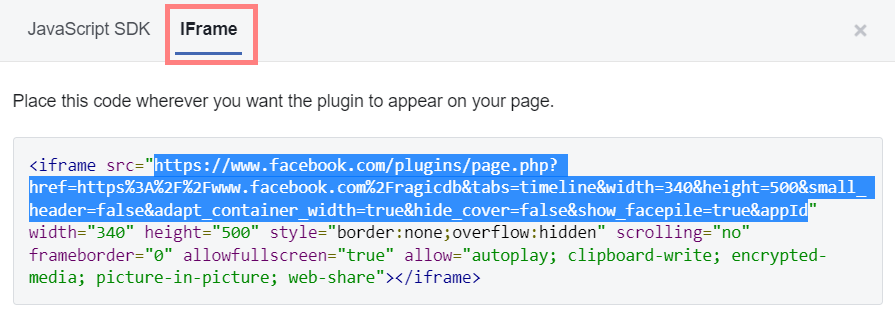
2. Cliquez sur "IFrame" dans la fenêtre, copiez l’URL dans l’attribut src, puis collez-la dans l’outil iframe de votre page d’accueil, ou utilisez le BBCode iframe dans l’outil de texte.
Si vous souhaitez intégrer une présentation SlideShare sur votre page d’accueil, suivez les étapes ci-dessous :
1. Cliquez sur le bouton Share sous le titre.
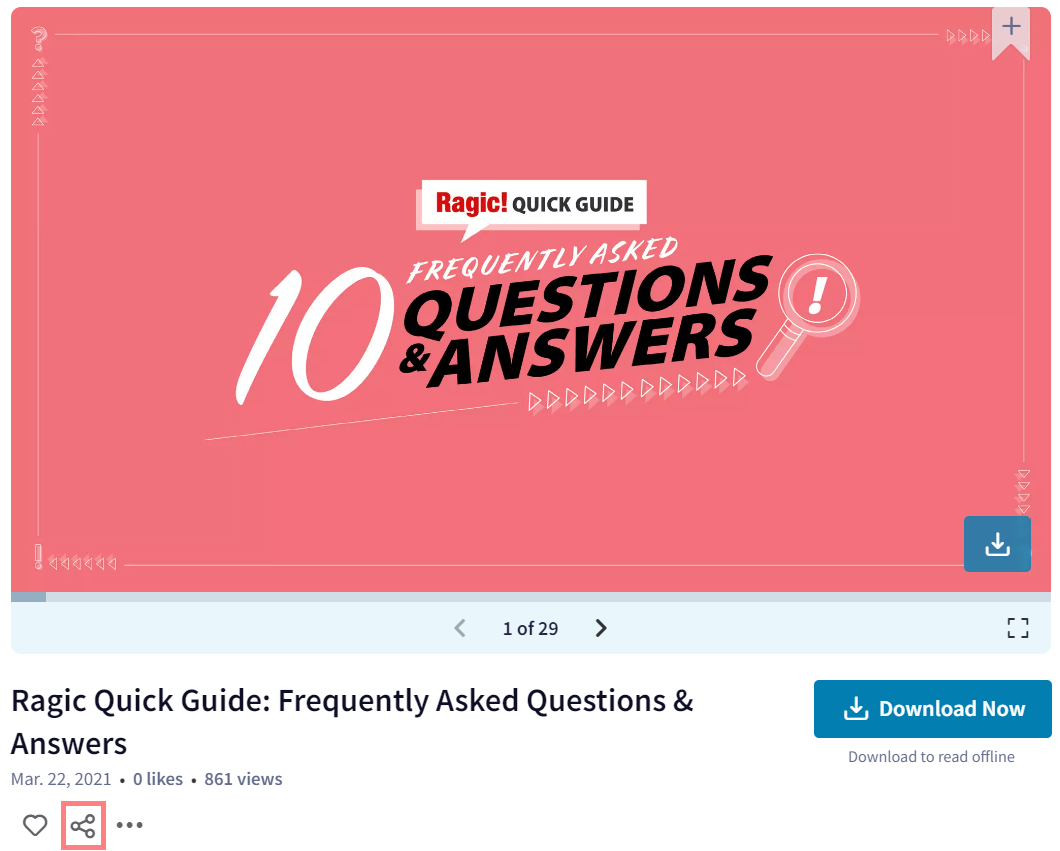
2. Copiez l’URL dans l’attribut src, ajoutez le préfixe "https:" à l’URL, puis collez-la dans l’outil iframe, ou utilisez le BBCode iframe dans l’outil de texte.
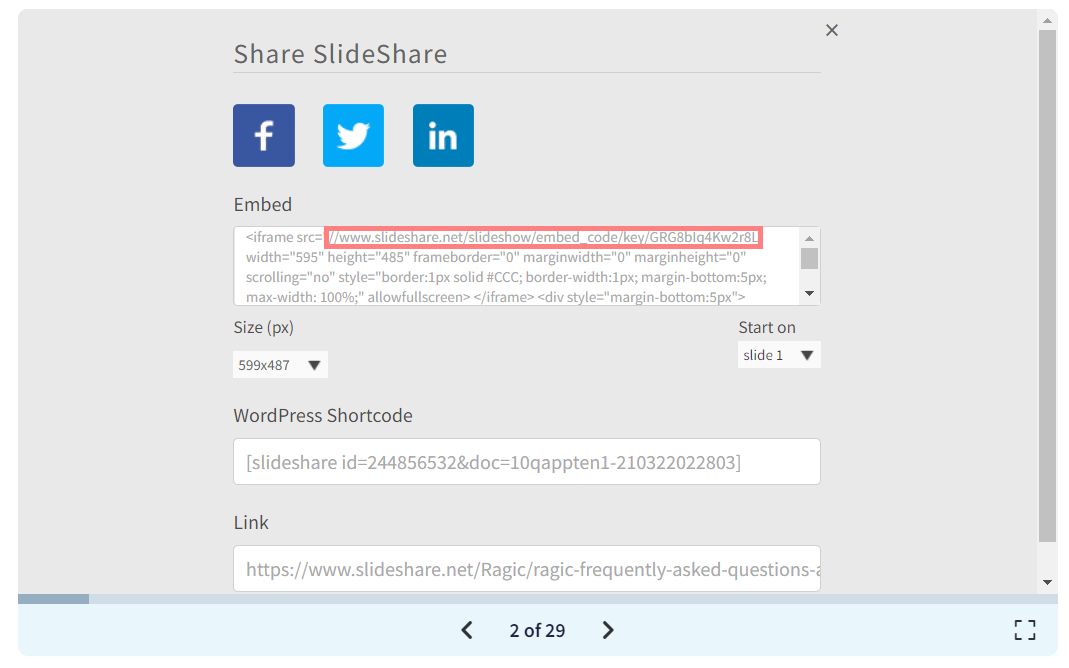
Comme l’URL dans l’attribut src ne contient pas le protocole "https:", vous devez l’ajouter avant utilisation. Par exemple, si l’URL est :
//www.slideshare.net/slideshow/embed_code/key/GRG8bIq4Kw2r8L
vous devez ajouter "https:" au début :
https://www.slideshare.net/slideshow/embed_code/key/GRG8bIq4Kw2r8L
Vous pouvez ensuite utiliser cette URL modifiée dans l’outil iframe de votre page d’accueil, ou avec le BBCode iframe dans l’outil de texte.
Pour intégrer un tableau de bord Looker sur votre page d’accueil, suivez les étapes ci-dessous :
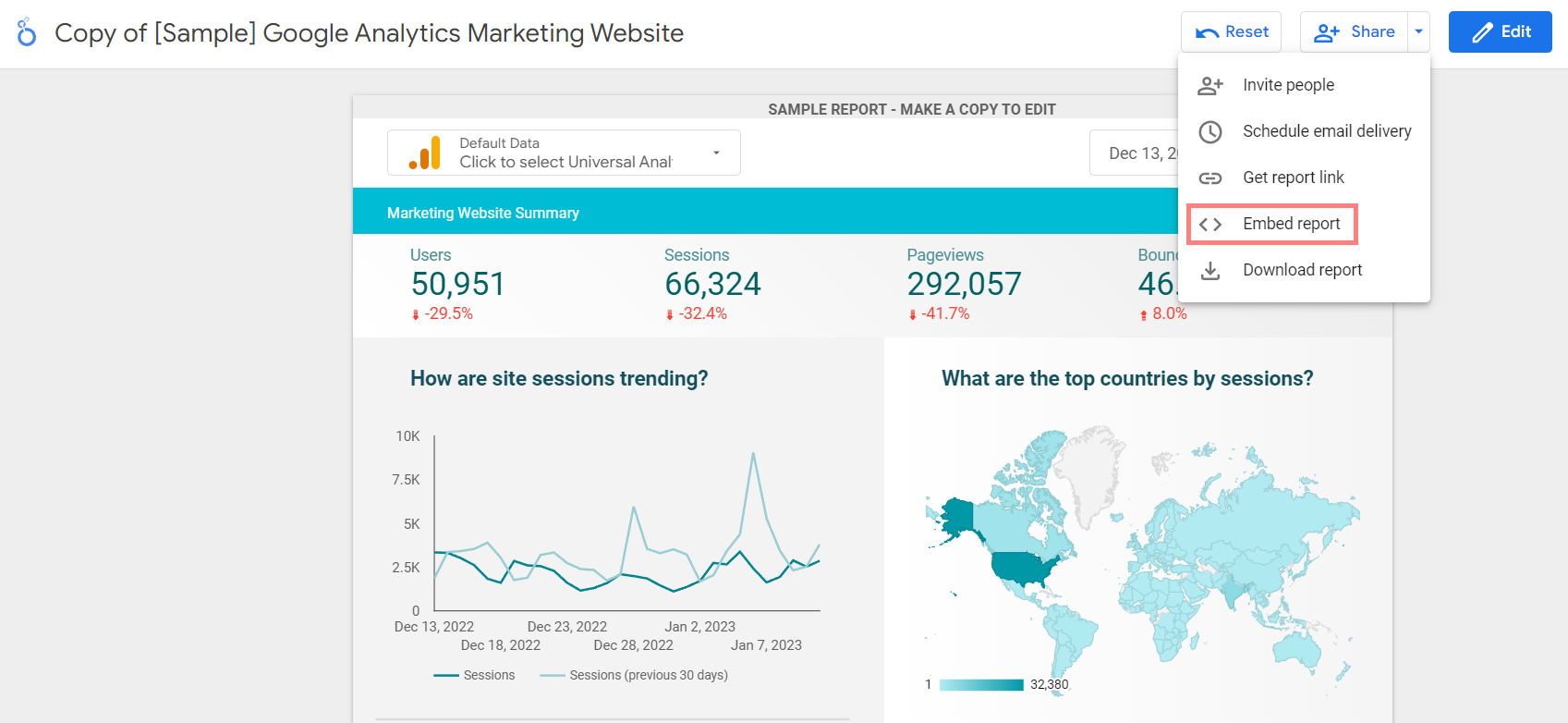
1. Ouvrez un rapport dans Looker Studio, cliquez sur l’icône en forme de triangle à côté du bouton Share pour ouvrir le menu déroulant, puis cliquez sur "Embed Report".
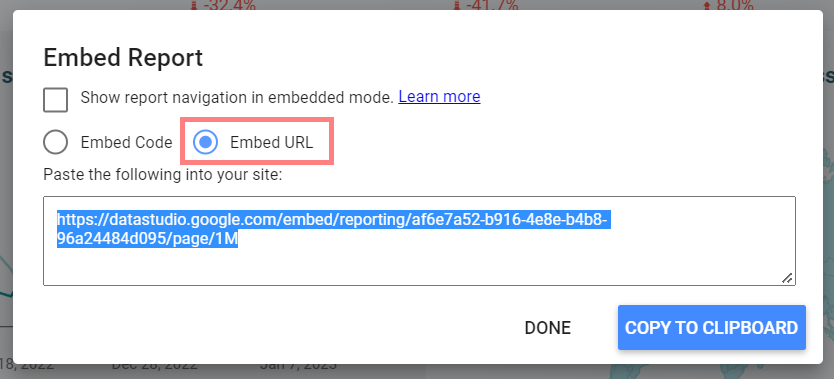
2. Cliquez sur "Embed URL" dans la fenêtre, copiez l’URL et collez-la dans l’outil iframe, ou utilisez le BBCode iframe dans l’outil de texte.
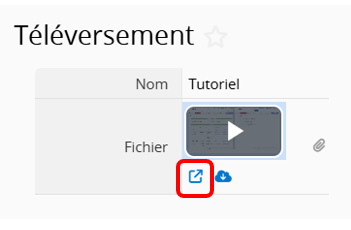
Si une vidéo ou un fichier de présentation est destiné à un usage interne, vous pouvez le téléverser dans un champ Téléversement de fichier de votre feuille Ragic, puis l’intégrer dans l’outil iframe ou l’outil de texte sur votre page d’accueil. Les méthodes détaillées sont les suivantes :
1. Téléversez une vidéo dans le champ Téléversement de fichier et enregistrez-la.
2. Cliquez sur le bouton "ouvrir le fichier dans une nouvelle fenêtre", copiez l’URL dans la nouvelle fenêtre, puis collez-la dans l’outil iframe ou utilisez le BBCode iframe dans l’outil de texte.
1. Enregistrez le fichier de présentation au format PDF et téléversez-le dans votre feuille.
2. Cliquez sur le fichier dans le champ de téléversement de fichier : le PDF s’ouvrira dans une nouvelle fenêtre.
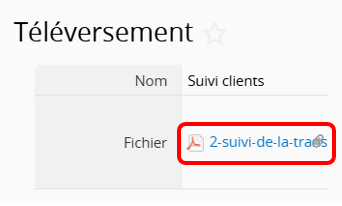
3. Copiez l’URL dans la nouvelle fenêtre, puis collez-la dans l’outil iframe ou utilisez le BBCode iframe dans l’outil de texte.
 Merci pour votre précieux retour !
