 FAQ
FAQ
FAQ
FAQ
Xero est une application Zapier premium qui nécessite un abonnement à un forfait payant de Zapier. Consultez cette page pour connaître les tarifs des forfaits Zapier..
Si votre entreprise utilise principalement Xero pour sa gestion financière, mais souhaite enregistrer des données opérationnelles supplémentaires, telles que les ventes, les stocks et les expéditions, dans Ragic, vous pouvez intégrer facilement les deux systèmes à l'aide de Zapier afin d'éviter les saisies répétitives. Cette intégration permet de synchroniser les données opérationnelles de Ragic avec les données financières de Xero. Par exemple, après avoir créé une "commande client" dans Ragic, comme illustré ci-dessous :
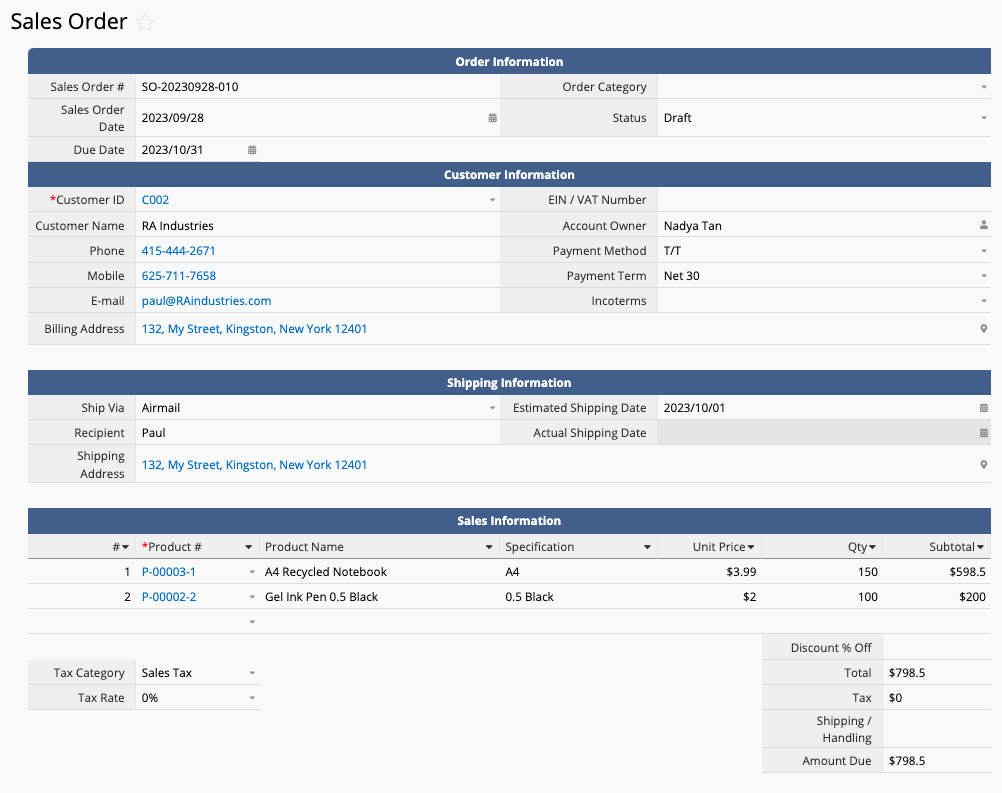
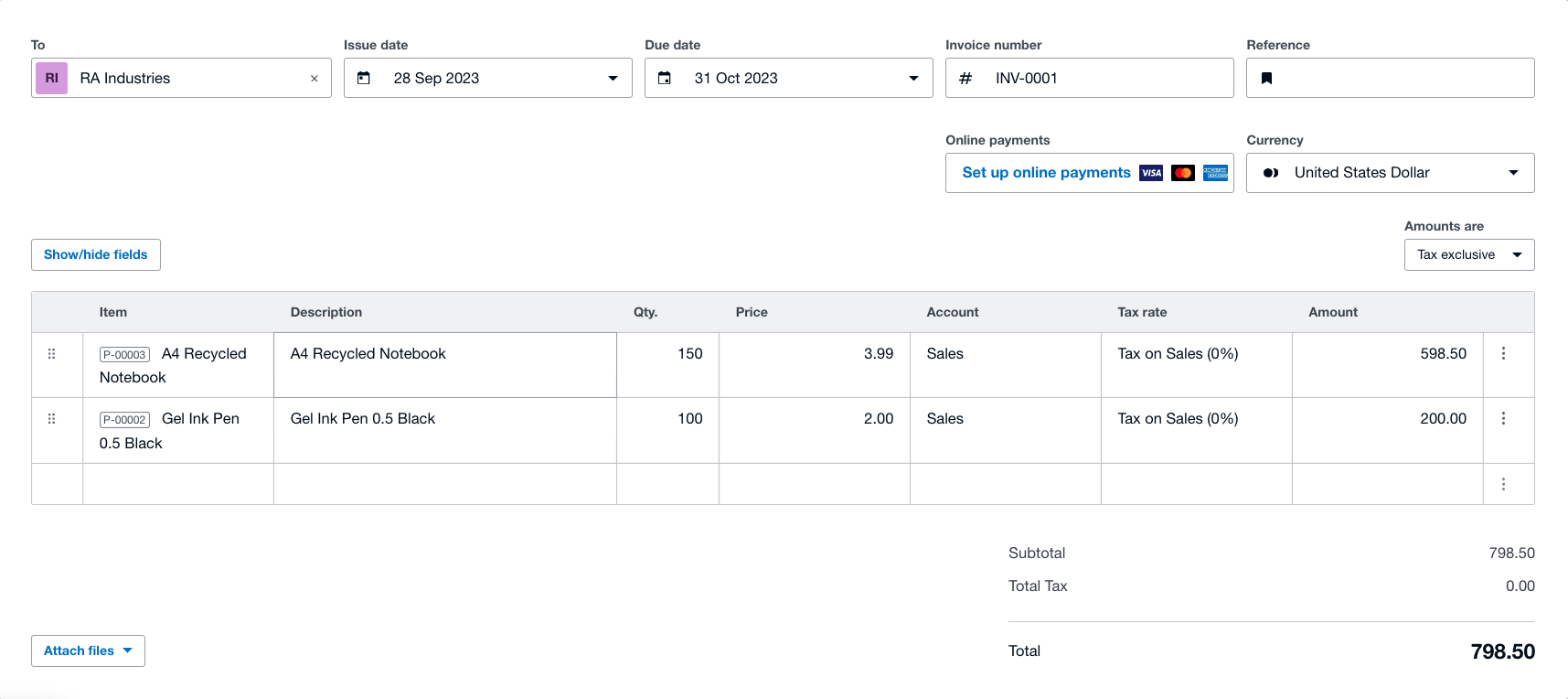
Cette intégration Zapier transmettra les informations de la feuille "Commandes client" afin de créer une facture correspondante dans Xero :
Avant de configurer l'intégration dans Zapier, assurez-vous que votre feuille Ragic contient les champs requis pour les factures Xero :
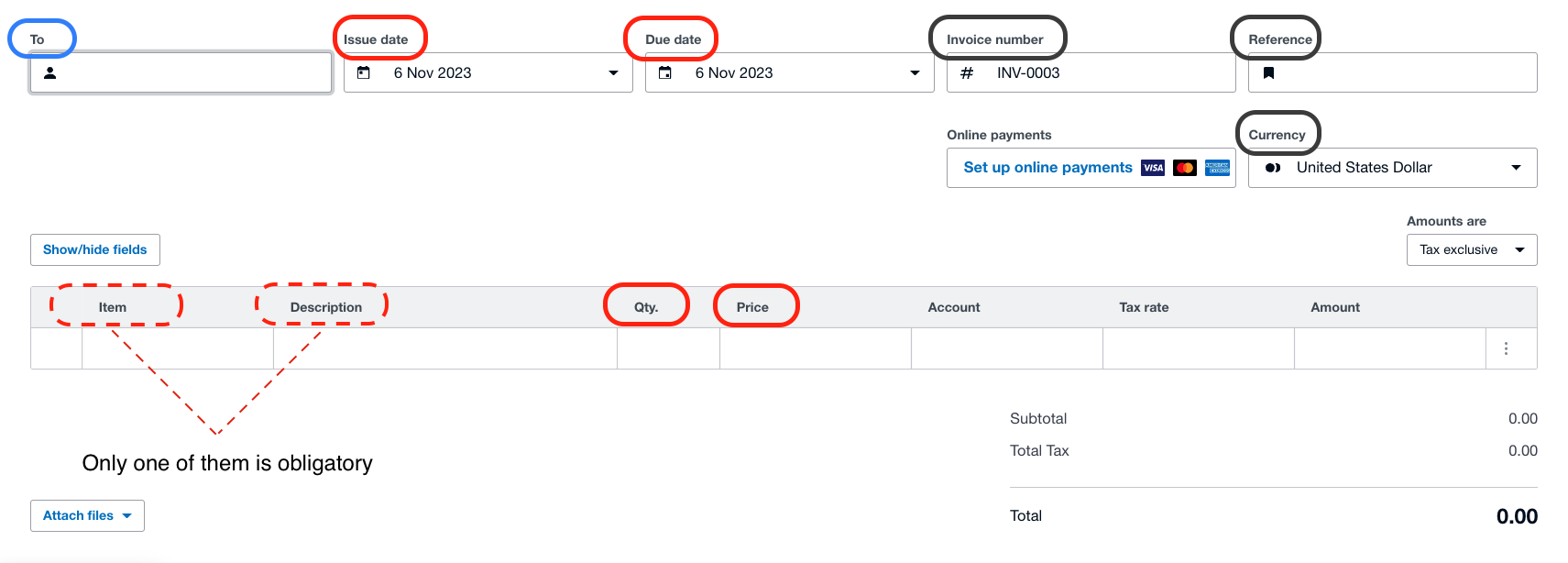
Conseils :
1. Les champs indiqués en rouge vif doivent correspondre à un champ de votre feuille Ragic.
2. Les champs indiqués en gris peuvent rester vides, ce qui permet à Xero de générer automatiquement les valeurs.
3. Les champs indiqués en bleu peuvent nécessiter des paramètres supplémentaires.
Créez une feuille "Commandes client" dans Ragic qui contient toutes les informations requises par Xero pour créer une facture :
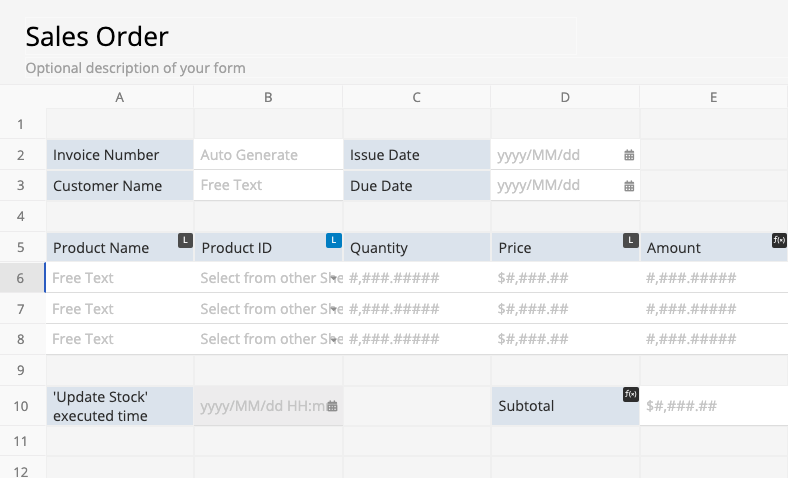
Vous pouvez également utiliser le modèle de gestion des commandes clients Ragic et le personnaliser en ajoutant des champs tels que la date d'échéance afin de répondre aux exigences de Xero.
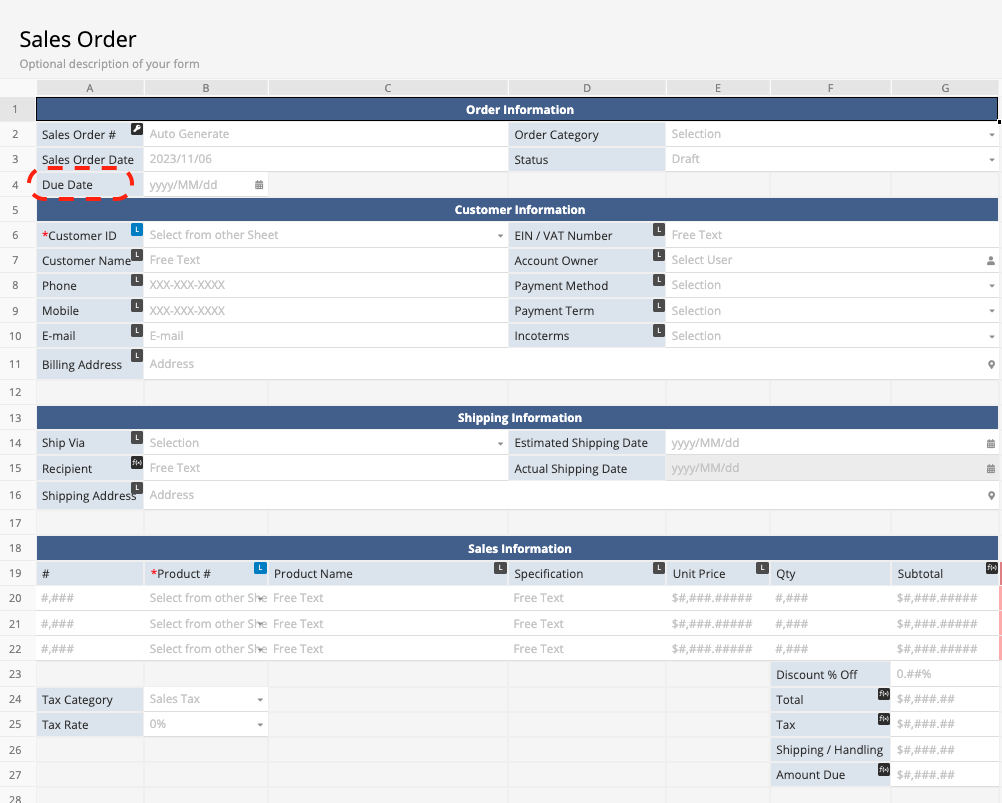
Remarque : lors de la configuration de l'automatisation du workflow dans Zapier, le système aura besoin d'une fiche pour effectuer le test. Il est donc vivement recommandé de créer une fiche de test après avoir conçu la feuille.
Xero étant spécialisé dans la comptabilité, il intègre des fonctionnalités telles qu'un système de gestion des clients, une gestion des stocks et le calcul des taxes. Pour garantir une intégration fluide entre Xero et Ragic, une configuration préalable est nécessaire. Voici plusieurs options de configuration selon le type d'intégration souhaité : basique ou avancée.
1. Informations client
Dans Xero, chaque facture doit au minimum contenir le nom du client en tant que valeur unique.
Intégration basique : Xero créera les informations de contact du client lors de la création de la facture s'il trouve dans Ragic un nom de client qui n'a pas encore été créé dans Xero. Aucune configuration supplémentaire n'est nécessaire.
Intégration avancée : si vous souhaitez enregistrer davantage d'informations sur vos clients dans Xero, consultez cette page pour savoir comment gérer les contacts dans Xero.
2. Article et description
Lors de la création d'une facture dans Xero, vous pouvez choisir de renseigner uniquement "l'article" ou à la fois la "description" et le "prix unitaire". En renseignant l'article, vous pouvez effectuer une gestion des stocks et une analyse des ventes dans Xero.
Intégration basique : pour une intégration et une création de factures simples, renseignez uniquement la description et le prix unitaire.
Intégration avancée : si vous souhaitez intégrer "l'ID produit" de Ragic au champ "article" de Xero, vous devrez configurer vos informations produit. Cela permet de faire correspondre "l'ID produit" dans Ragic à "l'ID produit" correspondant dans Xero. Pour cela, vous pouvez soit ajouter un article en stock, soit importer des articles en stock dans Xero.
3. Compte et taux de taxe
Xero dispose d'un champ d'informations de compte intégré permettant de sélectionner les catégories et les taux de taxe associés à chaque compte.
Intégration basique : pour générer une facture à partir d'une commande, définissez le compte sur "Ventes". Xero renseignera automatiquement la catégorie de taxe "Taxe sur les ventes" lors de la création de la facture.
Intégration avancée : si vous devez spécifier des catégories et des taux de taxe, une configuration préalable dans Xero est nécessaire. Consultez cette page pour plus d'informations sur la configuration des taux de taxe dans Xero.
Une fois votre feuille Ragic adaptée aux exigences de Xero, vous pouvez configurer l'intégration, appelée "Zap" dans Zapier. Vous pouvez utiliser ce modèle de Zap pour accélérer la configuration.
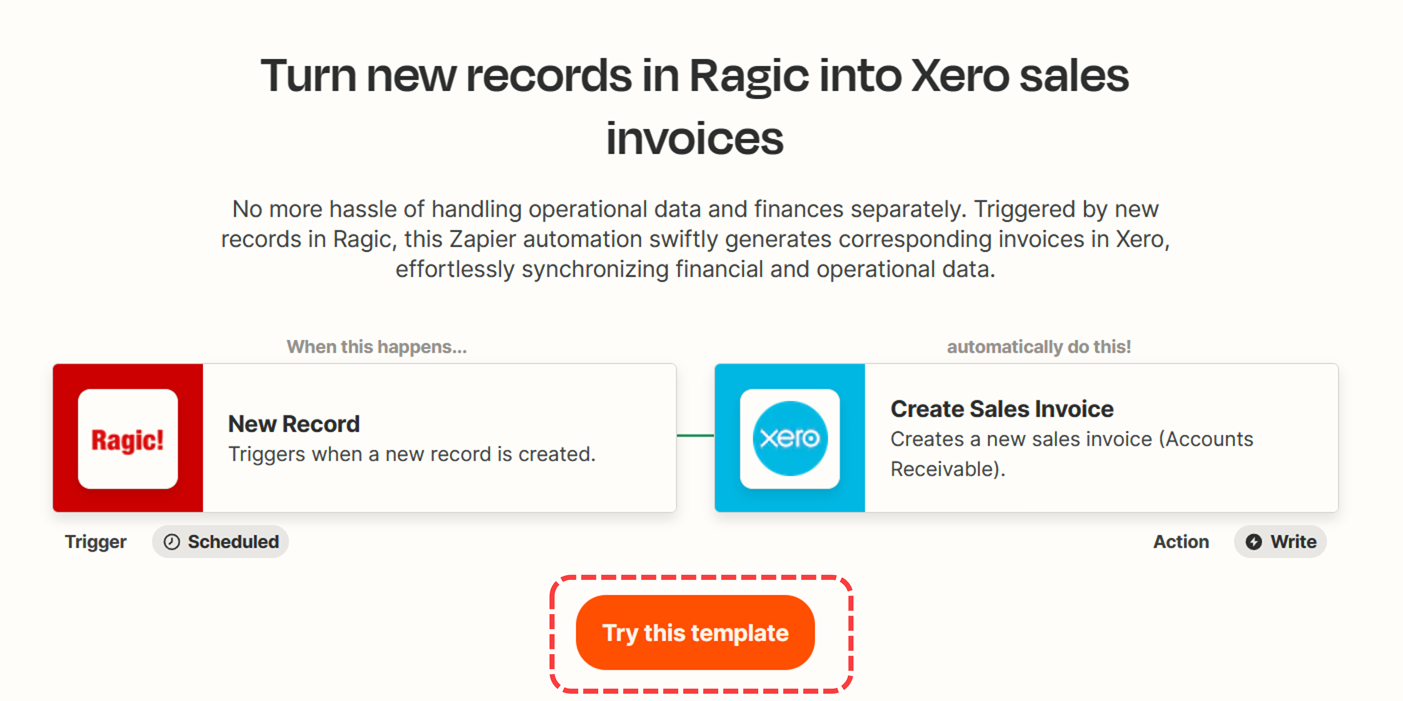
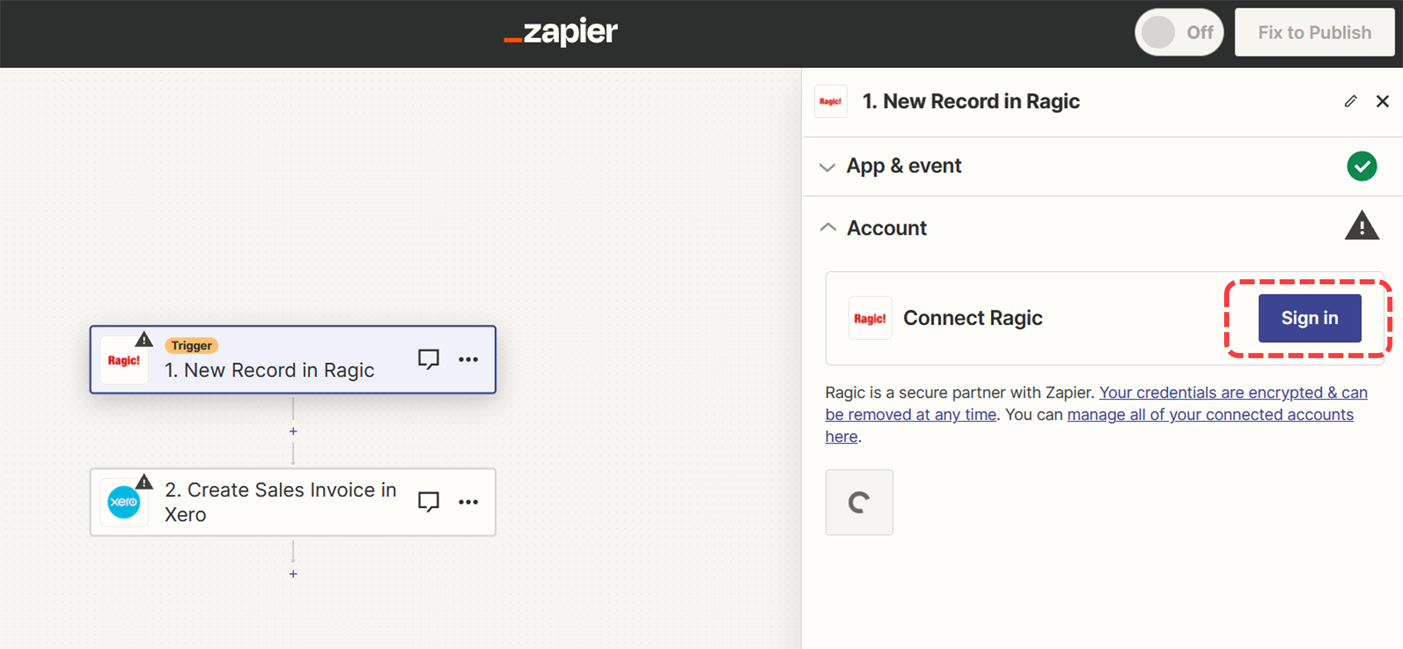
Vous devez d'abord connecter votre compte Ragic afin que Zapier puisse récupérer les informations de votre feuille et configurer l'intégration.
Connectez votre compte Ragic à Zapier à l'aide de votre clé API Ragic et des informations de votre serveur.
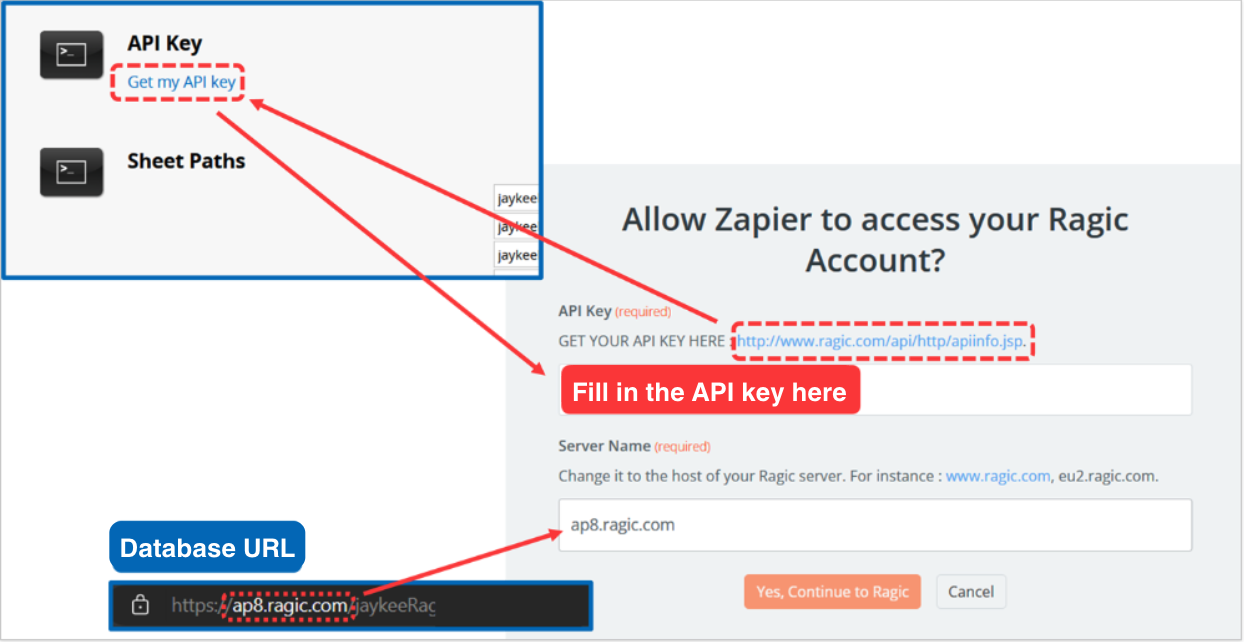
Une fois cette étape terminée, cliquez sur "Yes, Continue to Ragic" pour terminer l'intégration de votre compte Ragic. L'étape suivante consiste à sélectionner la feuille à intégrer.
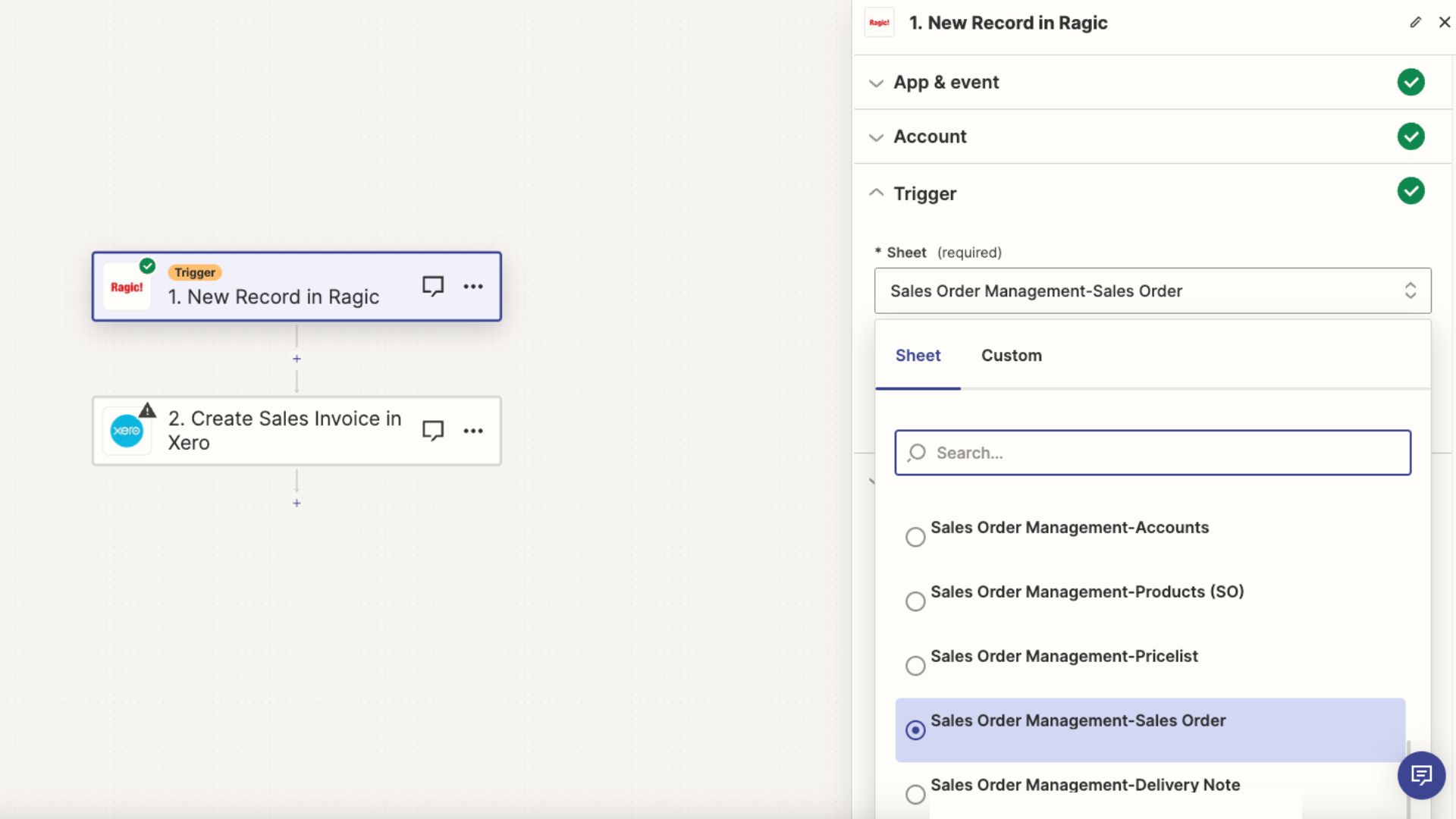
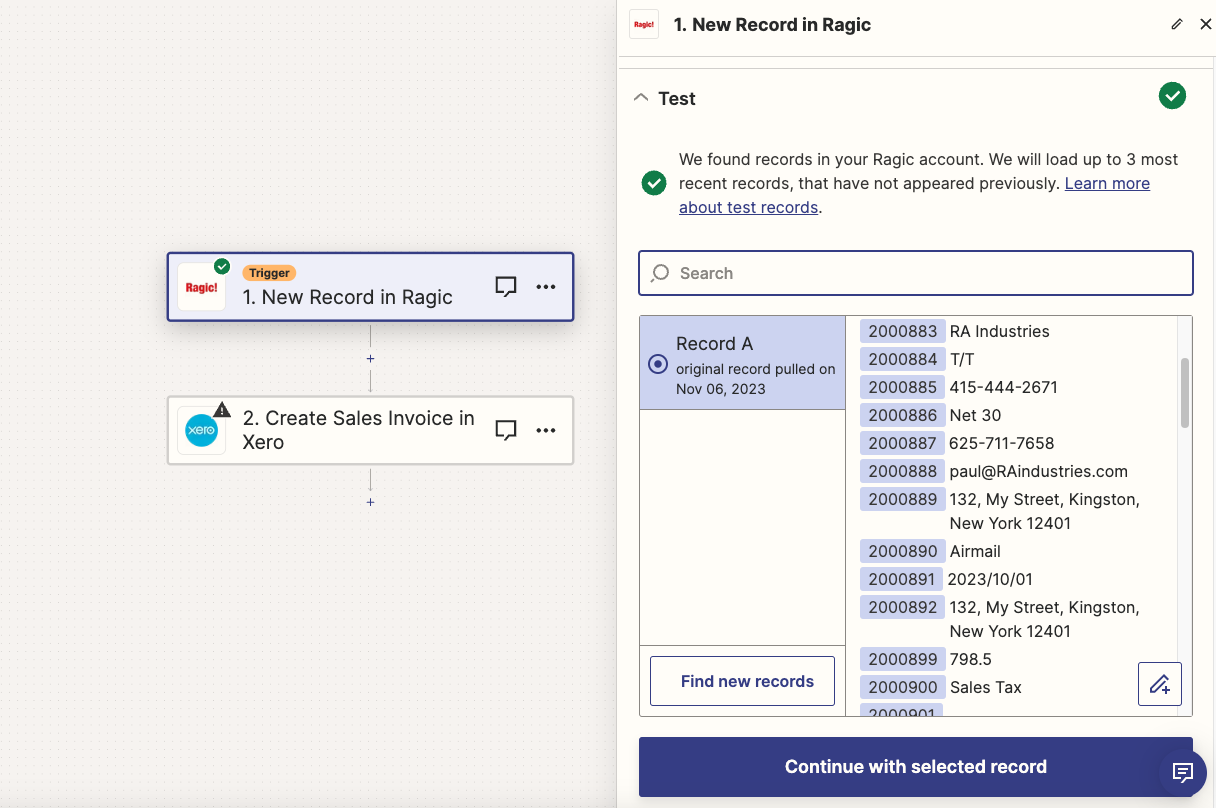
Après avoir sélectionné la feuille, Zapier récupérera les trois dernières fiches de cette feuille. Vous pouvez en sélectionner une comme "fiche de test" pour ce processus.
Xero servant d'action, il recevra les informations de Ragic et les utilisera pour remplir les factures. Après vous être connecté à votre compte Xero et l'avoir associé à Zapier, vous devrez indiquer quelles informations de votre feuille Ragic doivent être transférées vers chacun des champs correspondants de la facture Xero.
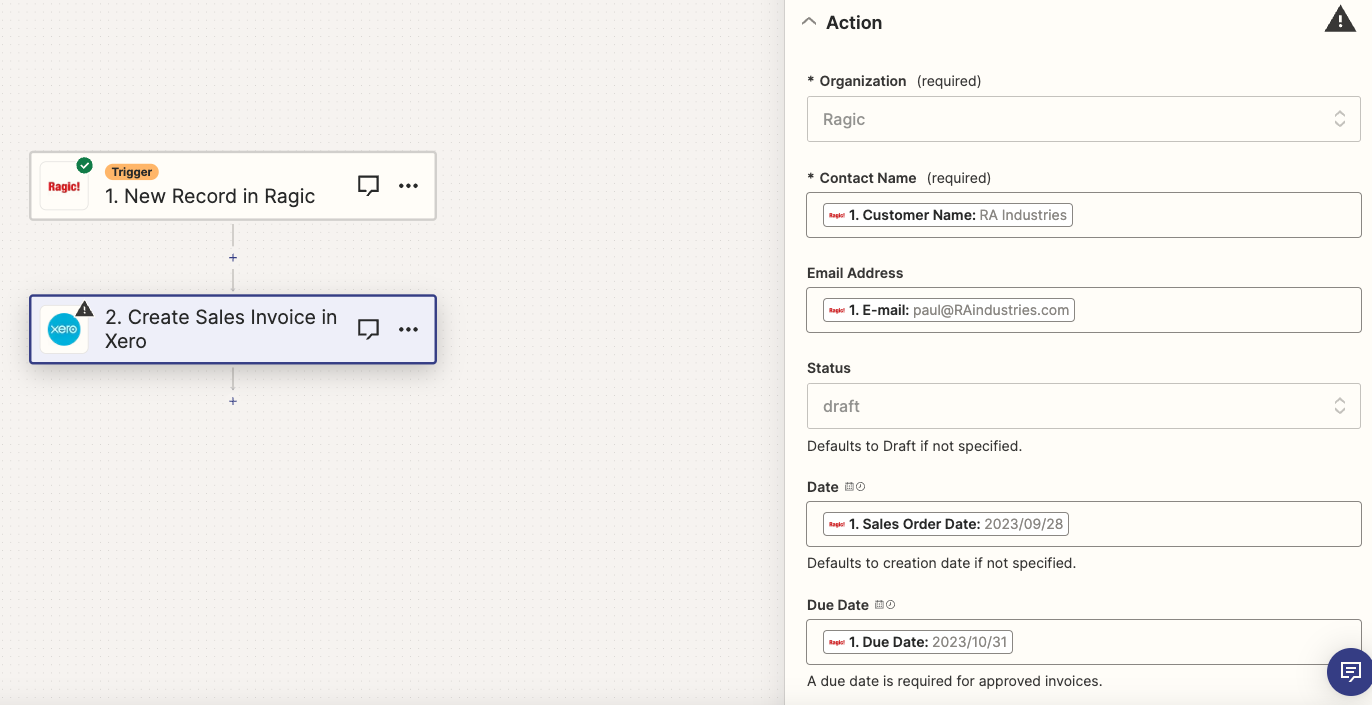
Zapier affichera ensuite la liste des champs Xero qui doivent être renseignés, ainsi que les valeurs correspondantes que vous souhaitez importer depuis Ragic. Vous pouvez alors lancer un "Test Step" afin de vérifier que votre intégration fonctionne comme prévu.
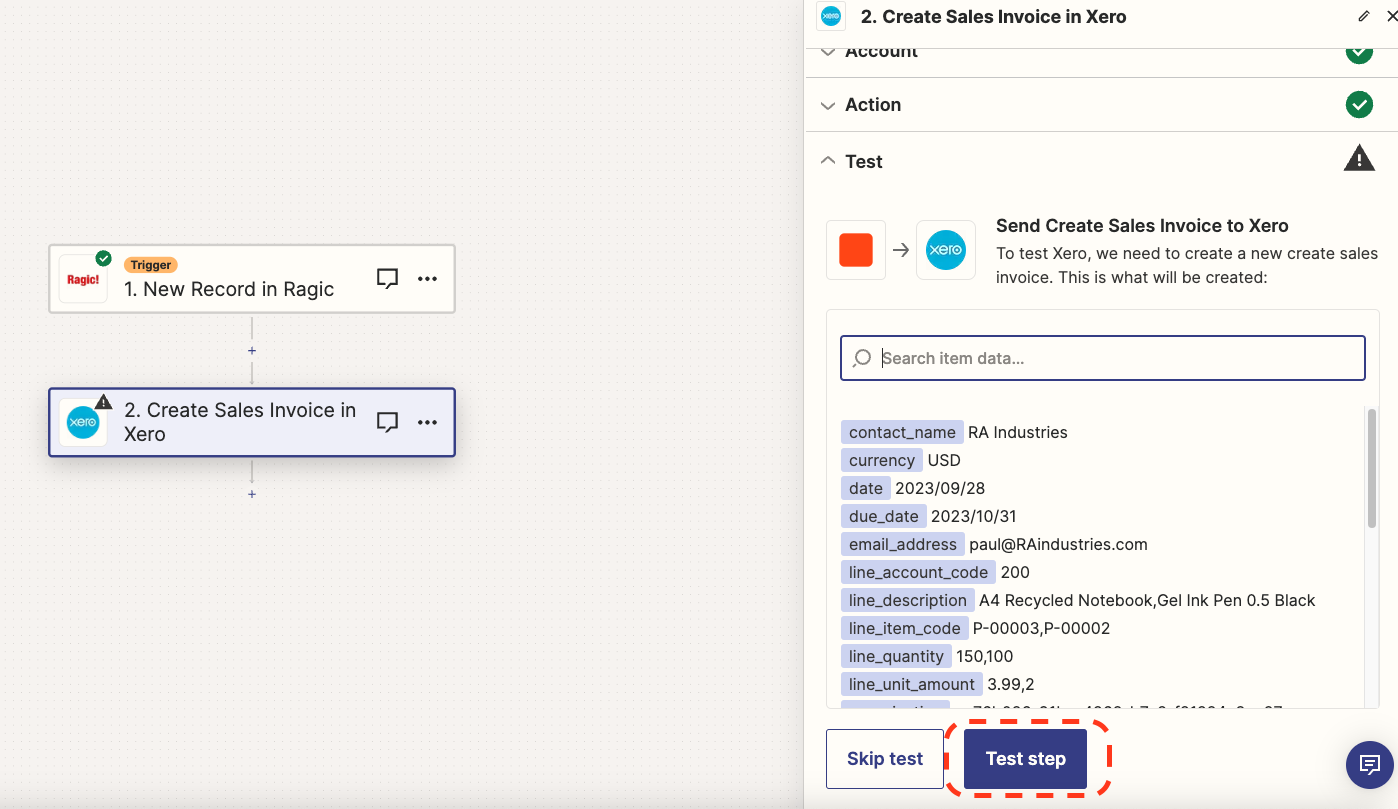
Si le test est concluant, Zapier vous informera que la facture a bien été créée. Vous pourrez également voir dans Xero que la fiche utilisée pour le test est apparue sous forme de facture.
Il vous suffit ensuite de cliquer sur "Publish" dans Zapier pour finaliser et activer votre Zap. À l'avenir, chaque fois que de nouvelles données seront ajoutées dans la feuille spécifiée, une facture correspondante sera automatiquement générée dans Xero.
 Merci pour votre précieux retour !
