 FAQ
FAQ
FAQ
FAQ
Lorsque vous utilisez une feuille intégrée pour afficher des données, ce que les utilisateurs peuvent voir dépend des droits d'accès configurés pour cette feuille dans votre base de données. Par exemple, si la feuille est configurée avec le droit LECTEUR pour le groupe EVERYONE, même les visiteurs qui ne sont pas connectés à un compte Ragic peuvent consulter tous les enregistrements via la feuille intégrée.
En revanche, si vous souhaitez permettre aux visiteurs de rechercher des enregistrements spécifiques sans rendre la feuille publique, par exemple en recherchant un colis à partir d'un numéro de suivi, vous pouvez utiliser le mode exact.
Les modes Requête de base de données et Consulter et interroger la base de données prennent tous deux en charge le mode exact. Lorsque ce mode est activé, les utilisateurs peuvent rechercher des enregistrements en saisissant des valeurs correspondant exactement aux données, même si la feuille n'est pas publique.
Étapes de configuration :
1. Dans les paramètres d'intégration, cochez l'option mode exact située dans le coin supérieur gauche.
2. Cliquez sur Définir les champs de requête par défaut afin de sélectionner les champs que les utilisateurs utiliseront pour effectuer leurs recherches.
3. Cliquez sur Sauvegarder, puis terminez la configuration de l'intégration selon vos besoins.
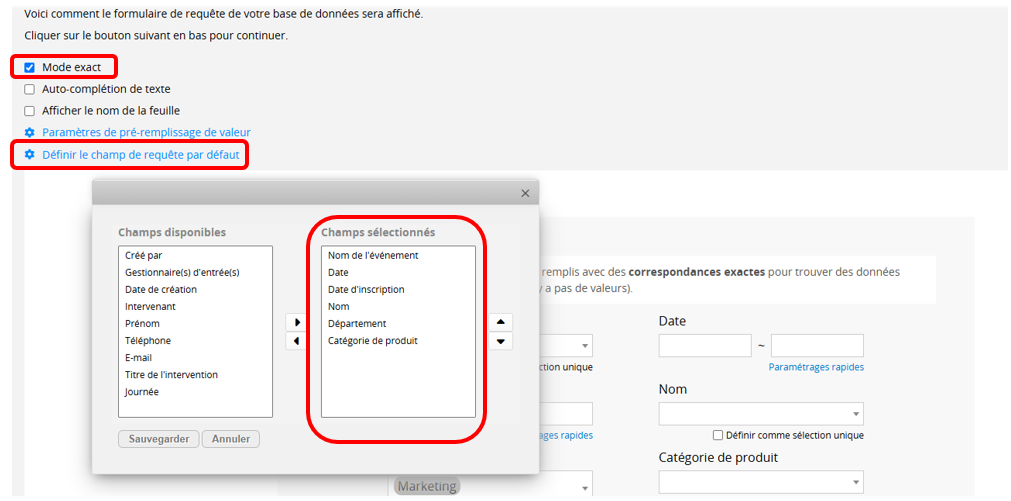
Les utilisateurs pourront alors rechercher des données en saisissant des valeurs correspondant exactement à celles des champs de recherche, même s'ils ne disposent pas de droits d'accès à votre feuille.
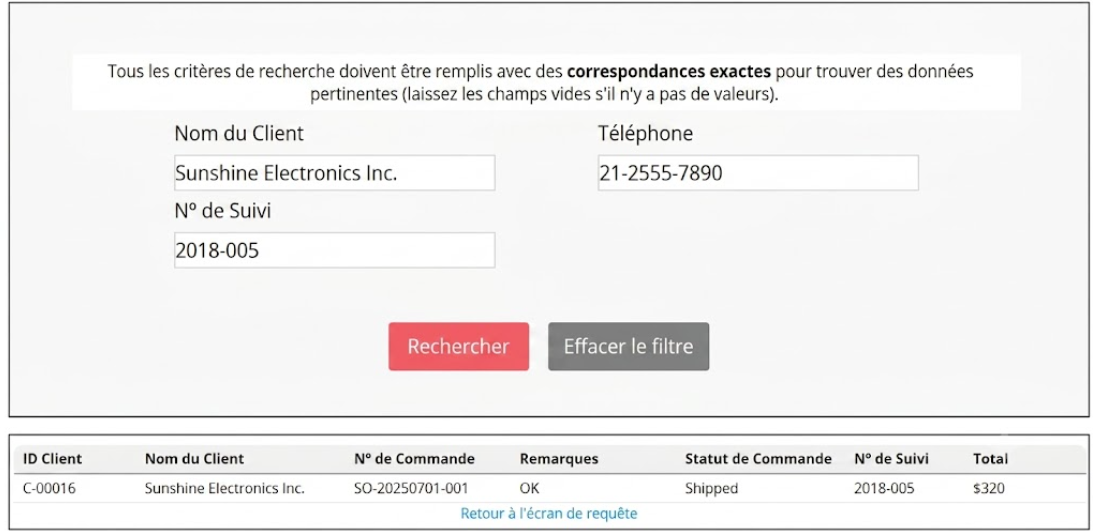
Ils pourront également cliquer sur un résultat pour afficher l'enregistrement détaillé.
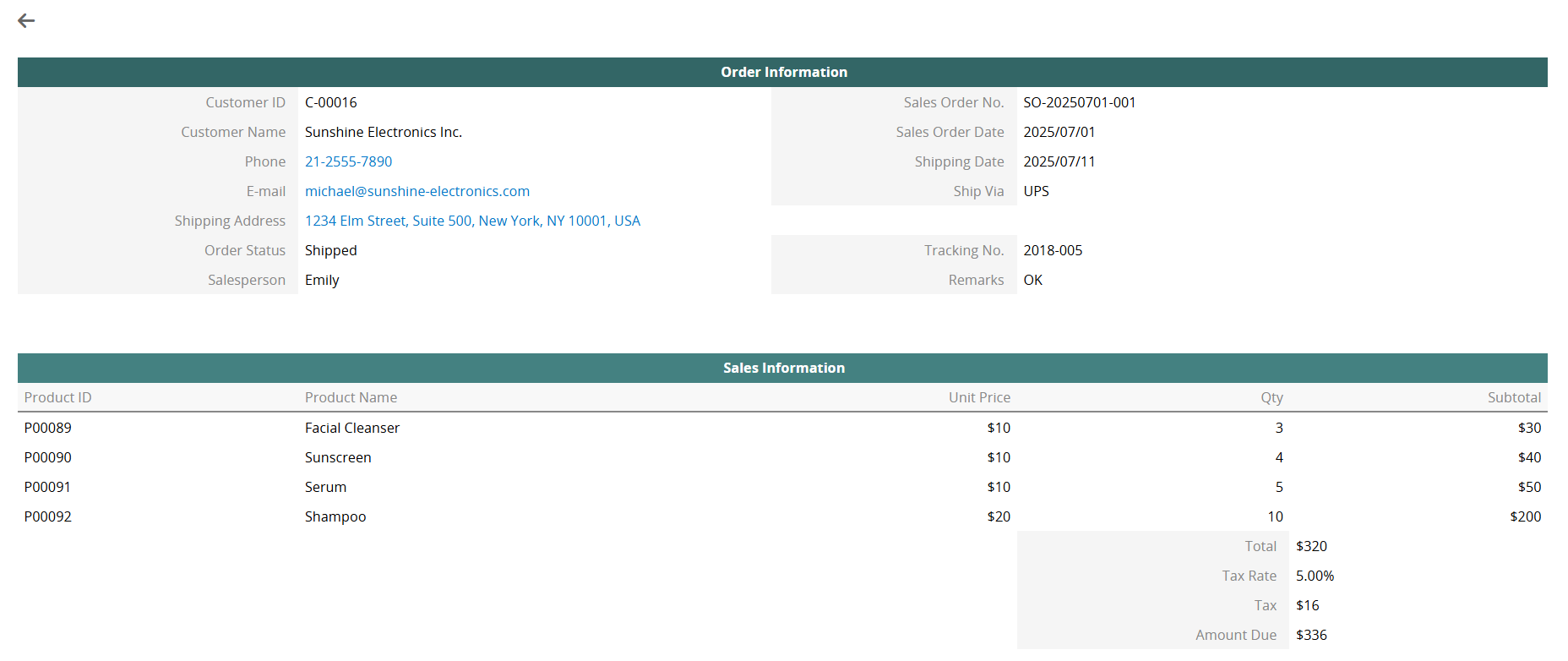
1. En mode exact, les utilisateurs doivent saisir une correspondance exacte dans tous les champs de recherche pour récupérer des données. Une saisie partielle ou des critères incomplets ne renverront aucun résultat.
2. Les paramètres du mode exact sont partagés pour une même feuille. Par exemple, si vous activez le mode exact dans Interroger la base de données pour la feuille "Commandes client", il sera également appliqué à Consulter et interroger la base de données pour cette même feuille. Le désactiver dans l'un des deux modes le désactivera également dans l'autre.
 Merci pour votre précieux retour !
