 FAQ
FAQ
FAQ
FAQ
Astuce : vous pouvez obtenir un résultat similaire pour l'identification des cartes de visite grâce à la fonctionnalité Ajouter automatiquement des données à partir de fichiers téléchargés de Ragic AI. Si vous préférez configurer et personnaliser vous-même le processus, ou si vous souhaitez apprendre à créer des workflows avec n8n, suivez la méthode présentée dans cet article.
Imaginez que vous venez de terminer une journée de prospection et que vous avez gagné plusieurs nouveaux clients. Vous vous retrouvez maintenant avec une pile de cartes de visite entre les mains. Pour garantir l'intégrité des données, chacune de ces cartes doit être enregistrée dans votre base de données. Vous avez probablement déjà constaté qu'il est extrêmement fastidieux et inefficace de saisir manuellement toutes les informations figurant sur une pile de cartes de visite.
C'est là que l'IA peut vous faire gagner un temps précieux !
Par exemple, votre carte de visite peut ressembler à ceci :
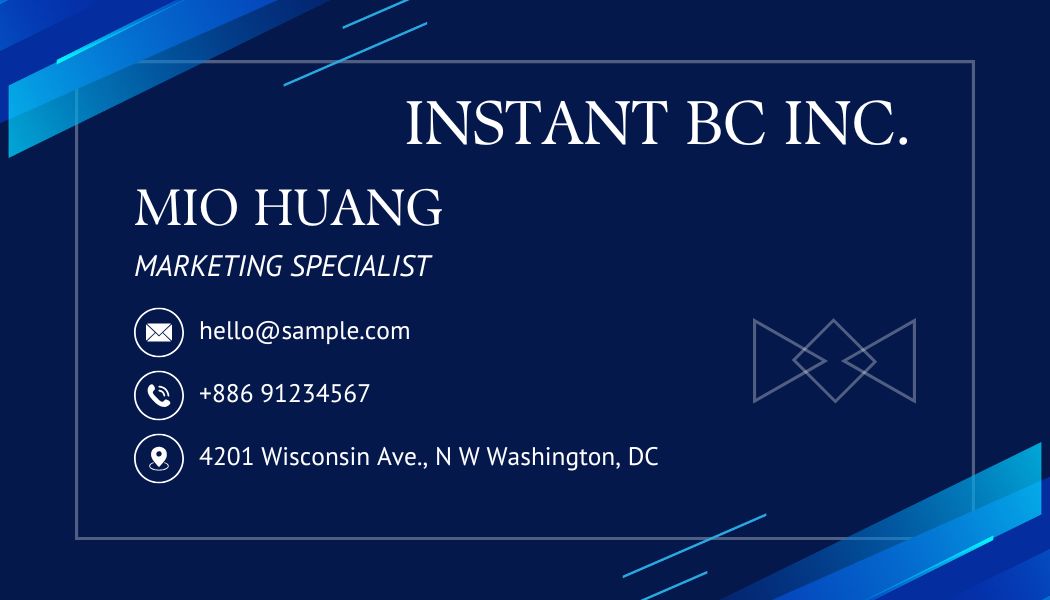
Une autre carte de visite peut ressembler à ceci :

Il vous suffit de fournir ces cartes à une IA : elle analysera automatiquement leur contenu et enregistrera les informations dans votre feuille Ragic.
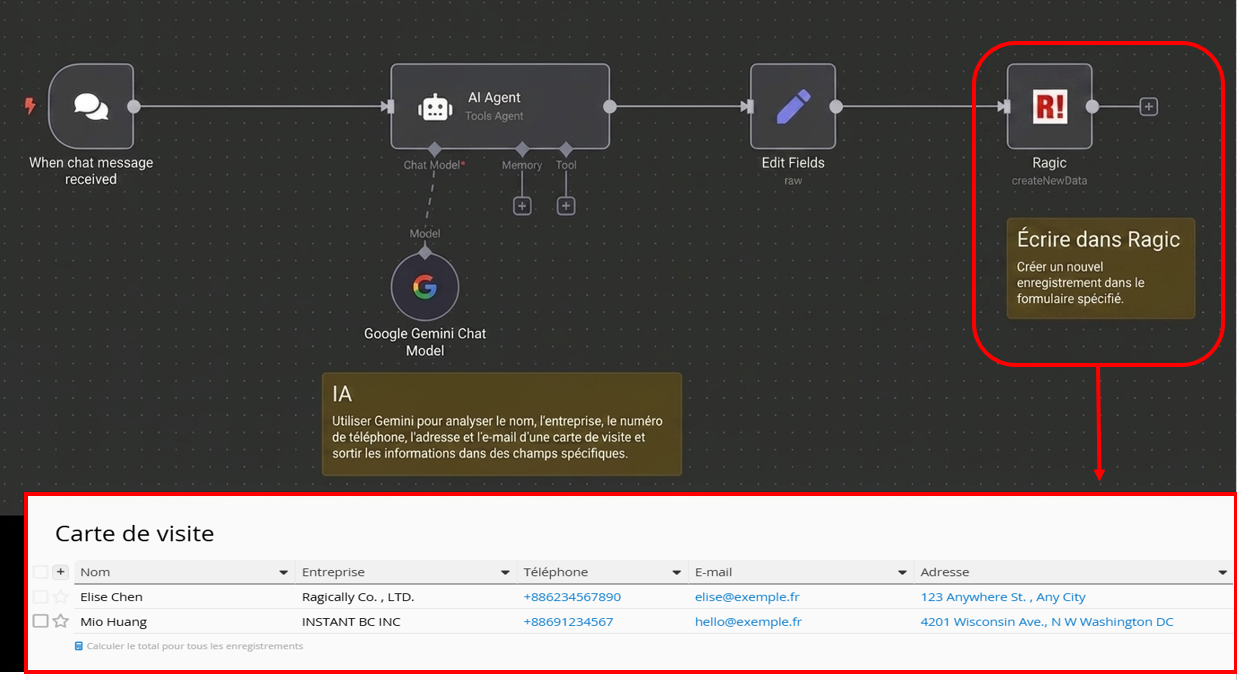
Il ne vous restera plus qu'à effectuer une rapide vérification afin de corriger d'éventuelles erreurs. Vous aurez ainsi automatisé une tâche qui serait autrement longue et répétitive. En plus de Ragic AI, vous pouvez également réaliser cette automatisation avec n8n en créant un workflow comme celui-ci :
Lorsqu'une image est envoyée à l'IA (Google Gemini) dans n8n, le système identifie automatiquement les informations qu'elle contient et les renvoie vers une feuille Ragic dans un format prédéfini.
Vous pouvez cliquer ici pour télécharger notre workflow prêt à l'emploi. Importez-le dans votre instance n8n, puis suivez les étapes ci-dessous pour l'adapter à votre environnement n8n et à votre feuille Ragic.
Veuillez suivre les instructions ici afin de configurer un serveur n8n auto-hébergé et d'installer les nœuds Ragic que nous avons développés.
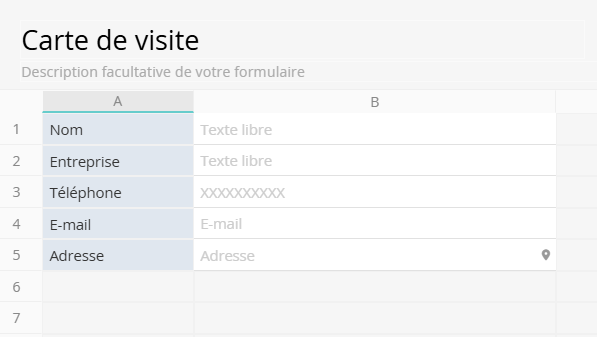
Vous pouvez concevoir votre feuille Ragic selon vos besoins. Si vous souhaitez enregistrer les informations figurant sur des cartes de visite, vous aurez généralement besoin du nom de la personne, du nom de son entreprise, de son numéro de téléphone, de l'adresse de l'entreprise et de son adresse e-mail. Votre feuille Ragic pourrait par exemple ressembler à ceci :
Pour permettre à l'IA de recevoir des messages et des fichiers, nous utiliserons le nœud de déclenchement On Chat Message de n8n, associé à un agent IA chargé de traiter ces informations.
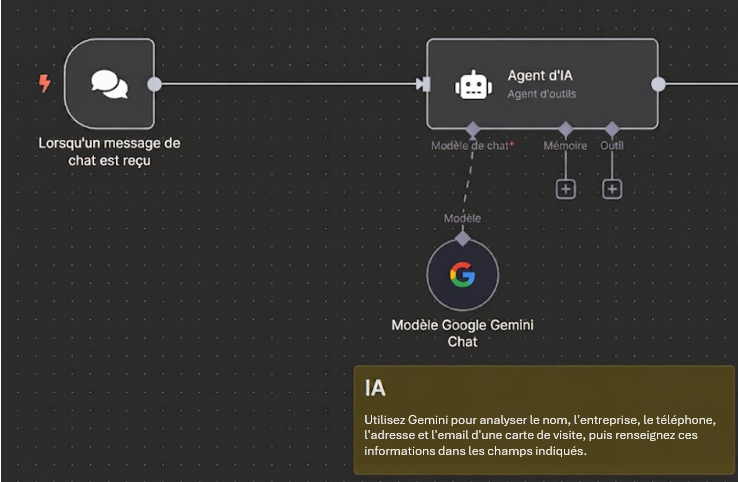
Dans l'agent IA, vous devez sélectionner un modèle d'IA. Dans cet exemple, nous utiliserons Gemini de Google. Lors de la configuration de Gemini, vous devrez peut-être saisir votre clé API Gemini dans n8n afin de l'associer à votre compte. Cliquez ici, puis sur Create API Key en haut à droite pour obtenir votre clé API.
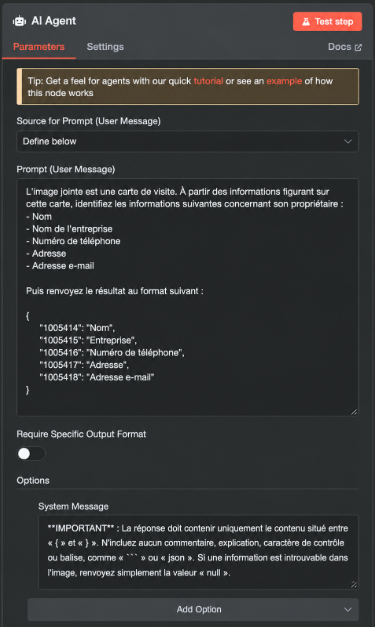
Une fois l'IA connectée, vous pouvez définir le prompt de l'agent et ajuster son comportement. Nous vous recommandons d'utiliser le prompt suivant comme base, puis d'ajouter ou de supprimer les informations que vous souhaitez que l'IA détecte et enregistre selon vos besoins :
L'image jointe est une carte de visite. À partir des informations figurant sur cette carte, identifiez les informations suivantes concernant son propriétaire :
Nom, nom de l'entreprise, numéro de téléphone, adresse, et e-mail,

Puis renvoyez le résultat au format suivant :

{
"1005414": "Nom",
"1005415": "Entreprise",
"1005416": "Numéro de téléphone",
"1005417": "Adresse",
"1005418": "E-mail"
}
Remarque : les nombres figurant dans le prompt ci-dessus (par exemple "1005414") correspondent aux ID des champs de votre feuille Ragic. Remplacez-les par les ID des champs correspondants dans votre propre feuille.
De plus, afin de réduire le risque que l'IA ajoute des symboles ou des informations inutiles, vous pouvez cliquer sur Add Option puis ajouter le message système suivant à l'agent IA :
**IMPORTANT**:la réponse doit contenir uniquement le contenu situé entre { et } . N'incluez aucun commentaire, explication, caractère de contrôle ou balise, comme ``` ou "json". Si une information est introuvable dans l'image, renvoyez simplement la valeur "null".
Une fois la configuration de l'agent IA terminée, enregistrez ce nœud.
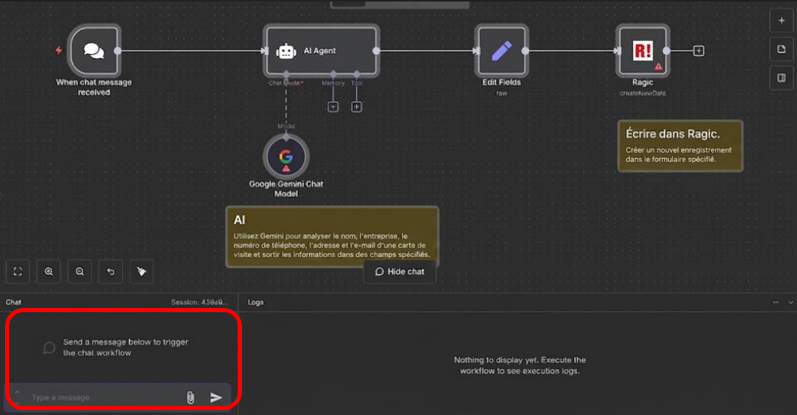
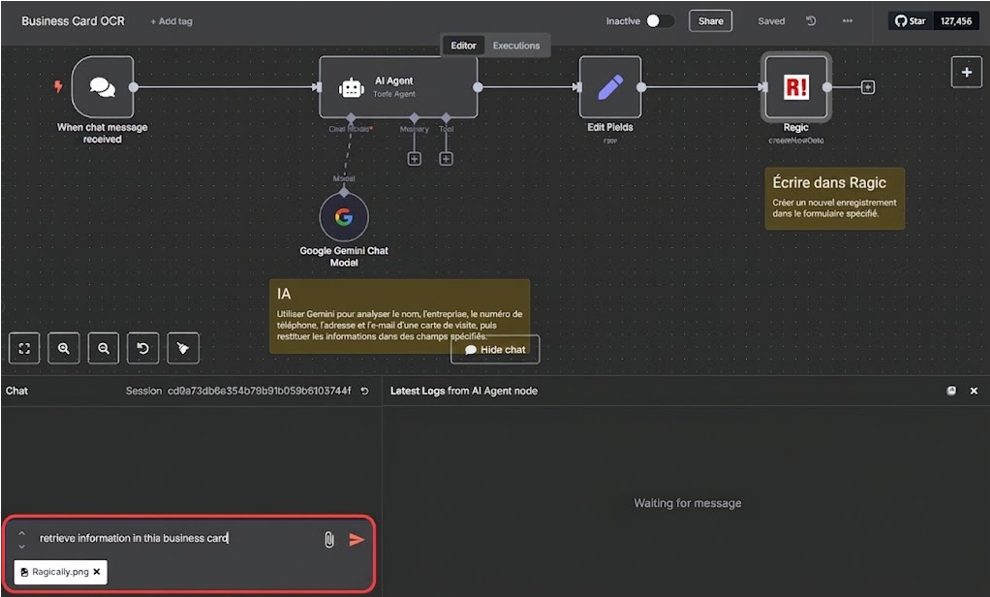
Après avoir terminé les réglages ci-dessus, ouvrez Chat dans le coin inférieur gauche de n8n, ajoutez une description ainsi qu'une image, puis envoyez-les afin de déclencher l'agent IA avant de passer à l'étape 4.
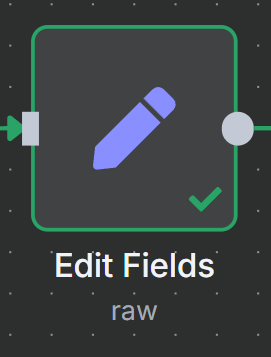
Dans les étapes précédentes, nous avons utilisé un prompt demandant à l'IA de renvoyer les informations dans le format souhaité. Cependant, le résultat généré peut parfois contenir des éléments indésirables, comme des annotations ou des marqueurs tels que ```json. Pour éviter ce problème, nous allons ajouter une action Edit Fields, qui permettra de mettre en forme la réponse de l'IA afin qu'elle corresponde exactement au format attendu.
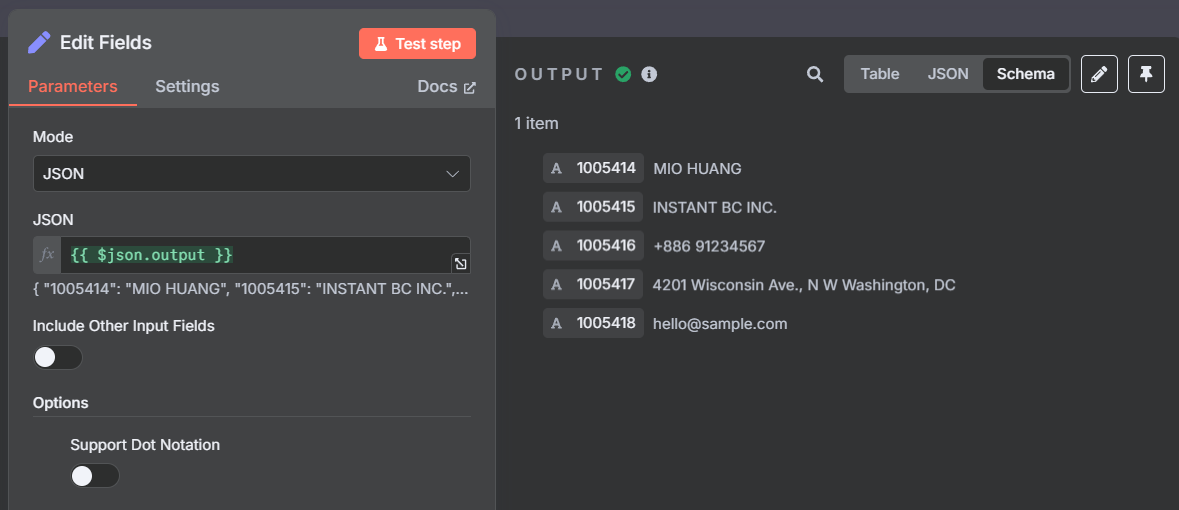
Il vous suffit de faire glisser directement la sortie de l'IA dans les paramètres du nœud afin que cette chaîne complète soit répartie dans les différents champs.
Une fois les étapes précédentes terminées, vous pouvez ajouter un nœud d'action Ragic pour créer un nouvel enregistrement. Comme nous avons déjà utilisé Edit Fields pour séparer les données par champ, il vous suffit d'ajouter un nouveau credential, de connecter votre compte, de sélectionner votre feuille, puis de définir la méthode sur Field (sélectionner un champ et renseigner les données). Une fois la configuration terminée, les données seront automatiquement enregistrées dans votre feuille Ragic.
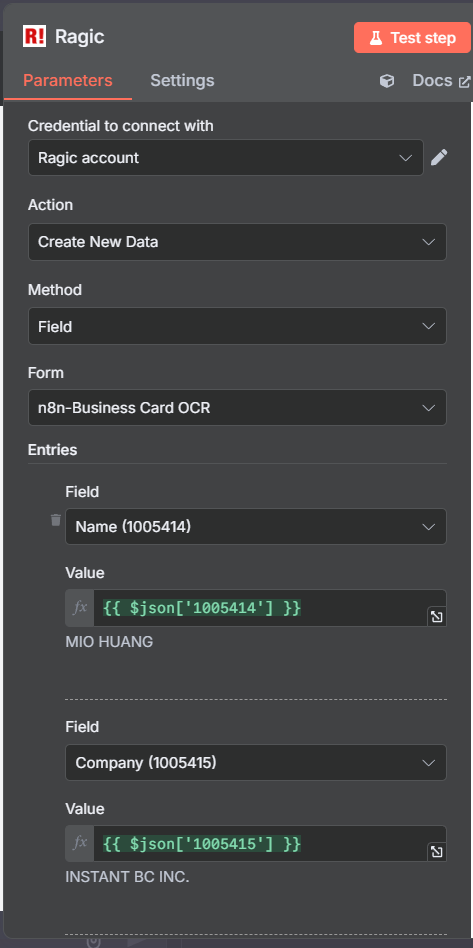
Vous pouvez maintenant tester ce workflow : ouvrez le chat dans n8n, joignez une image et demandez à l'IA d'analyser la carte de visite.
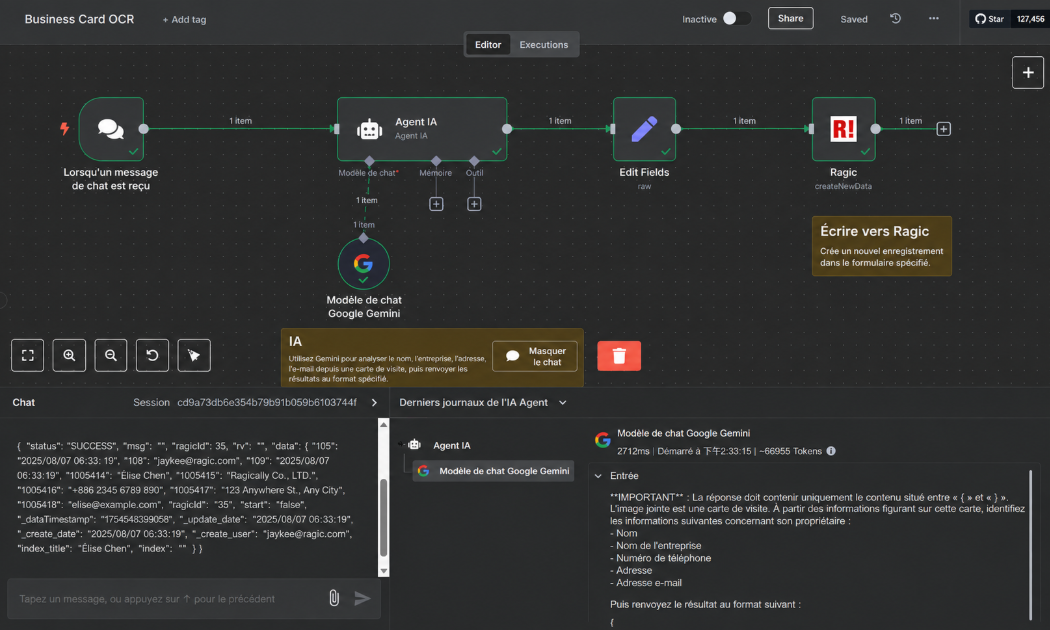
Une fois la carte analysée et les données transmises à Ragic, le chat affichera les différentes étapes du traitement ainsi que le résultat obtenu :
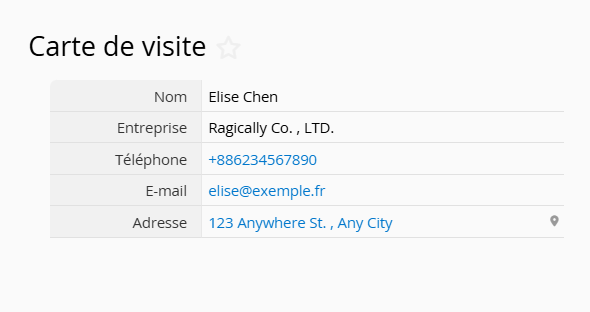
Vous pourrez ensuite retourner dans votre feuille Ragic pour vérifier le résultat !
 Merci pour votre précieux retour !
