 FAQ
FAQ
FAQ
FAQ
Si vous stockez des fichiers sur Google Drivechercher dans les dossiers à chaque fois que vous avez besoin de quelque chose peut devenir fastidieux. Une configuration de type base de données peut rendre cela plus facile : vous pourrez ainsi facilement rechercher, filtrer et catégoriser vos fichiers.
Vous pouvez le faire en connectant Google Drive à Ragic — une base de données cloud simple et sans code — avec l'intégration Zapier: à chaque fois qu’un nouveau fichier apparaît dans votre dossier Google Drive, Ragic peut créer automatiquement un nouvel enregistrement. Voici comment procéder :
Pour trouver rapidement les fichiers de Google Drive dans Ragic, créez une feuille avec des champs nommés Nom du fichier et URL du fichier. Cela permet d’identifier rapidement un fichier et de cliquer sur l’URL pour l’ouvrir dans Google Drive.
Vous pouvez également ajouter d’autres champs, comme un champ de sélection pour organiser la catégorie afin de pouvoir l'utiliser pour filtrer les enregistrements , ou un champ de téléversement d'image pour joindre des images :
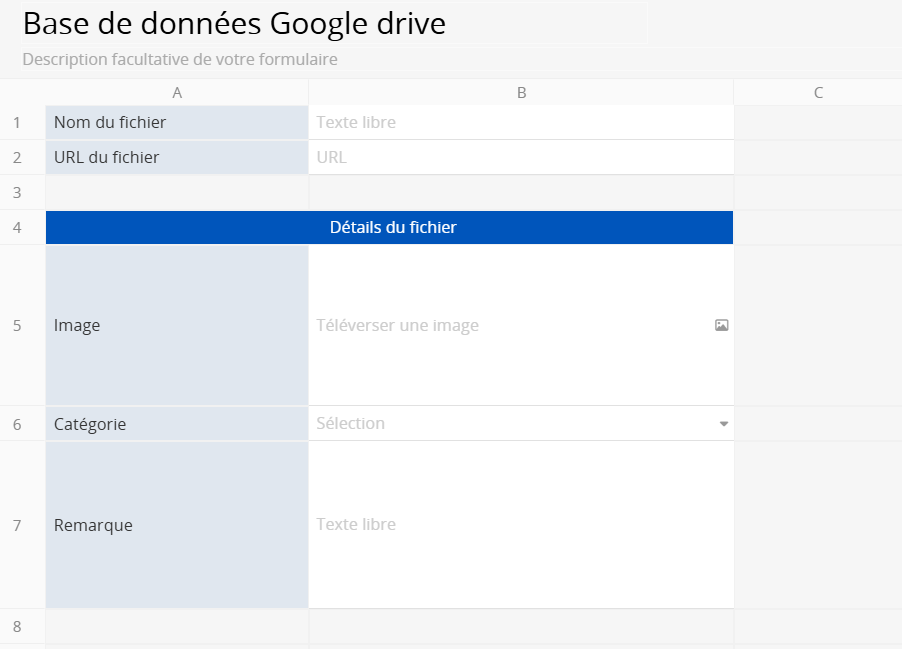
Une fois le design de la feuille enregistré, celle-ci est prête dans Ragic.
Dans Zapier, vous verrez deux options de synchronisation pour les fichiers :
Si vous sélectionnez la règle New File in Folder pour le fichier A, les fichieres téléversés dans le fichier A déclancheront l'automaisation, mais les fichiers téléversés dans le sous-dossier A-1 ne le feront pas.
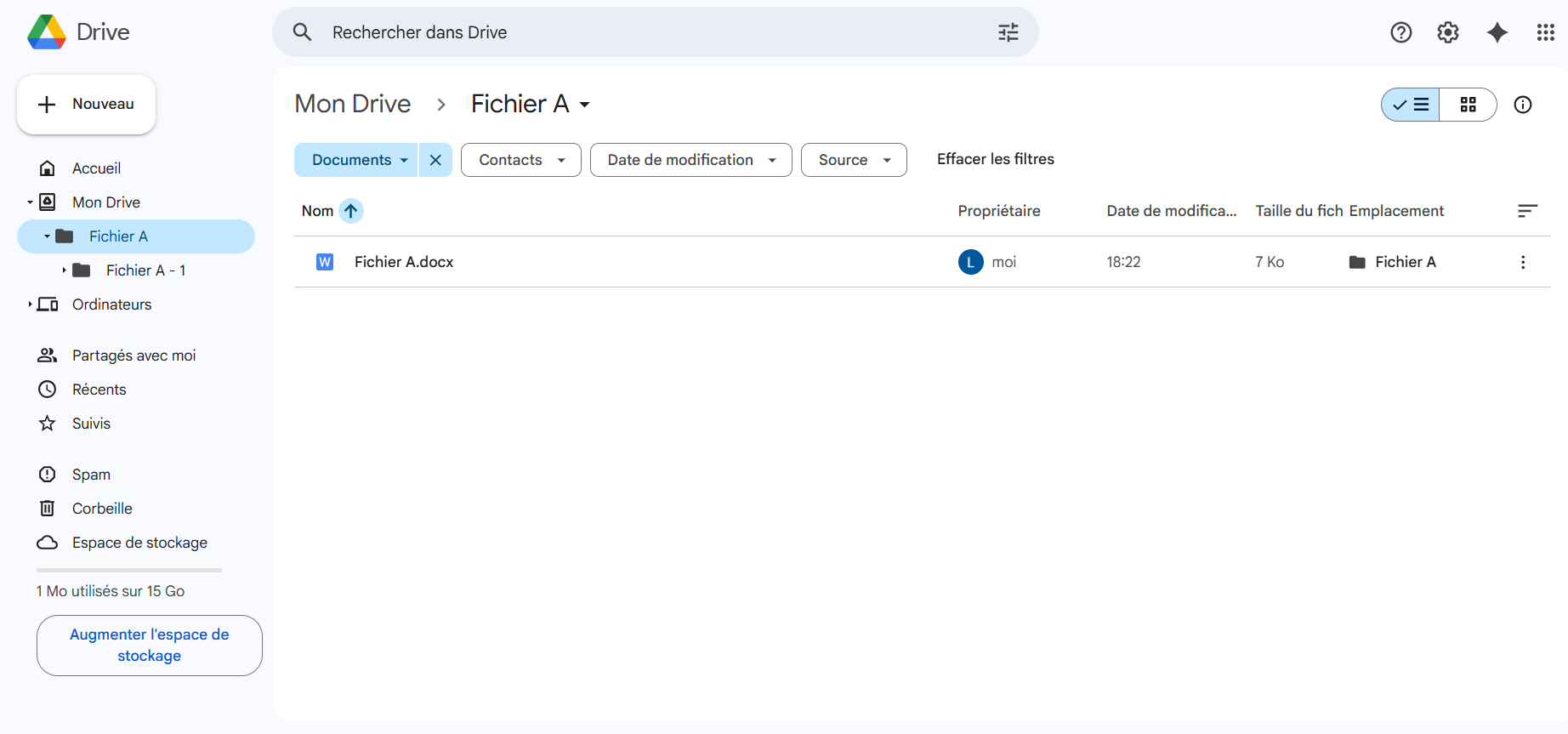
Si vous voulez indexer tout votre Google Drive, choisissez la règle New File. Si vous voulez suivre des dossiers spécifiques, choisissez New File in Folder.
Nous continuons maintenant avec : New File in Folder.
Pour intégrer Google Drive à Ragic via Zapier, vous devez créer un Zap. Une fois connecté à Zapier, suivez ces étapes :
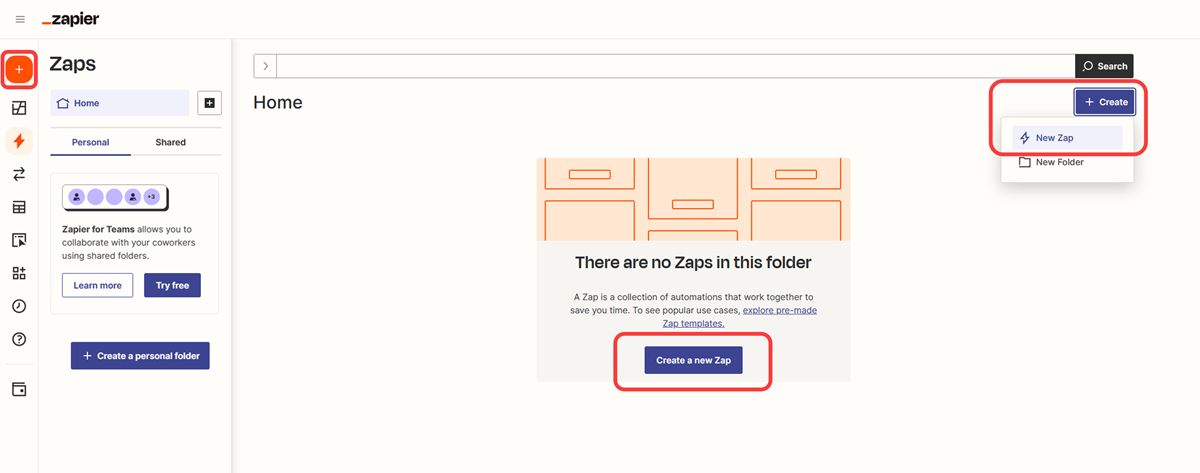
Choisir Google Drive: New File in Folder comme déclencheur.
Choisir Ragic: Create Record comme action.
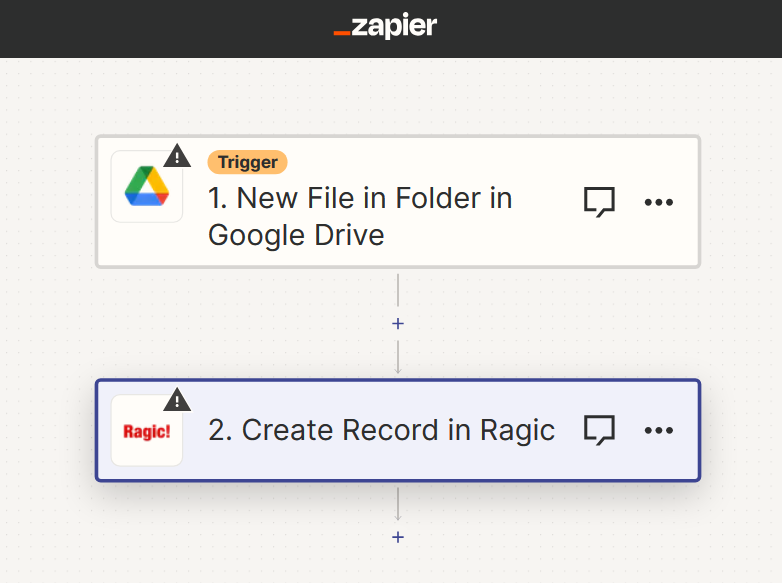
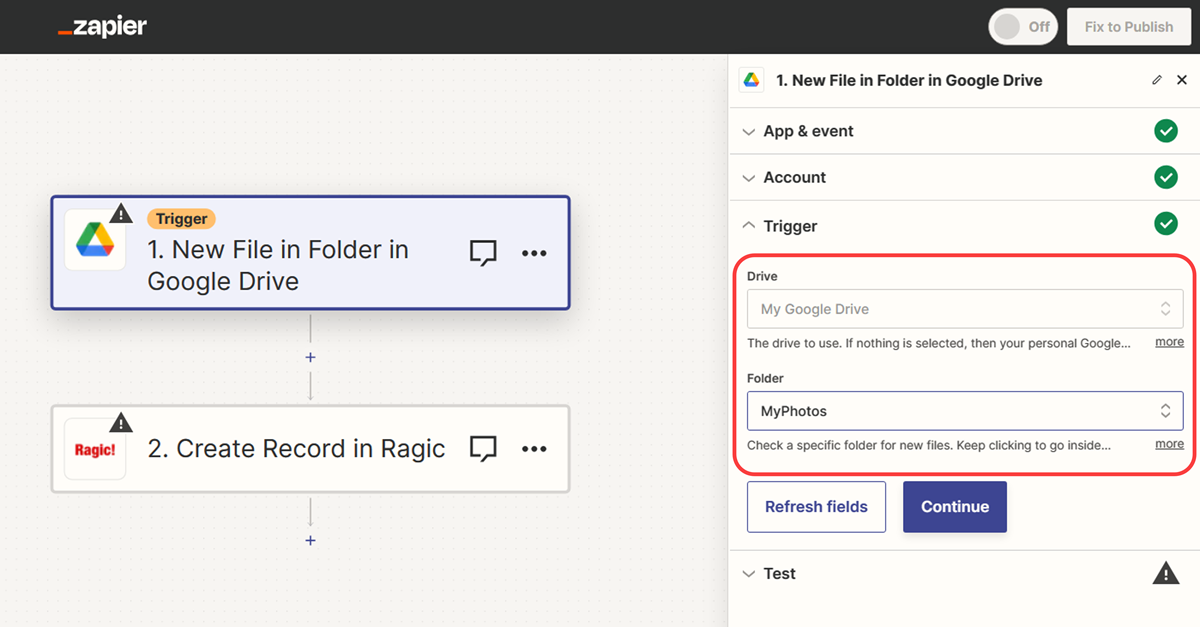
Après avoir connecté votre compte Google Drive, sélectionnez le dossier que vous voulez synchroniser. Nous recommandons d’ajouter quelques fichiers dans le dossier pour tester la synchronisation.
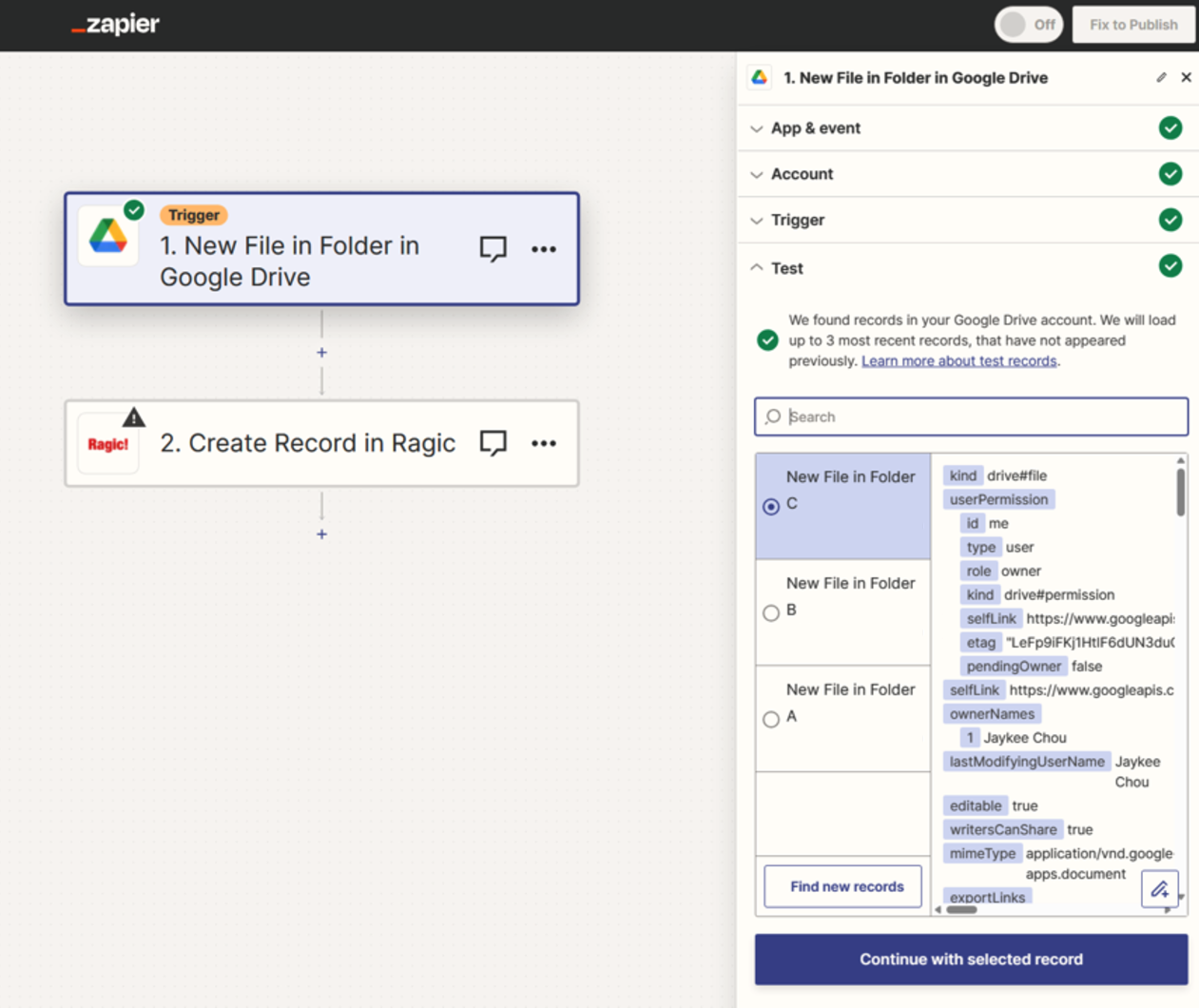
Ensuite, Zapier affichera les fichiers récents et vous pourrez en choisir un pour tester la synchronisation.
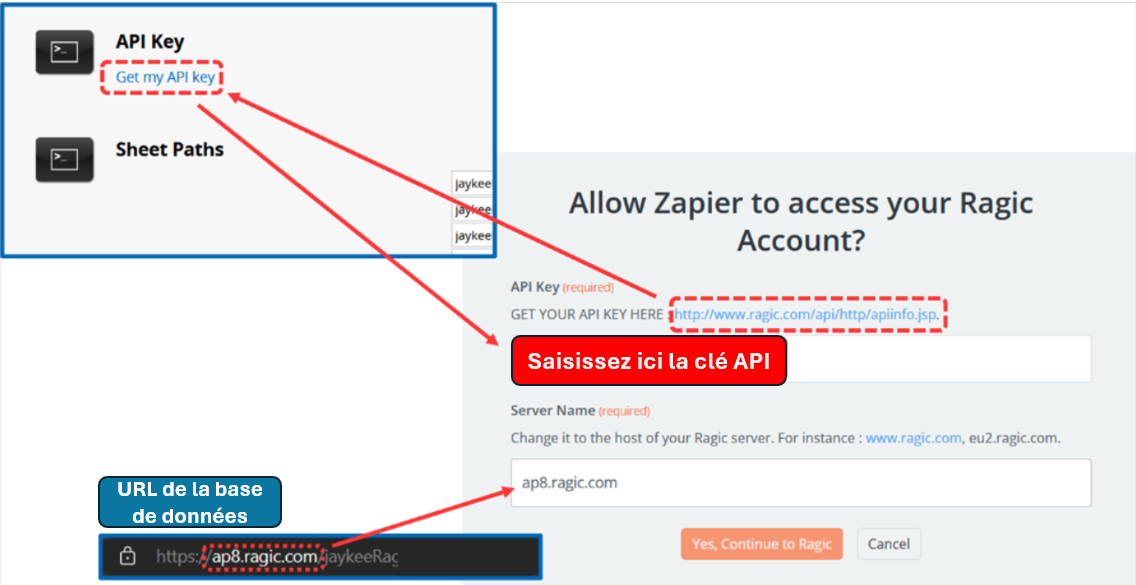
Si vous n’avez pas encore connecté Ragic à Zapier, il demandera votre clé API et l’adresse du serveur. Ces informations se trouvent dans les paramètres de votre compte Ragic.
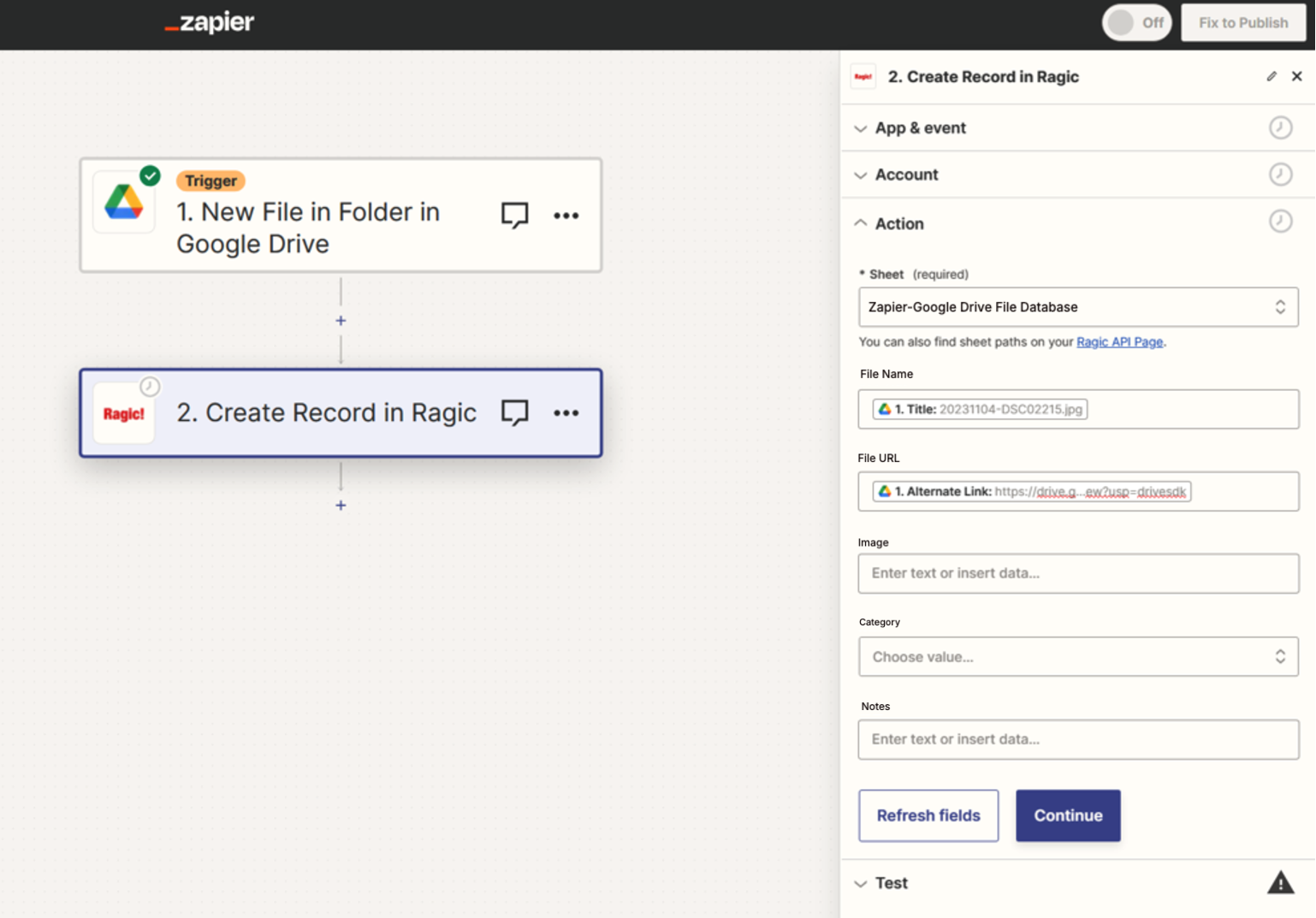
Après la connexion, sélectionnez la feuille Ragic créée précédemment et choisissez les champs à remplir (pour l’URL du fichier, nous recommandons d’utiliser le lien alternatif afin de conserver toutes les fonctionnalités de Google Drive).
Une fois tout configuré, Zapier testera la connexion.
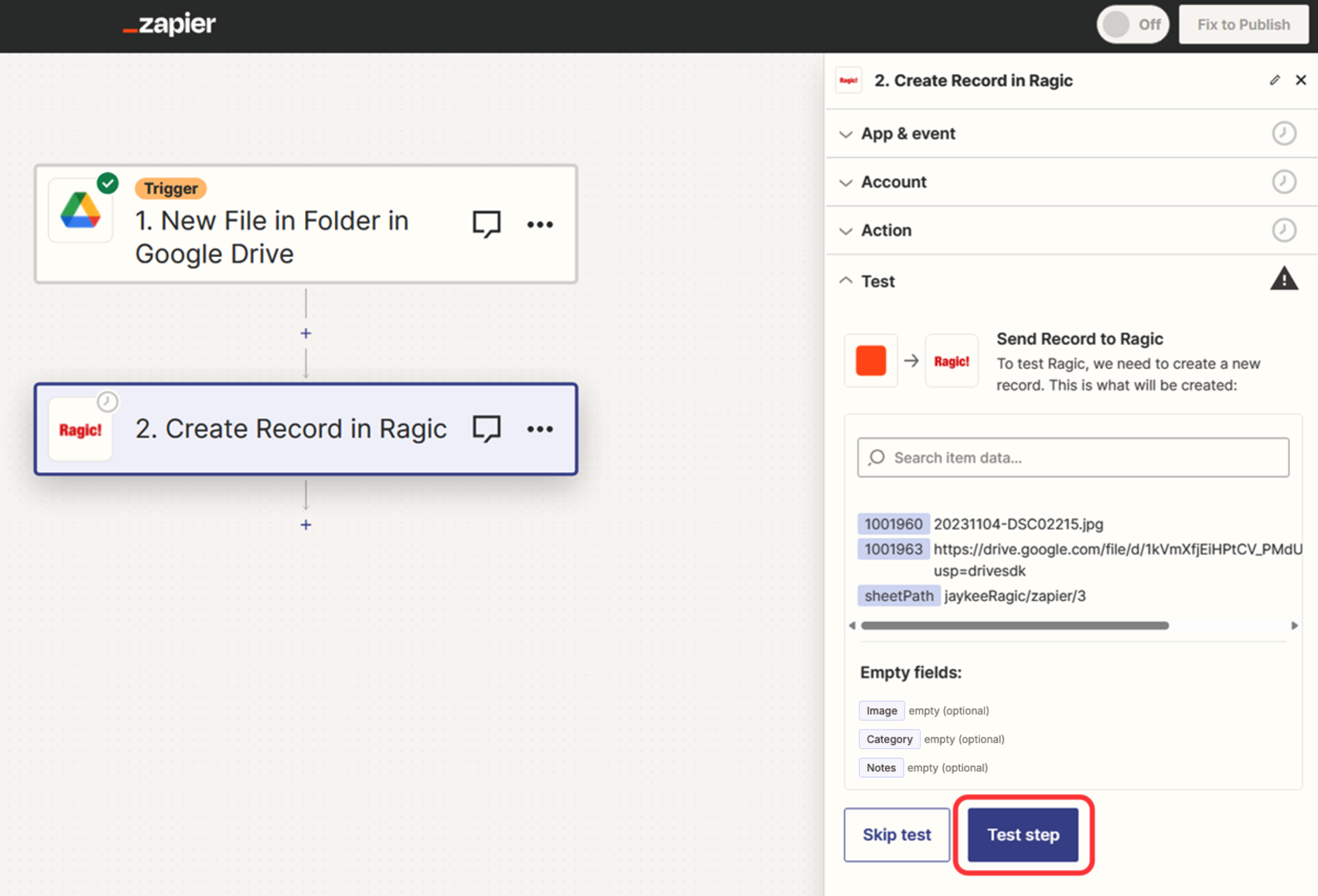
Si tout a été bien configuré, le nouvel enregistrement apparaîtra dans Ragic.

Désormais, chaque fois que vous téléchargez un fichier dans le dossier Google Drive désigné, un nouvel enregistrement sera automatiquement créé dans Ragic, ce qui vous évite de saisir les données manuellement. Vos fichiers seront ainsi automatiquement indexés, consultables et facilement gérables dans Ragic.
 Merci pour votre précieux retour !
