 FAQ
FAQ
FAQ
FAQ
Nous prenons en charge deux méthodes pour copier une feuille :
1. Dupliquer le design de feuille : duplique uniquement la structure de la feuille, sans inclure aucune donnée.
2. Créer des versions multiples : duplique la structure de la feuille et partage la même source de données que la feuille d’origine.
Si vous souhaitez dupliquer à la fois la feuille et ses données sans partager la même source de données (c’est-à-dire sans créer une version multiple), suivez les étapes ci-dessous :
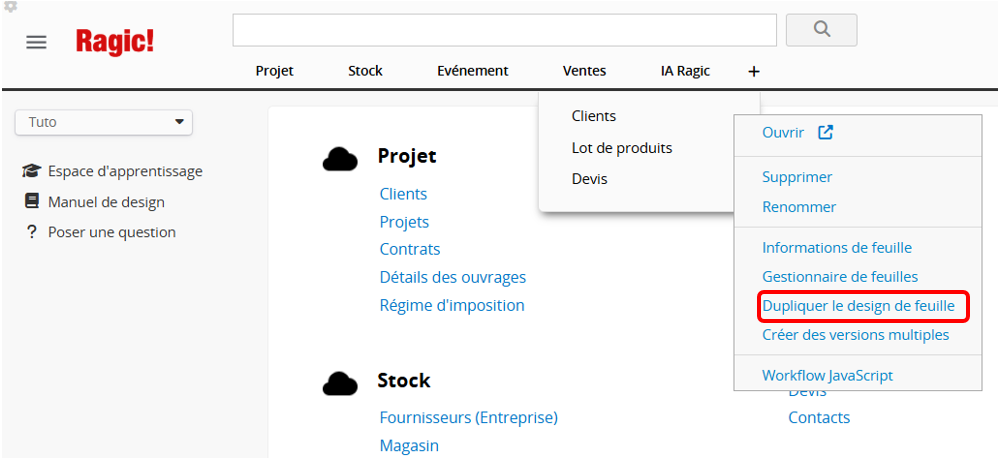
Tout d’abord, faites un clic droit sur la feuille que vous souhaitez copier, ou cliquez sur l’icône flèche lorsque vous survolez le nom de la feuille, puis sélectionnez Dupliquer le design de feuille.
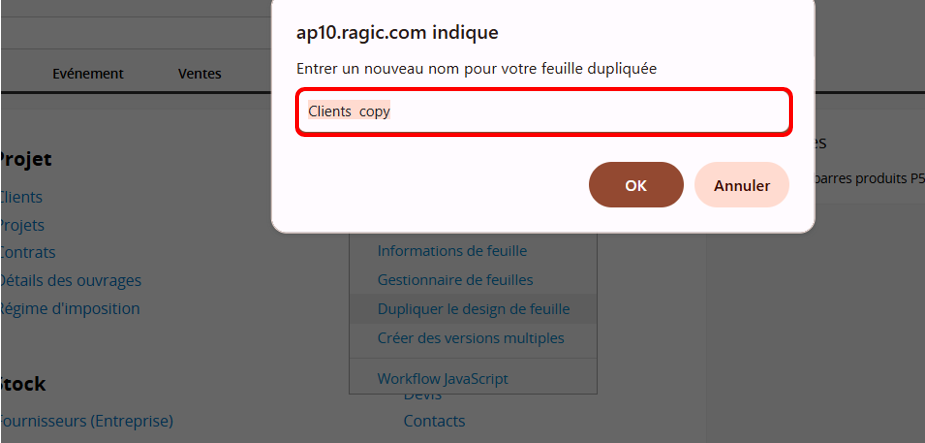
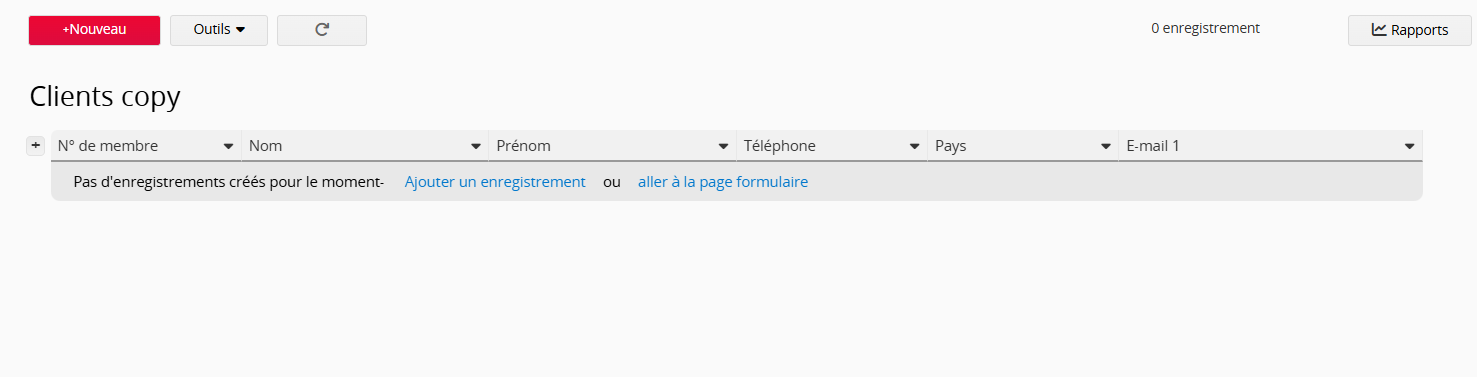
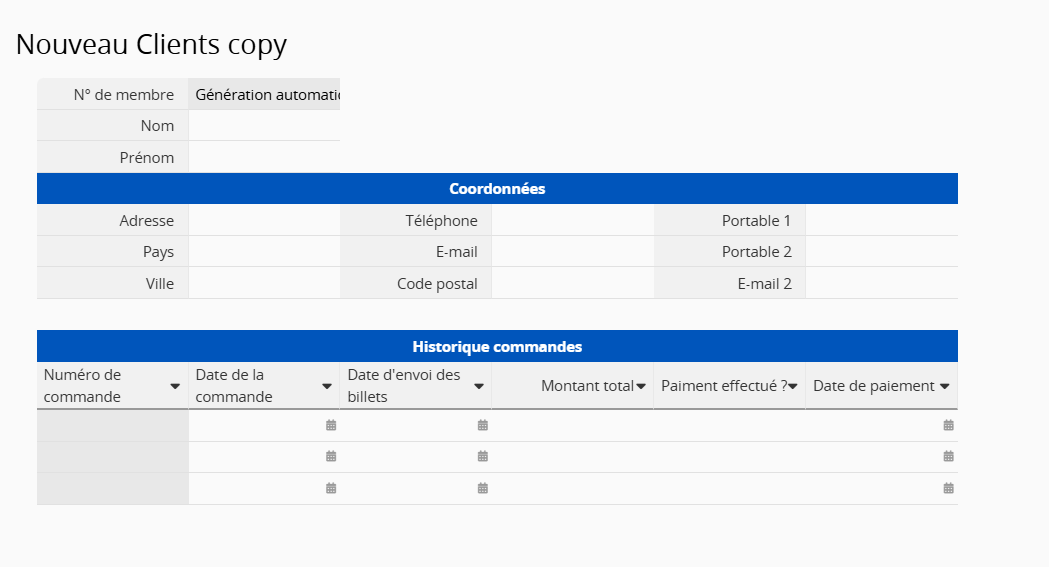
Après la duplication, vous obtiendrez une feuille vide avec la même structure que la feuille d’origine.
Pour copier les données de la feuille source vers la nouvelle feuille, choisissez la méthode qui correspond le mieux à votre cas :
Si votre feuille contient des données de sous-table, nous recommandons d’utiliser la conversion d'enregistrements après avoir dupliqué la feuille.
Tout d’abord, revenez à la feuille d’origine, passez en mode design, et créez un bouton d’action Convertir des enregistrements pour transférer les données vers la nouvelle feuille.
Lors de la configuration du bouton d’action, cliquez sur Mappage automatique des champs afin que le système associe automatiquement les champs par nom. Comme la nouvelle feuille est une copie, les noms de champs correspondront, et aucune correspondance manuelle ne sera nécessaire.
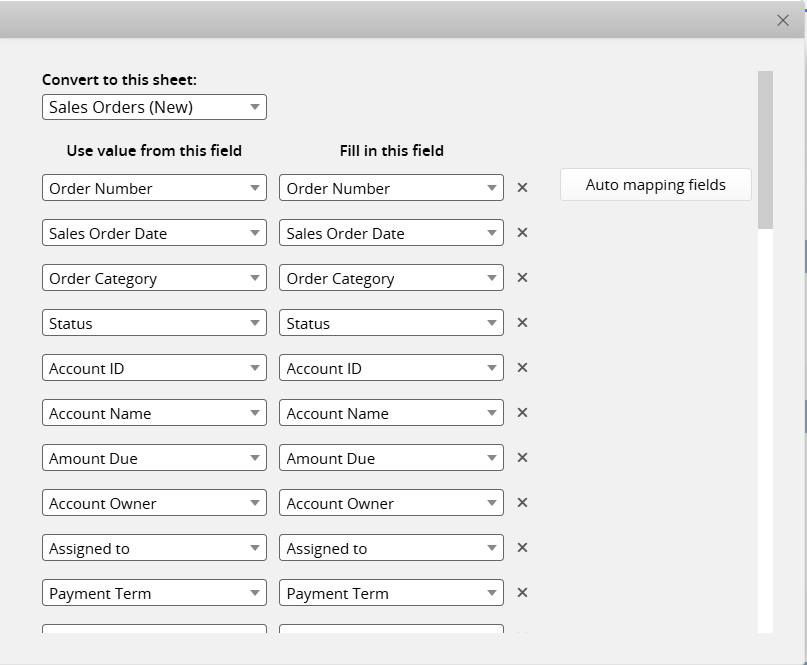
Ensuite, allez sur la page liste, filtrez les enregistrements que vous souhaitez transférer et utilisez le bouton d’action Exécution par lot pour les convertir et les déplacer vers la nouvelle feuille.
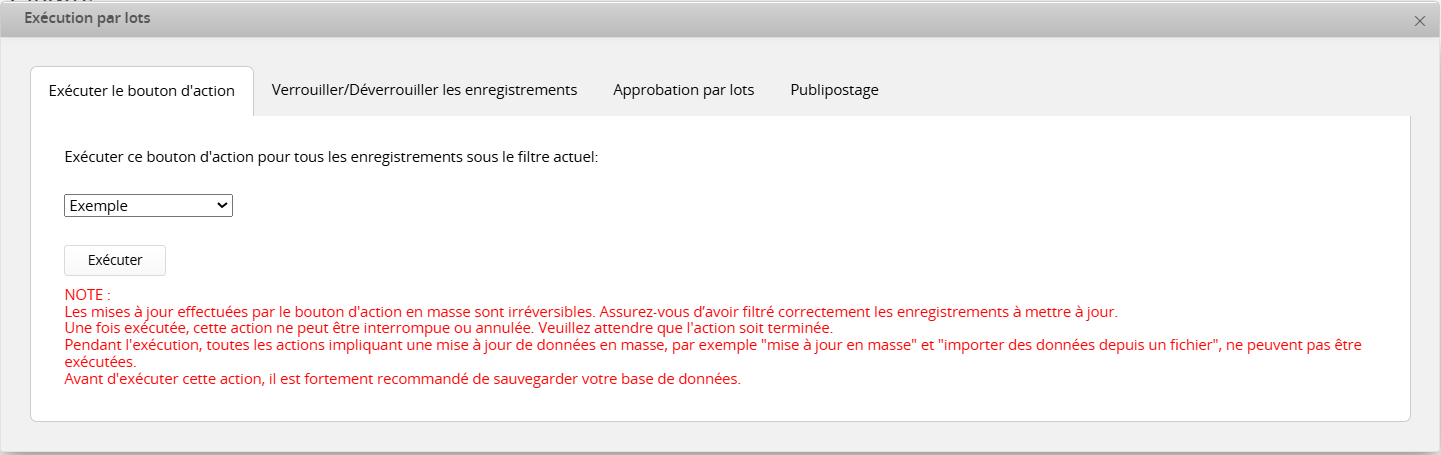
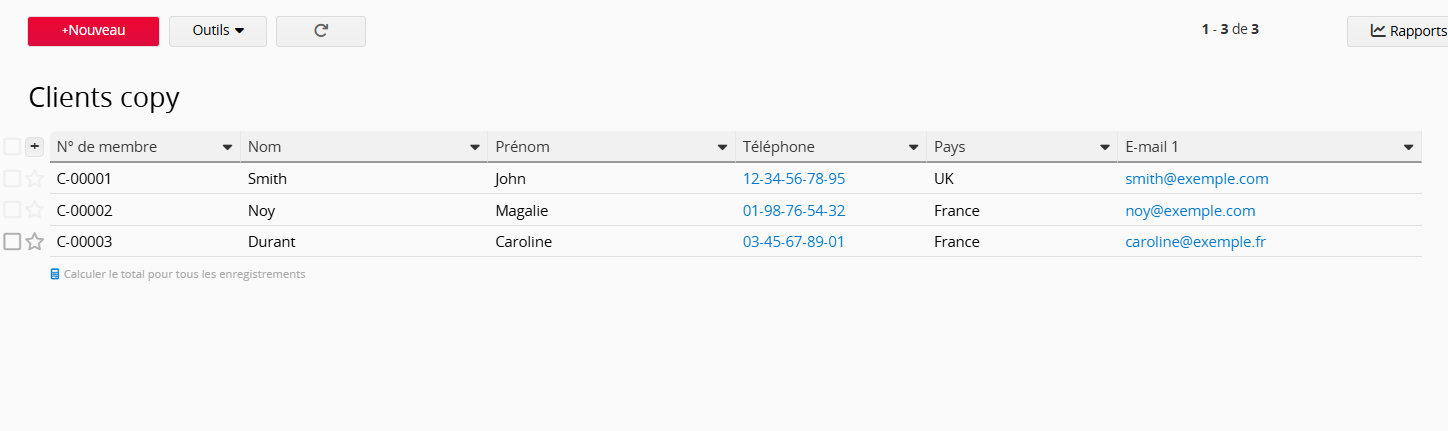
Cela permettra de copier avec succès à la fois la structure et les données vers votre nouvelle feuille.
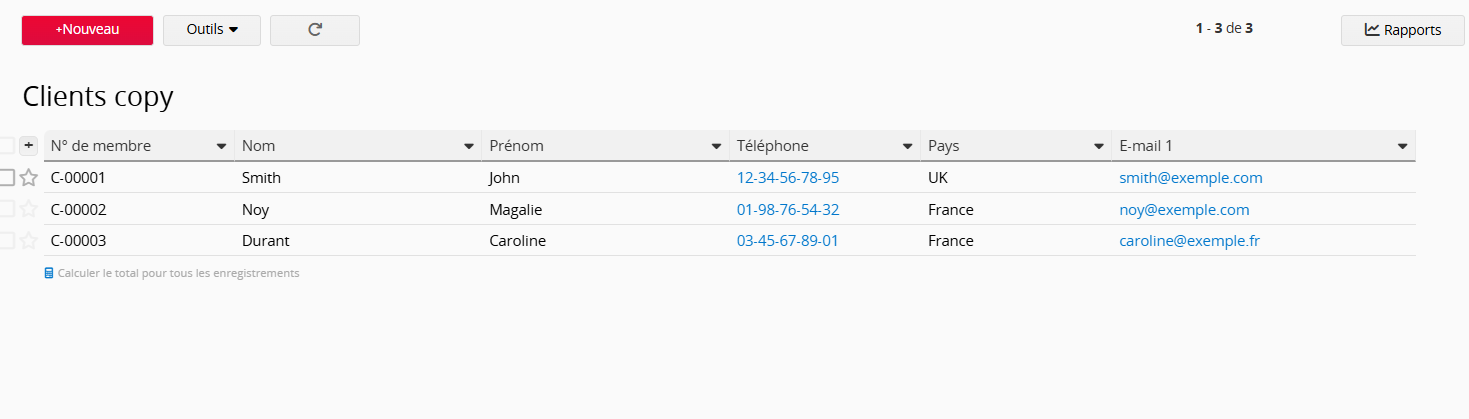
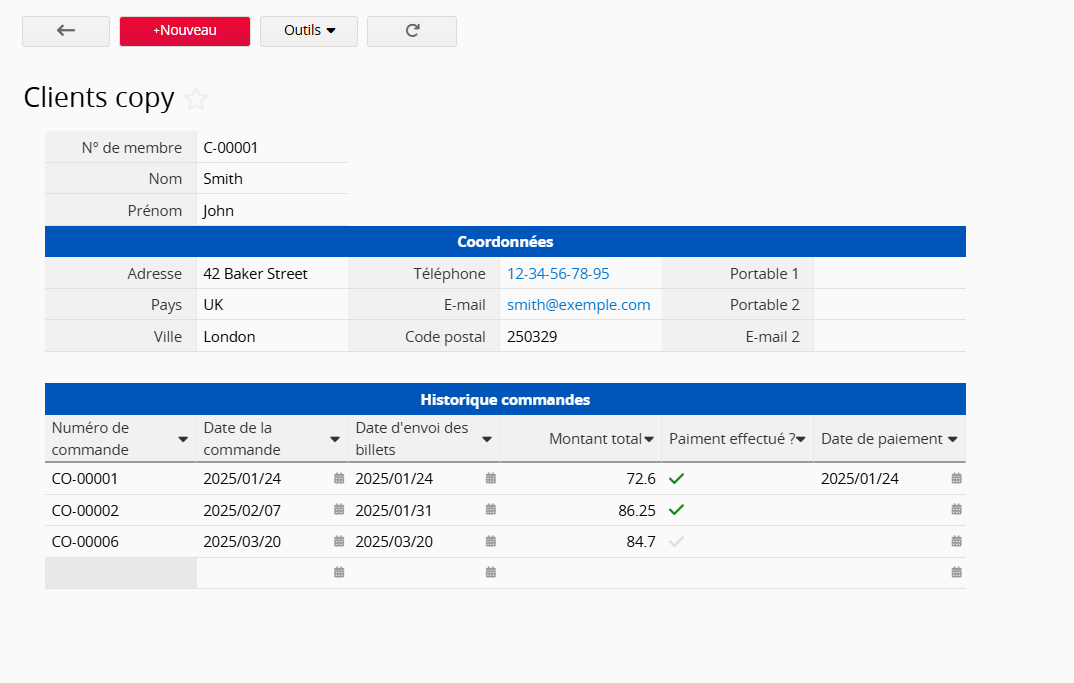
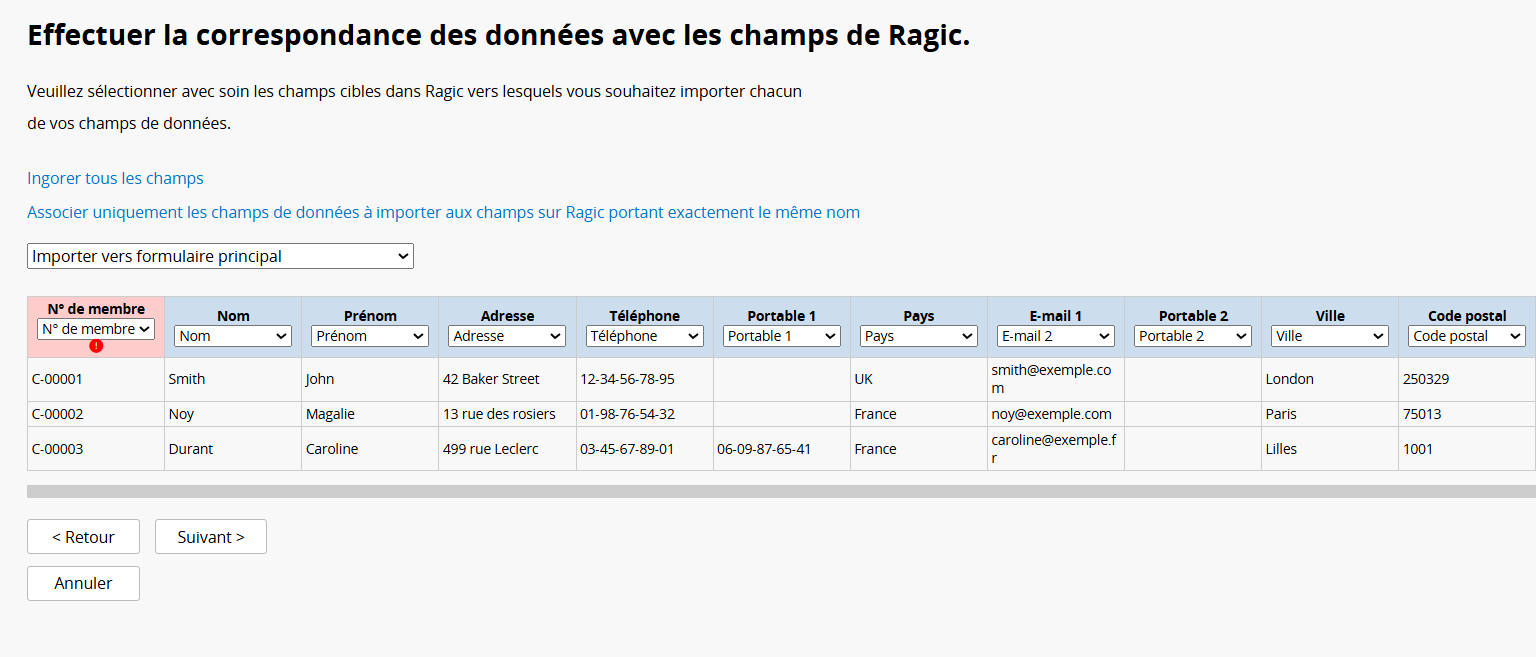
L’importation de données dans des sous-tables étant un processus complexe, nous recommandons d’utiliser la première méthode si votre feuille contient des sous-tables. Si la feuille contient uniquement des champs indépendants, vous pouvez utiliser l'importation et l'exportation pour transférer les données vers la nouvelle feuille.
Comme la nouvelle feuille est une copie de l’originale, les noms de champs correspondront automatiquement lors de l’importation. Toutefois, afin d’éviter une correspondance incorrecte causée par des noms de champs dupliqués ou modifiés, nous recommandons tout de même de vérifier manuellement la correspondance des champs avant de continuer.
 Merci pour votre précieux retour !
