 FAQ
FAQ
FAQ
FAQ
Il est généralement déconseillé de modifier manuellement la valeur des champs configurés avec la fonction Lier et charger (comme les champs chargés) ou dont la valeur est calculée par une formule. Toutefois, si les données ont déjà été mises à jour ou effacées, comment récupérer les informations perdues ?
Dans certaines situations, notamment lorsque :
1. Des valeurs sont saisies manuellement dans des champs qui sont des champs chargés ou auxquels des formules sont appliquées, mais qu’une synchronisation Lier et charger ou un recalcul des formules est déclenché accidentellement.
2. La fonctionnalité Lier et charger est configurée dans des champs contenant déjà des valeurs, mais que les champs liés n’existent pas ou contiennent des valeurs de champ chargé différentes.
Ces actions peuvent entraîner la mise à jour ou l’effacement des valeurs des champs. Dans ce cas, vous pouvez suivre les étapes ci-dessous pour récupérer les valeurs précédentes des champs.
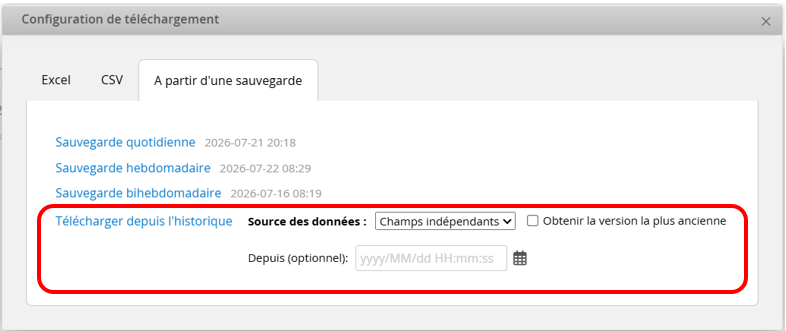
Accédez à Outils > Télécharger au format Excel ou texte > Depuis une sauvegarde. Les options de fichiers suivantes seront disponibles au téléchargement : Sauvegarde quotidienne, Sauvegarde hebdomadaire, Sauvegarde bi-hebdomadaire et Télécharger depuis l’historique.
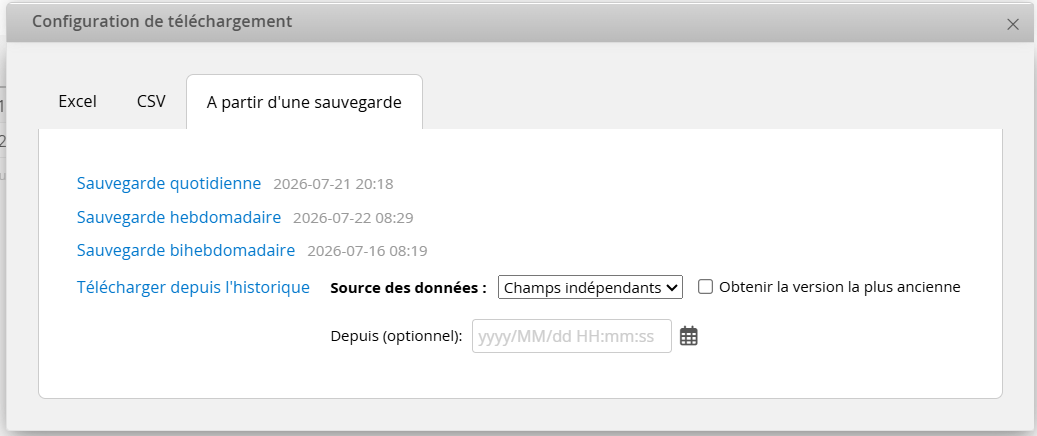
Sélectionnez l’option correspondant à un moment antérieur à l’erreur, puis téléchargez les données du formulaire sauvegardé. Veuillez noter que les données ajoutées ou modifiées après l’heure indiquée pour chaque type de sauvegarde ne seront pas incluses dans le fichier.
Par exemple, si l’erreur a été commise le 30/03/2023 à 18:00 et que les heures de sauvegarde automatique du système étaient les suivantes : 30/03/2023 à 19:48 pour la sauvegarde quotidienne, 28/03/2023 à 07:44 pour la sauvegarde hebdomadaire et 16/03/2023 à 07:55 pour la sauvegarde bi-hebdomadaire, vous devez sélectionner "Sauvegarde hebdomadaire" pour exporter le fichier et récupérer les valeurs précédentes. Toutes les données ajoutées ou modifiées après le 28/03/2023 à 07:44 ne seront pas incluses dans ce fichier.
Vous pouvez aussi sélectionner Télécharger depuis l’historique. Cette option est uniquement disponible si le détail des modifications du champ est affiché dans l’historique de l’enregistrement, situé dans le coin inférieur droit de l’entrée. Par exemple, si la valeur du champ A a été modifiée par un utilisateur, passant de 800 à 1000 à un moment précis, l’option "Télécharger depuis l’historique" pourra récupérer la valeur 1000.
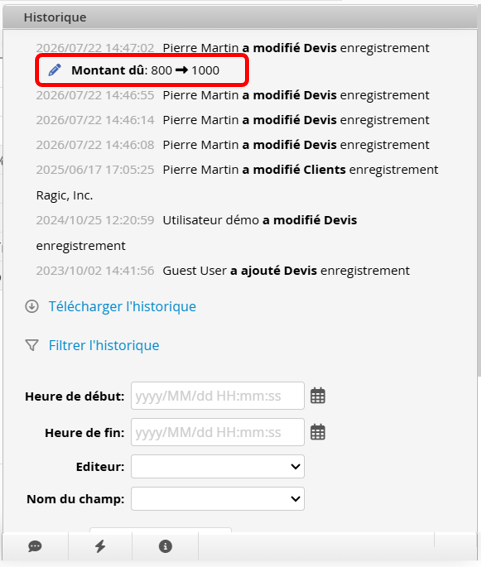
Remarque :
Si une synchronisation Lier et charger ou un recalcul des formules est exécuté en mode design, aucun détail des modifications ne sera enregistré dans l’historique, ce qui rendra impossible l’obtention d’informations précises sur les changements effectués :
1. Actuellement, aucun enregistrement d’exécution n’est disponible après l’exécution de la synchronisation Lier et charger.
2. Après l’exécution d’un recalcul des formules, l’historique des modifications des données sera uniquement enregistré sous la forme "Recalcul de formules en masse".
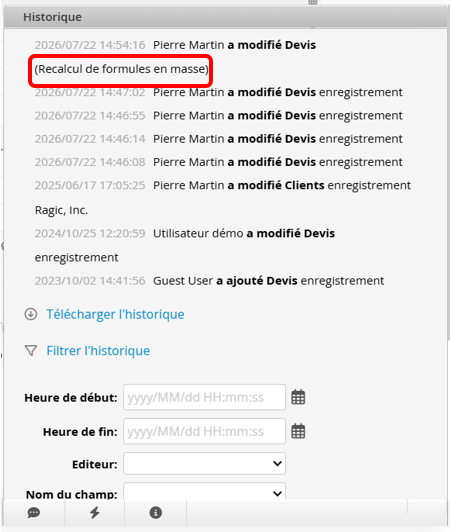
Avant de sélectionner Télécharger depuis l’historique, vous pouvez vérifier l’heure de la modification incorrecte dans l’historique. Si cette opération ne peut pas être trouvée ou si aucun détail de modification n’est enregistré dans l’historique, il est possible qu’elle ait été déclenchée en mode design et qu’elle ne soit donc pas incluse. Dans ce cas, vous devez utiliser une sauvegarde quotidienne, sauvegarde hebdomadaire ou sauvegarde bi-hebdomadaire pour télécharger le fichier à la place.
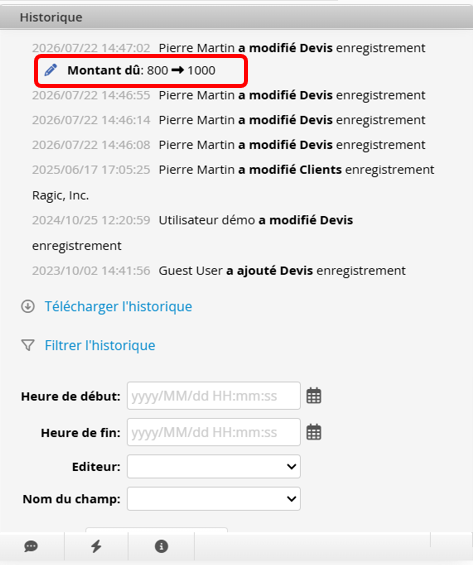
Vous pouvez télécharger les sauvegardes antérieures à l’heure de la modification à partir des enregistrements de l’historique :
Après avoir exporté le fichier de sauvegarde, vous pouvez ensuite corriger vos données en important ce fichier de sauvegarde à nouveau dans la feuille.
Lors de l’importation d’un fichier, vous devez sélectionner "Renouveler les données" ou "Mettre à jour sans créer de nouvelles données" dans la politique d’importation. De plus, chaque enregistrement doit disposer d’une valeur unique afin de faire correspondre correctement les informations du fichier d’importation avec chaque entrée.
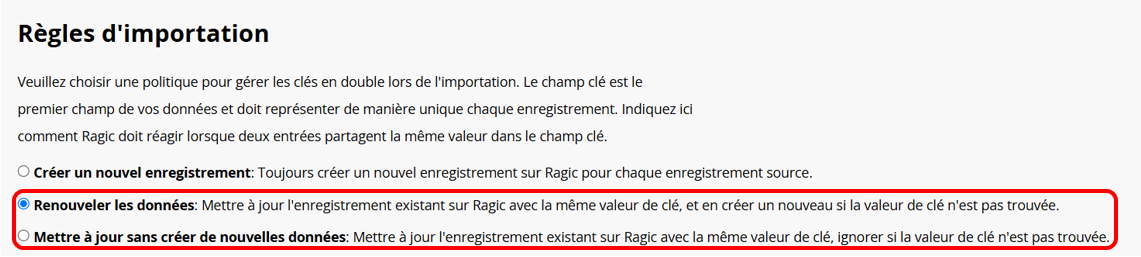
Si votre feuille ne comporte pas de champ à valeur unique, vous pouvez utiliser l'ID RAGIC comme valeur unique. Le fichier Excel de sauvegarde téléchargé pour cette feuille inclura également un ID RAGIC. Vous pouvez ajouter un champ Génération automatique à la feuille et sélectionner ID RAGIC comme format. Ainsi, lors de l’importation des données, le système pourra faire correspondre correctement chaque enregistrement.
Une fois l’importation terminée, les valeurs de champ perdues seront restaurées.
Pour finir, rappelons un point important : si le champ est configuré avec Lier et charger ou qu’une formule lui est appliquée, il est déconseillé de modifier sa valeur manuellement.
Si une saisie manuelle est néanmoins nécessaire, veuillez suivre les recommandations ci-dessous.
Si un champ chargé ou un champ auquel une formule est appliquée nécessite occasionnellement une saisie manuelle, il est recommandé d'ajouter un autre champ dédié à cette saisie. Par exemple, la valeur du champ peut être remplacée par la valeur saisie manuellement lorsqu'une saisie est effectuée, puis revenir au résultat de la formule lorsque le champ de saisie manuelle est vide. Il existe deux méthodes pour y parvenir :
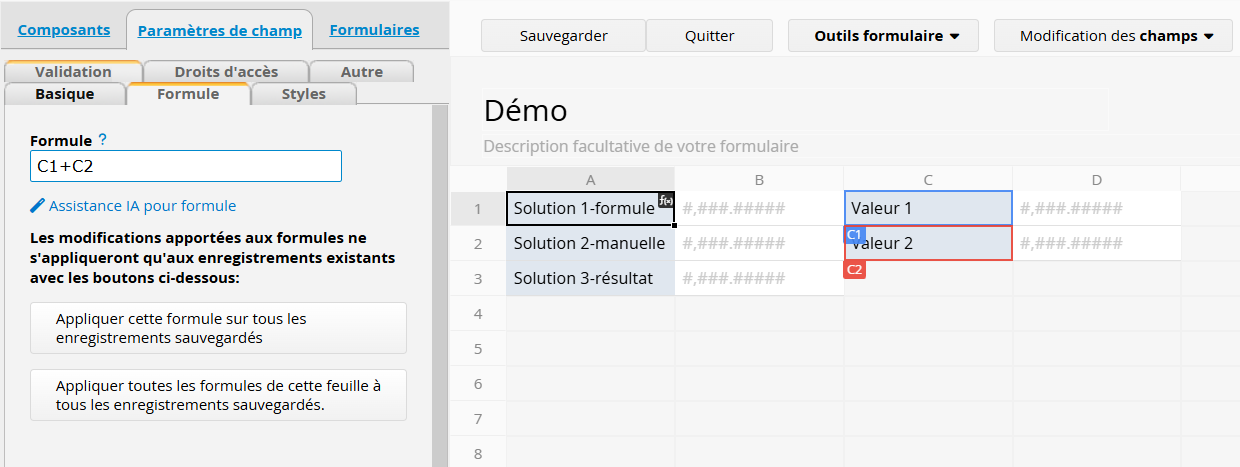
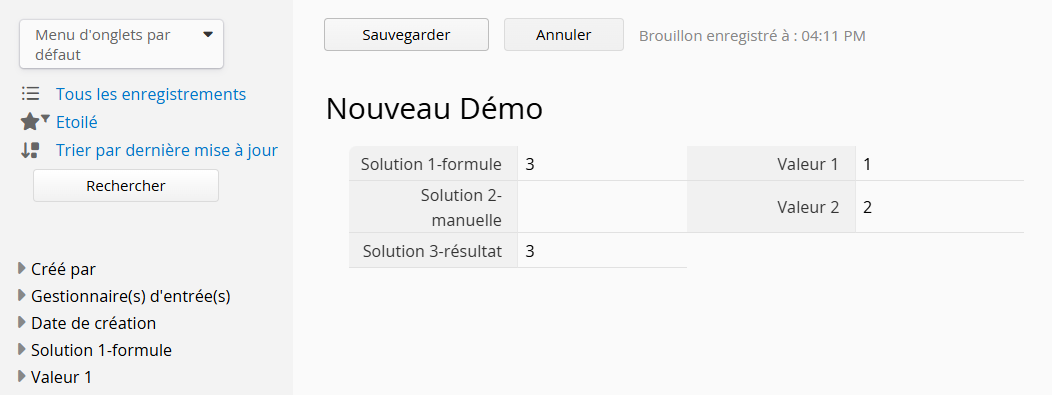
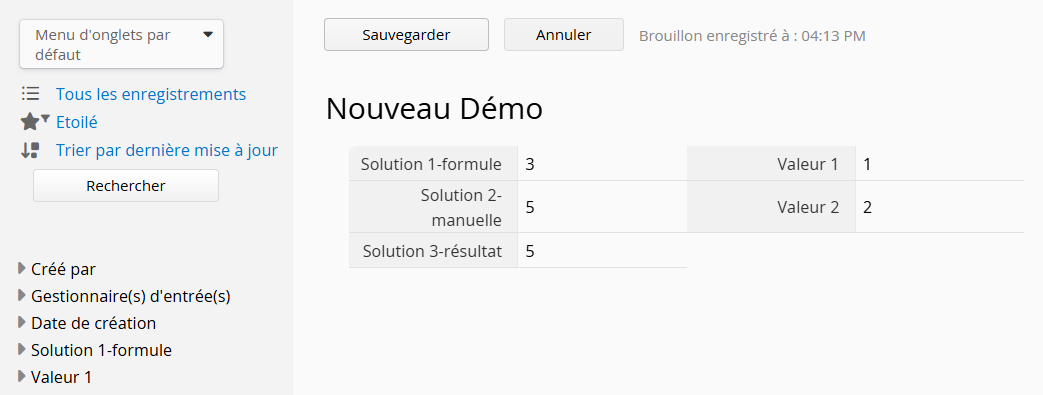
1. Trois champs sont utilisés : A1 est le champ de calcul de la formule, A2 est le champ de saisie manuelle et A3 est le champ de résultat.
2. Définissez la formule dans A1. Dans cet exemple, la formule est C1+C2.
3. Définissez la formule suivante dans A3 : IF(ISBLANK(A2), A1, A2). Cela signifie que si A2 est vide, A3 renvoie la valeur de A1, sinon, il renvoie la valeur de A2.
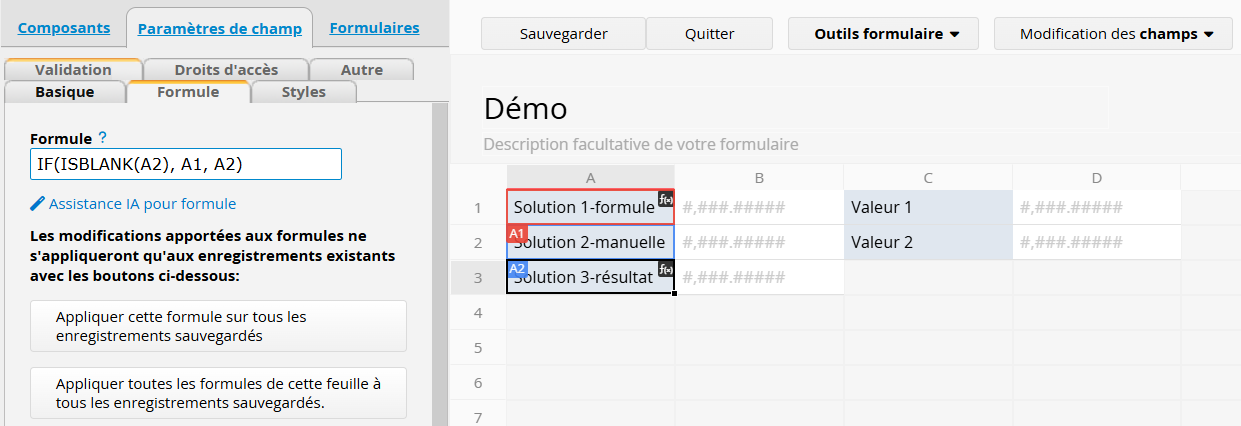
Ainsi, lorsque A2 contient une valeur, c'est cette valeur qui est automatiquement renvoyée. Lorsque A2 est vide, c'est la valeur calculée dans A1 qui est renvoyée. Le résultat est illustré ci-dessous.
(1) Lorsque A2 est vide, la valeur calculée du champ A1 est renvoyée :
(2) Lorsque A2 contient une valeur, la valeur du champ A2 est renvoyée :
1. Si vous souhaitez déterminer directement la condition et renvoyer la valeur dans le champ A1, deux champs suffisent : A1 est le champ auquel la formule est appliquée et A2 est le champ de saisie manuelle. Supposons que la formule de calcul d'origine soit C1+C2.
2. Définissez la formule suivante dans A1 : IF(ISBLANK(A2), C1+C2, A2). Cela signifie que si A2 est vide, le résultat de C1+C2 est renvoyé, sinon, la valeur de A2 est renvoyée.
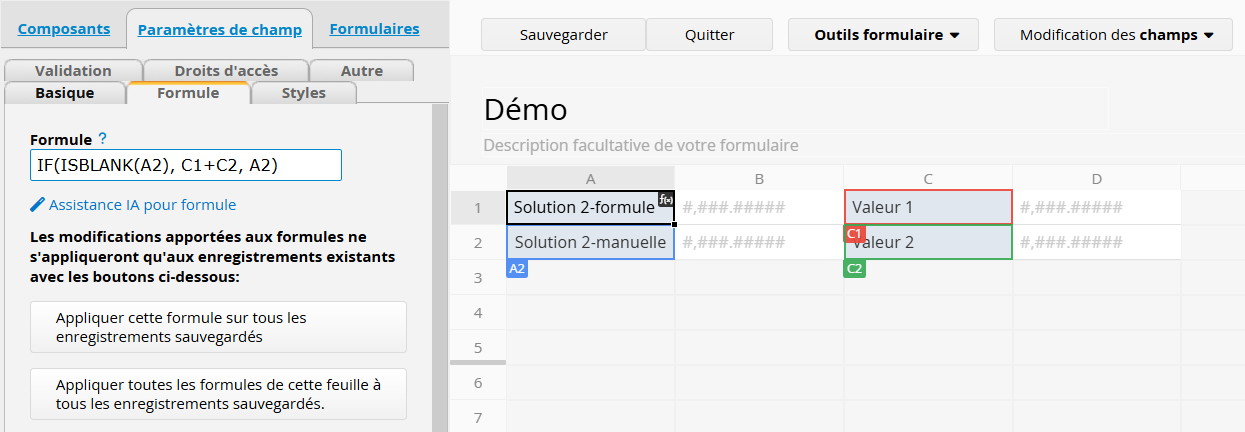
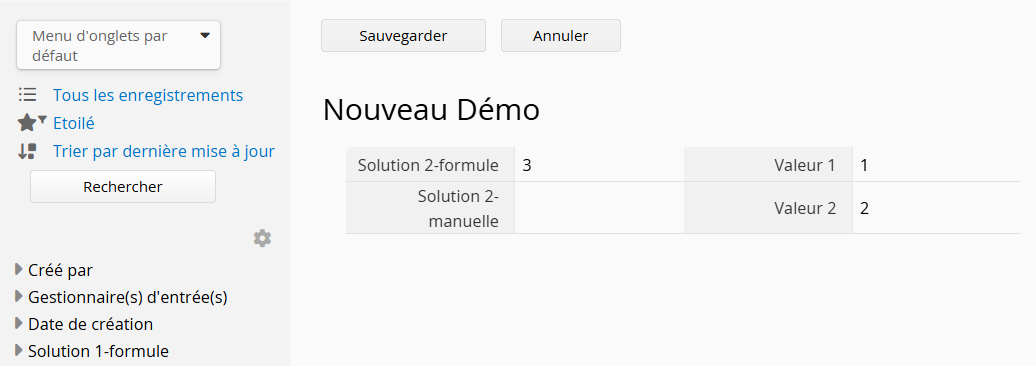
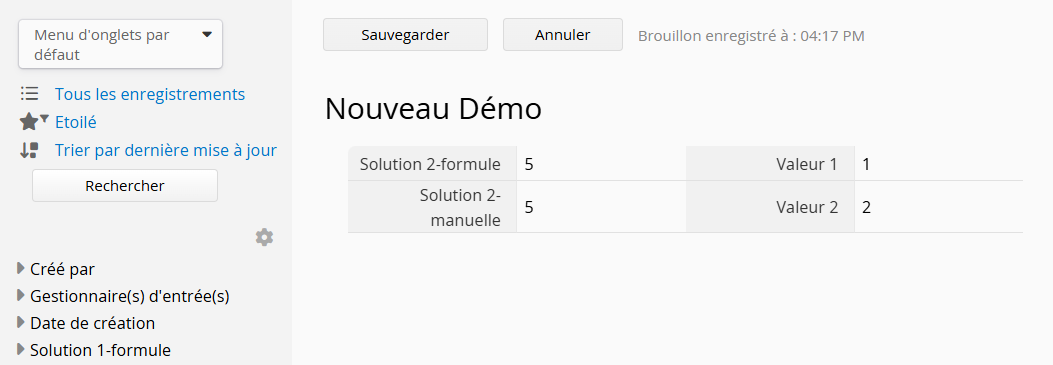
Ainsi, lorsque A2 contient une valeur, A1 renvoie automatiquement la valeur de A2. Lorsque A2 est vide, le résultat de la formule est renvoyé. Le résultat est illustré ci-dessous.
(1) Lorsque A2 est vide, A1 renvoie la valeur calculée par la formule :
(2) Lorsque A2 contient une valeur, A1 renvoie la valeur de A2 :
b>Remarque : La méthode 2 ne s'applique pas aux champs chargés. Dans ce cas, vous devez utiliser la méthode 1.
 Merci pour votre précieux retour !
