 FAQ
FAQ
FAQ
FAQ
Dans Droits d'accès, nous avons vu qu'il existe 4 niveaux différents de droits d'accès. Mais comment cela fonctionne-t-il concrètement ? Voici des exemples de structures organisationnelles courantes à titre de référence.
1. Dans la feuille "Commandes client", les agents ne peuvent voir que les commandes qu'ils ont eux-mêmes créées.
2. Dans la feuille "Organisation des tâches", les employés ne peuvent voir que les tâches qui leur ont été assignées.
3. Dans une feuille publique, les étudiants, clients ou fournisseurs ne peuvent voir que les entrées qu'ils ont eux-mêmes créées.
Prenons l'exemple de "Commandes client" : les agents ne peuvent voir que les commandes qu'ils ont eux-mêmes créées. Les entrées créées par d'autres agents leur sont invisibles.
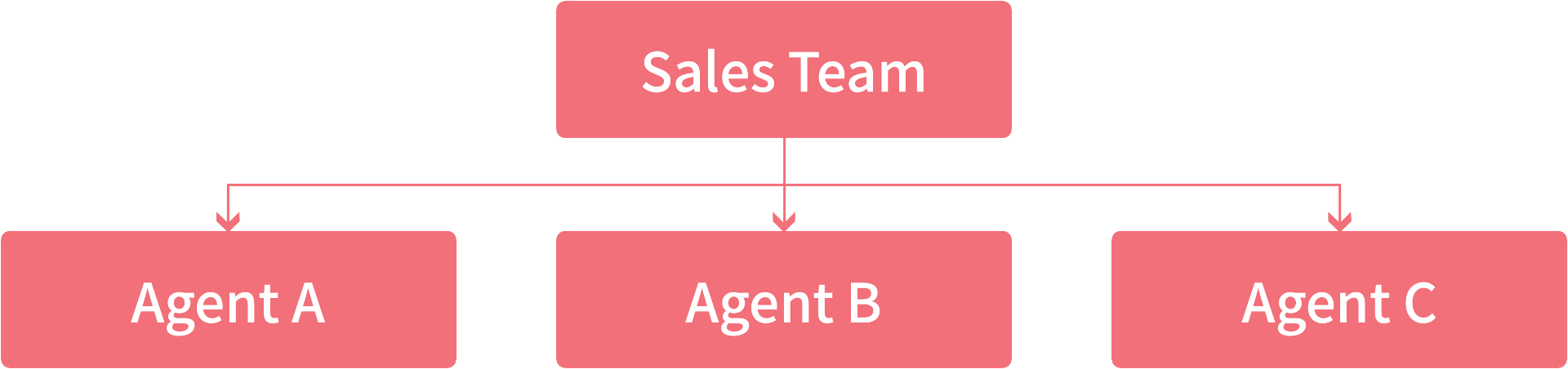
Vous pouvez suivre les étapes ci-dessous :
Étape 1. Créez un groupe d'utilisateurs "Ventes" et affectez-y tous les agents.
Étape 2. Dans le panneau des droits d'accès globaux, accordez au groupe d'utilisateurs "Ventes" le droit d'accès "Utilisateur de sondage" sur la feuille "Commandes client".
Ainsi, lorsque les agents accéderont à la feuille « Sales Order », ils pourront voir les entrées qu'ils ont eux-mêmes créées, mais pas celles créées par d'autres agents.
Prenons l'exemple de "Organisation des tâches" : les entrées de la feuille peuvent être enregistrées par les clients ou une équipe de support, plutôt que par chaque employé lui-même. De plus, les employés ne devraient voir que les tâches qui leur sont assignées.
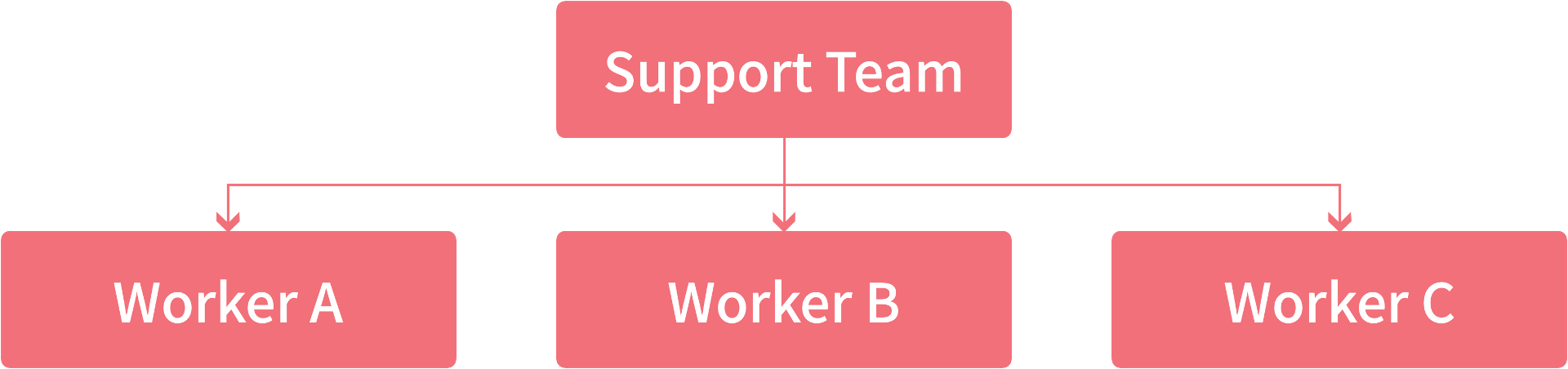
Dans ce cas, le paramétrage du droit d'accès "Utilisateur de sondage" ne fonctionnera pas, puisque les entrées ne sont pas créées par les employés. Il faut donc le combiner avec la fonctionnalité Attribuer, comme suit :
Étape 1. Créez un groupe d'utilisateurs "Employés" et affectez-y tous les employés.
Étape 2. Dans le Panneau des droits d'accès globaux, accordez au groupe d'utilisateurs "Employés" le droit d'accès "Utilisateur de sondage" sur la feuille "Organisation des tâches".
Étape 3. Dans la feuille "Organisation des tâches", créez un champ "Sélectionner un utilisateur" avec la fonctionnalité Attribuer.
Avec ce paramétrage, vous pouvez affecter une tâche à un employé spécifique en remplissant le champ créé à l'étape 3. Les employés ne pourront voir que les tâches qui leur sont assignées.
1. L'équipe commerciale est divisée en plusieurs groupes. Les agents ne peuvent voir que leurs propres clients. De plus, les responsables de groupe peuvent voir tous les clients au sein de leur groupe.
2. L'affectation des tâches fonctionne comme une structure arborescente. Les tâches sont d'abord assignées au responsable de groupe, qui les assigne ensuite à chaque employé individuellement.
Prenons l'exemple de la feuille "Commandes client". En plus de permettre aux agents de voir leurs propres commandes, vous souhaitez que les responsables d'équipe voient les commandes de leur équipe, mais pas celles créées par d'autres équipes :
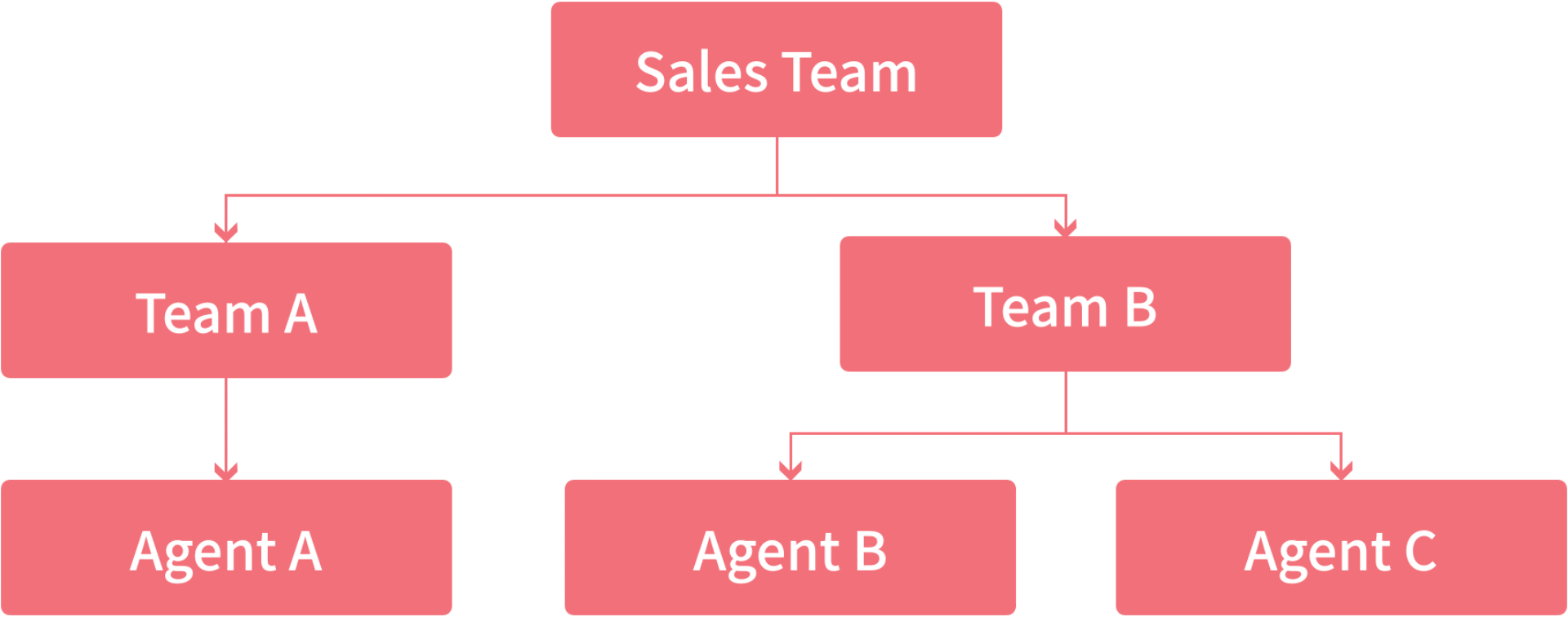
Vous pouvez suivre les étapes ci-dessous :
Étape 1. Créez un groupe d'utilisateurs "Ventes" et affectez-y tous les agents.
Étape 2. Dans la Page utilisateur, remplissez le champ "Département" pour chaque agent, par exemple "Équipe A" ou "Équipe B".
Étape 3. Créez un groupe d'utilisateurs pour chaque équipe, par exemple "Équipe A" et "Équipe B". Affectez ensuite les responsables d'équipe au groupe d'utilisateurs correspondant.
Étape 4. Dans le Panneau des droits d'accès globaux, accordez aux groupes d'utilisateurs "Ventes", "Groupe équipe A" et "Groupe équipe B" le droit d'accès "Utilisateur de sondage" sur la feuille "Commandes client".
Étape 5. Dans la feuille "Commandes client", créez un champ "Sélectionner un utilisateur" avec l'attribut "Défini par défaut sur l'utilisateur actuel". Puis, définissez le champ "Département" comme champ chargé dans le Gestionnaire de lien.
Étape 6. Dans la feuille "Commandes client", créez un champ "Sélectionner un groupe d'utilisateurs" avec la fonctionnalité Attribuer. Appliquez ensuite des formules pour référencer la valeur du champ "Départment" créé à l'étape 5.
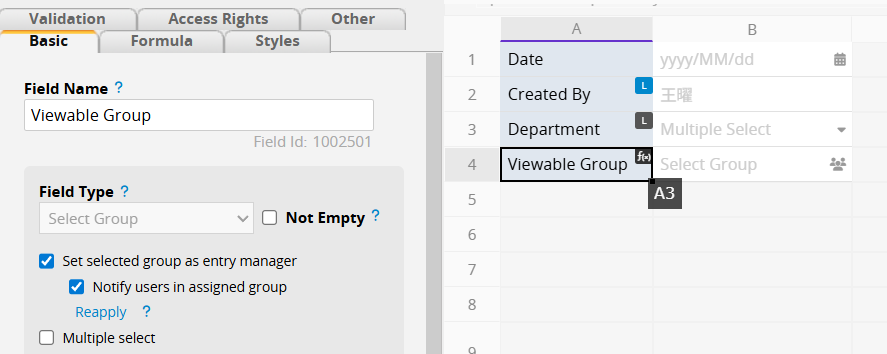
Avec ce paramétrage, lorsque les agents créent de nouvelles commandes et les enregistrent, le système applique les paramètres d'affectation afin que les responsables d'équipe puissent voir les commandes.
Prenons l'exemple de la feuille "Organisation des tâches". Une fois une tâche créée, elle est assignée au responsable d'équipe, qui l'assigne ensuite à chaque employé.
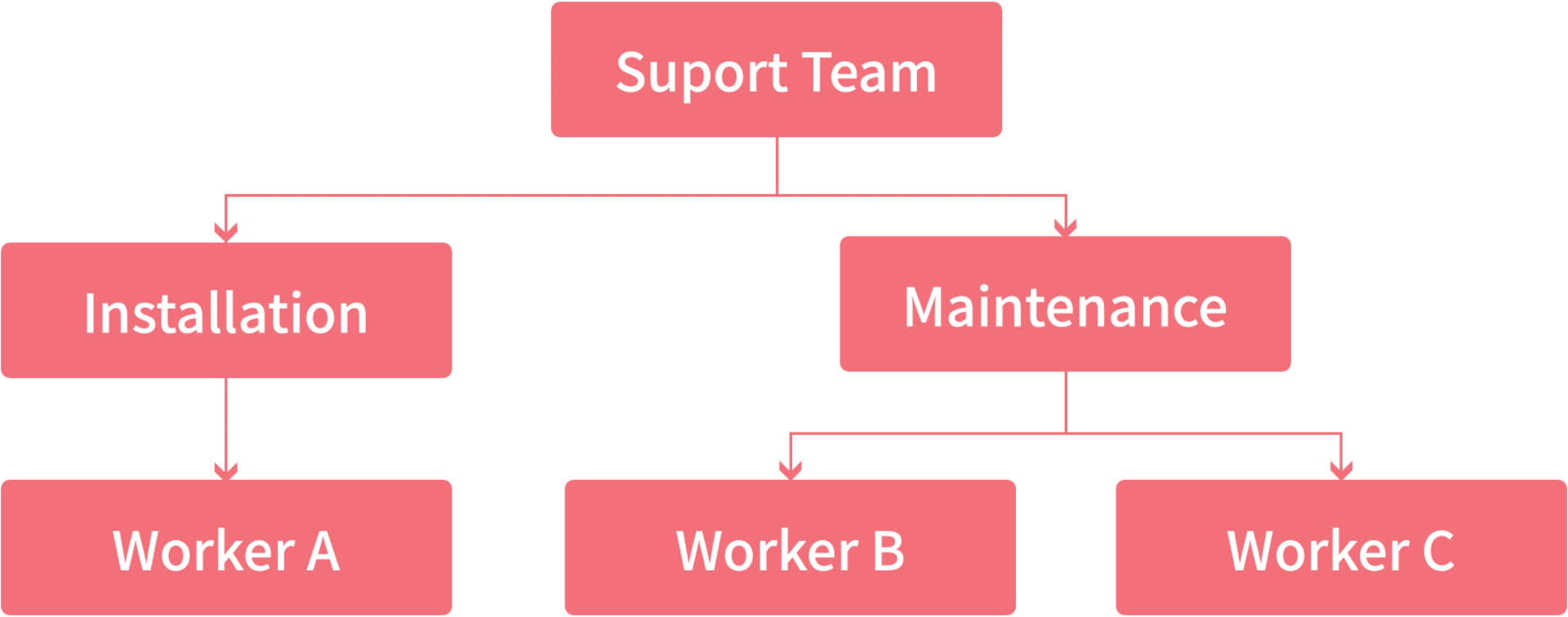
Vous pouvez suivre les étapes ci-dessous :
Étape 1. Créez des groupes d'utilisateurs pour "Responsables d'équipe", "Installation" et "Maintenance". Affectez ensuite les responsables d'équipe au groupe "Responsables d'équipe". De même, affectez les employés au groupe d'utilisateurs "Installation" ou "Maintenance".
Étape 2. Affectez les responsables d'équipe au groupe d'utilisateurs de leur propre équipe. Par exemple, affectez le responsable de l'équipe maintenance au groupe d'utilisateurs "Maintenance".
Une fois cela fait, les responsables d'équipe appartiendront à deux groupes d'utilisateurs : "Responsables d'équipe" et le groupe de leur propre équipe.
Étape 3. Dans le Panneau des droits d'accès globaux, accordez aux groupes d'utilisateurs "Responsables d'équipe", "Installation" et "Maintenance" le droit d'accès "Utilisateur de sondage" sur la feuille "Organisation des tâches".
Étape 4. Dans la feuille "Organisation des tâches", créez un champ "Responsable d'équipe désigné" avec la fonctionnalité Attribuer, en limitant le menu déroulant au groupe "Responsables d'équipe" uniquement.
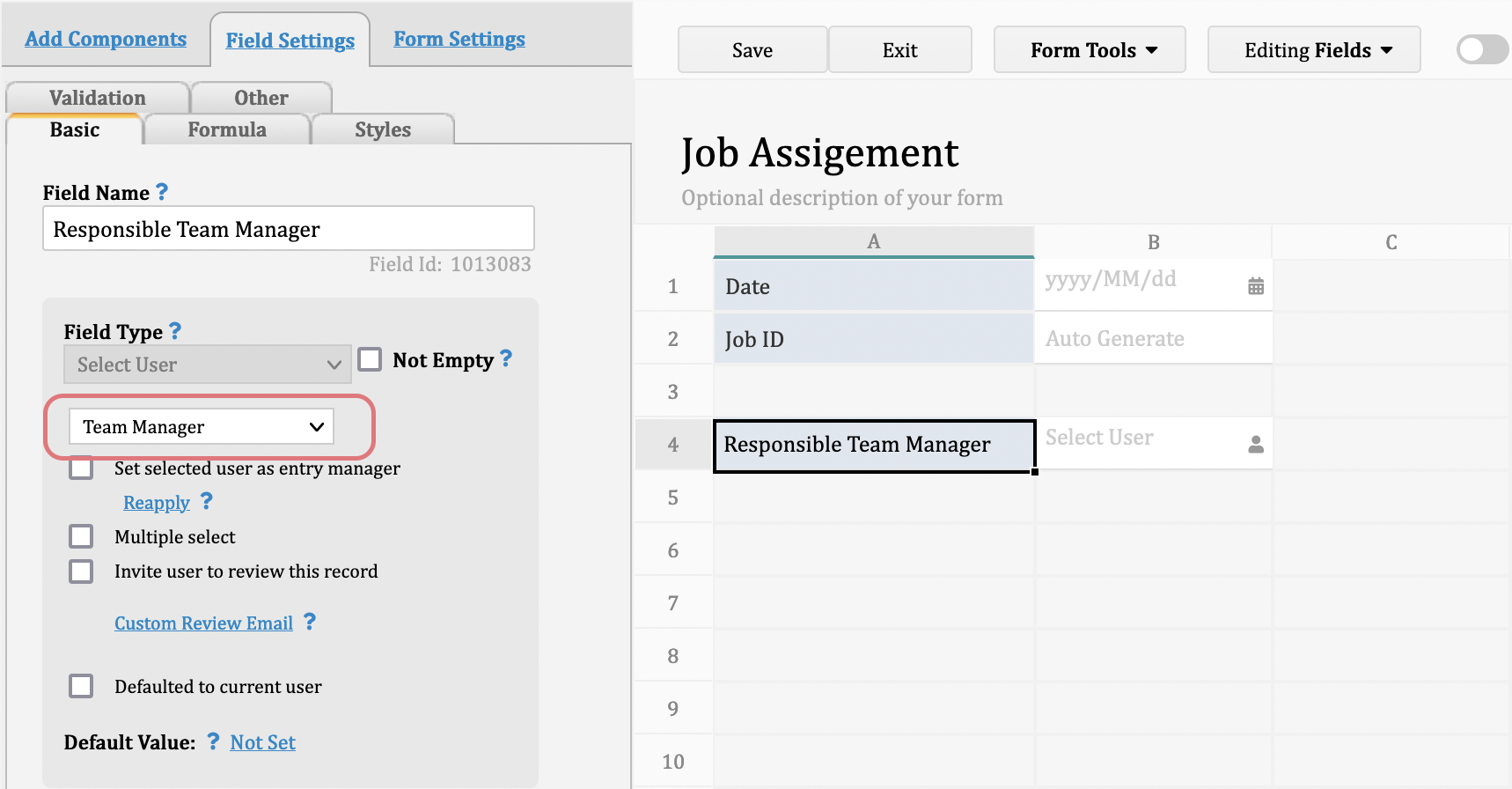
Étape 5. Dans la feuille "Organisation des tâches", créez un champ "Attribuer à un employé" avec la fonctionnalité Attribuer.
Avec ce paramétrage, lorsqu'une nouvelle tâche est créée, elle peut être assignée à une équipe spécifique en remplissant le champ "Responsable d'équipe désigné". Le responsable d'équipe peut ensuite l'assigner aux employés de sa propre équipe.
Une entrée est consultée par plusieurs départements. Cependant, certains champs ne sont visibles que par certains départements. Par exemple, lorsque les agents accèdent à la feuille "Produits", vous souhaitez masquer le coût. Ou encore, lorsque les employés y accèdent, vous souhaitez masquer le prix de vente.
Prenons l'exemple de la feuille "Produits". Supposons que nous souhaitions masquer le champ "Coûts" aux agents :
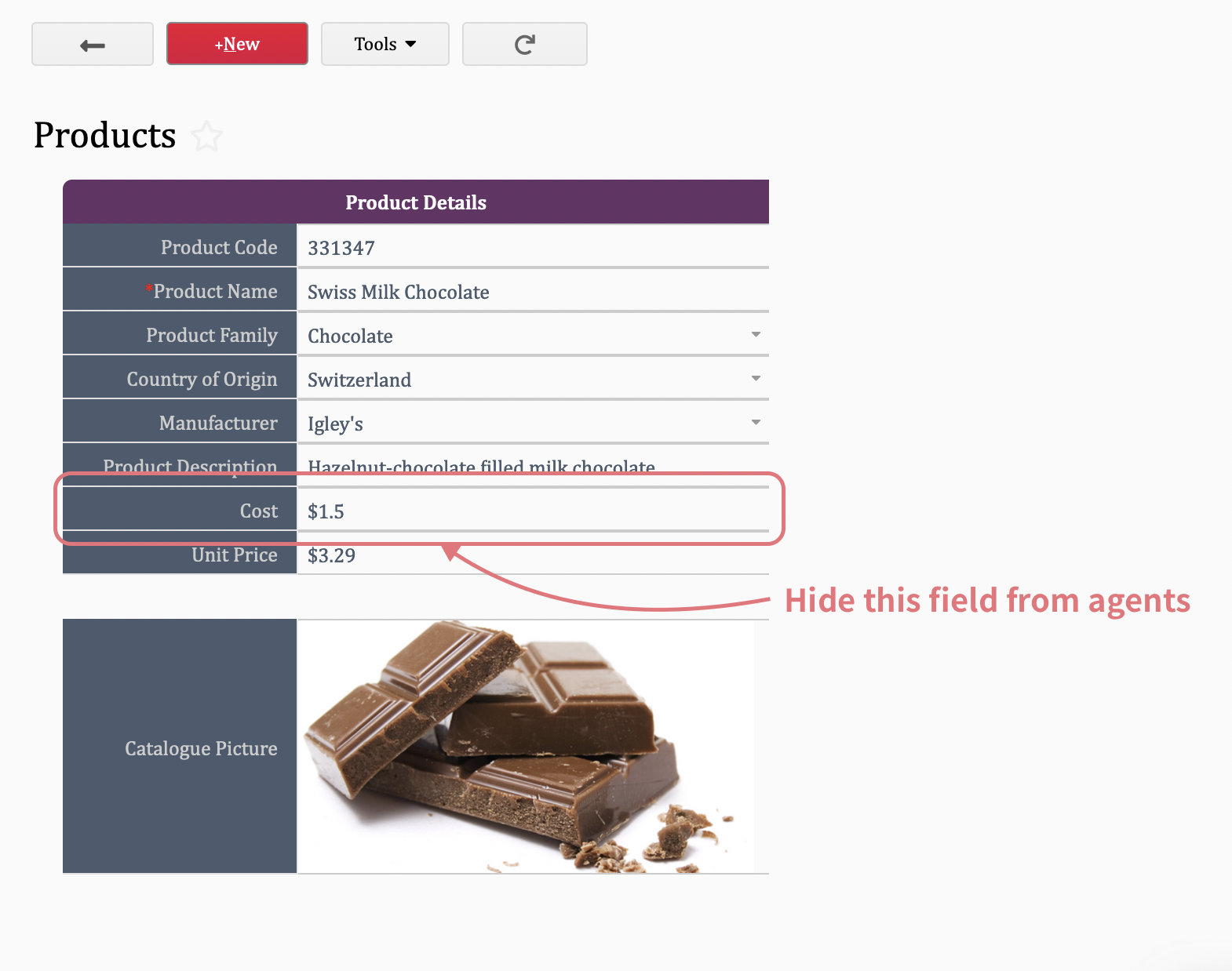
Vous pouvez choisir l'une des deux méthodes suivantes :
1. Utilisez les Droits d'accès au niveau du champ pour définir l'accès du groupe "Ventes" au champ "Coût" sur "Aucun droit". Ainsi, les utilisateurs de ce groupe ne verront pas le champ "Coût" lorsqu'ils ouvriront la feuille.
2. Utilisez les versions multiples de la feuille en suivant ces étapes :
Étape 1. Créez une version multiple basée sur la feuille "Produits". Par exemple, la feuille "Produits pour représentant".
Étape 2. Dans la feuille "Produits pour représentant", masquez le champ "Coût".
Étape 3. Dans le Panneau des droits d'accès globaux, configurez les paramètres de sorte que le groupe "Ventes" puisse uniquement accéder à la feuille Produits pour représentant" et non à la feuille originale "Produits". Les exemples ci-dessus représentent des paramétrages courants des droits d'accès. Si votre structure ne figure pas dans cette liste, n'hésitez pas à nous contacter à l'adresse support@ragic.com pour discuter du paramétrage adapté.
 Merci pour votre précieux retour !
