 FAQ
FAQ
FAQ
FAQ
Lorsque votre base de données Ragic contient un grand nombre d’utilisateurs, il peut être fastidieux de mettre à jour individuellement les informations du supérieur hiérarchique direct de chaque utilisateur afin de configurer votre processus d’approbation. Dans cet article, nous allons voir comment mettre à jour rapidement et facilement les informations relatives au supérieur hiérarchique direct de chaque utilisateur afin de gagner du temps et de faciliter la mise en place de vos workflows d’approbation.
Par ailleurs, les organisations disposant de structures plus complexes peuvent rencontrer des difficultés lors de la configuration de flux d’approbation impliquant plusieurs niveaux hiérarchiques et plusieurs responsables. Dans cet article, nous verrons également comment tirer parti de la fonctionnalité Lier et charger afin de simplifier la configuration des flux d’approbation.
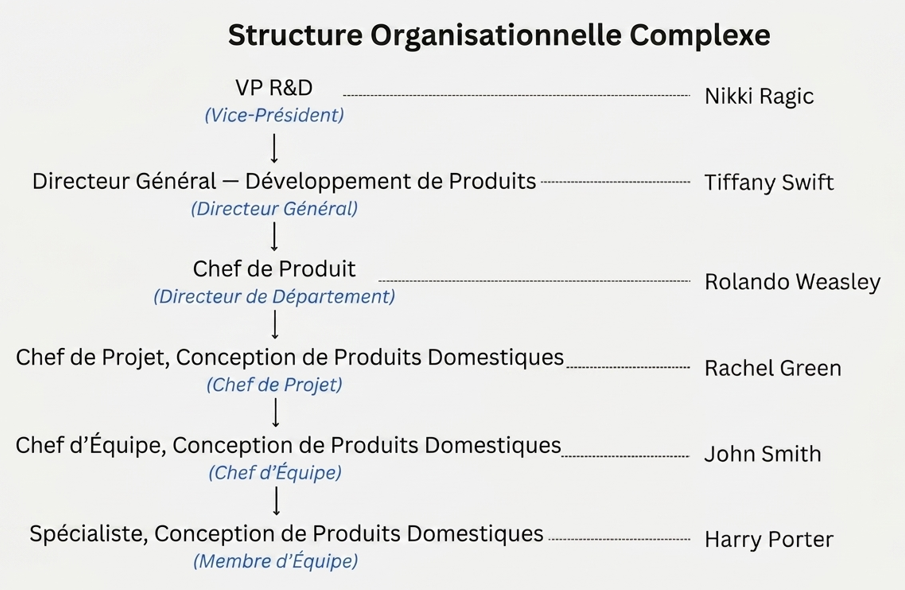
Il existe deux approches principales selon la structure organisationnelle de votre entreprise. Nous utiliserons comme exemple les deux structures illustrées dans l’image ci-dessous. La première organisation est relativement simple : chaque employé possède un supérieur hiérarchique direct, et chaque responsable possède lui-même un supérieur (le supérieur du supérieur). Le second organigramme présente un exemple plus complexe, avec plusieurs niveaux hiérarchiques et plusieurs responsables impliqués dans certains processus d’approbation.
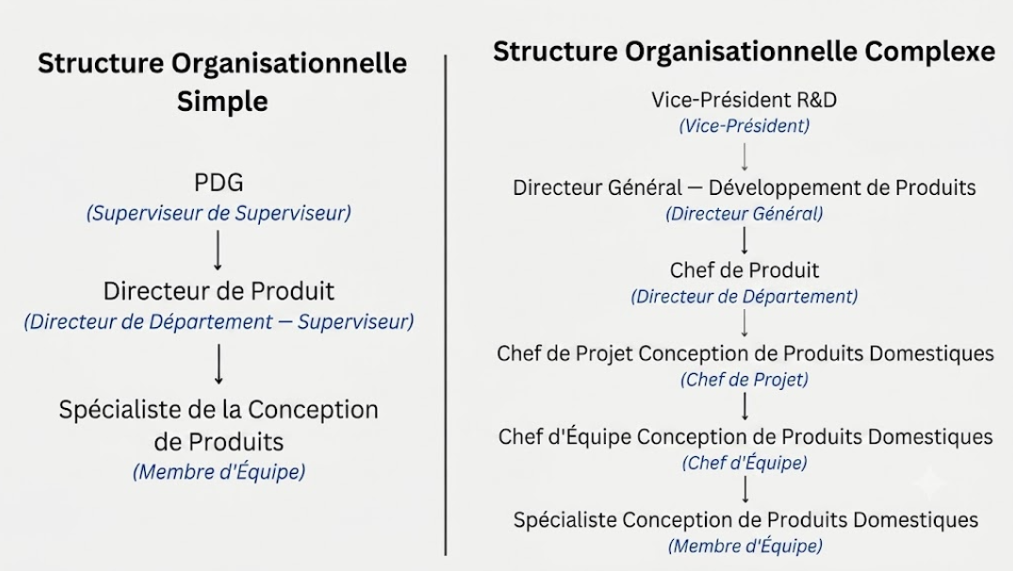
Si votre entreprise dispose d’une structure organisationnelle simple dans laquelle chaque employé a un supérieur hiérarchique, et chaque supérieur a lui-même un responsable, vous pouvez simplement suivre les étapes ci-dessous :
Cliquez sur le menu à trois bandes dans le coin supérieur gauche de l’écran > Accès utilisateur > Gérer les utilisateurs. Ensuite, sélectionnez Outils > Télécharger au format Excel.
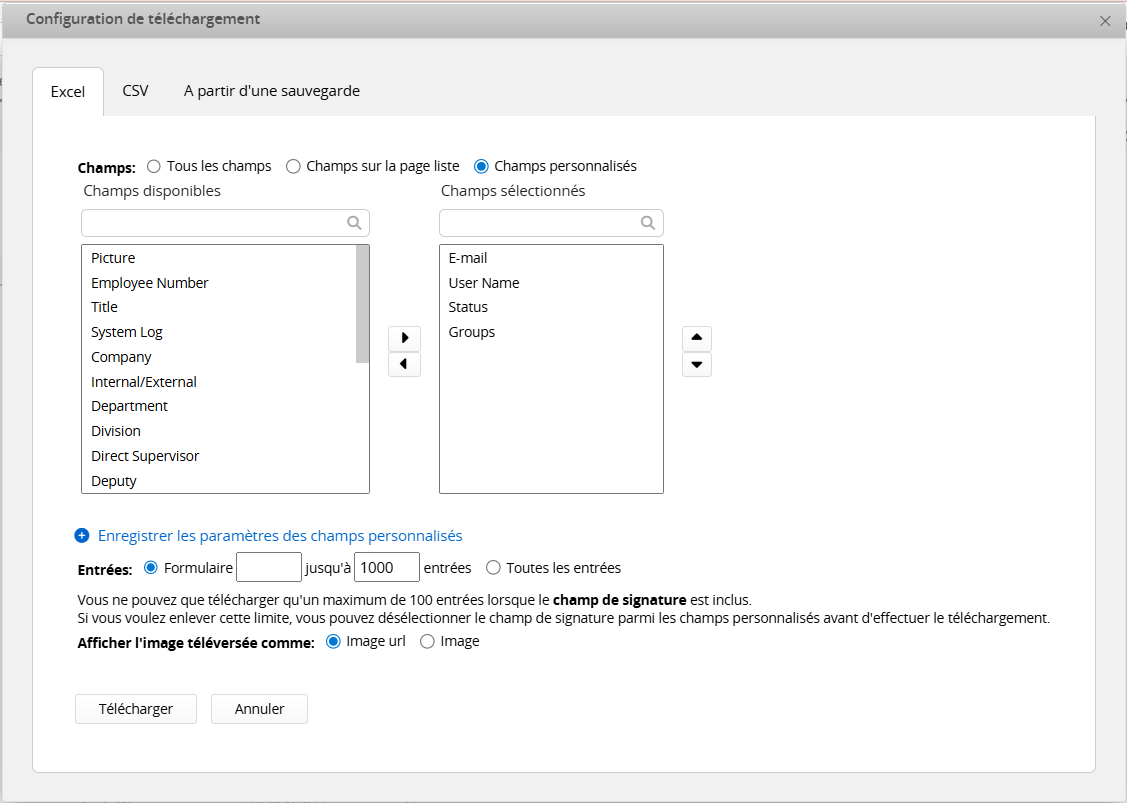
Sélectionnez "Champs personnalisés" et choisissez tous les champs que vous souhaitez renseigner, en veillant à inclure le champ "Superviseur direct".
Ouvrez le fichier Excel téléchargé et renseignez les informations des employés. Dans la colonne "Superviseur direct", saisissez le nom du responsable immédiat de l’utilisateur en vous basant sur le champ "Nom d’utilisateur".
Dans cet exemple, supposons que "Harry Porter" soit un membre d’équipe qui dépend directement de "John Smith". De plus, "John Smith" dépend directement de "Nikki Ragic" (le supérieur du supérieur). Votre fichier Excel ressemblera alors à ceci :

Une fois votre fichier Excel complété et enregistré, retournez dans votre base de données Ragic et importez le fichier Excel dans votre feuille Utilisateurs Ragic. Dans le menu "Outils", sélectionnez "Importer des données depuis un fichier" et associez les champs à ceux de votre feuille Utilisateurs.
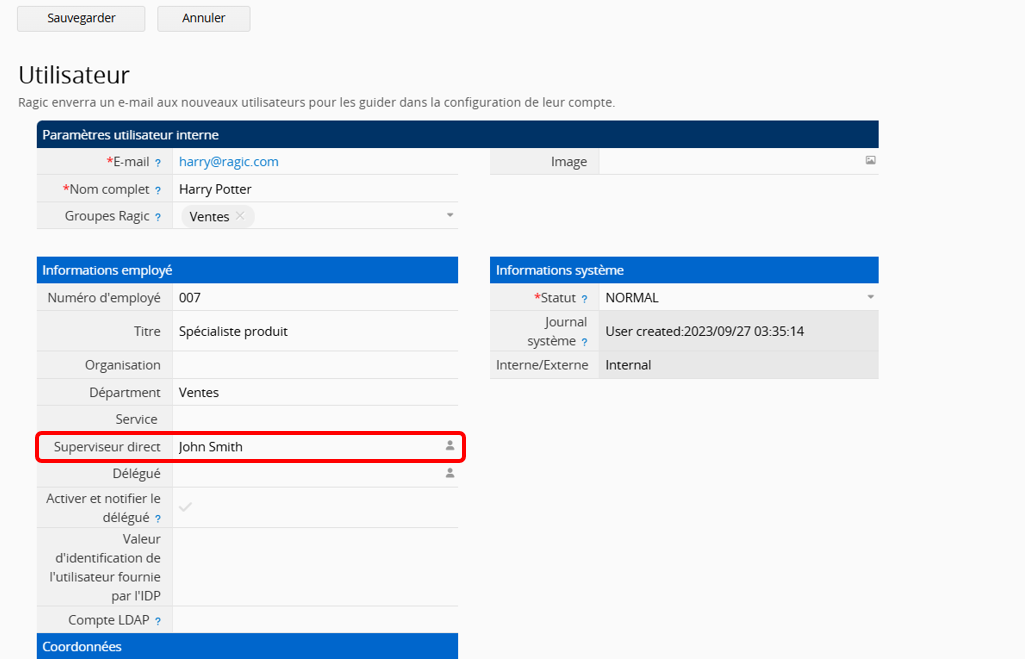
Cliquez sur Suivant puis choisissez "Renouveler les données" afin de mettre à jour les enregistrements existants ayant la même valeur clé et de créer de nouveaux enregistrements si aucun utilisateur correspondant n’est trouvé. Si vous ne souhaitez pas que le système crée de nouveaux enregistrements et voulez uniquement mettre à jour les enregistrements existants, sélectionnez plutôt "Mettre à jour sans créer de nouvelles données". Une fois l’importation terminée, ouvrez un enregistrement utilisateur : le champ du supérieur hiérarchique direct devrait être renseigné.
Maintenant que vous avez importé votre organigramme, vous pouvez configurer votre processus d’approbation comme d’habitude.
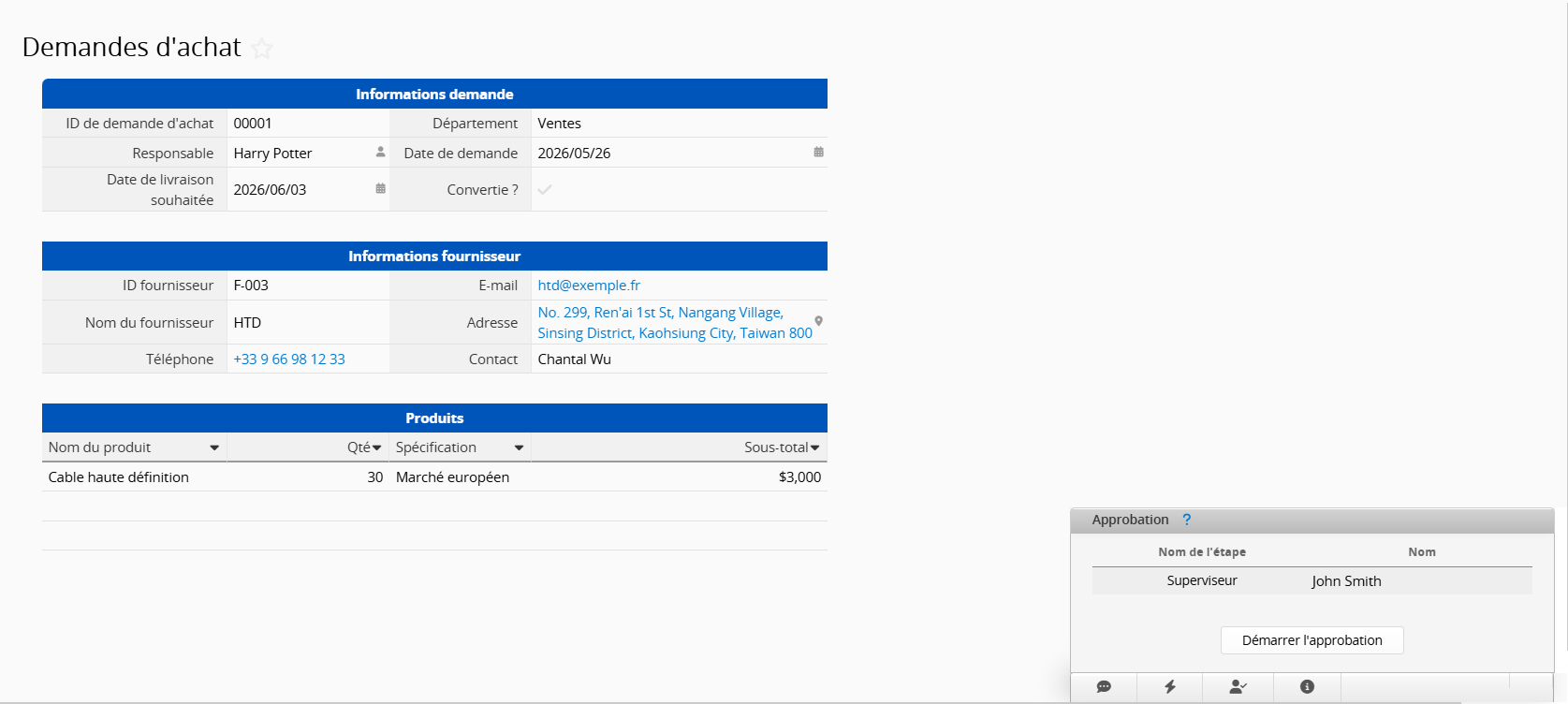
Supposons que votre entreprise exige l’approbation du supérieur hiérarchique direct pour toute demande d’achat. Dans ce cas, il vous suffit de créer un formulaire de demande d’achat dans Ragic et d’activer le flux d’approbation en sélectionnant "Supérieur hiérarchique direct" comme approbateur. Le système affichera alors automatiquement le supérieur hiérarchique direct du demandeur dans la zone d’approbation.
Vous pouvez consulter cet article pour plus d’informations sur la configuration des flux d’approbation.
Le workflow simple présenté ci-dessus peut ne pas convenir aux organisations possédant des niveaux hiérarchiques plus complexes. Par exemple, si votre entreprise exige l’approbation de plusieurs niveaux hiérarchiques pour les demandes d’achat d’un montant égal ou supérieur à 100 000 $, vous pouvez suivre les étapes ci-dessous :
Nous devons d’abord créer une nouvelle feuille dédiée à l’organigramme contenant des informations telles que le nom de l’employé, son département, son poste, ainsi que les responsables et niveaux hiérarchiques correspondants.
Supposons que la société ABC fabrique du mobilier de maison et de bureau. Le département Produits est divisé en Produits pour la maison et Produits de bureau, chacun étant dirigé par son propre chef de projet. Sous chaque chef de projet se trouvent plusieurs chefs d’équipe qui encadrent des membres d’équipe spécialisés dans la conception produit, le développement durable et d’autres domaines.
Dans la société ABC, une demande d’achat classique émise par un membre d’équipe nécessite uniquement l’approbation du chef d’équipe et du chef de projet. En revanche, les demandes d’achat d’un montant égal ou supérieur à 100 000 $ doivent être approuvées par le chef d’équipe, le chef de projet, le responsable de département, le directeur général et le vice-président.
Pour cet article, concentrons-nous sur l’équipe de conception des produits et sa hiérarchie:
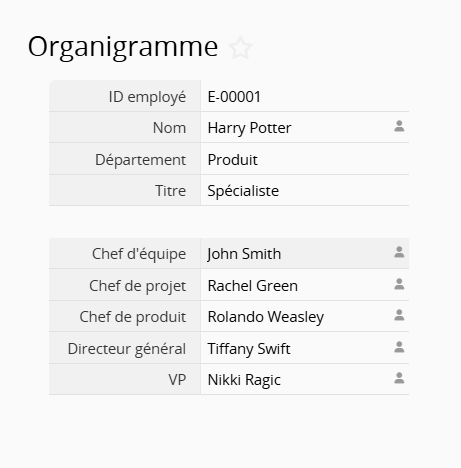
Nous allons maintenant saisir les informations nécessaires dans notre feuille Ragic Organigramme. Nous avons utilisé le champ "Sélectionner un utilisateur" pour les employés et leurs responsables.
Assurez-vous d’abord que votre feuille Demandes d’achat contient des champs pour les responsables et les niveaux hiérarchiques à l’aide du champ Sélectionner un utilisateur. Assurez-vous également de disposer d’un champ Monnaie ou Nombre pour le montant de l’achat.
Vous pouvez ensuite utiliser la fonctionnalité Lier et charger afin de lier le numéro d’employé et permettre au système de charger automatiquement le nom de l’employé ainsi que ceux de ses responsables.
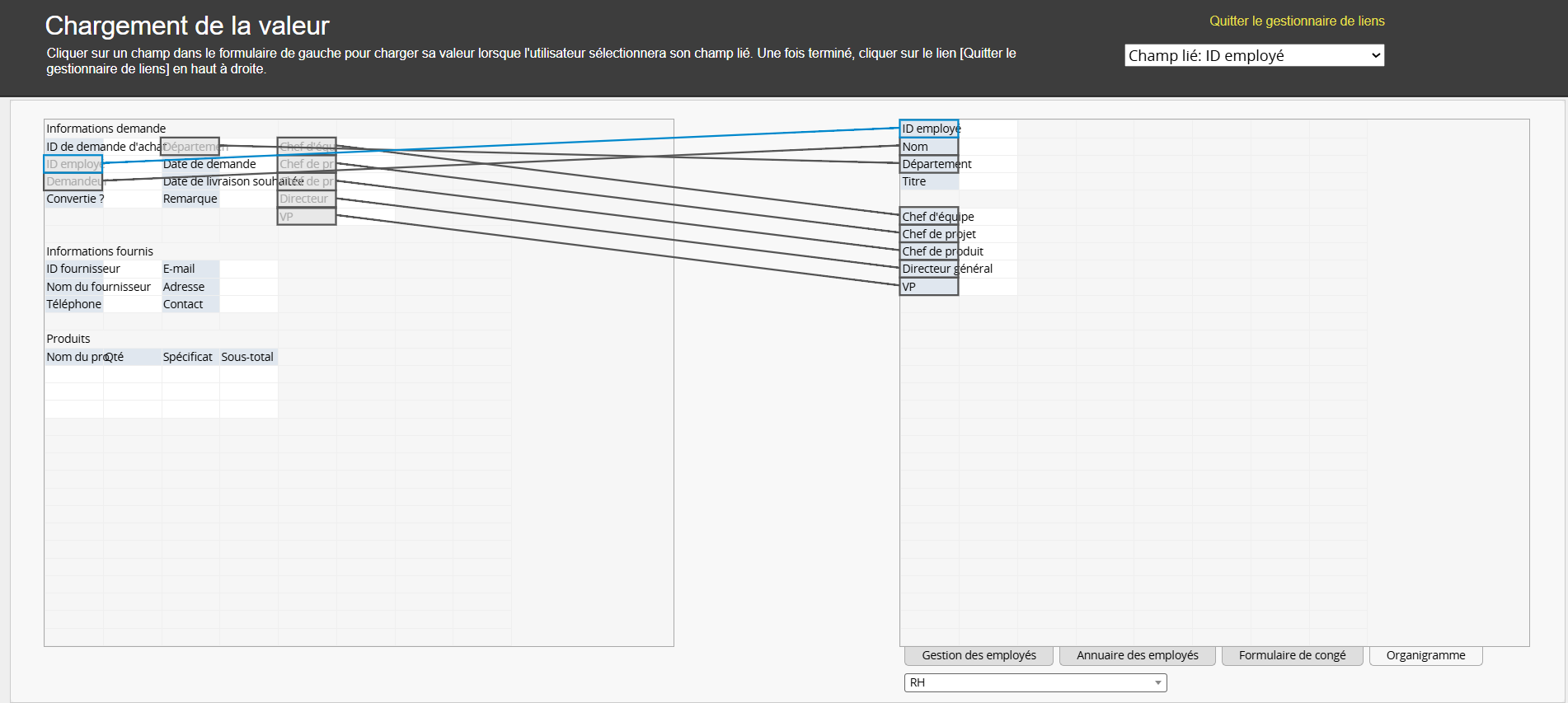
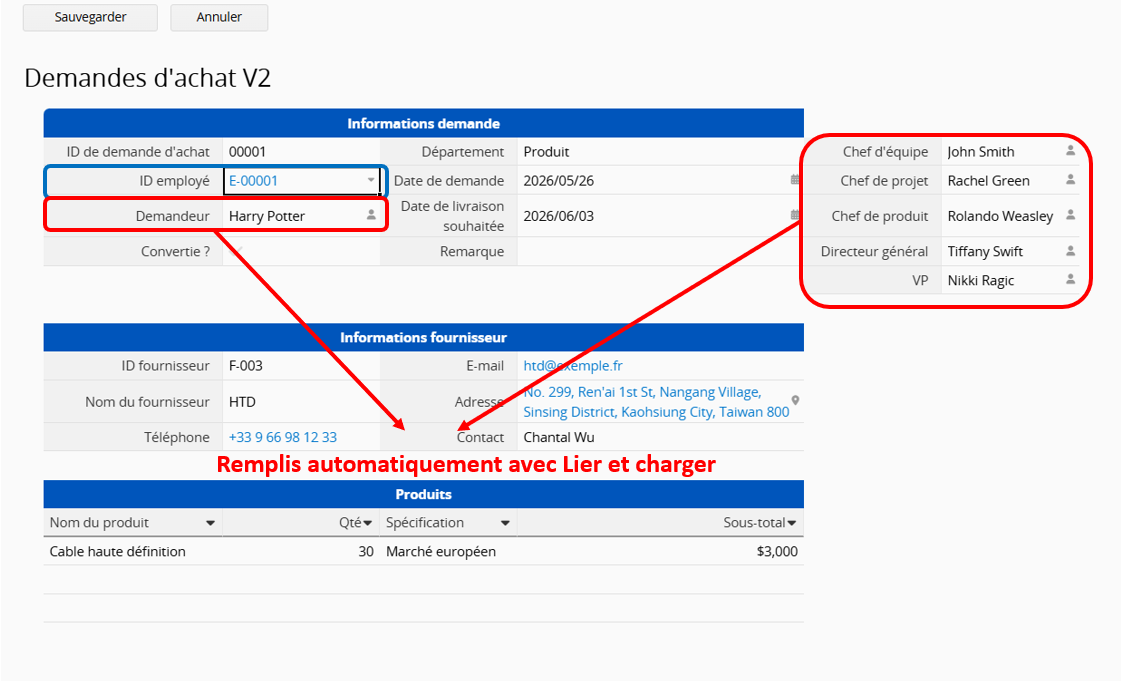
Nous pouvons ensuite utiliser l’option "Champ" pour configurer le processus d’approbation:
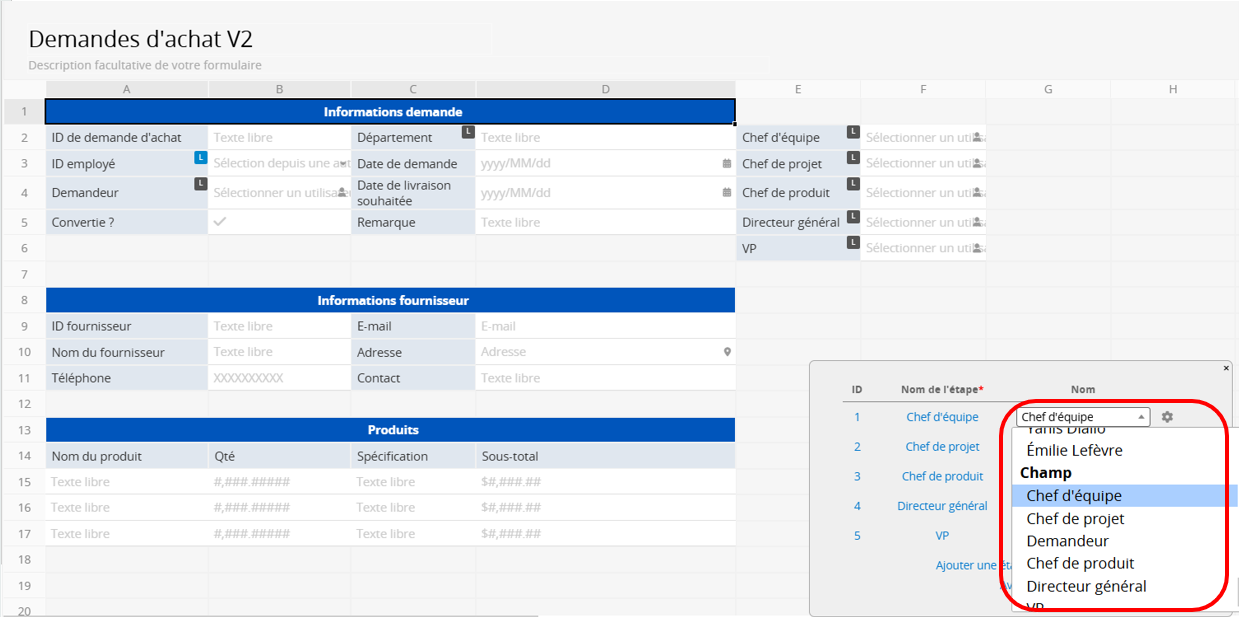
Comme l’approbation du responsable de département, du directeur général et du vice-président n’est requise que pour les demandes d’achat d’un montant égal ou supérieur à 100 000 $, nous devons définir une règle pour chacun de ces trois approbateurs:
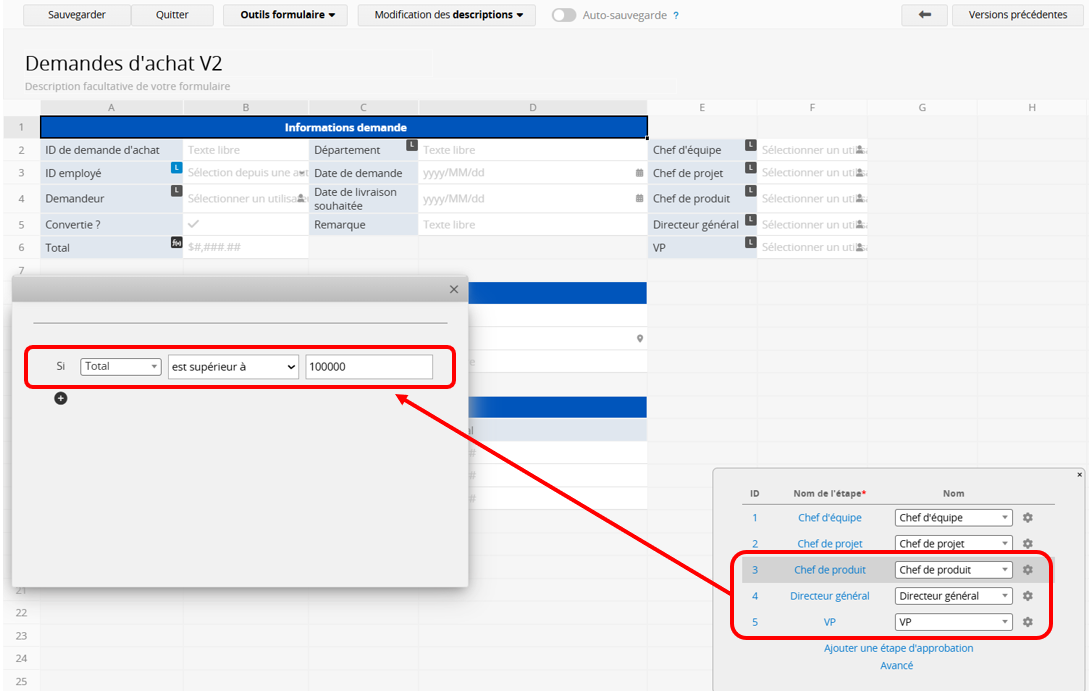
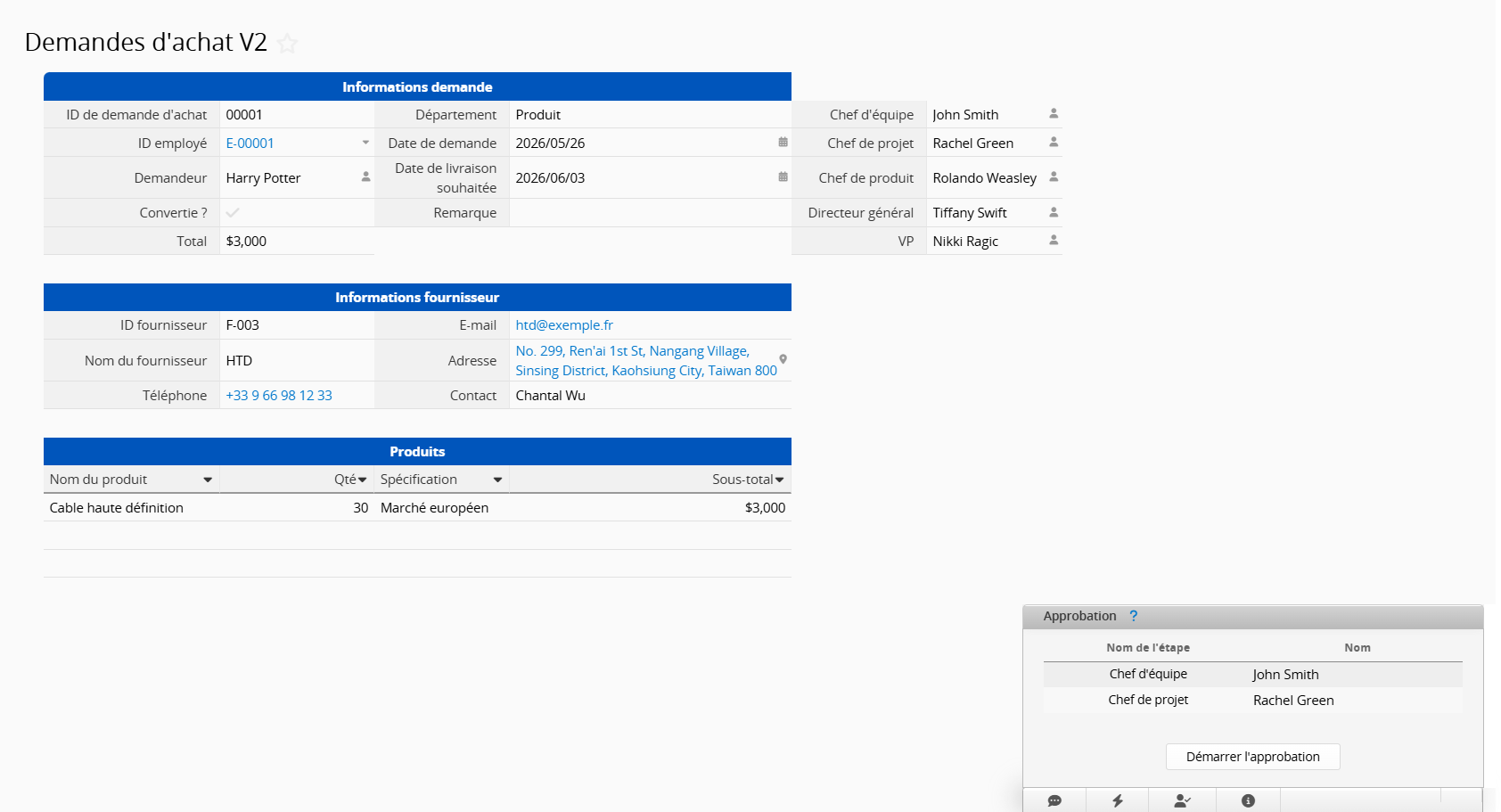
Une fois l’enregistrement effectué, votre formulaire de demande d’achat affichera automatiquement les approbateurs appropriés en fonction du montant de l’achat. Par exemple, si la demande d’achat est inférieure à 100 000 $, seuls le chef d’équipe et le chef de projet devront approuver:
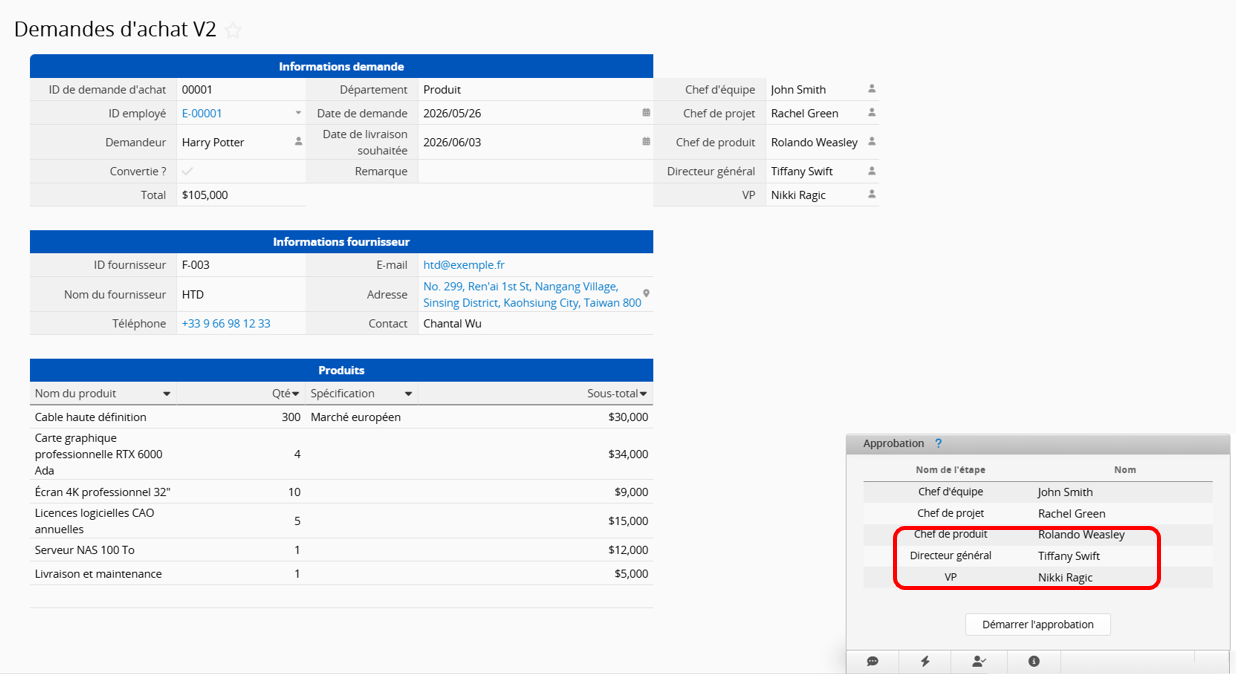
En revanche, si la demande d’achat atteint ou dépasse 100 000 $, l’approbation du responsable de département, du directeur général et du vice-président sera également requise :
 Merci pour votre précieux retour !
